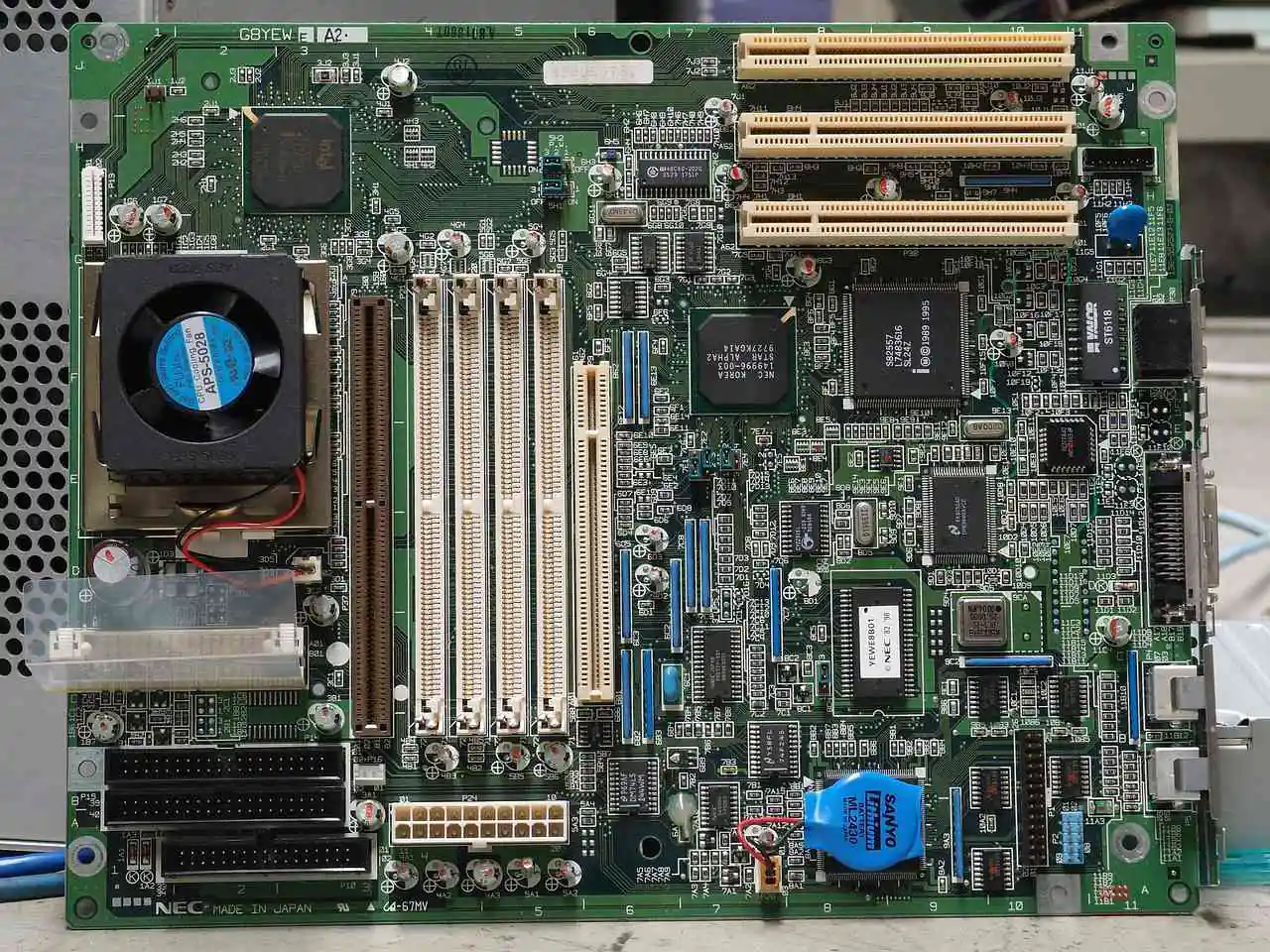

Anakart değişimi sonrası görüntü gelmiyor sorunu, donanım uyumsuzluğu, yanlış montaj veya BIOS ayarlarından kaynaklanabilir. Bilgisayarınızın güç almasına rağmen ekrana herhangi bir görüntü gelmiyorsa, sorunu doğru teşhis etmek ve çözmek için belirli adımları takip etmek gerekir.
Donanım Bağlantılarını Kontrol Edin
- Donanım Bağlantılarını Kontrol Edin
- BIOS Ayarlarını Sıfırlayın
- Donanım Uyumsuzluklarını Göz Ardı Etmeyin
- Anakart Değişimi Sonrası Görüntü Gelmiyor Sorunu Diğer Çözüm Yolları
- Ekran kartını değiştirin
- RAM’leri tek tek deneyin
- Güç kaynağını kontrol edin
- Statik elektriği boşaltın
- Sabırlı olun
- Uzman yardımı alın
- Ekran Kartı ve Monitör Ayarlarını İnceleyin
- Yazılımsal Sorunları Ele Alın


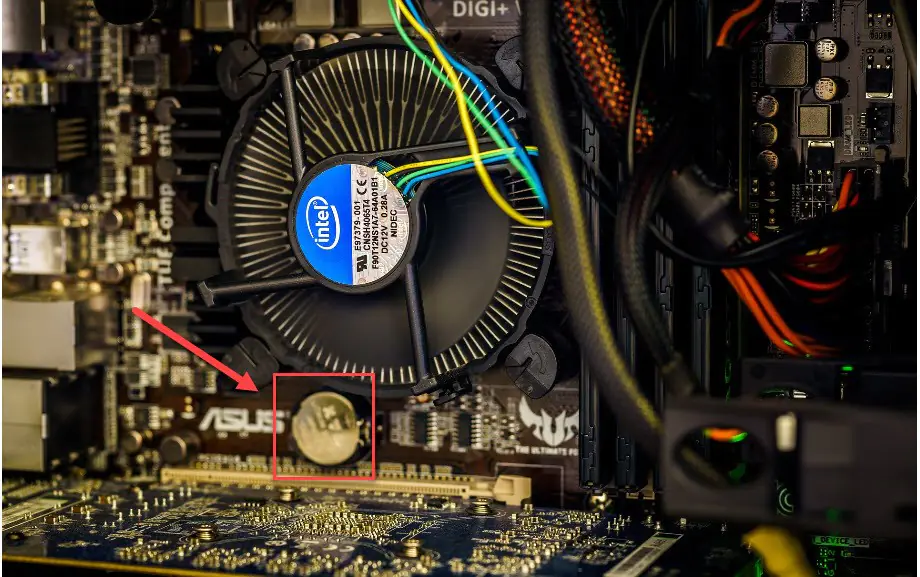
Donanım bağlantılarını kontrol edin: Anakart değişimi karmaşık bir işlemdir ve bazen en küçük bir hata bile büyük sorunlara yol açabilir. Görüntü alamamanızın en yaygın sebebi, ekran kartı, RAM veya monitör kablolarının tam olarak yerleşmemiş olmasıdır. Öncelikle, tüm kabloların doğru şekilde bağlı olduğundan emin olun. Ekran kartınızı tekrar çıkarıp takın, RAM’lerin yerine tam oturduğunu kontrol edin ve monitör kablosunun hem monitöre hem de ekran kartına (veya anakart üzerindeki dahili grafik çıkışına) sağlam bir şekilde bağlandığından emin olun. Bu basit adım, sorunu çoğu zaman çözecektir.
Anakart üzerindeki uyarı ışıklarını inceleyin: Bazı anakartlarda, sorun giderme amacıyla kullanılan küçük LED ışıklar bulunur. Bu ışıklar, CPU, RAM veya ekran kartı ile ilgili bir sorun olduğunda yanarak size ipucu verir. Anakartınızın kullanım kılavuzuna bakarak bu ışıkların ne anlama geldiğini öğrenebilir ve sorunun kaynağını daha hızlı tespit edebilirsiniz.
BIOS Ayarlarını Sıfırlayın
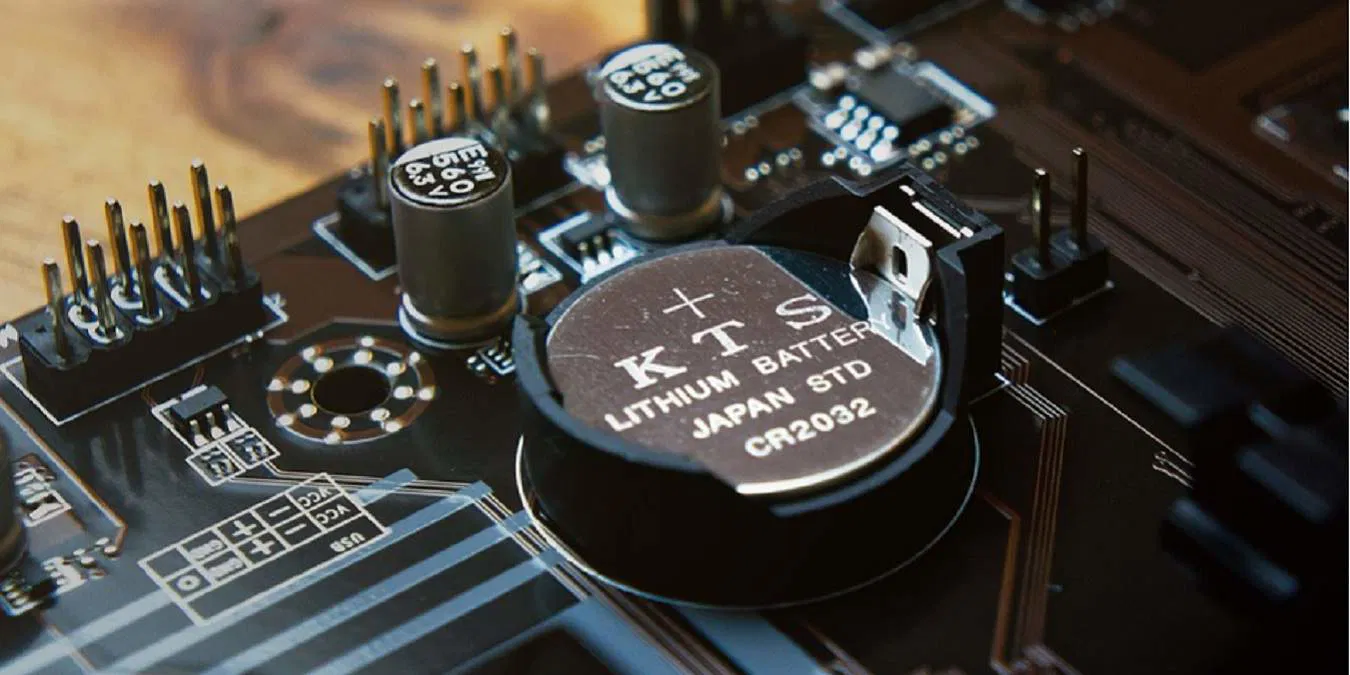
BIOS ayarlarını sıfırlayın: Yeni anakartınız, eski anakartınızla uyumlu olmayan BIOS ayarlarına sahip olabilir. Bu durumda, BIOS’u varsayılan ayarlarına sıfırlamak sorunu çözebilir. BIOS’u sıfırlamak için anakart üzerindeki CMOS pilini çıkarıp tekrar takabilir veya anakart üzerindeki “Clear CMOS” jumper’ını kullanabilirsiniz. Bu işlemleri nasıl yapacağınızdan emin değilseniz, anakartınızın kullanım kılavuzuna başvurun.
BIOS güncellemesi düşünün: Nadiren de olsa, eski bir BIOS sürümü yeni donanımınızla uyumsuzluk yaratabilir. Anakart üreticinizin web sitesinden en son BIOS sürümünü indirip güncelleyerek bu sorunu çözebilirsiniz. Ancak, BIOS güncellemesi riskli bir işlem olabilir, bu yüzden dikkatli olmanız ve yalnızca gerçekten gerekliyse yapmanız önemlidir.
Donanım Uyumsuzluklarını Göz Ardı Etmeyin
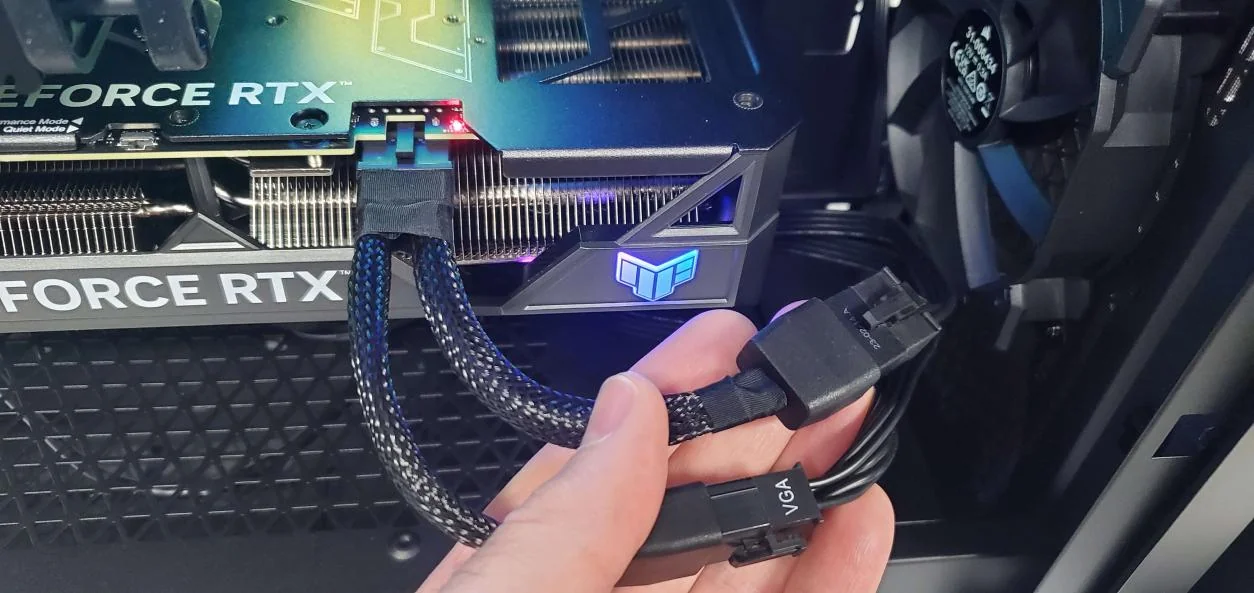
Donanım uyumsuzlukları: Yeni anakartınız, eski işlemciniz, RAM’leriniz veya ekran kartınızla uyumlu olmayabilir. Anakartınızın desteklediği işlemci, RAM ve ekran kartı modellerini kontrol edin ve donanımınızın uyumlu olduğundan emin olun. Özellikle eski bir işlemci kullanıyorsanız, yeni anakartınızla çalışması için BIOS güncellemesi gerekebilir. Uyumsuzluk durumunda, uyumlu donanım bileşenleri satın almanız gerekebilir.
İşlemci soğutucusunu doğru takın: İşlemci soğutucusunun düzgün takılmaması, işlemcinin aşırı ısınmasına ve görüntü gelmemesine neden olabilir. Soğutucunun işlemciye tam olarak temas ettiğinden ve termal macunun doğru şekilde uygulandığından emin olun. Aşırı ısınma sorunlarını önlemek için kaliteli bir termal macun kullanmanız ve soğutucunun fanının düzgün çalıştığından emin olmanız önemlidir.
Anakart Değişimi Sonrası Görüntü Gelmiyor Sorunu Diğer Çözüm Yolları
Ekran kartını değiştirin
Nadir durumlarda, ekran kartınız arızalı olabilir ve görüntü gelmemesine neden olabilir. Anakart değişimi sonrası görüntü gelmiyor sorunu ekran kartından kaynaklanıp kaynaklanmadığını anlamak için, farklı bir ekran kartı deneyebilir veya ekran kartınızı başka bir bilgisayarda test edebilirsiniz.
RAM’leri tek tek deneyin
RAM’lerden biri arızalıysa veya yuvasına tam oturmamışsa görüntü gelmeyebilir. RAM’leri tek tek deneyerek ve farklı yuvalarda test ederek sorunun kaynağını belirleyebilirsiniz. Ayrıca, RAM’lerinizi temizlemeyi ve temas noktalarını silgi ile hafifçe silmeyi deneyebilirsiniz.
Güç kaynağını kontrol edin
Güç kaynağı yeterince güçlü değilse veya arızalıysa, anakart ve diğer bileşenlere yeterli güç sağlamayabilir ve görüntü gelmemesine neden olabilir. Farklı bir güç kaynağı deneyerek veya mevcut güç kaynağınızı test ettirerek bu olasılığı eleyebilirsiniz.
Statik elektriği boşaltın
Statik elektrik, bilgisayar bileşenlerine zarar verebilir ve görüntü gelmemesine yol açabilir. Anakartı takmadan önce, statik elektriği boşaltmak için topraklanmış bir metal yüzeye dokunun.
Sabırlı olun
Bazı durumlarda, yeni anakartın diğer bileşenlerle tam olarak iletişim kurması ve kararlı hale gelmesi biraz zaman alabilir. Bilgisayarı birkaç kez açıp kapatmayı deneyin ve biraz bekleyin. Bazen, sistemin “kendine gelmesi” için zamana ihtiyacı olabilir.
Uzman yardımı alın
Yukarıdaki çözüm yollarını denemenize rağmen hala görüntü alamıyorsanız, sorun daha ciddi olabilir ve uzman yardımı almanız gerekebilir. Bilgisayarınızı güvenilir bir teknik servise götürerek sorunu teşhis ettirebilir ve profesyonel bir çözüm bulabilirsiniz.
Ekran Kartı ve Monitör Ayarlarını İnceleyin
Ekran kartı ve monitör ayarlarını inceleyin: Bazen sorun, ekran kartı veya monitör ayarlarından kaynaklanabilir. Örneğin, ekran kartınızın çıkış çözünürlüğü monitörünüzün desteklediğinden daha yüksek olabilir veya monitörünüz yanlış giriş kaynağına ayarlanmış olabilir. Ekran kartınızın ayarlarını kontrol edin ve monitörünüzün doğru giriş kaynağını seçtiğinizden emin olun (HDMI, DisplayPort, VGA vb.). Ayrıca, monitörünüzün açık olduğunu ve parlaklık ayarının doğru seviyede olduğunu kontrol etmekte fayda var.
Dahili ve harici grafik kartı çakışması: Eğer anakartınızda dahili bir grafik işlemcisi varsa ve aynı zamanda harici bir ekran kartı kullanıyorsanız, BIOS ayarlarınızda hangi grafik işlemcisinin kullanılacağını belirlemeniz gerekebilir. BIOS ayarlarınıza girerek “Primary Display” veya “Initiate Graphic Adapter” seçeneğini bulun ve “PCIe” veya “PEG” olarak ayarlayarak harici ekran kartınızın öncelikli olarak kullanılmasını sağlayın.
Yazılımsal Sorunları Ele Alın
İşletim sistemi hataları: Nadiren de olsa, işletim sisteminizdeki bir hata veya sürücü çakışması görüntü gelmemesine neden olabilir. Bu durumda, bilgisayarınızı güvenli modda başlatmayı deneyin. Eğer güvenli modda görüntü alabiliyorsanız, sorun büyük olasılıkla yazılımsaldır. Sorunlu sürücüleri güncelleyebilir veya işletim sisteminizi onararak bu sorunu çözebilirsiniz.
Sürücü güncellemeleri: Anakartınızın ve ekran kartınızın en son sürücülerini yüklediğinizden emin olun. Eski veya uyumsuz sürücüler, donanımınızın düzgün çalışmasını engelleyebilir ve görüntü gelmemesine yol açabilir. Üreticilerin web sitelerinden en son sürücüleri indirip yükleyerek bu sorunu çözebilirsiniz.
Ayrıca okuyun: Bilgisayarda CPU Sıcaklığı Nasıl Düşürülür