TeknoDestek Müşteri Hizmetleri
  • Haberler
    HaberlerDaha Fazla Göster
    Sessiz İçerik Nedir Nasıl Yapılır
    Sessiz İçerik Nedir
    6 dk. okuma
    Spotify SongDNA Nedir
    4 dk. okuma
    Apple Creator Studio Nasıl Kullanılır
    6 dk. okuma
    Mikro İçerik Nedir Nasıl Yapılır
    Mikro İçerik Nedir
    6 dk. okuma
    Türkiye’de Araçlarda Multimedya Ekranı Kullanımı Yasakları
    6 dk. okuma
  • Bilgisayar
    BilgisayarDaha Fazla Göster
    WordPress bakım modunda takılı kalması için FTP istemcisinde .maintenance dosyasının kök dizindeki görüntüsü
    WordPress Bakım Modunda Takılı Kalması Sorunu ve Çözümü
    7 dk. okuma
    WordPress Site Teknik Sorunlar Yaşıyor
    WordPress Site Teknik Sorunlar Yaşıyor Hatası Çözümü
    5 dk. okuma
    SSH Bağlantı Reddedildi Hatası Çözümü
    6 dk. okuma
    WordPress Planlı Bakım
    WordPress Planlı Bakım Nedeniyle Kısa Süreliğine Kullanılamayacak Hatası ve Çözümü
    7 dk. okuma
    Windows 11 Başlat Menüsünden Web Aramaları Kapatma
    5 dk. okuma
  • Mobil
    MobilDaha Fazla Göster
    Navigasyon Yönlendirici Değiştirme
    Google Haritalarda Navigasyon Yönlendirici Değiştirme
    3 dk. okuma
    Apple CarPlay'da uygulamaların yerini değiştirme
    Apple CarPlay’da Uygulamaların Yerini Değiştirme
    4 dk. okuma
    Android Auto Nedir, Nasıl Kullanılır
    4 dk. okuma
    Android 5G Ayarı Nasıl Yapılır
    4 dk. okuma
    iPhone 5G Ayarı Nasıl Yapılır
    4 dk. okuma
  • Sosyal Medya
    Sosyal MedyaDaha Fazla Göster
    YouTube Video Başlığı Nasıl Yazılmalı Yolları Neler
    YouTube Video Başlığı Nasıl Yazılmalı
    6 dk. okuma
    Tiktok Sorun Bildirme Ekranı Nerede
    5 dk. okuma
    X uygulamasında gündeme girme için hashtag ve etkileşim ekranı
    X Uygulamasında Gündeme Nasıl Girilir
    5 dk. okuma
    TikTok İçerik Yorgunluğu Nedir
    6 dk. okuma
    Sosyal Medyada Marka Dili Nasıl Oluşturulur Yolları Neler
    Sosyal Medyada Marka Dili Nasıl Oluşturulur
    6 dk. okuma
  • İnceleme
    İncelemeDaha Fazla Göster
    MacBook Neo Piyasayı Sarsmaya Geliyor
    5 dk. okuma
    Instax Mini Evo Cinema
    4 dk. okuma
    Samsung Galaxy Book 6 Ultra
    Samsung Galaxy Book 6 Ultra İnceleme
    8 dk. okuma
    Bütçe Dostu Mac Seçenekleri
    Bütçe Dostu Mac MacBook Neo vs Mac Mini
    7 dk. okuma
    Xiaomi Mi Taşınabilir Şarjlı Kompresör İnceleme
    10 dk. okuma
  • İletişim
YouTube
  • Facebook
27 Nis 2026, Pazartesi
TeknoDestek Müşteri HizmetleriTeknoDestek Müşteri Hizmetleri
Yazı BoyutuAa
  • Haberler
  • Mobil
  • Sosyal Medya
  • Bilgisayar
  • İnceleme
  • İnternet ve Ağ
  • Ev Elektroniği
  • İletişim
Search
  • Haberler
    • Cihaz Duyuruları
    • Teknoloji
    • Uygulama Gelişmeleri
  • Bilgisayar
    • Linux
    • macOS
    • Windows
  • İnceleme
    • Bilgisayar
    • Ev Elektroniği
    • Tablet
    • Tavsiyeler & Karşılaştırmalar
    • Telefon
  • Mobil
    • Android
    • Giyilebilir Cihazlar
    • HarmonyOS
    • iPhone / iOS
  • Sosyal Medya
    • Facebook
    • Instagram
    • TikTok
    • Snapchat
    • Teams
    • Telegram
    • WhatsApp
    • X
  • İletişim
Bizi Takip Edin
Android

Android Telefondan veya Tabletten Yazıcıya Nasıl Çıktı Gönderilir?

Mustafa AKDEMİR
Son güncelleme: 6 Ocak 2019 12:10
Mustafa AKDEMİR
Paylaş
Paylaş

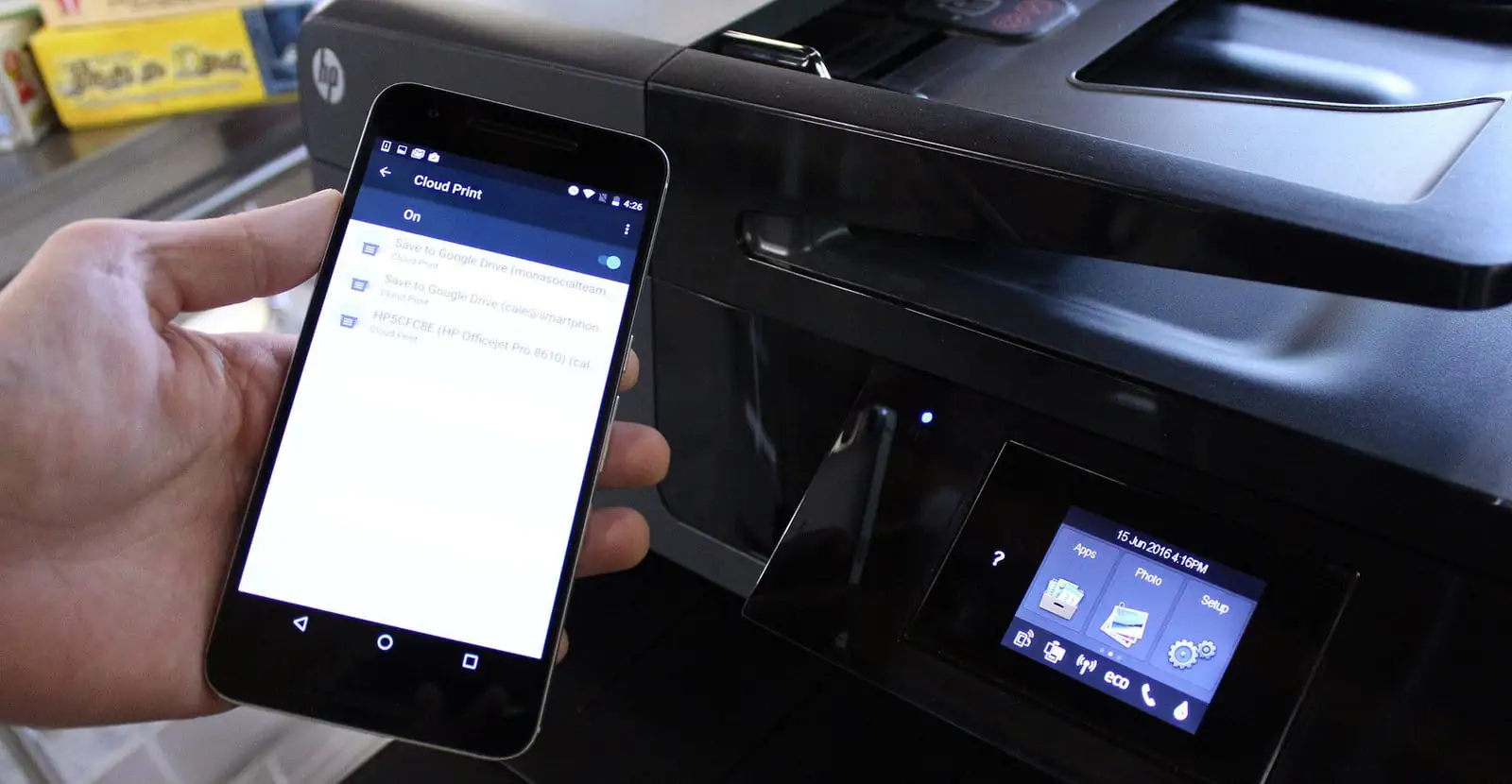
Android teknolojisi ilerledikçe ve geliştikçe, Android telefonunuzdan veya tabletinizden herşeyi yapabilme olanaklarınız da artıyor. Google, kablosuz ağınıza bağlı veya USB kablosu ile bilgisayarınıza bağlı yazıcınızla çalışan bir bulut yazıcı uygulaması (cloud printing app) tasarladı. Bu makalemizde, bilgisayarınızdaki Google Chrome’da Google Cloud Print kurulumunun nasıl yapılacağını ve doğrudan Android cihazınızdan nasıl yazıcıya çıktı gönderebileceğinizi ve çıktı alabileceğinizi anlatacağız.

Yazıcınızı, Google Cloud Print’e Nasıl Eklersiniz?

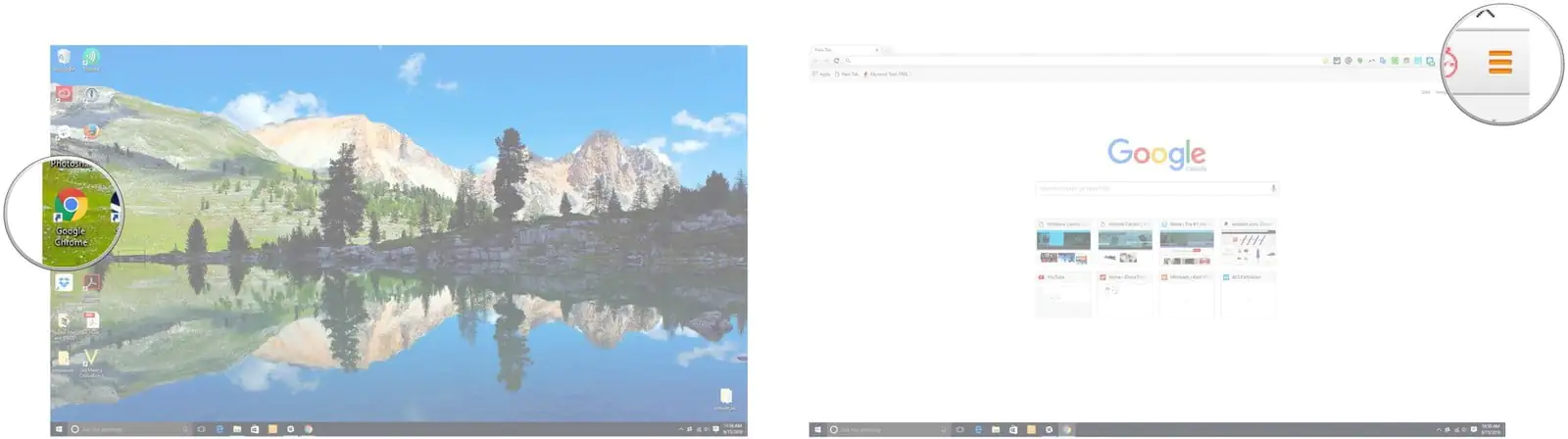
  • Bilgisayarınızda Google Chrome’u başlatın.
  • Tarayıcının sağ-üst köşesinde üç-çizgi (≡) şeklindeki menü simgesine dokunun.
Android Telefondan veya Tabletten Yazıcıya Nasıl Çıktı Gönderilir?

- 11858 Teknoloji Destek Hattı -
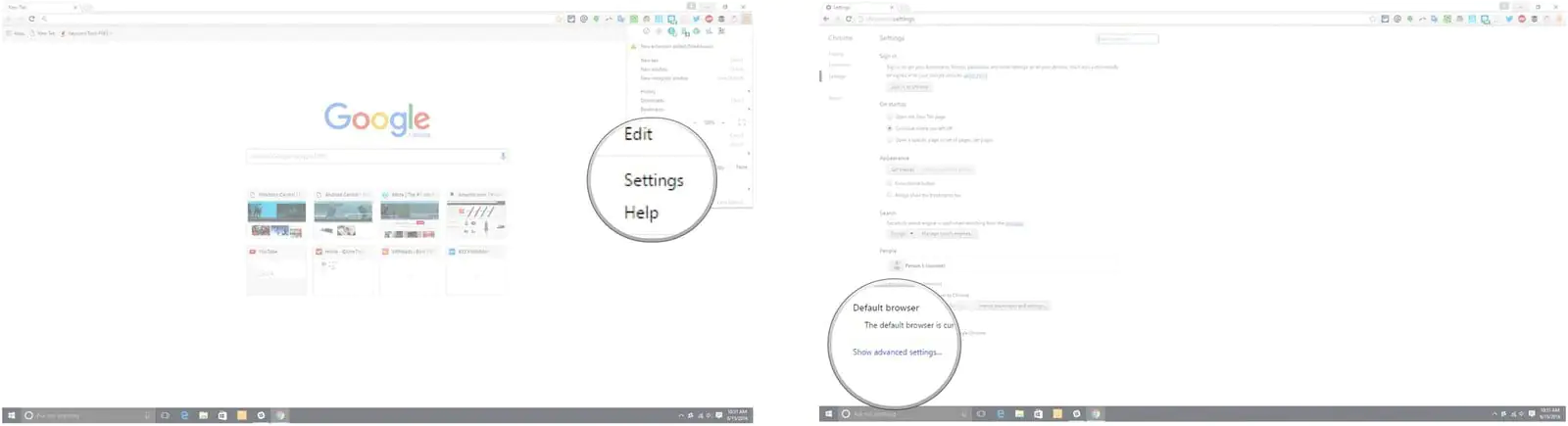
  • Açılan menü listesinde ‘Ayarlar (Settings)’ menüsüne dokunun.
  • Açılan sayfada ‘Gelişmiş ayarları göster… (Show advanced settings…)’ seçeneğine tıklayın.
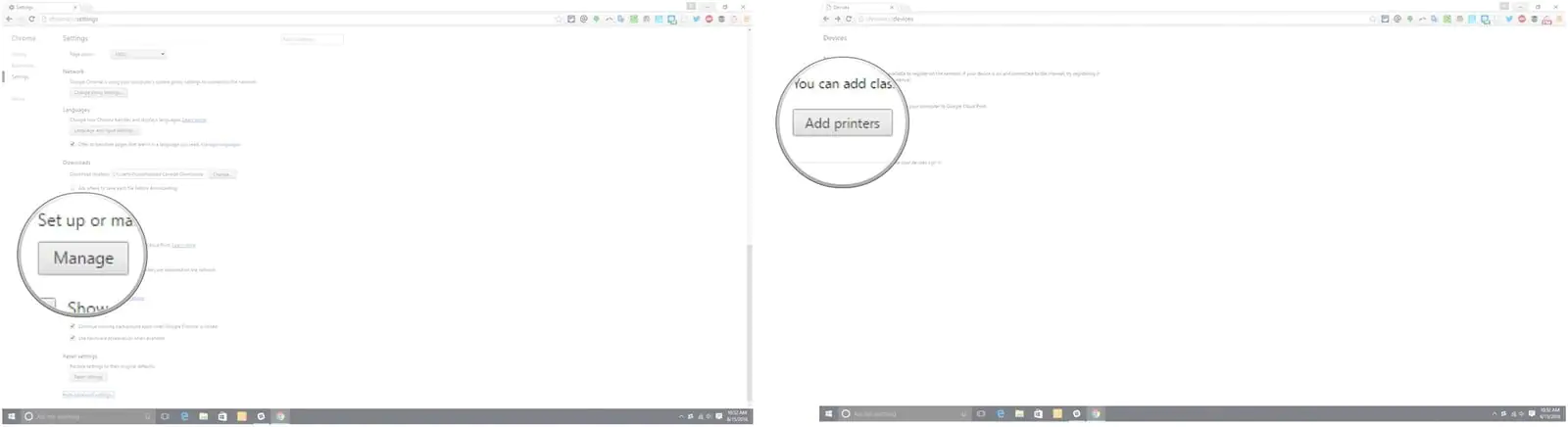
  • Sayfayı aşağı doğru sürükleyin ve Google Cloud Print başlığı altındaki ‘Yönet (Manage)’ butonuna tıklayın.
  • Gelen sayfada ‘Yazıcı(lar) ekle(yin) (Add printers)’ butonuna tıklayın.
  • Google Cloud Print’e eklenmesini istediğiniz yazıcıları seçin.
  • Seçtikten sonra ‘Yazıcıları ekle (Add printer(s))’ butonuna tıklayın.
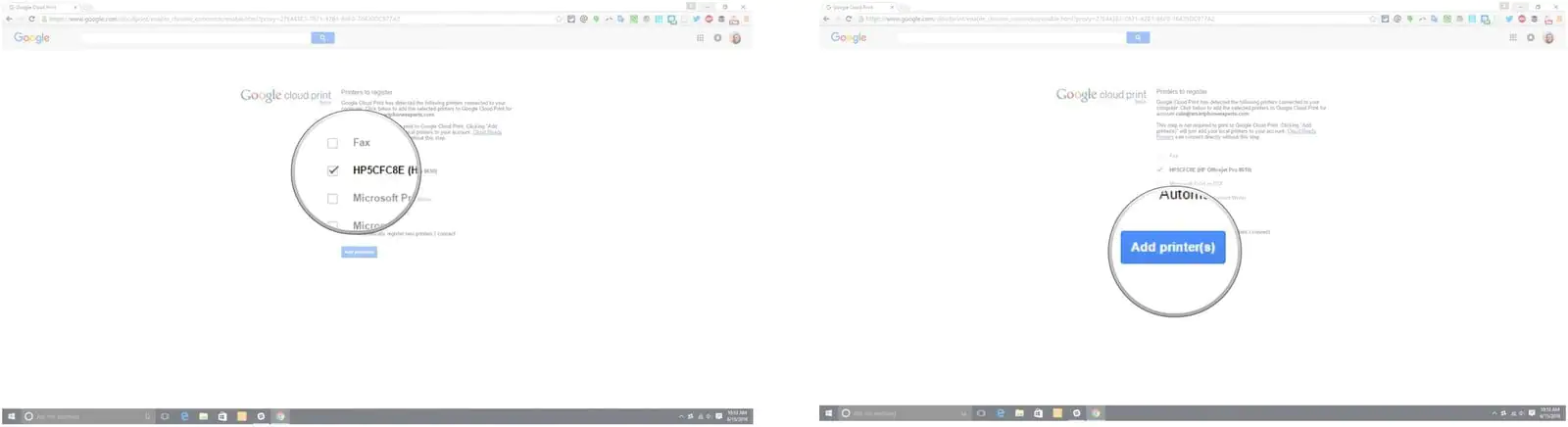
Google Cloud Print Uygulaması Android Telefonunuza veya Tabletinize Nasıl Eklenir?

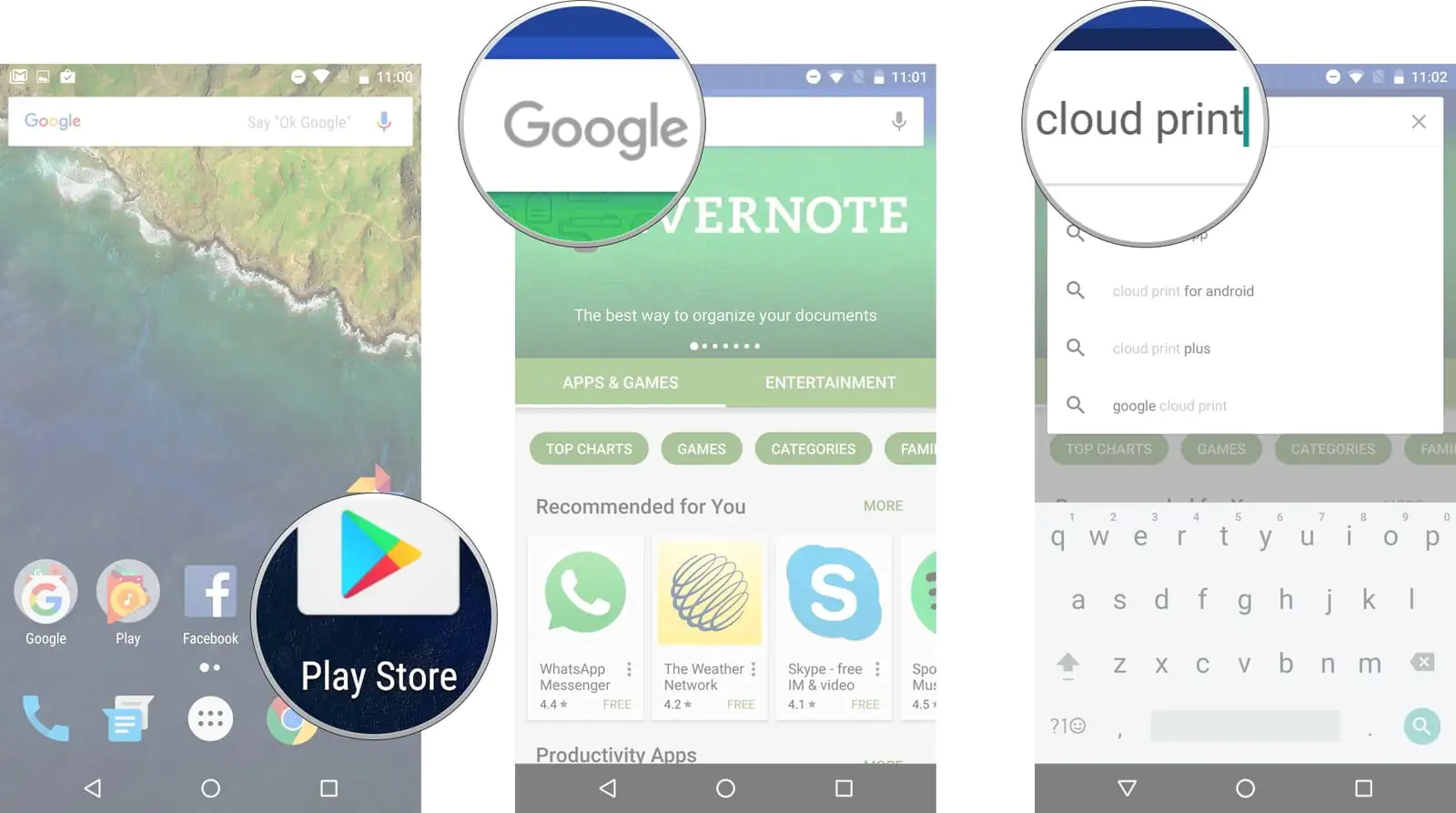
  • Ana ekrandan veya uygulama ekranından Google Play Store’u başlatın.
  • Arama bölümüne (kutucuğuna) dokunun.
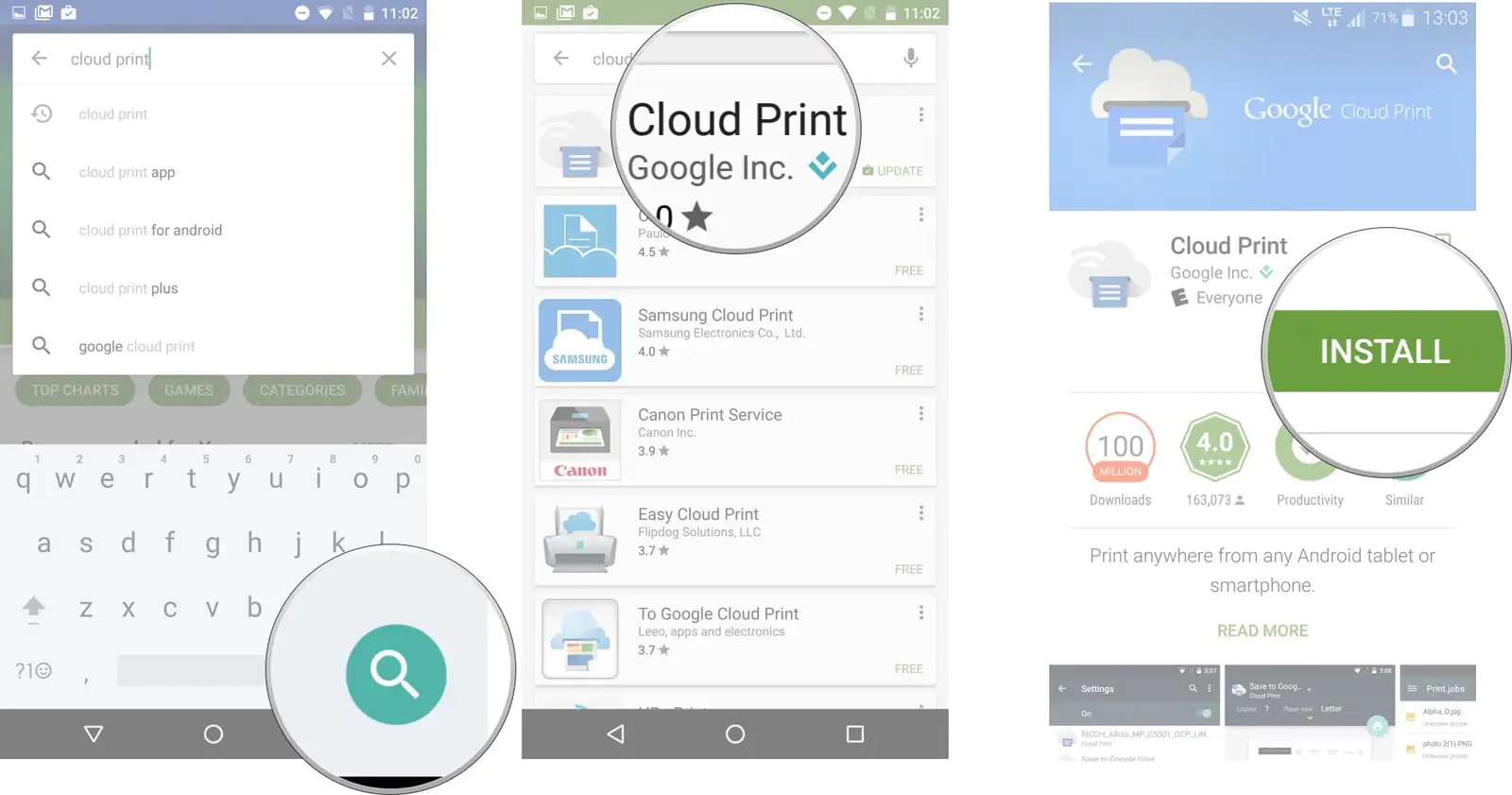
  • Arama kutucuğuna cloud print yazın.

  • Büyüteç şeklindeki arama butonuna dokunun.
  • Uygulama geliştirici ismi bölümünde Google Inc. yazan Google Print uygulamasına dokunun.
  • ‘YÜKLE (INSTALL)’ butonuna dokunun.

Android telefonunuzdaki ve tabletinizdeki Google hesabınızı bilgisayarınızda da etkinleştirdiğinizde, telefonunuzdan veya tabletinizden yazıcınızı göre(bile)ceksiniz.

Yerel Bir Dosyayı Android Telefonunuzdan veya Tabletinizden Nasıl Yazdırırsınız?

  • Yazdırmak (çıktısını almak) istediğiniz dosyayı açın. Cihazınızın yerel depolama birimine kaydettiğiniz dosyaları (Fotoğraflar, Gmail, Dökümanlar, dosya yöneticisi uygulamalarında vb. bulunan dosyaları) açabilir veya Google Drive, Dropbox gibi bulut servislerinde sakladığınız (kaydettiğiniz) dosyaları açabilirsiniz. Makalemizde örnek olarak Fotoğraflar uygulamasındaki bir resim dosyasını açtık.
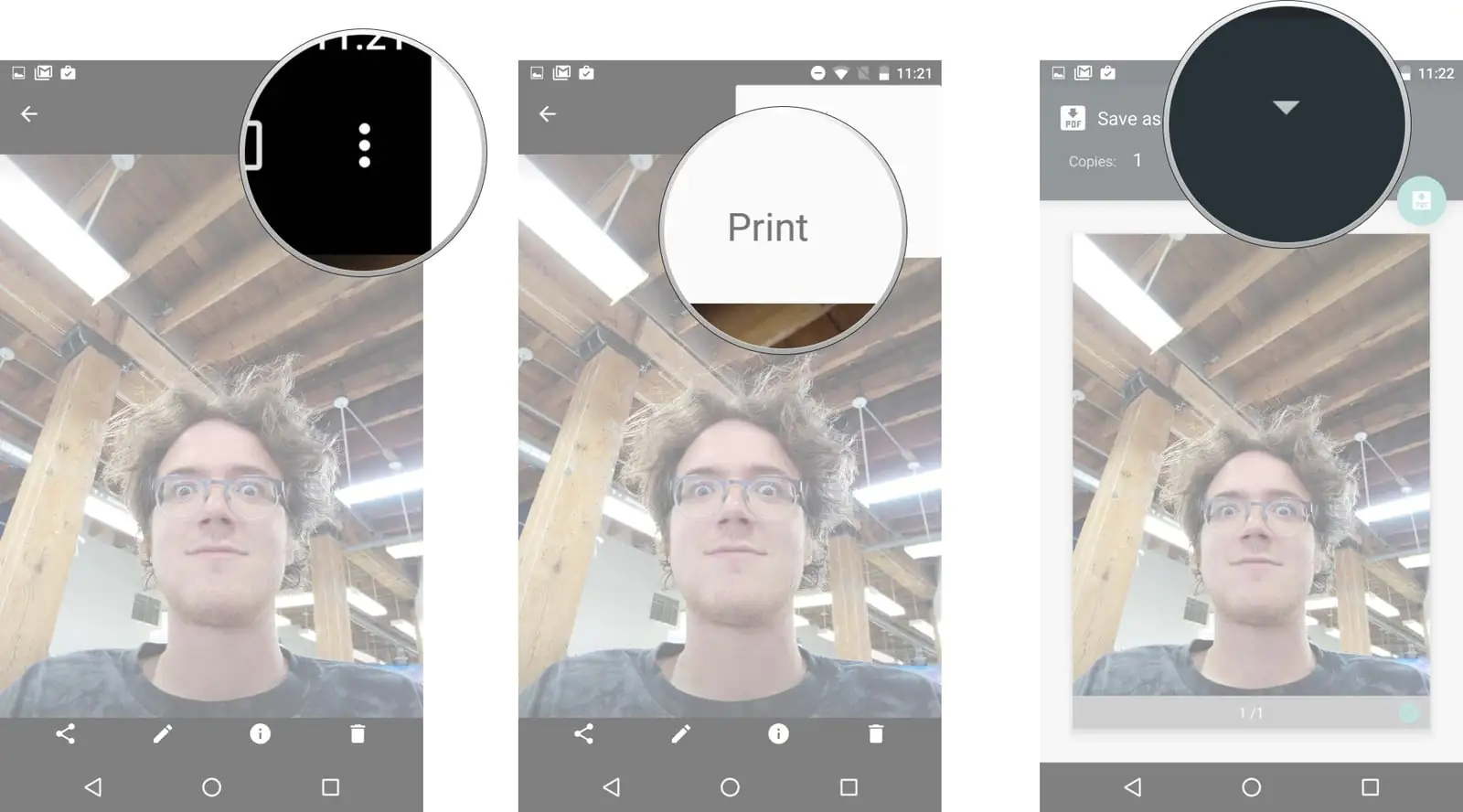
  • Açtığınız dosyanın sağ-üst kısmında bulunan üç-nokta (⋮) simgesi şeklindeki menü butonuna dokunun.
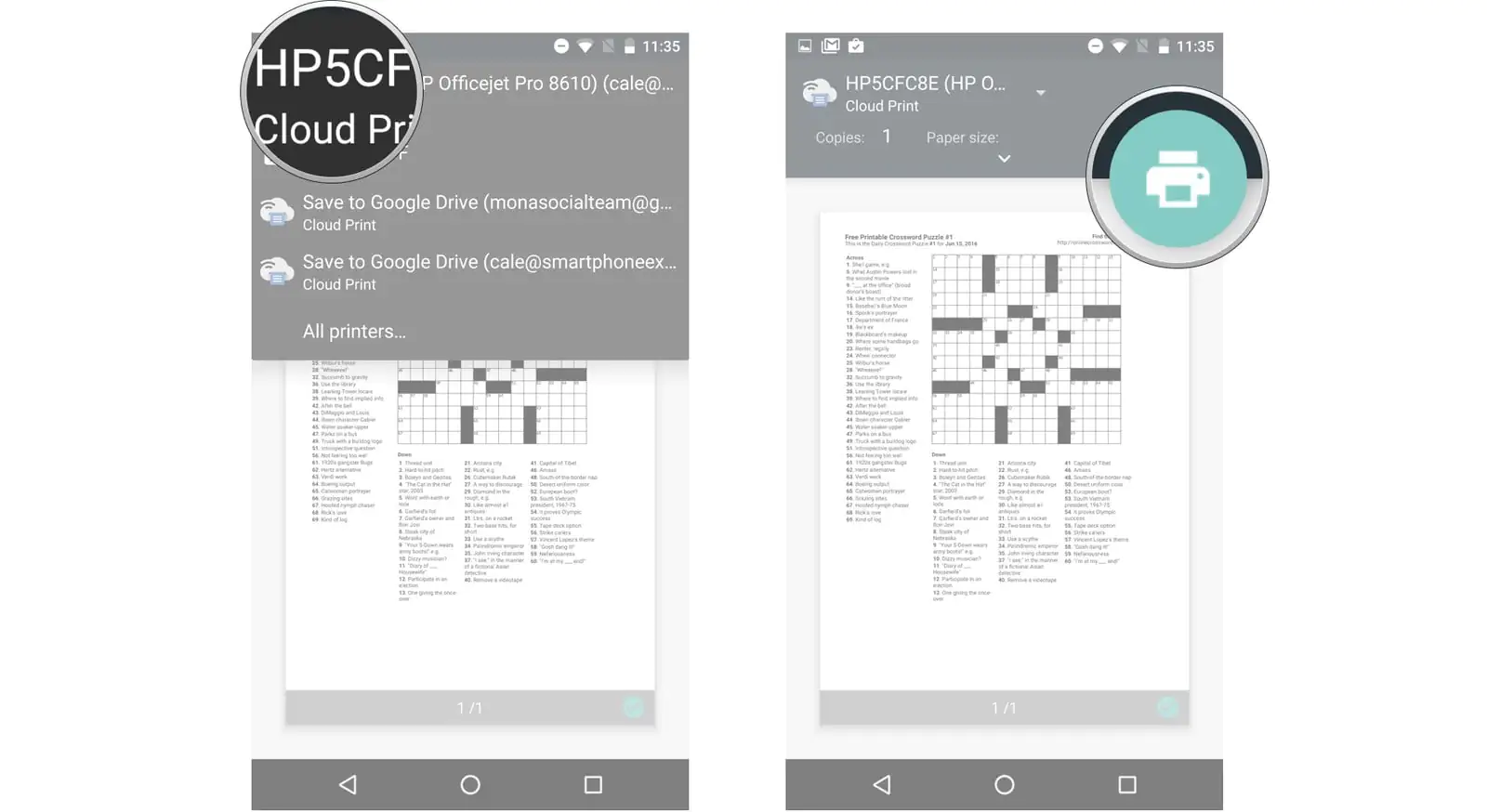
  • ‘Yazdır (Print)’ seçeneğine (menüsüne) dokunun.
  • Ekranınızın üst kısmına yakın bir konumda bulunan aşağı doğru ok (▼) simgesine dokunun.
- 11858 Teknoloji Destek Hattı -
  • Yazdırmak istediğiniz yazıcıya (printer) dokunun.
  • Yazıcı (printer) simgesi şeklindeki yazdır(ma) butonuna dokunun.
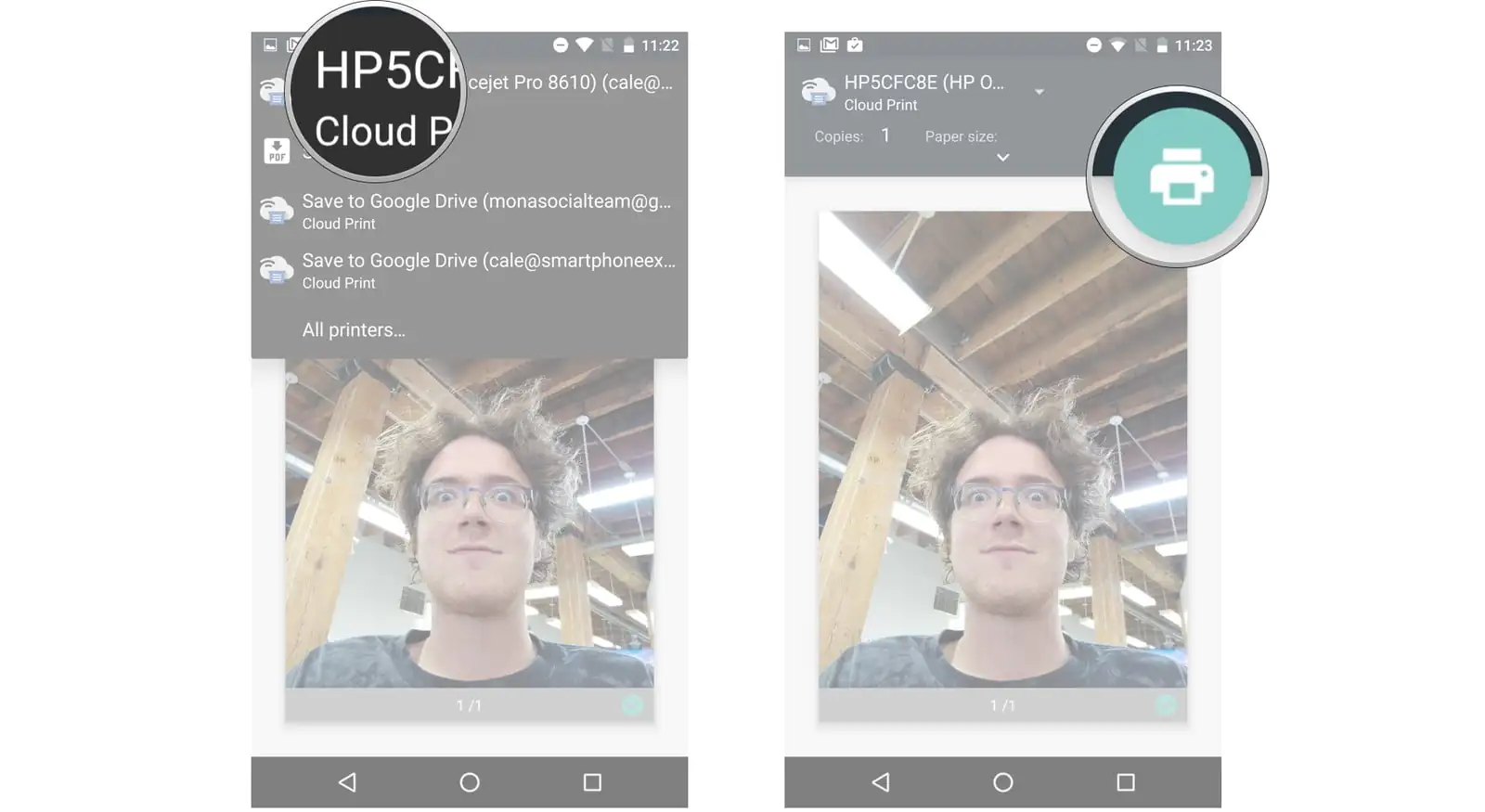
Android Telefonunuz ile İnternetteki Bir Dosyayı Nasıl Yazdırırsınız?

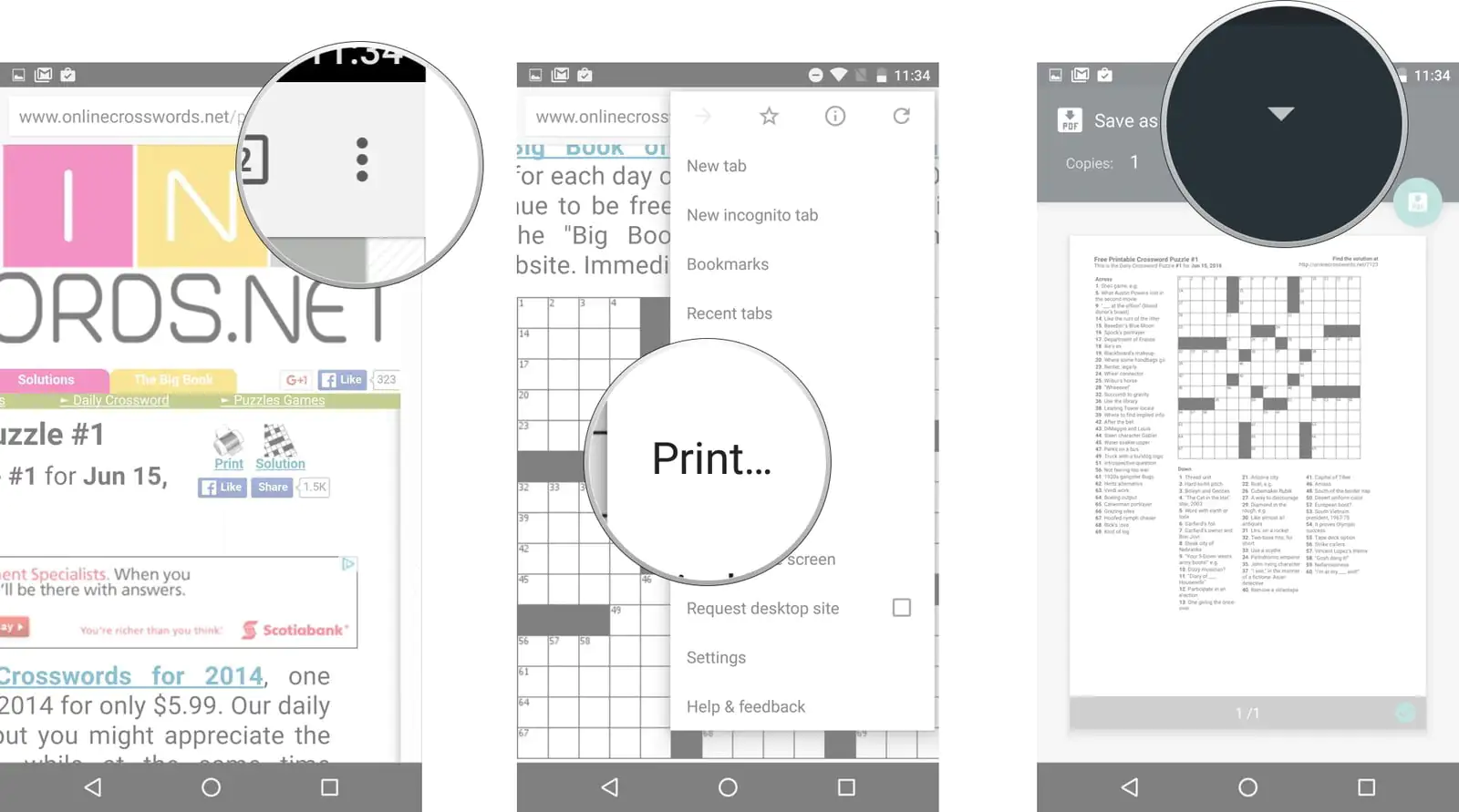
  • Yazdırmak (çıktısını) almak istediğiniz web sayfasını açtıktan sonra tarayıcınızın sağ üst kısmında bulunan üç-nokta (⋮) simgesi şeklindeki menü butonuna dokunun. Kullandığınız tarayıcıya bağlı olarak menü butonu farklı olabilir.
  • ‘Yazdır… (Print…)’ seçeneğine dokunun.
  • Ekranınızın üst kısmına yakın bir konumda bulunan aşağı doğru ok (▼) simgesine dokunun.
  • Yazdırmak istediğiniz yazıcıya (printer) dokunun.
  • Yazıcı (printer) simgesi şeklindeki yazdır(ma) butonuna dokunun.
Yazıcı segmentinde bilinen ve en çok kullanılan markaların en son model yazıcıları Google Cloud Print ile uyumludur. Google Cloud Print ile uyumlu olmayan bazı yazıcılar var, dolayısıyla kötü bir sürpriz ile karşılaşmamak için Google, Google Cloud Print ile uyumlu tüm yazıcıların bir listesini hazırladı. Biz bu listedeki yazıcılardan tarama yapabilen, fotokopi çekebilen, iki-yönlü çıktı verebilen HP OfficeJet Pro serisi yazıcıyı beğendik ve yazıcı konusunda kararsız iseniz bu yazıcıyı öneriyoruz.

ETİKETLER:android cihazıbulut yazıcınasıl yapılıryazıcıya bağlantı
Bu Makaleyi Paylaş
Facebook WhatsApp WhatsApp Threads Bağlantıyı Kopyala Yazdır
Paylaş
Yorum yapılmamış

Bir yanıt yazın Yanıtı iptal et

E-posta adresiniz yayınlanmayacak. Gerekli alanlar * ile işaretlenmişlerdir

Bağlantı Kuralım

21KBeğen
19.6KTakip Et
7.3KAbone Ol
192Takip Et

Popüler Gönderiler

AirTies Air 4960 Modem Kurulum

Uğurcan ÜN
Uğurcan ÜN
3 dk. okuma
15 Görüntüleme
Sessiz İçerik Nedir Nasıl Yapılır

Sessiz İçerik Nedir

İsmail YILDIZ
İsmail YILDIZ
6 dk. okuma
16 Görüntüleme
YouTube Video Başlığı Nasıl Yazılmalı Yolları Neler

YouTube Video Başlığı Nasıl Yazılmalı

İsmail YILDIZ
İsmail YILDIZ
6 dk. okuma
14 Görüntüleme

Lyra 3 Pro ile Şarkı Nasıl Oluşturulur

Uğurcan ÜN
Uğurcan ÜN
4 dk. okuma
27 Görüntüleme

You Might Also Like

Konsol Oyunları

DualSense firmware güncellemesi bilgisayardan yapma

1 dk. okuma
Instagram

iPhone’da Instagram Hesabını Silme veya Geçici Olarak Devre Dışı Bırakma

3 dk. okuma
Huawei P9 Rahatsız Etme
HarmonyOS

Huawei P9′ da Rahatsız Etmeyin Modunu Etkinleştirme

2 dk. okuma
Instagram Mavi Tık İptali nedir
Instagram

Instagram Mavi Tık İptali Nasıl Yapılır

3 dk. okuma

Size her gün en son haberleri ve sorun çözümlerini getiriyoruz!

TeknoDestek Müşteri Hizmetleri
Facebook-f Instagram Tiktok Twitter Youtube Linkedin Whatsapp Phone-alt Rss

İş Ortaklarımız

TeknoDestek Müşteri Hizmetleri
© 2013 - 2026 TeknoDestek Müşteri Hizmetleri • Tüm hakları saklıdır • Bu sitedeki tüm içerikler (metin, görsel, video, logo, tasarım vb.) 5846 sayılı Fikir ve Sanat Eserleri Kanunu (FSEK) kapsamında korunmaktadır • İzinsiz kopyalanması, çoğaltılması, yayınlanması veya herhangi bir şekilde kullanılması yasaktır • İhlal tespitinde; FSEK Madde 71-73 uyarınca yasal süreç başlatma, maddi/manevi tazminat talep etme ve cezai işlem için başvurma hakkımız saklıdır • TeknoDestek, TeknoS@R'un bir kuruluşudur • Tema Düzenleyen: Fatih ATEŞ
Sorun Hala Çözülmedi mi?
Aradığın çözümü bulamadıysan, 11858 Teknoloji Destek Hattımız sana yardımcı olabilir. 2011’den beri Türkiye’nin en tecrübeli teknoloji destek ekiplerinden biri olarak, bilgisayar, telefon, tablet, modem, akıllı TV ve sosyal medya sorunlarında 7/24 profesyonel destek veriyoruz. Uzman ekibimizle hemen görüşmek ister misin?

    📞 11858’i Şimdi Ara

    Görüşme öncesi dakika ücreti sesli olarak bilgilendirilir
    Welcome Back!

    Sign in to your account

    Kullanıcı Adı veya E-posta Adresi
    Şifre

    Şifrenizi mi unuttunuz?