
Bu makalemizde sizlere Geri Dönüşüm Kutusu bozuk hatası çözümü için neler yapabileceğinizi anlatacağız.
Geri Dönüşüm Kutusu, basit bir araçtır ve programlandığı işi başarıyla yerine getirir. Kendi isteğinizle veya yanlışlıkla sildiğiniz verileri saklar, böylece bu verilere ihtiyaç duyduğunuzda anında geri alma imkanı sunar. Geri Dönüşüm Kutusu, işlevini o kadar sorunsuz ve pürüzsüz bir şekilde yerine getirir ki genellikle farkına bile varmayız.
- Windows Geri Dönüşüm Kutusu Bozuk Hatası Çözümü
- Geri Dönüşüm Kutusu Bozuk Ne Demektir?
- Arızalı Depolama Cihazı
- Yazılım Hataları ve Sorunları
- Ani Güç Kaybı
- Kötü Amaçlı Yazılım Bulaşması
- Kullanıcı Hatası
- Geri Dönüşüm Kutusu Bozuk Hatası Çözümü İçin SFC’yi çalıştırma
- Geri Dönüşüm Kutusu’nu Sıfırlamak
- Bilgisayarınızı Kötü Amaçlı Yazılımlara Karşı Tarayın
- Sistem Geri Yükleme Yapın


Windows Geri Dönüşüm Kutusu Bozuk Hatası Çözümü
Geri Dönüşüm Kutusu’nun çok güvenilir olması, onu kullanıcılar için vazgeçilmez kılar. Ancak, ekranınızda “geri dönüşüm kutusu bozuk” hatasıyla karşılaştığınızda, bu durum hemen dikkatinizi çekmeli ve harekete geçmeye sevk etmelidir. “Geri dönüşüm kutusu bozuk” hatası ciddi bir sorun olabilir, ancak çözülemez bir hata değildir. Aşağıdaki yöntemleri deneyerek sizlerde bu sorunu çözebilirsiniz.
Geri Dönüşüm Kutusu Bozuk Ne Demektir?
Windows 11/10/8/7’de Geri Dönüşüm Kutusu bozulduğunda, genellikle kullanıcılar aşağıdaki hata mesajını görürler: “<sürücü harfi>” üzerindeki Geri Dönüşüm Kutusu bozuk. Bu sürücünün Geri Dönüşüm Kutusu’nu boşaltmak istiyor musunuz?
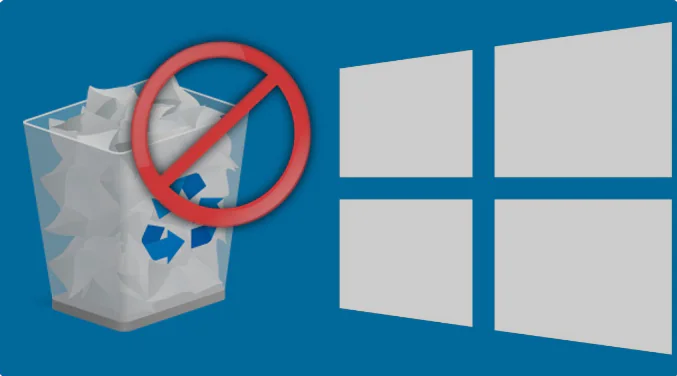
Kullanıcılar, Geri Dönüşüm Kutusu’nun bozuk olduğunu fark ettiklerinde genellikle onu boşaltmayı tercih ederler. Ancak, bu dosyalarına erişimi geri yüklemeyi daha zor (ve hatta bazen imkansız) hale getirebilir. Peki, Geri Dönüşüm Kutusu neden ilk etapta bozulur? İşte birkaç yaygın neden:
Arızalı Depolama Cihazı
En pahalı ve modern depolama cihazları bile sonsuza kadar dayanmaz. Veri bozulması, depolama cihazının son bacaklarının üzerinde olduğunun yaygın bir göstergesidir.
Yazılım Hataları ve Sorunları
Modern yazılım uygulamaları ve işletim sistemleri mükemmel olmadığından, bazı yazılım hataları Geri Dönüşüm Kutusu’nun bozulmasına neden olabilir.
Ani Güç Kaybı
Bilgisayarın aniden kapanması, özellikle önemli yazma işlemleri sırasında, dosya sistemine zarar verebilir.
Kötü Amaçlı Yazılım Bulaşması
Siber suçlular, önemli dosyalara erişimi engelleyebilecek veya bunları tamamen silebilecek tehlikeli kötü amaçlı yazılımlar yazma konusunda giderek daha becerikli hale geliyor.
Kullanıcı Hatası
Talihsiz hatalar, özellikle yönetici düzeyindeki çeşitli görevleri gerçekleştirirken ve gelişmiş bölümleme yazılımı kullanırken, feci sonuçlara yol açabilir.
Geri Dönüşüm Kutusu Bozuk Hatası Çözümü İçin SFC’yi çalıştırma
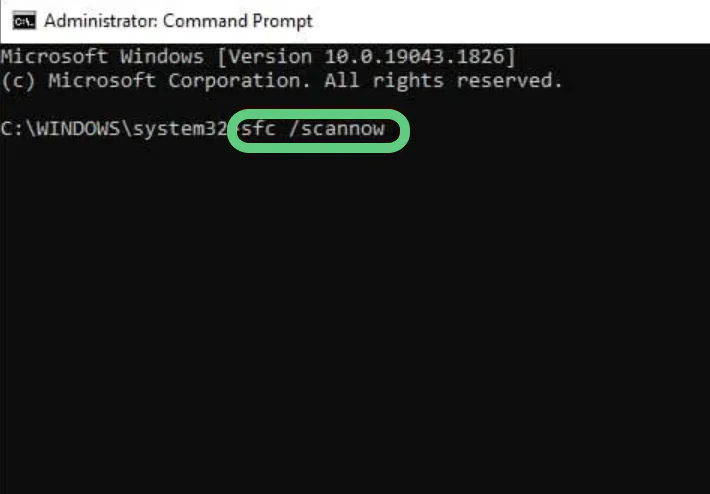
Sistem dosyalarını onarmak için SFC’yi çalıştırmak, sürücünün durumundan bağımsız olarak tüm sistem dosyalarını tarayıp onarmanıza olanak tanır. Eğer sürücünün bozuk olduğundan eminseniz, chkdsk yararlı olabilir, ancak SFC daha kapsamlı bir çözüm sunar. SFC’yi bilgisayarınızda çalıştırmak için aşağıdaki adımları izleyin:
- Öncelikle Windows PC’nizde Komut İstemi yardımcı programını açın.
- sfc /scannow komutunu komut satırına yazın.
- Enter tuşuna basın. SFC, bilgisayarınızdaki tüm sistem dosyalarını tarayacak ve herhangi bir bozukluğu otomatik olarak düzeltecektir.
Eğer sorununuz hala devam ediyor ise diğer yöntemleri deneyebilirsiniz.
Geri Dönüşüm Kutusu’nu Sıfırlamak
Geri Dönüşüm Kutusu’nu sıfırlamak ve bozuk Geri Dönüşüm Kutusu hatasından kurtulmak için aşağıdaki adımları izleyebilirsiniz. Ancak, dikkat: Bu işlem Geri Dönüşüm Kutusu’ndaki tüm verileri silecektir. Verilerinizi kurtarmak için blogun sonundaki bonus ipucunu kullanabilirsiniz.
- Arama çubuğuna “ctrl” yazın ve Kontrol Paneli’ni açın.
- Dosya Gezgini Seçenekleri’ni bulun ve açın.
- Yeni pencerede “Görünüm” sekmesine tıklayın. “Korunan işletim sistemi dosyalarını gizle (Önerilen)” seçeneğinin yanındaki kutunun işaretini kaldırın ve “Uygula” öğesine tıklayın.
- Arama kutusunu kullanarak Dosya Gezgini’ni açın. Gezinme çubuğuna “C:$Recycle.Bin” yolunu yazın ve Enter tuşuna basın.
- Klasörün içeriğini silin ve bilgisayarınızı yeniden başlatın.
Bilgisayarınızı Kötü Amaçlı Yazılımlara Karşı Tarayın
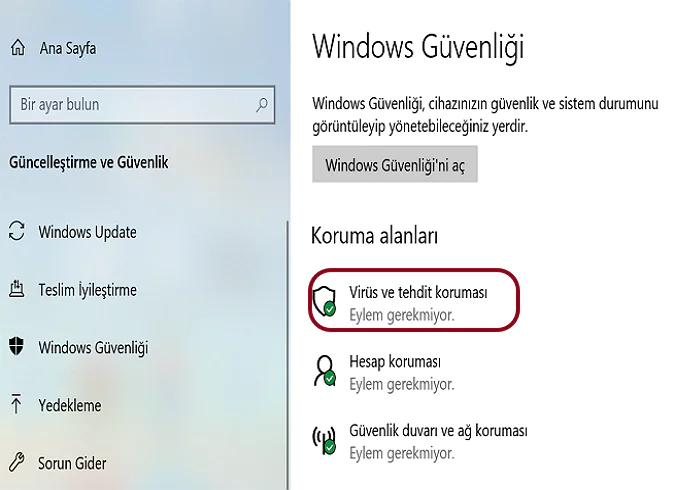
Bilgisayarınızın kötü amaçlı yazılımlardan arındığından emin olmak, veri bozulmasını önlemek için kritik bir adımdır. Bu nedenle, bilgisayarınızı düzenli aralıklarla kötü amaçlı yazılımlara karşı tarayarak korumanız önemlidir. Bu işlemi gerçekleştirmek oldukça basittir. Aşağıdaki adımları izlemeniz yeterlidir
- Öncelikle Başlat menüsünü açın.
- Arama çubuğuna “Windows Güvenliği” yazın ve ilgili seçeneği seçin.
- Windows Güvenliği penceresinde, “Virüs ve Tehdit Koruması” sekmesine gidin.
- Ardından “Virüs ve Tehdit Koruması” sekmesinde, “Tarama Seçenekleri”ne tıklayın.
- Tarama Seçenekleri penceresinde, “Tam Tarama” seçeneğini bulun ve seçin.
- Tam taramayı seçtikten sonra, “Şimdi Tara” düğmesini tıklayarak bilgisayarınızı kötü amaçlı yazılımlara karşı tarayın.
Bu adımları takip ederek, Windows Defender aracını kullanarak bilgisayarınızı detaylı bir şekilde tarayabilir ve kötü amaçlı yazılımlardan arındırabilirsiniz. Bu işlemi düzenli olarak tekrarlamak, bilgisayarınızın güvenliğini sağlamak için önemlidir.
Sistem Geri Yükleme Yapın
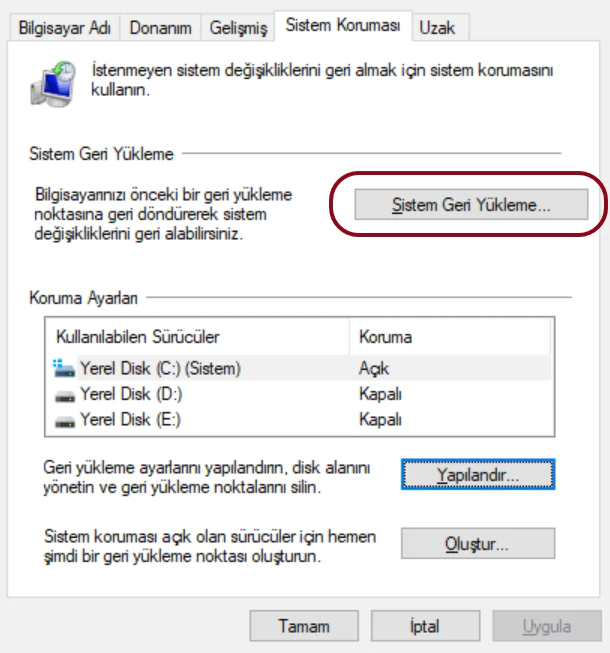
Sistem Geri Yükleme Noktaları, bilgisayarınızı daha önceki bir stabil duruma kolayca geri getirmenizi sağlayan önemli bir özelliktir. Örneğin, hatalı bir sürücü yükledikten sonra, işletim sistemi güncellemelerini başarısız bir şekilde yükledikten sonra veya sistem ayarlarını yanlışlıkla değiştirdikten sonra oluşan kritik sorunları çözmek için bu özellik oldukça kullanışlıdır.
Windows 11/10/8/7 işletim sistemini kullanan bir bilgisayarınızı Sistem Geri Yükleme Noktalarından geri yüklemek için şu adımları izleyebilirsiniz:
- Başlat menüsünü açın ve “geri yükleme noktası oluştur” ifadesini arayın.
- Arama sonuçları arasında “Geri Yükleme Noktası Oluştur” seçeneğini bulun ve tıklayın.
- Açılan pencerede, “Sistem Geri Yükleme” düğmesine tıklayın.
- Sistem Geri Yükleme penceresinde, “İleri” düğmesine tıklayın.
- Açılan pencereden geri yüklemek istediğiniz noktayı seçin ve tekrar “İleri” düğmesine tıklayın.
- Bilgisayarınızın gerekli değişiklikleri uygulamasına izin vermek için “Son” düğmesine tıklayarak geri yükleme işlemini onaylayın.
Bilgisayarınız, seçtiğiniz geri yükleme noktasına otomatik olarak geri dönecek ve bu noktadaki duruma getirilecektir. Bu adımları takip ederek, sisteminizi daha önceki sağlıklı bir duruma geri getirebilirsiniz.
Sonraki makale; Windows 11 Sistem Geri Yükleme Noktası Oluşturma