
Android ve iPhone cihazlarınızda mobil radyasyonu, yani telefonunuzun SAR Değerini kontrol etmenin 7 yolunu birlikte inceleyeceğiz. Öncelikle bu değerin anlamı ve hızlı ipuçlarıyla başlayalım:
- Android: Telefon uygulamasını açın, *#07# tuşlayın ve arama simgesine basın. SAR değerini kontrol edin.
- iPhone: Telefon uygulamasına gidin, *#07# tuşlayın ve arama simgesine basın. RF Maruziyeti bölümüne girin ve SAR değerleri bağlantısına tıklayarak değerleri kontrol edin.
- SAR Değerini Kontrol Etme: Üreticinin web sitesini veya telefonunuzun kutusunu kullanarak SAR değerine dair ayrıntılara ulaşabilirsiniz.
SAR Değeri Nedir ve Neden Kontrol Etmelisiniz?
SAR Değeri, Özgül Emilim Oranı olarak bilinir ve vücudunuzun telefonunuzdan emebileceği radyo frekansı (RF) maruziyetinin miktarını belirtir. Telefonların radyasyon seviyelerini değerlendirirken SAR değerini kullanmak önemlidir. Ancak, bu değer yalnızca vücudunuzun maruz kalabileceği maksimum RF maruziyetini yansıtır; çeşitli dış etkenler bu sonucu etkileyebilir.


Mobil Radyasyonu Kontrol Etmenin 7 Yolu (SAR Değeri)
Artık SAR değerinin ne olduğunu ve neden kontrol edilmesi gerektiğini öğrendiğimize göre, Android ve iPhone cihazlarınızda mobil radyasyonu (SAR Değeri) kontrol etmenin 7 yolunu inceleyelim.
Telefonunuzun SAR Değerini Kontrol Etmenin 7 Yolu
1. Telefonun Çeviricisindeki SAR Değeri için USSD Kodunu Yazın
Cihazınızın RF maruziyetini kontrol etmenin en basit ve kesin yollarından biri, telefon uygulamanızı kullanmaktır. Uygulamayı açtıktan sonra SAR değeri için USSD kodunu girin ve arama tuşuna basın veya cihazınızın yanıt vermesini bekleyin. Adım adım nasıl yapılacağını birlikte inceleyelim:
Android’de
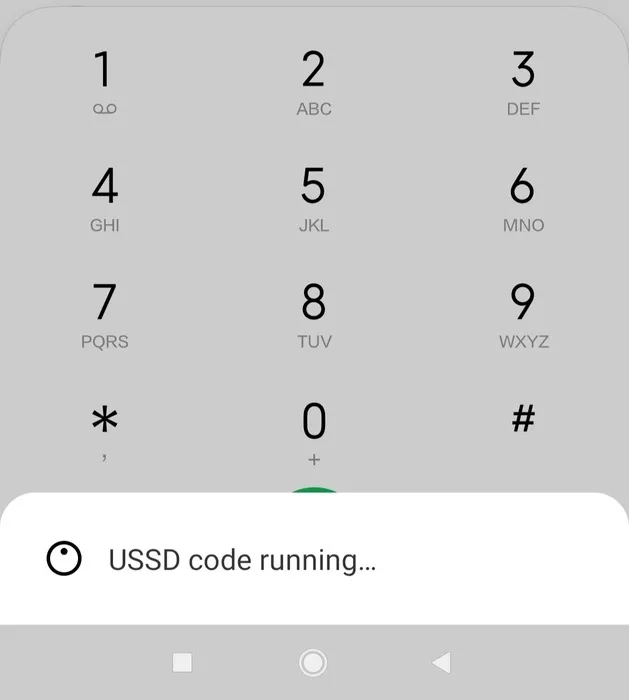
- Telefon uygulamasını açın ve tuş takımını kullanarak *#07# tuşlayın.
- Arama tuşuna basın veya cihazınızın otomatik yanıt vermesini bekleyin. Ayrıntılar sayfada görünecektir.
iPhone’da
- Telefon uygulamasını açın ve *#07# tuşlayın. Arama simgesine tıklayın.
- RF Pozlaması bölümüne gidin ve SAR değerleri bağlantısına dokunun.
Bu işlem, iOS cihazınızın RF maruziyet değerlerine dair ayrıntıları ayrı bir web tarayıcısında görüntüleyecektir.
2. Üreticinin Web Sitesini Kullanma
Birçok mobil üretici, Apple, Samsung, Sony gibi, RF maruziyet değerlerini resmi web sitelerinde yayınlamaktadır. Bu yöntemi kullanarak, cihazınızın SAR değerini öğrenmek oldukça basittir. Nasıl yapacağınızı inceleyelim:
- Üreticinin Web Sitesine Gidin: Öncelikle, cihazınızın markasına ait resmi web sitesine erişin. Örneğin, Apple için apple.com, Samsung için samsung.com gibi.
- Model Bilgilerinizi Bulun: Web sitesinde, genellikle “Destek” veya “Ürün Bilgisi” bölümlerinde cihazınıza ait bilgileri arayın. Cihaz modelinizi ve diğer ayrıntıları girerek ilgili sayfaya ulaşabilirsiniz.
- RF Maruziyet Bilgilerini Kontrol Edin: Model bilgilerinizi girdikten sonra, RF maruziyet değerleri veya SAR bilgilerini bulabileceğiniz bir bölüm arayın. Bu bilgiler genellikle kullanıcı kılavuzları veya teknik özellikler altında listelenir.
Adımları takip ederek, cihazınızın RF maruziyet değerlerine ulaşabilir ve güvenli bir şekilde kullanıp kullanmadığınızı değerlendirebilirsiniz. Bu bilgiler, özellikle sağlığınızı korumak için önemlidir.
3. Telefonunuzun Kutusunu Kontrol Etme
Akıllı telefonunuzun kutusu varsa, bu sizin için bir avantaj olabilir. Birçok mobil üretici, cihazlarının radyasyon seviyeleri hakkında bilgileri kutunun üzerinde belirtmektedir. Samsung, Apple, ASUS gibi markalar, kullanıcılarına bu bilgileri sağlamayı tercih eder. Bu yöntemi kullanarak SAR değerini nasıl kontrol edeceğinizi inceleyelim:
- Kutuyu Açın: İlk olarak, telefonunuzu aldığınız kutuyu bulun ve açın. Kutunun içinde genellikle cihazınıza ait belgeler ve kılavuzlar da bulunmaktadır.
- Bilgi Etiketlerini İnceleyin: Kutunun üzerinde ya da içinde, genellikle bir bilgi etiketi yer alır. Bu etiket üzerinde cihazınızla ilgili çeşitli bilgiler yer alır.
- Mobil Radyasyon Ayrıntılarını Bulun: Bilgi etiketini dikkatlice inceleyin. Genellikle IMEI bilgileri ve diğer teknik özelliklerin altında “Mobil Radyasyon” veya “SAR Değerleri” gibi başlıklar bulunur. Bu bölümü kontrol ederek, cihazınızın RF maruziyet seviyeleri hakkında bilgi edinebilirsiniz.
Bu basit adımlar sayesinde, akıllı telefonunuzun kutusundan SAR değerlerini öğrenebilir ve cihazınızı daha güvenli bir şekilde kullanabilirsiniz. Bu bilgiler, sağlığınızı korumak açısından önemli bir referans olabilir.
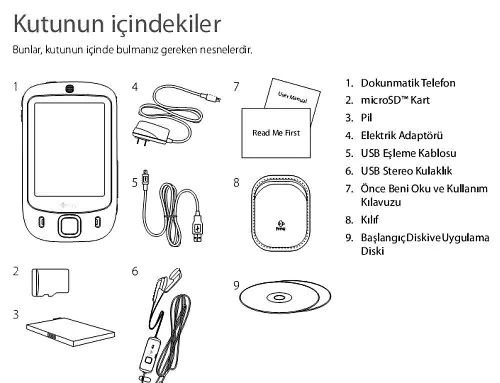
4. Cihazınızın Kullanım Kılavuzunu Kullanma
Akıllı telefonunuzun kullanıcı kılavuzu, sadece cihazın özellikleri ve işlevleri hakkında değil, aynı zamanda RF maruziyet değerleriyle ilgili önemli bilgileri de içerebilir. Kullanım kılavuzunu kontrol ederek SAR değerine ulaşmanız oldukça kolaydır. Bu süreci nasıl gerçekleştireceğinizi birlikte inceleyelim:
- Kullanım Kılavuzunu Bulun: Telefonunuzun kutusundan çıkan kullanıcı kılavuzunu veya çevrimiçi olarak üreticinin web sitesinden indirebileceğiniz dijital kılavuzu bulun.
- İlgili Bölüme Göz Atın: Kılavuzu açtığınızda, genellikle “Güvenlik Bilgileri” veya “Teknik Özellikler” başlıkları altında RF maruziyeti veya SAR değerleri hakkında bir bölüm arayın. Bu bölümde, telefonunuzun maruz kalabileceği radyo frekansı seviyeleri hakkında bilgiler yer alabilir.
- SAR Değerini Kontrol Edin: Eğer kılavuzda bu bilgilere ulaşırsanız, cihazınızın RF maruziyet değeri hakkında net bilgiler elde edebilirsiniz. Bu değer, sağlık açısından ne kadar güvenli bir kullanım sunduğunuz hakkında fikir verebilir.
Adımları izleyerek, telefonunuzun kullanıcı kılavuzunu etkili bir şekilde kullanarak SAR değerlerini öğrenebilir ve bilinçli bir şekilde cihazınızı kullanabilirsiniz.
5. FCC Web Sitesini Kullanma
Federal İletişim Komisyonu (FCC), belirli cihazlara onay vererek her birine benzersiz bir FCC Kimliği atar. Bu kimlik, telefonunuzun radyo frekansı maruziyet değerlerini kontrol etmek için kullanılabilir. FCC Kimliğini bulduğunuzda, cihazınızın radyasyon seviyelerini öğrenmek için aşağıdaki adımları izleyebilirsiniz:
- FCC Web Sitesini Açın: Herhangi bir web tarayıcısında FCC’nin resmi web sitesini ziyaret edin.
- FCC Kimliğini Girin: Cihazınızın kullanıcı kılavuzunda veya cihazın etiketinde bulabileceğiniz FCC Kimliğinin ilk üç veya beş karakterini birinci kutuya yazın.
- Kalan Karakterleri Ekleyin: FCC Kimliğinizin geri kalan karakterlerini ikinci kutuya girin.
- Arama Butonuna Tıklayın: Tüm bilgileri girdikten sonra arama butonuna basarak veritabanını sorgulayın.
İşlem sonucunda FCC web sitesi, girdiğiniz FCC Kimliği ile ilişkili ürünün SAR değerini gösterecektir. Böylece, telefonunuzun RF maruziyet düzeyi hakkında resmi ve güvenilir bilgilere ulaşabilirsiniz. Bu yöntem, cihazınızın güvenliğini ve sağlığınızı korumak için önemli bir adımdır.
6. Cihazınızın Ayarlarını Kullanma
SAR değerini kontrol etmek için telefonunuzun ayarlar menüsünden de faydalanabilirsiniz. İşlemi nasıl gerçekleştireceğinizi gelin birlikte inceleyelim:
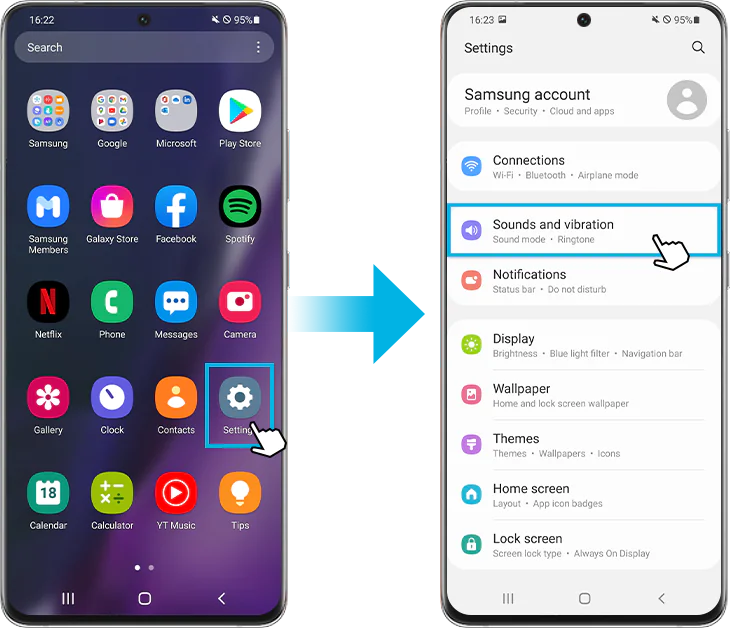
Android Cihazlarda (Not: Bu adımlar, örnek olarak bir Samsung Galaxy cihazı üzerinden gösterilmektedir. Diğer Android cihazlarda seçenekler farklılık gösterebilir.)
- Ayarlar’ı Açın: Telefonunuzun ana ekranında Ayarlar simgesine dokunun.
- Telefon Hakkında: Menüden “Telefon hakkında” seçeneğine gidin.
- Yasal Bilgiler: “Yasal bilgiler” bölümüne tıklayın.
- Güvenlik Bilgileri: “Güvenlik bilgileri” seçeneğini bulun ve ona dokunun.
- RF Maruziyeti: Aşağı kaydırarak RF maruziyeti bölümünü arayın. Burada, telefonunuzun radyasyon seviyeleri hakkında bilgileri görebilirsiniz.
iPhone Cihazlarda
- Ayarlar’ı Açın: Ana ekranınızdaki Ayarlar simgesine dokunun.
- Genel: Menüden “Genel” seçeneğine tıklayın.
- Yasal ve Düzenleyici: “Yasal ve Düzenleyici” bölümüne gidin.
- RF Pozlaması: “RF Pozlaması” seçeneğine dokunun. Burada SAR değerleri bağlantısını bulacaksınız.
- SAR Değerleri: Bu bağlantıya dokunarak iOS cihazınızdaki mevcut radyasyon seviyeleri hakkında detaylı bilgi veren sayfayı açabilirsiniz.
Saydığımız yöntemler, cihazınızın radyasyon maruziyeti hakkında bilgi edinmenizi sağlar ve sağlığınızı korumanıza yardımcı olur.
7. Google Araması Yapmak
Google araması, belirli cihazların SAR değerlerini bulmak için yararlı olabilir. Ancak, sonuçların her zaman doğru olmayabileceğini unutmayın. Yöntemi nasıl kullanabileceğinizi anlatalım:
- Google’ı Açın: Herhangi bir web tarayıcısında Google ana sayfasını açın.
- Arama Sorgusunu Girin: Arama çubuğuna cihaz modelini, örneğin “iPhone 14 SAR Değeri” yazın ve Enter tuşuna basın.
- Sonuçları İnceleyin: Çıkan sonuçlardan uygun bağlantılara tıklayarak ilgili cihaz modelinin SAR değerini kontrol edin.
Google arama sonuçları, bazı cihazlar için güncel veya doğru olmayabilir, bu nedenle bulduğunuz bilgileri her zaman resmi bir kaynakla doğrulamayı unutmayın. Bu yöntem, SAR değerini hızlı bir şekilde öğrenmek için faydalı olabilir.
Telefonunuzun SAR Değerini Kontrol Etmenin 7 Yolu adlı makalemiz buraya kadar.
- Sar Değeri Nedir? Ve Zararları Nelerdir?
- En Fazla Radyasyon Yayan Akıllı Telefonlar!
- PC Kullanıcıları İçin En İyi 10 Uninstaller Yazılımı