
TeknoDestek Müşteri Hizmetleri
  • Haberler
    HaberlerDaha Fazla Göster
    Sessiz İçerik Nedir Nasıl Yapılır
    Sessiz İçerik Nedir
    6 dk. okuma
    Spotify SongDNA Nedir
    4 dk. okuma
    Apple Creator Studio Nasıl Kullanılır
    6 dk. okuma
    Mikro İçerik Nedir Nasıl Yapılır
    Mikro İçerik Nedir
    6 dk. okuma
    Türkiye’de Araçlarda Multimedya Ekranı Kullanımı Yasakları
    6 dk. okuma
  • Bilgisayar
    BilgisayarDaha Fazla Göster
    WordPress bakım modunda takılı kalması için FTP istemcisinde .maintenance dosyasının kök dizindeki görüntüsü
    WordPress Bakım Modunda Takılı Kalması Sorunu ve Çözümü
    7 dk. okuma
    WordPress Site Teknik Sorunlar Yaşıyor
    WordPress Site Teknik Sorunlar Yaşıyor Hatası Çözümü
    5 dk. okuma
    SSH Bağlantı Reddedildi Hatası Çözümü
    6 dk. okuma
    WordPress Planlı Bakım
    WordPress Planlı Bakım Nedeniyle Kısa Süreliğine Kullanılamayacak Hatası ve Çözümü
    7 dk. okuma
    Windows 11 Başlat Menüsünden Web Aramaları Kapatma
    5 dk. okuma
  • Mobil
    MobilDaha Fazla Göster
    Navigasyon Yönlendirici Değiştirme
    Google Haritalarda Navigasyon Yönlendirici Değiştirme
    3 dk. okuma
    Apple CarPlay'da uygulamaların yerini değiştirme
    Apple CarPlay’da Uygulamaların Yerini Değiştirme
    4 dk. okuma
    Android Auto Nedir, Nasıl Kullanılır
    4 dk. okuma
    Android 5G Ayarı Nasıl Yapılır
    4 dk. okuma
    iPhone 5G Ayarı Nasıl Yapılır
    4 dk. okuma
  • Sosyal Medya
    Sosyal MedyaDaha Fazla Göster
    YouTube Video Başlığı Nasıl Yazılmalı Yolları Neler
    YouTube Video Başlığı Nasıl Yazılmalı
    6 dk. okuma
    Tiktok Sorun Bildirme Ekranı Nerede
    5 dk. okuma
    X uygulamasında gündeme girme için hashtag ve etkileşim ekranı
    X Uygulamasında Gündeme Nasıl Girilir
    5 dk. okuma
    TikTok İçerik Yorgunluğu Nedir
    6 dk. okuma
    Sosyal Medyada Marka Dili Nasıl Oluşturulur Yolları Neler
    Sosyal Medyada Marka Dili Nasıl Oluşturulur
    6 dk. okuma
  • İnceleme
    İncelemeDaha Fazla Göster
    MacBook Neo Piyasayı Sarsmaya Geliyor
    5 dk. okuma
    Instax Mini Evo Cinema
    4 dk. okuma
    Samsung Galaxy Book 6 Ultra
    Samsung Galaxy Book 6 Ultra İnceleme
    8 dk. okuma
    Bütçe Dostu Mac Seçenekleri
    Bütçe Dostu Mac MacBook Neo vs Mac Mini
    7 dk. okuma
    Xiaomi Mi Taşınabilir Şarjlı Kompresör İnceleme
    10 dk. okuma
  • İletişim
YouTube
  • Facebook
26 Nis 2026, Pazar
TeknoDestek Müşteri HizmetleriTeknoDestek Müşteri Hizmetleri
Yazı BoyutuAa
  • Haberler
  • Mobil
  • Sosyal Medya
  • Bilgisayar
  • İnceleme
  • İnternet ve Ağ
  • Ev Elektroniği
  • İletişim
Search
  • Haberler
    • Cihaz Duyuruları
    • Teknoloji
    • Uygulama Gelişmeleri
  • Bilgisayar
    • Linux
    • macOS
    • Windows
  • İnceleme
    • Bilgisayar
    • Ev Elektroniği
    • Tablet
    • Tavsiyeler & Karşılaştırmalar
    • Telefon
  • Mobil
    • Android
    • Giyilebilir Cihazlar
    • HarmonyOS
    • iPhone / iOS
  • Sosyal Medya
    • Facebook
    • Instagram
    • TikTok
    • Snapchat
    • Teams
    • Telegram
    • WhatsApp
    • X
  • İletişim
Bizi Takip Edin
Resimlerden Metin Çıkarmak için Google Kullanma
Android

Android’deki Resimlerden Metin Çıkarmak için Google Nasıl Kullanılır?

Son güncelleme: 2 Nisan 2024 20:33
Tekno Destek
Paylaş
Paylaş

İster telefonunuzdaki resimlerden metin çıkarmak, ister gerçek zamanlı olarak metin çıkarmak isteyin, yerleşik Optik Karakter Tanıma (OCR) özelliği sayesinde bunu Android telefonunuzda yapabilirsiniz. Metin bir resimden çıkarılıp kopyalandıktan sonra, onu istediğiniz herhangi bir uygulamaya yapıştırabilirsiniz. Bu kılavuz, Android’de resimden metne dönüştürme için Google’ı kullanmanın farklı yollarını sunar.

Google Uygulamasıyla Metin Çıkarma

Telefonunuzdaki bir resimden veya basılı bir resimden metin çıkarmanın en kolay yollarından biri Google Lens’tir. Bu görüntü tanıma teknolojisi, tersine görsel arama , metin çıkarma ve kopyalama, metni çevirme ve çok daha fazlasını yapabilir.

İçindekiler
  • Google Uygulamasıyla Metin Çıkarma
    • Google Kamera Uygulamasını Kullanarak Metin Çıkarma
    • Google Fotoğraflar ile Metin Çıkarma
    • Chrome Uygulamasını Kullanarak Çevrimiçi Metni Çıkarın
    • Son Ekrandan Metin Çıkarma (Yalnızca Piksel Telefonlar)
    • Google Keep ile Metin Çıkarma
- 11858 Teknoloji Destek Hattı -

Önceden yüklenmiş Google uygulamasından Android cihazınızda Google Lens’e erişin. (Önceden yüklü değilse Play Store’dan edinin.)

Telefonunuzda Google uygulamasını açın. Üstteki arama çubuğunda Google Lens simgesine dokunun.

Basılı bir resimden metin çıkarmak için kameranızı kullanmak istiyorsanız Metin sekmesine dokunun ve kamerayı belgeye doğru tutun.

Yazılı mesajın fotoğrafını çekmek için deklanşöre dokunun.
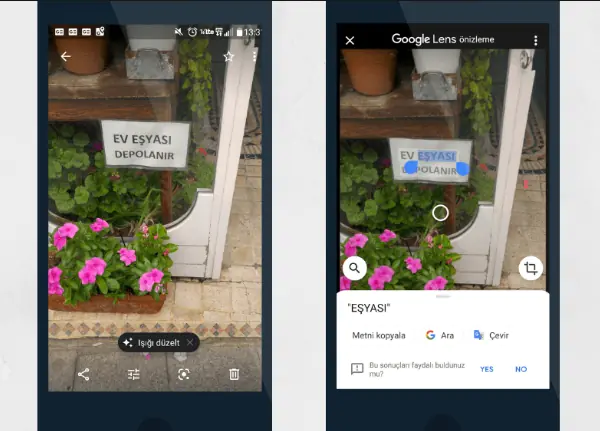
Google Lens resimdeki metni vurgulayacaktır. Resimdeki tüm metni kopyalamak istiyorsanız alttaki Tümünü seç üzerine dokunun . Alternatif olarak, metnin herhangi bir yerine dokunun ve istediğiniz metni seçmek için vurgulama çubuklarını sürükleyin. Ardından Metni kopyala’ya dokunun.

Metin Android telefonunuzun panosuna kopyalanacaktır. Metni yapıştırmak istediğiniz uygulamayı açın, ardından metin alanına uzun basın ve Yapıştır’ı seçin.

- 11858 Teknoloji Destek Hattı -

Telefonunuzda mevcut bir görselden metin kopyalamak istiyorsanız Google Lens’i açtığınızda alt kısımdaki listeden seçin. Daha sonra yukarıdaki adımları izleyin.

Google Kamera Uygulamasını Kullanarak Metin Çıkarma

Google Kameranız varsa, bunu Android telefonunuzdaki bir resimden gerçek zamanlı olarak metin çıkarmak için de kullanabilirsiniz.

Google Kamera uygulamasını açın ve alttaki Modlar’a dokunun.

Lens’i seçin , kamerayı resminize doğru tutun ve deklanşöre dokunun.

Vurgulanan metnin herhangi bir yerine dokunun ve metin seçimini ayarlamak için seçim çubuklarını sürükleyin. Metni çıkarmak için Metni kopyala seçeneğine basın.

Google Fotoğraflar ile Metin Çıkarma

Google Fotoğraflar uygulamasında resimlerinize göz attığınızı ve metnini çıkarmak istediğiniz bir resim bulduğunuzu varsayalım. Google Lens’i Google uygulamasından (veya ana ekrandan) açmak ve görseli bulmak biraz zaman alır.

- 11858 Teknoloji Destek Hattı -

Neyse ki Google Lens, çoğu Android telefonda önceden yüklenmiş Google Fotoğraflar uygulamasına yerleşiktir. Uygulamayı başlatın ve kopyalamak istediğiniz metnin bulunduğu fotoğrafı açın.

Lens simgesine dokunun ve görüntüdeki metni vurgulamasını bekleyin. Çoğu fotoğrafta zaten Metni kopyala düğmesi bulunabilir.

Alternatif olarak, resimdeki metne dokunun ve metni seçmek için tutamaçları sürükleyin. Son olarak, çıkarılan metni telefonunuzun panosuna almak için Metni kopyala’ya basın.

Chrome Uygulamasını Kullanarak Çevrimiçi Metni Çıkarın

Metni çıkarmak istediğiniz çevrimiçi bir resim bulursanız ne olur? Ekran görüntüsünü almak ve yukarıdaki yöntemleri kullanmak yerine, çıkarma işlemini doğrudan mobil cihazlar için Chrome tarayıcısından yapabilirsiniz.

Telefonunuzdaki Chrome tarayıcısında görsele gidin. Resme uzun basın ve Google Lens ile görsel ara ‘yı seçin.
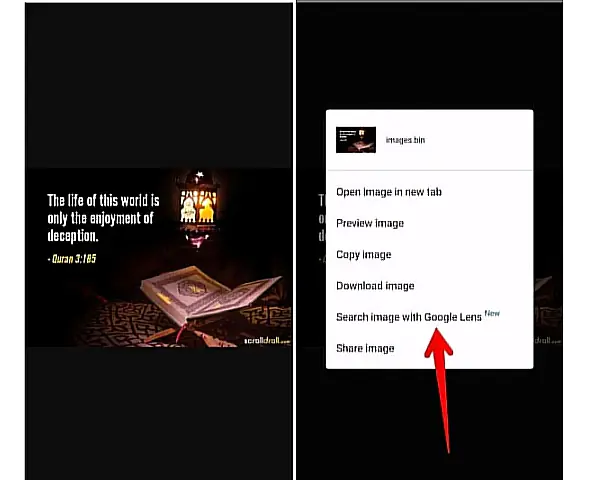
Resimde vurgulanan metne dokunun, onu seçin ve alt kısımdaki Metni kopyala’ya basın.

Profesyonel İpucu: Herhangi bir tarayıcıda Google Arama’yı kullanırken bir resimden metin kopyalamak için Google Lens’i kullanın. Google aramayı kullanarak görseli bulduğunuzda Lens simgesine dokunun.

Son Ekrandan Metin Çıkarma (Yalnızca Piksel Telefonlar)

Bir Google Pixel telefonunuz varsa, resimlerdeki metinleri (çevrimiçi veya çevrimdışı) doğrudan Son Uygulamalar ekranından çıkarabilir ve kopyalayabilirsiniz. Bu özelliği , metin kopyalamanıza izin vermeyen web sitelerinden metin çıkarmak ve kopyalamak için de kullanabilirsiniz . Talimatların tamamı için kılavuzumuza göz atın.

Metnini kopyalamak istediğiniz resmi uygulamada açın. Mesela Instagram’daki bir resim. Ardından, alttan yukarı doğru kaydırarak (hareketle gezinmeyi kullanıyorsanız) veya Son Uygulamalar düğmesine basarak (düğmeyle gezinme için) telefonunuzdaki Son Uygulamalar ekranını açın.

Son Uygulamalar ekranında, resimdeki metne uzun basın, tutamaçları hareket ettirerek metni seçin ve ardından Kopyala düğmesine basın . Metni kopyalayamıyorsanız ve telefonunuz bunun yerine görüntüyü seçiyorsa, küçük menü açıldığında Lens düğmesine dokunun.

Lens metni vurgulayacaktır. Vurgulanan metne dokunun, istediğiniz metni seçmek için seçim çubuklarını sürükleyin ve ardından Metni kopyala düğmesine basın.

Google Keep ile Metin Çıkarma

Google’ın kendi not tutma uygulaması Google Keep’te de yerleşik bir OCR teknolojisi bulunmaktadır. Google Lens bir resimdeki metni algılayamazsa aşağıda açıklanan yöntemi deneyin.

Android telefonunuza Google Keep uygulamasını yükleyin ve açın . Yeni bir not oluşturmak için alttaki + simgesine dokunun . Notun içindeki + simgesine dokunun ve Resim ekle ‘yi seçin. Ardından, metni çıkarmak istediğiniz resmi yükleyin.
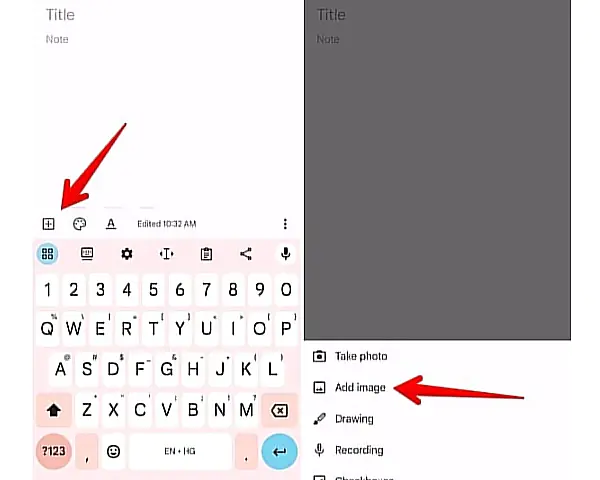
Resim nota eklendikten sonra resme dokunun. Sağ üstteki üç nokta simgesine basın ve menüden Resim metnini yakala seçeneğini seçin.

Metne dokunun, seçmek için tutamaçları sürükleyin, ardından panonuza almak için menüden Kopyala’yı seçin.

Android’deki Resimlerden Metin Çıkarmak için Google Nasıl Kullanılır? makalemiz buraya kadar.

Benzer makalemizi inceleyebilirsiniz.

  • Windows 11 Resimlerden Metin Çıkarma
ETİKETLER:androidgoogle lensmetin çıkarmanasıl yapılırocr
Bu Makaleyi Paylaş
Facebook WhatsApp WhatsApp Threads Bağlantıyı Kopyala Yazdır
Paylaş
Yorum yapılmamış

Bir yanıt yazın Yanıtı iptal et

E-posta adresiniz yayınlanmayacak. Gerekli alanlar * ile işaretlenmişlerdir

Bağlantı Kuralım

21KBeğen
19.6KTakip Et
7.3KAbone Ol
192Takip Et

Popüler Gönderiler

AirTies Air 4960 Modem Kurulum

Uğurcan ÜN
Uğurcan ÜN
3 dk. okuma
11 Görüntüleme
Sessiz İçerik Nedir Nasıl Yapılır

Sessiz İçerik Nedir

İsmail YILDIZ
İsmail YILDIZ
6 dk. okuma
13 Görüntüleme
YouTube Video Başlığı Nasıl Yazılmalı Yolları Neler

YouTube Video Başlığı Nasıl Yazılmalı

İsmail YILDIZ
İsmail YILDIZ
6 dk. okuma
10 Görüntüleme

Lyra 3 Pro ile Şarkı Nasıl Oluşturulur

Uğurcan ÜN
Uğurcan ÜN
4 dk. okuma
24 Görüntüleme

You Might Also Like

AI Zaman Çizelgesi Özelliği Açıklaması
Windows

Windows 11 Recall Nedir

7 dk. okuma
Modem Kurulumu

ZyXEL P-2812H Modem Kurulumu ve Kablosuz Ayarlar

4 dk. okuma
Konsol Oyunları

Xbox Series X Hakkında Bilmeniz Gerekenler

6 dk. okuma
LG G5 Gmail E-Posta Kurulumu Nasıl Yapılır? (Resimli Anlatım)
Android

LG G5 Gmail E-Posta Kurulumu Nasıl Yapılır? (Resimli Anlatım)

0 dk. okuma

Size her gün en son haberleri ve sorun çözümlerini getiriyoruz!

TeknoDestek Müşteri Hizmetleri
Facebook-f Instagram Tiktok Twitter Youtube Linkedin Whatsapp Phone-alt Rss

İş Ortaklarımız

TeknoDestek Müşteri Hizmetleri
© 2013 - 2026 TeknoDestek Müşteri Hizmetleri • Tüm hakları saklıdır • Bu sitedeki tüm içerikler (metin, görsel, video, logo, tasarım vb.) 5846 sayılı Fikir ve Sanat Eserleri Kanunu (FSEK) kapsamında korunmaktadır • İzinsiz kopyalanması, çoğaltılması, yayınlanması veya herhangi bir şekilde kullanılması yasaktır • İhlal tespitinde; FSEK Madde 71-73 uyarınca yasal süreç başlatma, maddi/manevi tazminat talep etme ve cezai işlem için başvurma hakkımız saklıdır • TeknoDestek, TeknoS@R'un bir kuruluşudur • Tema Düzenleyen: Fatih ATEŞ
Sorun Hala Çözülmedi mi?
Aradığın çözümü bulamadıysan, 11858 Teknoloji Destek Hattımız sana yardımcı olabilir. 2011’den beri Türkiye’nin en tecrübeli teknoloji destek ekiplerinden biri olarak, bilgisayar, telefon, tablet, modem, akıllı TV ve sosyal medya sorunlarında 7/24 profesyonel destek veriyoruz. Uzman ekibimizle hemen görüşmek ister misin?

    📞 11858’i Şimdi Ara

    Görüşme öncesi dakika ücreti sesli olarak bilgilendirilir
    Welcome Back!

    Sign in to your account

    Kullanıcı Adı veya E-posta Adresi
    Şifre

    Şifrenizi mi unuttunuz?