
TeknoDestek Müşteri Hizmetleri
  • Haberler
    HaberlerDaha Fazla Göster
    Alternatif arama motorları logolarının yer aldığı, gizlilik odaklı arama sonuçlarını gösteren bilgisayar ekranı.
    Google’a Alternatif Arama Motorları: Brave, Startpage ve Mojeek
    7 dk. okuma
    KolibriOS: 1.4 MB’lık Dünyanın En Küçük İşletim Sistemi
    KolibriOS: 1.4 MB’lık Dünyanın En Küçük İşletim Sistemi
    8 dk. okuma
    Windows 11 Copilot PC insights özelliği ile bilgisayar donanım bilgilerinin sorgulandığı bir ekran görünümü.
    Windows 11 Copilot PC Insights Özelliği: Bilgisayar Arıza Tespiti
    7 dk. okuma
    Play Store Alternatif Mağaza Nasıl Bir Karara Uyuluyor?
    Google Play Store Alternatif Mağazalara Açılıyor
    8 dk. okuma
    GTA 5 hileleri kullanılarak Story Mode'da araç çağıran ve süper zıplama yapan karakter
    Popüler GTA 5 Hileleri
    6 dk. okuma
  • Bilgisayar
    BilgisayarDaha Fazla Göster
    Dosya Gezgini klavye kısayolları kullanımı için Ctrl, Shift ve N tuşlarının vurgulandığı bilgisayar klavyesi.
    Windows 11 Dosya Gezgini Klavye Kısayolları ile Hızlı Dosya Yönetimi
    7 dk. okuma
    Gizli başlangıç programları tespiti için Sysinternals Autoruns aracının kullanıldığı bir bilgisayar ekranı görünümü.
    Windows 11 Gizli Başlangıç Programları Nasıl Kapatılır
    8 dk. okuma
    Büyük dosyaları kopyalama işlemi için komut satırında kullanılan Robocopy aracının bilgisayar ekranındaki görünümü.
    Windows 11 Büyük Dosyaları Kopyalama Sorunlarına Robocopy Çözümü
    9 dk. okuma
    Windows 11 Copilot kapatma işlemi için PowerShell komutlarının girildiği bir bilgisayar ekranı görünümü.
    Windows 11 Copilot Kapatma: 7 Adımda Tamamen Kaldırın
    7 dk. okuma
    Windows 11 ağ sorunu giderme adımlarının uygulandığı açık bir PowerShell ekranı görünümü.
    Windows 11 Ağ Sorunu Giderme İçin 6 PowerShell Komutu
    8 dk. okuma
  • Mobil
    MobilDaha Fazla Göster
    Samsung Galaxy Glasses yapay zekâ destekli akıllı gözlük tasarımı
    Samsung Galaxy Glasses Nedir, Özellikleri, Yapay Zekâ Yetenekleri ve Çıkış Tarihi
    17 dk. okuma
    Samsung Galaxy Watch Ultra 2 akıllı saat özellikleri ve tasarımı
    Samsung Galaxy Watch Ultra 2: Özellikleri, Yenilikleri ve Merak Edilenler
    12 dk. okuma
    Android uygulama izinleri ekranını simgeleyen akıllı telefon, güvenlik kalkanı ve konum, kamera, mikrofon ile dosya erişim izinlerini temsil eden simgeler.
    Android’de Uygulama İzinlerindeki Farklar Ne Anlama Geliyor
    6 dk. okuma
    iPhone'da uygulama izinleri ekranını ve gizlilik simgelerini gösteren, konum, kamera, mikrofon ve fotoğraf izinlerini anlatan modern teknoloji temalı kapak görseli.
    iPhone’da Uygulama İzinlerindeki Farklar Ne Anlama Geliyor
    8 dk. okuma
    iPhone 17 Pro Max kasa, ekran ve kamera yüzeyleri için hassas temizleme yöntemleri
    iPhone 17 Pro Max Hassas Temizleme Yöntemleri
    9 dk. okuma
  • Sosyal Medya
    Sosyal MedyaDaha Fazla Göster
    TikTok'ta PK atmak nedir ve TikTok PK nasıl yapılır
    TikTok’ta PK Atmak Nedir, Ne İşe Yarar
    12 dk. okuma
    StopNCII.org sistemi kullanılarak izinsiz paylaşılan mahrem fotoğrafların internetten kaldırılma sürecini gösteren dijital ekran.
    Mahrem Fotoğrafları İnternetten Kaldırma: StopNCII
    10 dk. okuma
    Instagram'da Şipşak içerikler görünmüyor sorunu ve çözüm yöntemleri
    Instagram’da ŞipŞak İçerikler Görünmüyor Sorunu Çözümü
    11 dk. okuma
    Telegram sahte hesap şikayeti ve sahte profil bildirme işlemi
    Telegram Sahte Hesap Şikayeti Nasıl Yapılır
    10 dk. okuma
    TikTok’un ücretli olup olmayacağı, uygulamanın ücretsiz kullanımı, abonelik sistemi ve ücretli özellikleri hakkında güncel bilgiler.
    TikTok Ücretli Mi Olacak, Para Ödemek Gerekiyor Mu
    7 dk. okuma
  • İnceleme
    İncelemeDaha Fazla Göster
    Lenovo Lecoo Bellatoor GM103 oyuncu mouse modeli, ultra hafif tasarımı ve yüksek performanslı oyun özellikleriyle siyah arka plan üzerinde tanıtılıyor.
    Lenovo Oyuncu Mouse’u Lecoo Bellatoor GM103 Tanıtıldı
    7 dk. okuma
    2026 yılının en iyi akıllı saat modelleri arasında öne çıkan premium ve bütçe seçenekleri
    2026 Yılının En İyi Akıllı Saat Modelleri ve Karşılaştırması
    11 dk. okuma
    2026 yılının en iyi akıllı telefon modelleri karşılaştırmasında öne çıkan amiral gemisi ve bütçe seçenekleri
    2026 Yılının En İyi Akıllı Telefon Modelleri ve Karşılaştırması
    10 dk. okuma
    Araç şarj cihazı seçerken güvenlik sertifikaları ve hızlı şarj özellikleri
    Araç Şarj Cihazı Alırken 5 Pratik Güvenlik Kuralı
    9 dk. okuma
    Android Telefon Demo Moddan Nasıl Çıkılır Yolları Neler
    Android Telefon Demo Moddan Nasıl Çıkılır
    7 dk. okuma
  • İletişim
YouTube
Takip Et
  • Müşteri Hizmetleri
  • Modem Kurulumu
  • Windows 11
  • Yapay Zeka
  • Akıllı Telefon
  • Robot Süpürge
  • Uzak Bağlantı
26 Tem 2026, Pazar
TeknoDestek Müşteri HizmetleriTeknoDestek Müşteri Hizmetleri
Yazı BoyutuAa
  • Haberler
  • Mobil
  • Sosyal Medya
  • Bilgisayar
  • İnceleme
  • İnternet ve Ağ
  • Ev Elektroniği
  • Uzak Bağlantı Programları
  • İletişim
Site içi Arama
  • Haberler
    • Cihaz Duyuruları
    • Teknoloji
    • Uygulama Gelişmeleri
  • Bilgisayar
    • Linux
    • macOS
    • Windows
  • İnceleme
    • Bilgisayar
    • Ev Elektroniği
    • Tablet
    • Tavsiyeler & Karşılaştırmalar
    • Telefon
  • Mobil
    • Android
    • Giyilebilir Cihazlar
    • HarmonyOS
    • iPhone / iOS
  • Sosyal Medya
    • Facebook
    • Instagram
    • TikTok
    • Snapchat
    • Teams
    • Telegram
    • WhatsApp
    • X
  • Uzak Bağlantı Programları
  • İletişim
Bizi Takip Edin
Apple Geçiş Anahtarları Nedir ve Nasıl Kullanılır?
iPhone / iOS

Apple Geçiş Anahtarları Nedir ve Nasıl Kullanılır?

Son güncelleme: 2 Nisan 2024 20:20
Tekno Destek
1.5K Görüntüleme
Paylaş
8 dk. okuma
Paylaş

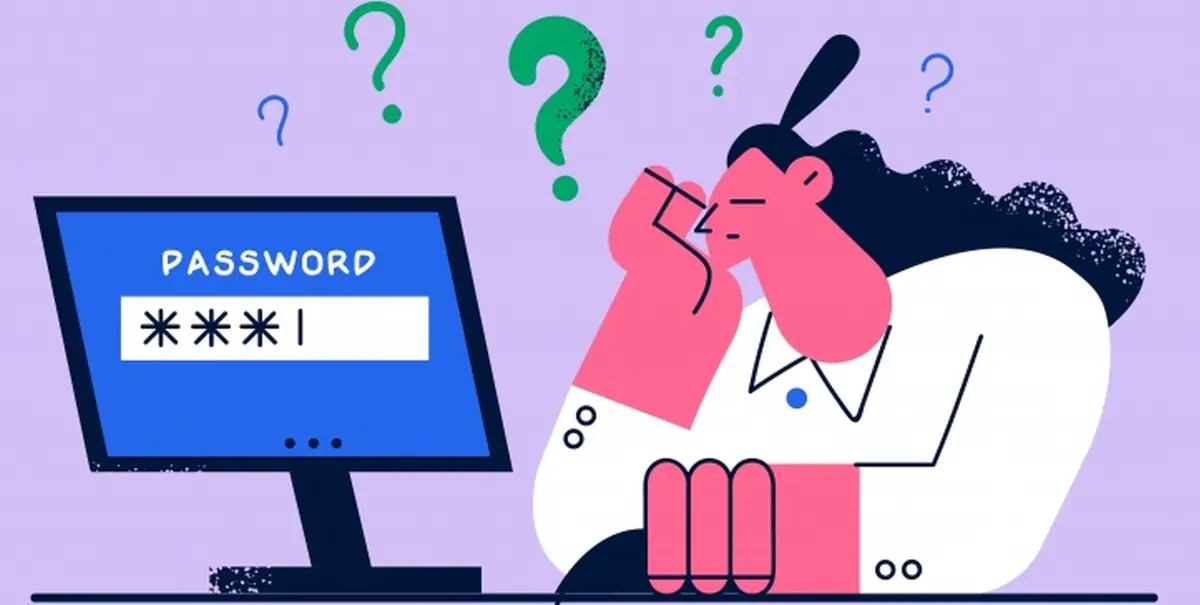
Tüm çevrimiçi şifrelerinizi takip etmeye çalışmaktan yoruldunuz mu? Apple Geçiş Anahtarları sayesinde uygulamaya her giriş yaptığınızda aklınızdan bir internet dolandırıcılığı kurbanı olma korkusu bitiyor. Apple’ın size iyi haberleri var. Apple, geçiş anahtarlarıyla parola ihtiyacını ortadan kaldırdı. Bu kılavuzda Apple şifrelerinin ne olduğunu ve bunları Mac, iPhone ve iPad’de nasıl kullanabileceğinizi ele alıyoruz.

Apple Geçiş Anahtarları Nedir?

Apple geçiş anahtarları, oluşturuldukları uygulamaya veya web sitesine bağlanır; böylece hiç kimse sizin geçiş anahtarınızı kullanarak sahte bir uygulamada veya web sitesinde oturum açmanız için kandıramaz.

İçindekiler
  • Apple Geçiş Anahtarları Nedir?
  • Geleneksel Şifreler Nasıl Çalışır?
  • Apple Geçiş Anahtarları Nasıl Çalışır?
  • Hangi Cihazlar Geçiş Anahtarlarını Destekliyor?
  • iPhone, iPad ve Mac’inizde Apple Geçiş Anahtarlarını Kullanma;
    • Mac’te Geçiş Anahtarlarını Etkinleştirme
    • Mac’te Apple Geçiş Anahtarları Nasıl Kurulur
  • iPhone veya iPad’de Geçiş Anahtarlarını Etkinleştirme
  • iPhone veya iPad’de Apple Geçiş Anahtarları Nasıl Kurulur
  • Cihazınızı Kaybederseniz Apple Geçiş Anahtarınızı Nasıl Kurtarırsınız?
- 11858 Teknoloji Destek Hattı -
11858 Teknoloji Destek Hattı ile 7/24 telefonla teknik destek ve uzaktan destek alın 11858 Teknoloji Destek Hattı ile 7/24 telefonla teknik destek ve uzaktan destek alma

Apple Geçiş Anahtarları

Geçiş anahtarlarının anatomisine dalmadan önce, geleneksel parolaların nasıl çalıştığını gözden geçirelim.

Geleneksel Şifreler Nasıl Çalışır?

Bir hesaba kaydolduğunuzda, bir kullanıcı adı ve şifre girersiniz. Giriş yaptığınız uygulamanın (veya web sitesinin) sunucusu bu bilgiyi saklar. Hesabınızda oturum açmak için, girilen kullanıcı adı ve şifreyi saklanan kimlik bilgileriyle eşleştirerek erişim elde etmeye çalışanın siz olduğunuzu doğrulamak amacıyla sunucunun kullanıcı adını ve şifresini girmeniz gerekir.

Hesaplarımıza bu şekilde giriş yapıyoruz ve iki faktörlü kimlik doğrulamanın kullanılmasıyla oldukça güvenli hale geldi. Ancak şifre ile giriş yaptığınızda birçok başarısızlık noktası vardır. Örneğin, kimlik avına maruz kalabilirsiniz.

Apple Geçiş Anahtarları Nasıl Çalışır?

Gizli bir ifade girip hesaplarınıza erişim sağladığınız normal şifrelerin aksine, şifre anahtarları işleri biraz farklı yapar. Oturum açmanız için yalnızca tek bir gizli ifadeye sahip olmak yerine, şifre anahtarları iki gizli ifadeye ihtiyaç duyar: Biri cihazınızda depolanan ve kimliğinizi doğrulayan, diğeri ise uygulamanın tarafında saklanan ve uygulamanın meşruiyetini doğrulayan.

Cihazınızda saklanan gizli anahtar özel anahtar olarak bilinir ve uygulamanın ucunda saklanan anahtar ise genel anahtar olarak bilinir. Bir uygulamada veya web sitesinde oturum açmak için cihazınız öncelikle uygulamanın genel anahtarını kontrol edecek ve doğrulandığında oturum açma işlemini yetkilendirmek için ilgili özel anahtarı kullanacaktır.

Apple geçiş anahtarları Nasıl Kullanılır?

- 11858 Teknoloji Destek Hattı -
11858 Teknoloji Destek Hattı ile 7/24 telefonla teknik destek ve uzaktan destek alın 11858 Teknoloji Destek Hattı ile 7/24 telefonla teknik destek ve uzaktan destek alma

Tüm bunlar arka planda gerçekleşir ve kimliğinizi yalnızca Touch ID veya Face ID ile doğrulamanız gerekir . Geçiş anahtarları aynı zamanda gizli anahtarınızı oturum açmak için kullanmadan önce uygulamanın meşruiyetini de doğruladığından, kimlik avı veya diğer bilgisayar korsanlığı girişimlerinin olasılığı yoktur.

Hangi Cihazlar Geçiş Anahtarlarını Destekliyor?

Apple, iOS 16, iPadOS 16 ve macOS Ventura için Geçiş Anahtarlarını duyurdu . Cihazınız bu güncellemeleri destekliyorsa oturum açmak için şifre anahtarlarını kullanabilirsiniz. Akılda tutulması gereken bir nokta da şifre anahtarlarının Apple’a özel bir özellik olmadığıdır.

Aslında teknoloji şirketlerinin açık bir ittifakı olan “FIDO (Fast IDentity Online) Alliance” tarafından geliştirildi. Oluşturdukları tehditler nedeniyle şifrelere olan bağımlılığın azaltılmasını sağlamak için çalışırlar. Bu aynı zamanda bir geçiş anahtarının başka bir adının FIDO kimlik doğrulaması olmasının da bir nedenidir.

iPhone, iPad ve Mac’inizde Apple Geçiş Anahtarlarını Kullanma;

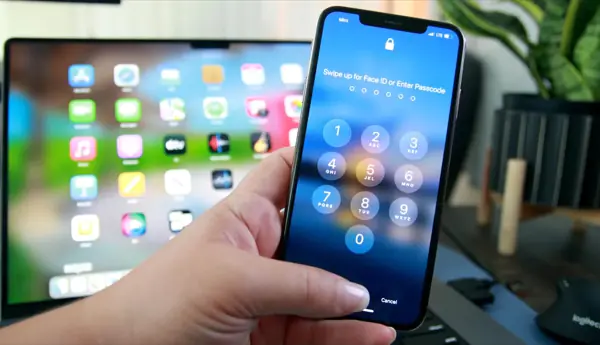
Başlamak için, Apple parolalarını tüm Apple aygıtlarınız arasında senkronize ettiği için iCloud Anahtar Zinciri’ni etkinleştirmeniz gerekir. iPhone veya iPad’inizde Anahtar Zinciri’ni etkinleştirmek için “Ayarlar -> [Adınız] -> iCloud -> Anahtarlık” seçeneğine gidin ve ardından “iCloud Anahtar Zinciri” seçeneğini açın.

Mac’te Geçiş Anahtarlarını Etkinleştirme

Mac’inizde Apple Passkey’leri kullanmak için aşağıdaki adımları izleyin:

  1. Ekranın sol üst köşesindeki Apple simgesine tıklayın ve açılır menüden “Sistem Ayarları”nı seçin.
  2. Apple Kimliği bölümüne erişmek için soldaki panelden adınıza ve üstteki profil resminize tıklayın.
  3. “Anahtarlık” seçeneğini açın.
  4. iCloud Anahtar Zinciri’ni etkinleştirdiğinizde sizden iki faktörlü kimlik doğrulama ile yetkilendirme yapmanızı isteyebilir. 2FA’yı ayarlamadıysanız Anahtar Zincirini etkinleştirmeden önce bunu yapmanız gerekir.

Mac’te Apple Geçiş Anahtarları Nasıl Kurulur

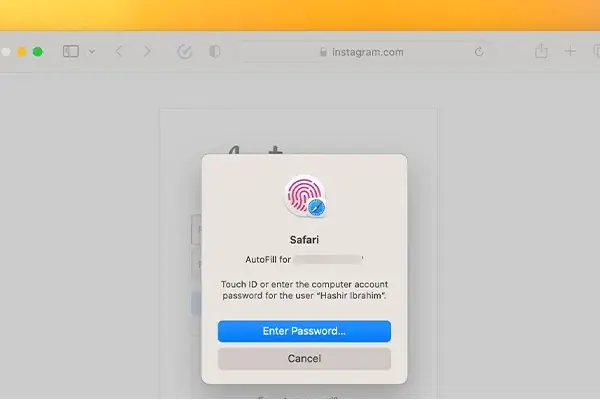
Apple, eski tarz şifrelerden geçiş anahtarlarına geçişi son derece sorunsuz hale getirdi. Bilgilerinizi yazmak için Otomatik Doldurmayı ve biyometrik doğrulama için Touch ID veya Face ID’yi kullanır. Apple geçiş anahtarı oluşturmak için aşağıdaki talimatları izleyin:

- 11858 Teknoloji Destek Hattı -
11858 Teknoloji Destek Hattı ile 7/24 telefonla teknik destek ve uzaktan destek alın 11858 Teknoloji Destek Hattı ile 7/24 telefonla teknik destek ve uzaktan destek alma
  1. FIDO kimlik doğrulamasını (veya geçiş anahtarlarını) destekleyen web sitesine veya uygulamaya gidin.
  2. Ne yapmak istediğinize bağlı olarak “Kaydol“, “Kaydol” veya “Oturum Aç“ı tıklayın.
  3. Bilgilerinizi girin veya bunu sizin için yapması için Otomatik Doldur’u kullanın
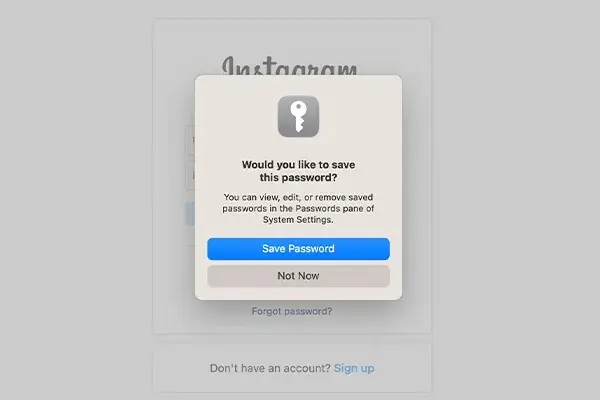
  4. Söz konusu web sitesi için bir geçiş anahtarı kaydetmeniz istenecektir. “Şifreyi Kaydet”e tıklayın ve Touch ID veya Face ID kullanarak doğrulayın.

Mac'te Apple Geçiş Anahtarları Nasıl Kurulur

Doğrulamanın ardından sistem o web sitesi veya uygulama için bir şifre oluşturacaktır. Bir dahaki sefere Apple parolalarını kullanarak oturum açmak istediğinizde, kimlik doğrulama modu olarak parolaları seçmek için “Devam Et“i tıklayın, ardından biyometrik doğrulama olarak Touch ID veya Face ID’yi kullanın.

iPhone veya iPad’de Geçiş Anahtarlarını Etkinleştirme

iPhone veya iPad’inizdeki uygulamalara veya web sitelerine giriş yapmak için şifre anahtarlarını kullanmaya başlamadan önce iCloud Anahtar Zinciri’nin etkinleştirildiğinden emin olmanız gerekir. Aşağıdaki adımları takip et:

  1. iPhone veya iPad’inizdeki ayarlar uygulamasını açın ve “Şifreler” menüsüne ilerleyin.
  2. “Şifre Seçenekleri”ne dokunun.
  3. “Parolaları Otomatik Doldur”un açık olduğundan emin olun ve aşağıdaki menüden “iCloud Parolaları ve Anahtar Zinciri”ni etkinleştirin.
  4. iCloud Anahtar Zinciri’ni etkinleştirdikten sonra Apple sizden bu işlemi iki faktörlü kimlik doğrulamayla yetkilendirmenizi isteyecektir. Henüz 2FA’yı ayarlamadıysanız Anahtar Zinciri’ni etkinleştirmeden önce bunu yapın.

iPhone veya iPad’de Apple Geçiş Anahtarları Nasıl Kurulur

İster bir sitede/uygulamada yeni bir hesap oluşturuyor olun, ister önceden var olan bir hesabı geçiş anahtarı kullanacak şekilde yükseltiyor olun, geçiş oldukça basittir. Tek sorun, uygulamanın veya web sitesinin geçiş anahtarları için resmi desteğe sahip olması gerektiğidir.

iPhone veya iPad’de parola oluşturmak için şu adımları izleyin:

  1. Fido kimlik doğrulamasını (veya geçiş anahtarlarını) destekleyen uygulamaya veya web sitesine gidin.
  2. Duruma göre “Kaydol“, “Oturum aç” veya “Kaydol“a dokunun.
  3. Bilgilerinizi girin veya bırakın Otomatik Doldurma bunu sizin için yapsın.
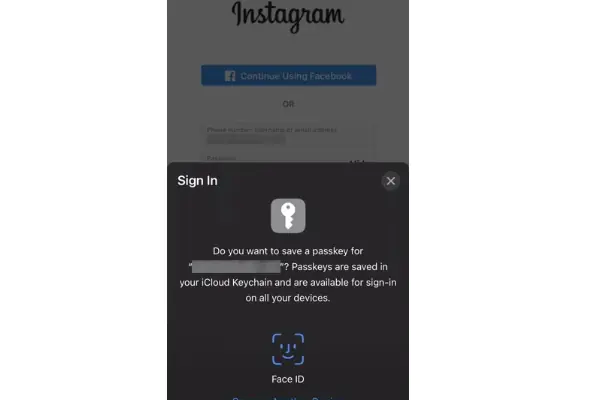
  4. Bilgileri bir kez girdikten sonra Apple, site veya uygulama için bir şifre kaydetmek isteyip istemediğinizi soracaktır.
  5. “Devam Et”e dokunduğunuzda Apple bu değişikliği Touch ID veya Face ID kullanarak doğrulayacaktır.

Doğrulamanın ardından Apple söz konusu uygulama veya web sitesi için bir geçiş anahtarı oluşturacaktır. Bu geçiş anahtarı tüm Apple aygıtlarınız arasında senkronize edilir. Uygulamada veya web sitesinde bir sonraki oturum açışınızda kimlik doğrulama olarak bir şifre kullanmak için “Devam Et“e dokunun. Cihazınız biyometrik doğrulama için Face ID veya Touch ID’yi kullanacak ve oturum açacaktır.

Geçiş Anahtarınızı Nasıl Kurtarırsınız?

Cihazınızı Kaybederseniz Apple Geçiş Anahtarınızı Nasıl Kurtarırsınız?
Parolanın bulunduğu aygıtınızı kaybederseniz oturum açmak için diğer aygıtlarınızı kullanabilirsiniz; çünkü iCloud Anahtar Zinciri, parolaları tüm Apple aygıtları arasında senkronize eder.

Ancak tek Apple aygıtınızı kaybederseniz parolayı kurtarmak için iCloud Anahtar Zinciri emanetini kullanmanız gerekir. iCloud Anahtar Zinciri emaneti, kaybolan parolayı yalnızca yetkili bir kişinin kurtarmasını sağlamak için güvenli bir altyapı kullanır.

Başka (veya yeni) bir Apple aygıtı (Mac, iPhone veya iPad) kullanarak Apple parolanızı kurtarmak için:
Apple geçiş anahtarları nedir

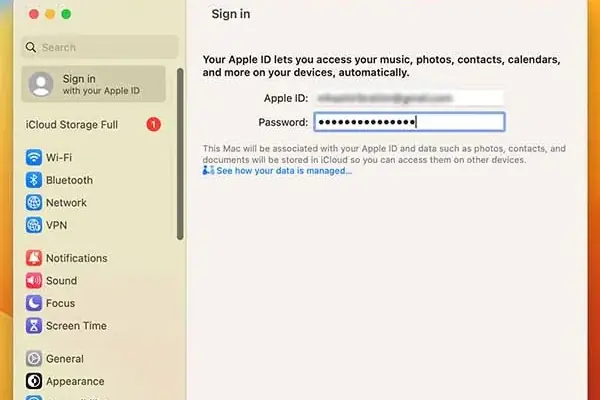
  1. iCloud hesabınıza giriş yaparak kimliğinizi doğrulayın. Cihaz güvenilir değilse, güvenilir telefon numaranıza, iCloud hesabınıza giriş yapmadan önce girmeniz gereken bir kimlik doğrulama SMS’i de alabilirsiniz.
  2. Cihazınızın şifresini girin.
  3. Doğrulamanın ardından şifre anahtarlarınız artık yeni cihaza geri yüklenecektir.

Kimliğinizi doğrulamak için yalnızca 10 deneme hakkınız olduğunu ve bunun ardından iCloud’un emanet ve Anahtarlık kayıtlarını kalıcı olarak sileceğini unutmayın. Bu güvenlik önlemi kaba kuvvet saldırısına karşı koruma sağlar.

Apple Geçiş Anahtarları Nedir ve Nasıl Kullanılır? makalemizde sizlere yardımcı olmaya çalıştık. Buna benzer makalelerimizden destek alabilirsiniz

  • apple ödeme yöntemi ekleme
ETİKETLER:apple geçiş anahtarlarıios güvenliğinasıl yapılırşifre yönetimi
Bu Makaleyi Paylaş
Facebook WhatsApp WhatsApp Threads Bağlantıyı Kopyala Yazdır
Paylaş
Yorum yapılmamış

Bir yanıt yazın Yanıtı iptal et

E-posta adresiniz yayınlanmayacak. Gerekli alanlar * ile işaretlenmişlerdir


Bağlantı Kuralım

21KBeğen
19.6KTakip Et
7.3KAbone Ol
192Takip Et

Popüler Gönderiler

Gatsby ile statik site oluşturma sürecini gösteren modern geliştirici çalışma alanı.

Gatsby ile Statik Site Oluşturma

Hatice TATLISU
Hatice TATLISU
6 dk. okuma
2 Görüntüleme
Alternatif arama motorları logolarının yer aldığı, gizlilik odaklı arama sonuçlarını gösteren bilgisayar ekranı.

Google’a Alternatif Arama Motorları: Brave, Startpage ve Mojeek

Fatih ATEŞ
Fatih ATEŞ
7 dk. okuma
6 Görüntüleme
Google Drive depolama alanı ücretleri ve güncel Google One paket seçeneklerini gösteren görsel

Güncel Google Drive Depolama Alanı Ücretleri ve Paket Detayları

Uğurcan ÜN
Uğurcan ÜN
19 dk. okuma
4 Görüntüleme
Astro Nedir sorusunu uzay temalı web geliştirme görseliyle açıklayan kapak tasarımı

Astro Nedir, Hızlı ve Esnek Statik Siteler Oluşturmanın Modern Yolu

Hatice TATLISU
Hatice TATLISU
6 dk. okuma
4 Görüntüleme
//

We influence 20 million users and is the number one business and technology news network on the planet

You Might Also Like

Powerline veya HomePlug Adaptörleri Nasıl Kurulur
İnternet ve Ağ

Powerline veya HomePlug Adaptörleri Nasıl Kurulur

11 dk. okuma
Windows 11 Masaüstü Simge Ayarı
Windows

Windows 11 Masaüstü Simge Ayarı

2 dk. okuma
RAM değişimine rağmen açılmayan bilgisayar simgesi, donanım uyumsuzluğu ve bağlantı hatalarını ima eden detaylı ikonlar ile anlatılıyor.
Windows

RAM Değişimi Sonrası PC Açılmıyor Sorunu

5 dk. okuma
YouTube Yanlışlıkla Telif Hakkı Uyarısı Alma
YouTube

YouTube Yanlışlıkla Telif Hakkı Uyarısı Alma

5 dk. okuma

Size her gün en son haberleri ve sorun çözümlerini getiriyoruz!

TeknoDestek Müşteri Hizmetleri
Facebook-f Instagram Tiktok Twitter Youtube Linkedin Whatsapp Rss

İş Ortaklarımız

TeknoDestek Müşteri Hizmetleri
© 2013 - 2026 TeknoDestek Müşteri Hizmetleri • Tüm hakları saklıdır • Bu sitedeki tüm içerikler (metin, görsel, video, logo, tasarım vb.) 5846 sayılı Fikir ve Sanat Eserleri Kanunu (FSEK) kapsamında korunmaktadır • İzinsiz kopyalanması, çoğaltılması, yayınlanması veya herhangi bir şekilde kullanılması yasaktır • İhlal tespitinde; FSEK Madde 71-73 uyarınca yasal süreç başlatma, maddi/manevi tazminat talep etme ve cezai işlem için başvurma hakkımız saklıdır • TeknoDestek, TeknoS@R'un bir kuruluşudur • Tema Düzenleyen: Fatih ATEŞ
Sorun Hala Çözülmedi mi?
Aradığın çözümü bulamadıysan, 11858 Teknoloji Destek Hattımız sana yardımcı olabilir. 2011’den beri Türkiye’nin en tecrübeli teknoloji destek ekiplerinden biri olarak, bilgisayar, telefon, tablet, modem, akıllı TV ve sosyal medya sorunlarında 7/24 profesyonel destek veriyoruz. Uzman ekibimizle hemen görüşmek ister misin?
📞 11858’i Şimdi Ara
Görüşme öncesi dakika ücreti sesli olarak bilgilendirilir
Welcome Back!

Sign in to your account

Kullanıcı Adı veya E-posta Adresi
Şifre

Şifrenizi mi unuttunuz?