TeknoDestek Müşteri Hizmetleri
  • Haberler
    HaberlerDaha Fazla Göster
    Sessiz İçerik Nedir Nasıl Yapılır
    Sessiz İçerik Nedir
    6 dk. okuma
    Spotify SongDNA Nedir
    4 dk. okuma
    Apple Creator Studio Nasıl Kullanılır
    6 dk. okuma
    Mikro İçerik Nedir Nasıl Yapılır
    Mikro İçerik Nedir
    6 dk. okuma
    Türkiye’de Araçlarda Multimedya Ekranı Kullanımı Yasakları
    6 dk. okuma
  • Bilgisayar
    BilgisayarDaha Fazla Göster
    WordPress bakım modunda takılı kalması için FTP istemcisinde .maintenance dosyasının kök dizindeki görüntüsü
    WordPress Bakım Modunda Takılı Kalması Sorunu ve Çözümü
    7 dk. okuma
    WordPress Site Teknik Sorunlar Yaşıyor
    WordPress Site Teknik Sorunlar Yaşıyor Hatası Çözümü
    5 dk. okuma
    SSH Bağlantı Reddedildi Hatası Çözümü
    6 dk. okuma
    WordPress Planlı Bakım
    WordPress Planlı Bakım Nedeniyle Kısa Süreliğine Kullanılamayacak Hatası ve Çözümü
    7 dk. okuma
    Windows 11 Başlat Menüsünden Web Aramaları Kapatma
    5 dk. okuma
  • Mobil
    MobilDaha Fazla Göster
    Navigasyon Yönlendirici Değiştirme
    Google Haritalarda Navigasyon Yönlendirici Değiştirme
    3 dk. okuma
    Apple CarPlay'da uygulamaların yerini değiştirme
    Apple CarPlay’da Uygulamaların Yerini Değiştirme
    4 dk. okuma
    Android Auto Nedir, Nasıl Kullanılır
    4 dk. okuma
    Android 5G Ayarı Nasıl Yapılır
    4 dk. okuma
    iPhone 5G Ayarı Nasıl Yapılır
    4 dk. okuma
  • Sosyal Medya
    Sosyal MedyaDaha Fazla Göster
    YouTube Video Başlığı Nasıl Yazılmalı Yolları Neler
    YouTube Video Başlığı Nasıl Yazılmalı
    6 dk. okuma
    Tiktok Sorun Bildirme Ekranı Nerede
    5 dk. okuma
    X uygulamasında gündeme girme için hashtag ve etkileşim ekranı
    X Uygulamasında Gündeme Nasıl Girilir
    5 dk. okuma
    TikTok İçerik Yorgunluğu Nedir
    6 dk. okuma
    Sosyal Medyada Marka Dili Nasıl Oluşturulur Yolları Neler
    Sosyal Medyada Marka Dili Nasıl Oluşturulur
    6 dk. okuma
  • İnceleme
    İncelemeDaha Fazla Göster
    MacBook Neo Piyasayı Sarsmaya Geliyor
    5 dk. okuma
    Instax Mini Evo Cinema
    4 dk. okuma
    Samsung Galaxy Book 6 Ultra
    Samsung Galaxy Book 6 Ultra İnceleme
    8 dk. okuma
    Bütçe Dostu Mac Seçenekleri
    Bütçe Dostu Mac MacBook Neo vs Mac Mini
    7 dk. okuma
    Xiaomi Mi Taşınabilir Şarjlı Kompresör İnceleme
    10 dk. okuma
  • İletişim
YouTube
  • Facebook
26 Nis 2026, Pazar
TeknoDestek Müşteri HizmetleriTeknoDestek Müşteri Hizmetleri
Yazı BoyutuAa
  • Haberler
  • Mobil
  • Sosyal Medya
  • Bilgisayar
  • İnceleme
  • İnternet ve Ağ
  • Ev Elektroniği
  • İletişim
Search
  • Haberler
    • Cihaz Duyuruları
    • Teknoloji
    • Uygulama Gelişmeleri
  • Bilgisayar
    • Linux
    • macOS
    • Windows
  • İnceleme
    • Bilgisayar
    • Ev Elektroniği
    • Tablet
    • Tavsiyeler & Karşılaştırmalar
    • Telefon
  • Mobil
    • Android
    • Giyilebilir Cihazlar
    • HarmonyOS
    • iPhone / iOS
  • Sosyal Medya
    • Facebook
    • Instagram
    • TikTok
    • Snapchat
    • Teams
    • Telegram
    • WhatsApp
    • X
  • İletişim
Bizi Takip Edin
Apple Mail uygulamasının açık olmadığı bir durumda e-posta yüklenmediğini gösteren bir ekran görüntüsü.
iPhone / iOS

Apple Mail Uygulaması Açık Olmadan E-posta Yüklenmiyor Sorunu

Elanur OKTAY
Son güncelleme: 13 Ekim 2024 00:39
Elanur OKTAY
Paylaş
Paylaş

Apple Mail uygulaması açık olmadan e-posta yüklenmiyor sorunu, kullanıcıların zaman zaman karşılaştığı sinir bozucu bir durumdur. Apple Mail, kullanıcı dostu arayüzü ve iCloud entegrasyonu ile öne çıkan popüler bir e-posta uygulamasıdır. Ancak, bazı kullanıcılar uygulamayı açmadan e-postalarının yüklenmediğini fark edebiliyor. Bu durum, özellikle önemli bir e-postayı bekleyenler için oldukça can sıkıcı olabiliyor.

Ayrıca okuyun: Bu Mesaj Sunucudan İndirilmedi Hatasını Düzeltmenin 10 Yolu

Apple Mail Uygulaması Açık Olmadan E-posta Yüklenmiyor Sorunu Temel Nedenleri

Apple Mail uygulaması açık olmadan e-posta yüklenmiyor sorunu birkaç temel nedeni olabilir. Bu nedenleri anlamak, sorunu çözmek için doğru adımları atmanıza yardımcı olacaktır.
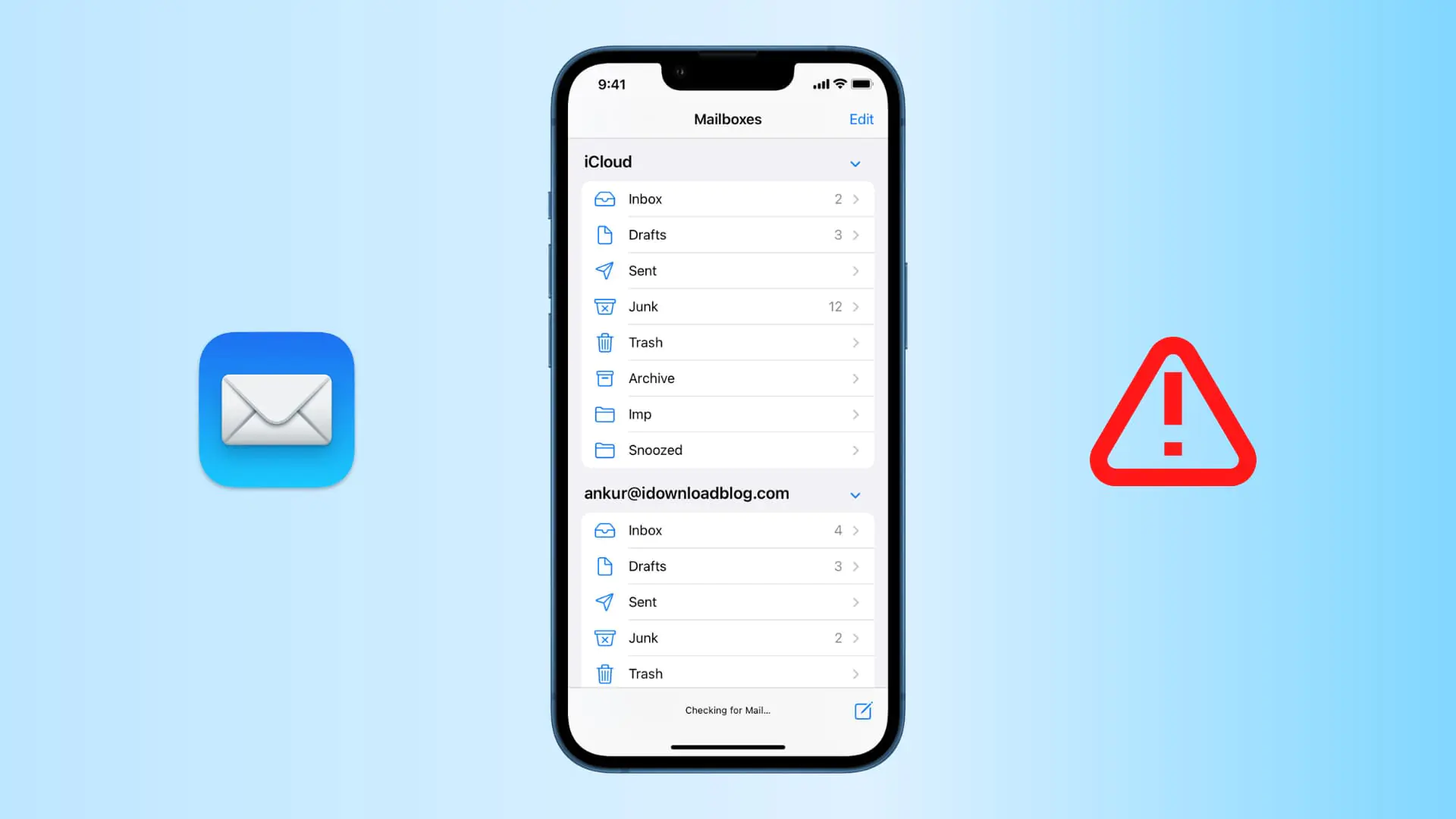
Apple Mail Uygulaması Açık Olmadan E-posta Yüklenmiyor Sorunu

Arka planda uygulama yenileme ayarları

iOS cihazlarınızda “Arka Planda Uygulama Yenileme” ayarı, uygulamaların kapalıyken bile arka planda güncellemeler almasına izin verir. Bu ayar kapalıysa, Apple Mail uygulaması açık olmadığında yeni e-postaları kontrol edemez ve yükleyemez.

Bildirim ayarları

Apple Mail uygulamasının bildirim ayarları, yeni e-postalar geldiğinde size bildirim göndermesini kontrol eder. Bu ayarlar doğru yapılandırılmamışsa, yeni e-postalar geldiğinde bildirim alamayabilir ve e-postaların yüklenmediğini düşünebilirsiniz.

İnternet bağlantısı sorunları

Kararlı bir internet bağlantısı olmadan, Apple Mail uygulaması yeni e-postaları kontrol edemez ve indiremez. İnternet bağlantınızda bir sorun varsa, e-postalarınızın yüklenmediğini düşünebilirsiniz.
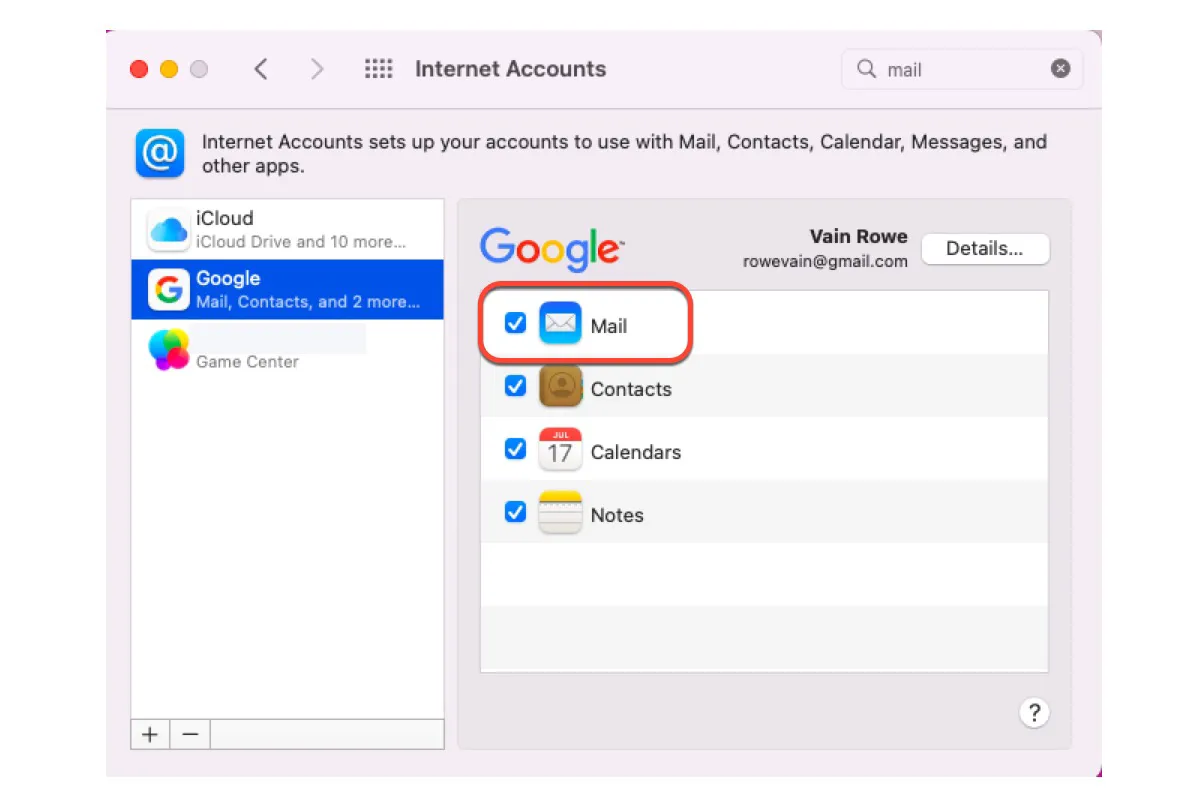
Apple Mail Uygulaması Açık Olmadan E-posta Yüklenmiyor Sorunu

E-posta hesabı ayarları

E-posta hesabınızın ayarları yanlış yapılandırılmışsa, Apple Mail uygulaması sunucuyla doğru şekilde iletişim kuramaz ve e-postaları alamaz. Bu durumda, e-postalarınızın yüklenmediğini düşünebilirsiniz.

Apple mail uygulaması veya iOS güncellemeleri

Apple Mail uygulamasında veya iOS işletim sisteminde yaşanan bazı hatalar, e-postaların yüklenmemesine neden olabilir. Bu tür hatalar genellikle yeni güncellemelerle giderilir.

Arka Planda Uygulama Yenileme Ayarlarını Kontrol Etme
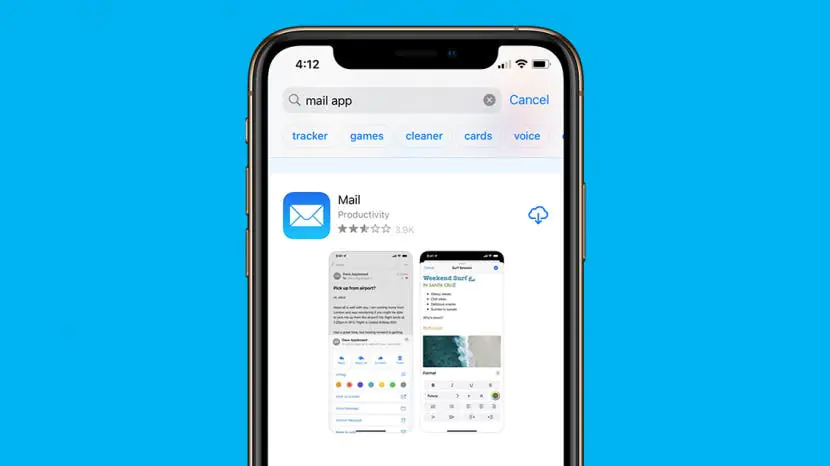
Apple Mail Uygulaması Açık Olmadan E-posta Yüklenmiyor Sorunu

Arka Planda Uygulama Yenileme ayarları, Apple Mail uygulamasının kapalıyken bile yeni e-postaları kontrol etmesini sağlar. Bu ayarları kontrol etmek için şu adımları izleyebilirsiniz:

  1. Ayarlar uygulamasını açın.
  2. Genel seçeneğine dokunun.
  3. Arka Planda Uygulama Yenileme seçeneğine dokunun.
  4. Apple Mail uygulamasının yanındaki düğmenin açık olduğundan emin olun.

Arka Planda Uygulama Yenileme ayarlarını kontrol ettikten sonra, Apple Mail uygulamasını kapatıp tekrar açın ve e-postalarınızın yüklenip yüklenmediğini kontrol edin.

Bildirim Ayarlarını Kontrol Etme

Apple Mail uygulamasının bildirim ayarları, yeni e-postalar geldiğinde size bildirim göndermesini kontrol eder. Bu ayarları kontrol etmek için şu adımları izleyebilirsiniz:

  1. Ayarlar uygulamasını açın.
  2. Bildirimler seçeneğine dokunun.
  3. Mail seçeneğine dokunun.
  4. E-posta hesabınızı seçin ve bildirim ayarlarının istediğiniz şekilde yapılandırıldığından emin olun.

Bildirim ayarlarını kontrol ettikten sonra, Apple Mail uygulamasını kapatıp tekrar açın ve e-postalarınızın yüklenip yüklenmediğini kontrol edin.

İnternet Bağlantınızı Kontrol Etme

Apple mail uygulaması açık olmadan e-posta yüklenmiyor sorunu için önemli konudur. Apple Mail uygulamasının yeni e-postaları kontrol edip indirebilmesi için kararlı bir internet bağlantısına ihtiyacı vardır. İnternet bağlantınızı kontrol etmek için şu adımları izleyebilirsiniz:

  1. Ayarlar uygulamasını açın.
  2. Wi-Fi veya Hücresel seçeneğine dokunun.
  3. İnternet bağlantınızın açık ve çalışır durumda olduğundan emin olun.

İnternet bağlantınızı kontrol ettikten sonra, Apple Mail uygulamasını kapatıp tekrar açın ve e-postalarınızın yüklenip yüklenmediğini kontrol edin.

E-posta Hesabı Ayarlarınızı Kontrol Etme

E-posta hesabınızın ayarları yanlış yapılandırılmışsa, Apple Mail uygulaması sunucuyla doğru şekilde iletişim kuramaz ve e-postaları alamaz. E-posta hesabı ayarlarınızı kontrol etmek için şu adımları izleyebilirsiniz:

  1. Ayarlar uygulamasını açın.
  2. Mail seçeneğine dokunun.
  3. Hesaplar seçeneğine dokunun.
  4. E-posta hesabınızı seçin ve hesap ayarlarınızın doğru olduğundan emin olun.

E-posta hesabı ayarlarınızı kontrol ettikten sonra, Apple Mail uygulamasını kapatıp tekrar açın ve e-postalarınızın yüklenip yüklenmediğini kontrol edin.

Apple Mail Uygulamasını ve iOS’i Güncelleme

Apple Mail uygulamasında veya iOS işletim sisteminde yaşanan bazı hatalar, e-postaların yüklenmemesine neden olabilir. Bu tür hatalar genellikle yeni güncellemelerle giderilir. Apple Mail uygulamasını ve iOS’i güncellemek için şu adımları izleyebilirsiniz:

  1. Ayarlar uygulamasını açın.
  2. Genel seçeneğine dokunun.
  3. Yazılım Güncelleme seçeneğine dokunun.
  4. Mevcut güncellemeleri kontrol edin ve varsa yükleyin.

Apple Mail uygulamasını ve iOS’i güncelledikten sonra, Apple Mail uygulamasını kapatıp tekrar açın ve e-postalarınızın yüklenip yüklenmediğini kontrol edin.

Apple Mail Uygulamasını Yeniden Başlatma

Bazen Apple Mail uygulamasında yaşanan geçici sorunlar, e-postaların yüklenmemesine neden olabilir. Bu tür sorunları çözmek için Apple Mail uygulamasını yeniden başlatmayı deneyebilirsiniz.

Cihazınızı Yeniden Başlatma

Cihazınızda yaşanan bazı genel sorunlar, Apple Mail uygulamasının düzgün çalışmasını engelleyebilir. Bu tür sorunları çözmek için cihazınızı yeniden başlatmayı deneyebilirsiniz.

E-posta Hesabınızı Kaldırıp Tekrar Ekleme

E-posta hesabınızda yaşanan bazı sorunlar, e-postaların yüklenmemesine neden olabilir. Bu tür sorunları çözmek için e-posta hesabınızı kaldırıp tekrar eklemeyi deneyebilirsiniz.

  1. Ayarlar uygulamasını açın.
  2. Mail seçeneğine dokunun.
  3. Hesaplar seçeneğine dokunun.
  4. E-posta hesabınızı seçin ve Hesabı Sil seçeneğine dokunun.
  5. E-posta hesabınızı tekrar ekleyin.

E-posta hesabınızı kaldırıp tekrar ekledikten sonra, Apple Mail uygulamasını kapatıp tekrar açın ve e-postalarınızın yüklenip yüklenmediğini kontrol edin.

Apple Destek ile İletişime Geçme
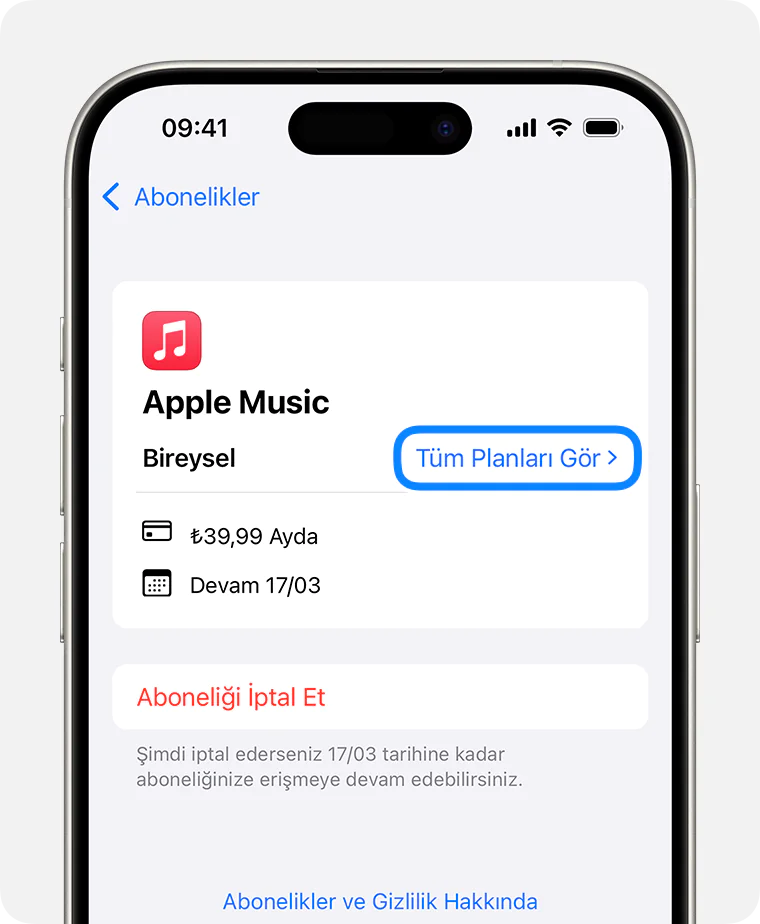
Apple Destek ile iletişime geçmek için kullanılan bir ekran görüntüsü.

Yukarıdaki çözüm yollarını denedikten sonra hala Apple Mail uygulamasının açık olmadan e-posta yüklememe sorununu yaşıyorsanız, Apple Destek ile iletişime geçebilirsiniz. Apple Destek uzmanları, sorunu teşhis etmenize ve çözmenize yardımcı olabilir.

Ayrıca okuyun: Teams Toplantı Eklentisi Görünmüyor mu?

ETİKETLER:apple maile-posta sorunuios ayarlarınasıl yapılır
Bu Makaleyi Paylaş
Facebook WhatsApp WhatsApp Threads Bağlantıyı Kopyala Yazdır
Paylaş
Yorum yapılmamış

Bir yanıt yazın Yanıtı iptal et

E-posta adresiniz yayınlanmayacak. Gerekli alanlar * ile işaretlenmişlerdir

Bağlantı Kuralım

21KBeğen
19.6KTakip Et
7.3KAbone Ol
192Takip Et

Popüler Gönderiler

AirTies Air 4960 Modem Kurulum

Uğurcan ÜN
Uğurcan ÜN
3 dk. okuma
13 Görüntüleme
Sessiz İçerik Nedir Nasıl Yapılır

Sessiz İçerik Nedir

İsmail YILDIZ
İsmail YILDIZ
6 dk. okuma
14 Görüntüleme
YouTube Video Başlığı Nasıl Yazılmalı Yolları Neler

YouTube Video Başlığı Nasıl Yazılmalı

İsmail YILDIZ
İsmail YILDIZ
6 dk. okuma
11 Görüntüleme

Lyra 3 Pro ile Şarkı Nasıl Oluşturulur

Uğurcan ÜN
Uğurcan ÜN
4 dk. okuma
25 Görüntüleme

You Might Also Like

Visual Studio Code SSH Bağlantısı
Windows

Visual Studio Code SSH Bağlantısı Yapılandırma

4 dk. okuma
Gmail Hesap Silme Nasıl Yapılır Yolları Nelerdir
Yazılım ve Uygulamalar

Gmail Hesap Silme Nasıl Yapılır

4 dk. okuma
Arayüzü İngilizce Olan TP Link Modem Kurulumu
Modem Kurulumu

Arayüzü İngilizce Olan TP Link Modem Kurulumu

4 dk. okuma
Windows

Windows’ta Büyük Dosyaları Bölme

5 dk. okuma

Size her gün en son haberleri ve sorun çözümlerini getiriyoruz!

TeknoDestek Müşteri Hizmetleri
Facebook-f Instagram Tiktok Twitter Youtube Linkedin Whatsapp Phone-alt Rss

İş Ortaklarımız

TeknoDestek Müşteri Hizmetleri
© 2013 - 2026 TeknoDestek Müşteri Hizmetleri • Tüm hakları saklıdır • Bu sitedeki tüm içerikler (metin, görsel, video, logo, tasarım vb.) 5846 sayılı Fikir ve Sanat Eserleri Kanunu (FSEK) kapsamında korunmaktadır • İzinsiz kopyalanması, çoğaltılması, yayınlanması veya herhangi bir şekilde kullanılması yasaktır • İhlal tespitinde; FSEK Madde 71-73 uyarınca yasal süreç başlatma, maddi/manevi tazminat talep etme ve cezai işlem için başvurma hakkımız saklıdır • TeknoDestek, TeknoS@R'un bir kuruluşudur • Tema Düzenleyen: Fatih ATEŞ
Sorun Hala Çözülmedi mi?
Aradığın çözümü bulamadıysan, 11858 Teknoloji Destek Hattımız sana yardımcı olabilir. 2011’den beri Türkiye’nin en tecrübeli teknoloji destek ekiplerinden biri olarak, bilgisayar, telefon, tablet, modem, akıllı TV ve sosyal medya sorunlarında 7/24 profesyonel destek veriyoruz. Uzman ekibimizle hemen görüşmek ister misin?

    📞 11858’i Şimdi Ara

    Görüşme öncesi dakika ücreti sesli olarak bilgilendirilir
    Welcome Back!

    Sign in to your account

    Kullanıcı Adı veya E-posta Adresi
    Şifre

    Şifrenizi mi unuttunuz?