TeknoDestek Müşteri Hizmetleri
  • Haberler
    HaberlerDaha Fazla Göster
    PlayStation Plus Haziran ayı ücretsiz oyunlarında Grounded ve Darktide karakterleri birlikte görünüyor
    PlayStation Plus Haziran Ayı Ücretsiz Oyunlar
    5 dk. okuma
    WhatsApp Kullanamayacak Android Modelleri listesinde eski Samsung ve LG telefonlar görüntüleniyor
    Eylül Ayı İtibariyle WhatsApp Kullanamayacak Android Modelleri
    4 dk. okuma
    Apple CarPlay ChatGPT Desteği Geldi
    Apple CarPlay ChatGPT Desteği Geldi
    5 dk. okuma
    Yenilenmiş Akıllı Telefonlara İade Hakkı kapsamında mağazada telefon inceleyen kullanıcı görüntüsü
    Yenilenmiş Akıllı Telefonlara İade Hakkı Getirildi
    7 dk. okuma
    Zerger App nedir? Nasıl kullanılır?
    Zerger App Nedir? Nasıl Kullanılır?
    7 dk. okuma
  • Bilgisayar
    BilgisayarDaha Fazla Göster
    Macbook neo performans
    MacBook Neo Performans Yükseltme
    5 dk. okuma
    Bilgisayar Kapalıyken Işıkları Neden Yanar ve Nasıl Kapatılır
    Bilgisayar Kapalıyken Işıkları Neden Yanar ve Nasıl Kapatılır
    7 dk. okuma
    OneDrive Çift Görünme Sorunu Nasıl Çözülür?
    OneDrive Çift Görünme Sorunu Nasıl Çözülür
    4 dk. okuma
    Bilgisayar güç düğmesi ayarları ekranında uyku ve kapatma seçenekleri görüntüleniyor
    Bilgisayar Güç Düğmesi Ayarları Nasıl Değiştirilir
    7 dk. okuma
    OneDrive Yükleme Hızı Neden Yavaş?
    OneDrive Yükleme Hızı Neden Yavaş
    5 dk. okuma
  • Mobil
    MobilDaha Fazla Göster
    8000 mAh bataryalı telefonlar, parlak enerji bloğuyla fütüristik kapakta gösteriliyor.
    8000 mAh Bataryalı Telefonlar Geliyor: Şarj Sorunu Bitiyor mu
    6 dk. okuma
    HyperOS 3 Bildirim Sesi Sorunu Çözümü
    HyperOS 3 Bildirim Sesi Sorunu Çözümü
    5 dk. okuma
    HyperOS 3 Özellikleri ve Öne Çıkan Yenilikler
    HyperOS 3 Özellikleri ve Öne Çıkan Yenilikler
    8 dk. okuma
    HyperOS 3 performans sorunları yaşayan bir telefonda bellek uzatma ve pil ayarları menüsü.
    HyperOS 3 Performans Sorunları ve Çözüm Yolları
    7 dk. okuma
    HyperOS 3 kamera sorunu yaşayan bir telefonda açık olan kamera ayarları ve depolama ekranı.
    HyperOS 3 Kamera Sorunu ve Çözüm Yolları
    8 dk. okuma
  • Sosyal Medya
    Sosyal MedyaDaha Fazla Göster
    Dikkat Çekici YouTube Küçük Resimleri Nasıl Oluşturulur
    Dikkat Çekici YouTube Küçük Resimleri Nasıl Oluşturulur
    7 dk. okuma
    WhatsApp Katı Hesap Ayarı
    WhatsApp Katı Hesap Ayarı Nasıl Açılır
    3 dk. okuma
    TikTok Sıfır İzlenme Sorunu
    TikTok Sıfır İzlenme Sorunu Çözümü
    7 dk. okuma
    LinkedIn Post Saatleri Neye Göre Belirlenir Yolları Neler
    LinkedIn Post Saatleri Neye Göre Belirlenir
    7 dk. okuma
    istatislikler üzerinden Reels paylaşma
    Instagram İstatistikler Üzerinden Reels Paylaşma Nasıl Yapılır
    4 dk. okuma
  • İnceleme
    İncelemeDaha Fazla Göster
    Yapay zekalı bilgisayar ekranında NPU ve AI özellikleri görüntüleniyor
    Yapay Zekalı Bilgisayar (AI PC) Nedir
    9 dk. okuma
    Çift Monitör Kurulumu Nasıl Yapılır
    Çift Monitör Kurulumu Nasıl Yapılır
    5 dk. okuma
    Tcl S55h Soundbar Telefon Bağlantısı Nasıl Yapılır Yolları Neler
    Tcl S55h Soundbar Telefon Bağlantısı Nasıl Yapılır
    6 dk. okuma
    Tcl S55h Soundbar Televizyon Bağlantısı Nasıl Yapılır Yolları Neler
    Tcl S55h Soundbar Televizyon Bağlantısı Nasıl Yapılır
    6 dk. okuma
    Radar ve Kontrol Noktalarını Görme
    Otoyollarda Radar ve Kontrol Noktalarını Görme
    4 dk. okuma
  • İletişim
YouTube
Takip Et
  • Müşteri Hizmetleri
  • Modem Kurulumu
  • Windows 11
  • Yapay Zeka
  • Akıllı Telefon
  • Robot Süpürge
11 Haz 2026, Perşembe
TeknoDestek Müşteri HizmetleriTeknoDestek Müşteri Hizmetleri
Yazı BoyutuAa
  • Haberler
  • Mobil
  • Sosyal Medya
  • Bilgisayar
  • İnceleme
  • İnternet ve Ağ
  • Ev Elektroniği
  • İletişim
Site içi Arama
  • Haberler
    • Cihaz Duyuruları
    • Teknoloji
    • Uygulama Gelişmeleri
  • Bilgisayar
    • Linux
    • macOS
    • Windows
  • İnceleme
    • Bilgisayar
    • Ev Elektroniği
    • Tablet
    • Tavsiyeler & Karşılaştırmalar
    • Telefon
  • Mobil
    • Android
    • Giyilebilir Cihazlar
    • HarmonyOS
    • iPhone / iOS
  • Sosyal Medya
    • Facebook
    • Instagram
    • TikTok
    • Snapchat
    • Teams
    • Telegram
    • WhatsApp
    • X
  • İletişim
Bizi Takip Edin
Apple Watch'ta Apple Pay Nasıl Ayarlanır ve Kullanılır?
Giyilebilir Cihazlar

Apple Watch’ta Apple Pay Nasıl Ayarlanır ve Kullanılır?

Mustafa AKDEMİR
Son güncelleme: 6 Ocak 2019 12:18
Mustafa AKDEMİR
943 Görüntüleme
Paylaş
3 dk. okuma
Paylaş

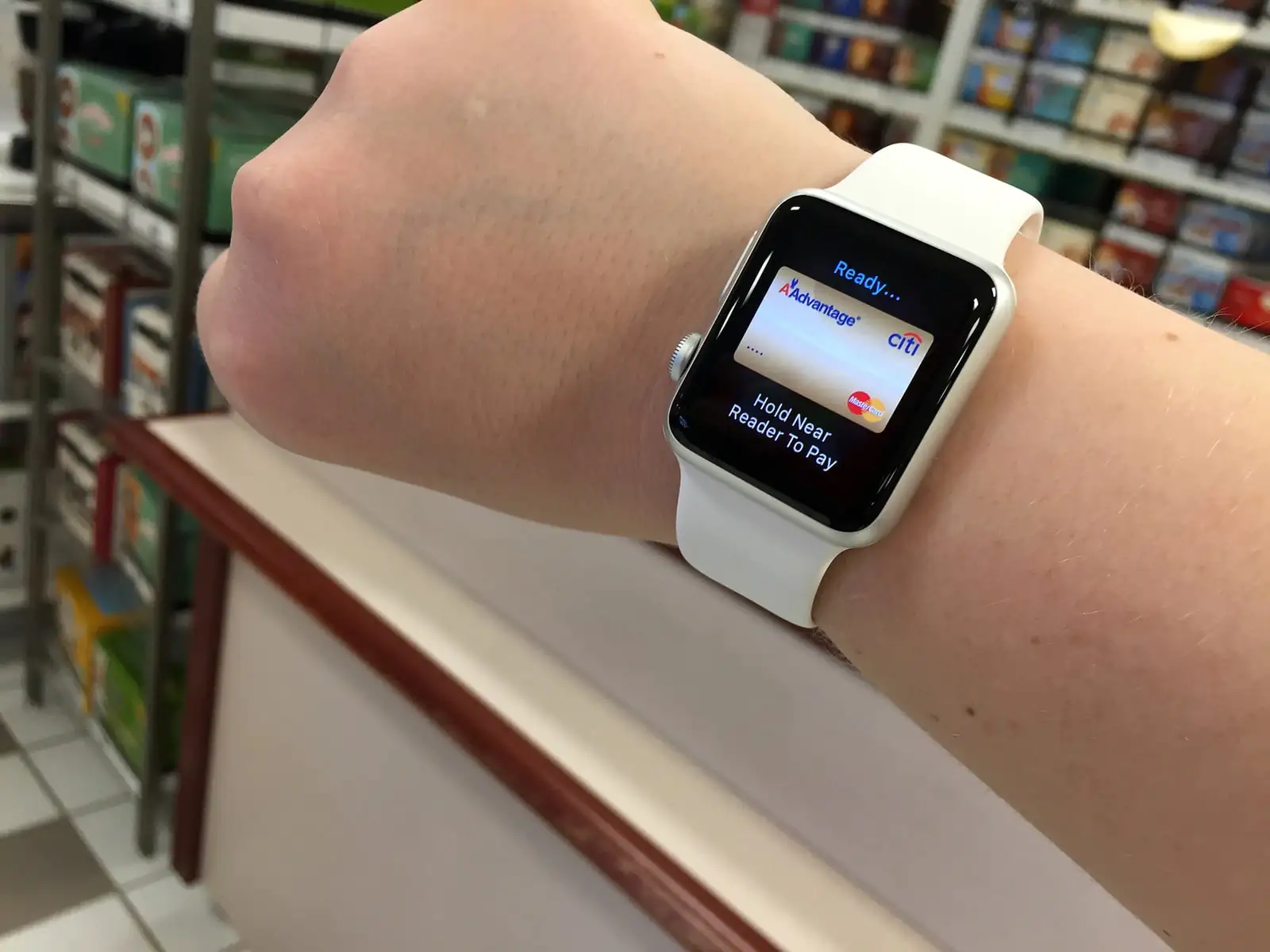
Apple Watch’ta Apple Pay’i kullanarak bir şey satın almak artık daha da kolay. Makalemizdeki adımları takip ederek birkaç banka kartı ekleyip, hemen alışverişe başlayabilirsiniz.

Apple Pay’i anında kullanmanın en kolay yollarından biri Apple Watch cihazınızdan kullanmaktadır. Saatinize yeni banka (nakit) veya kredi kartları eklemek ve saatinizle alışveriş ödemelerini yapmak için aşağıdaki adımları uygulayın.

- 11858 Teknoloji Destek Hattı -
11858 Teknoloji Destek Hattı ile 7/24 telefonla teknik destek ve uzaktan destek alın 11858 Teknoloji Destek Hattı ile 7/24 telefonla teknik destek ve uzaktan destek alma

Apple Watch’ta, Apple Pay Nasıl Ayarlanır ve Apple Pay’e Nasıl Kart Eklenir?

Apple Watch’ta Apple Pay’i kullanmak ve ödeme yapmak için, bankanızın ödeme bu servisini destekliyor olması gerekir. Apple’ın resmi web sitesinin destek sayfasında, Apple Pay ödeme sistemine katılan ve bu ödeme sistemini destekleyen bankaların bilgisini bulabilirsiniz. Ayrıca, makalemizin devamındaki işlemleri uygulayarak bankanızın bu ödeme protokolünü destekleyip desteklemediğini kontrol edip doğrulayabilirsiniz.

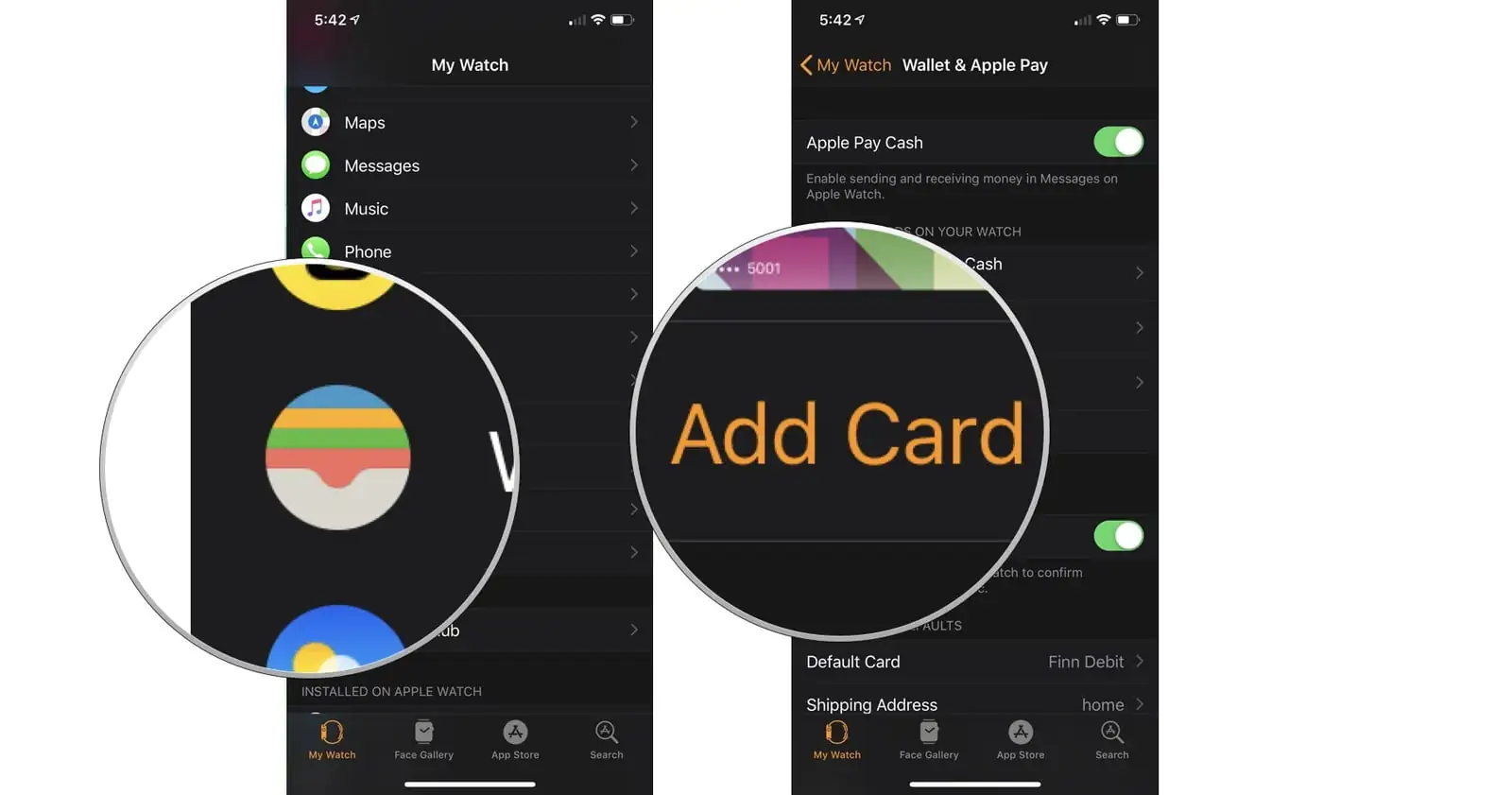
  • iPhone’nunuzda Watch uygulamasını açın.
  • My Watch (Saatim) sekmesine dokunun.
  • Wallet & Apple Pay (Cüzdan ve Apple Pay) seçeneğine dokunun.
  • Payment Cards (Ödeme Kartları) seçeneği altındaki Add Card (Kart Ekle) seçeneğine dokunun.
Apple Watch'ta Apple Pay Nasıl Ayarlanır ve Kullanılır?

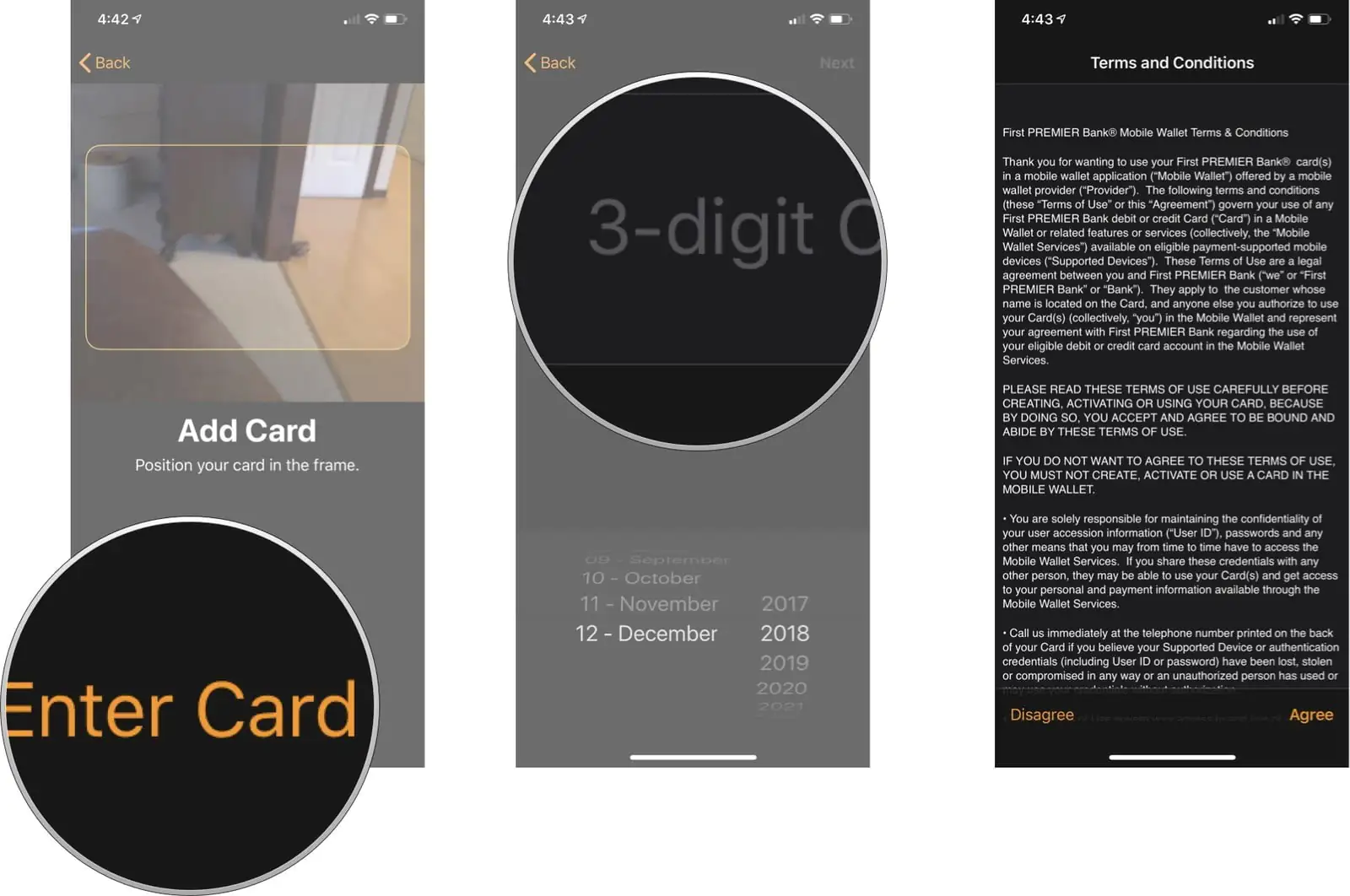
  • ‘Devam Et (Continue)’ seçeneğine dokunun.
  • ‘Kart Detaylarını Elle Gir (Enter Card Details Manually)’ seçeneğine dokunun ve kart bilgilerinizi taraması için iPhone’nunuzu kredi kartınızın üzerine tutun.
  • Kartınızın ‘Güvenlik Kodu (Security Code)’nu ekleyin.
  • ‘Sonraki (Next)’ seçeneğine dokunun.
  • ‘Ekle (Add)’ seçeneğine dokunun.
  • Bankanızın şartlarını ve koşullarını onaylamak ‘Onayla (Confirm)’ veya ‘Onaylıyorum (Agree)’ seçeneğine dokunun.
Apple Watch’ta Apple Pay Nasıl Ayarlanır ve Kullanılır?

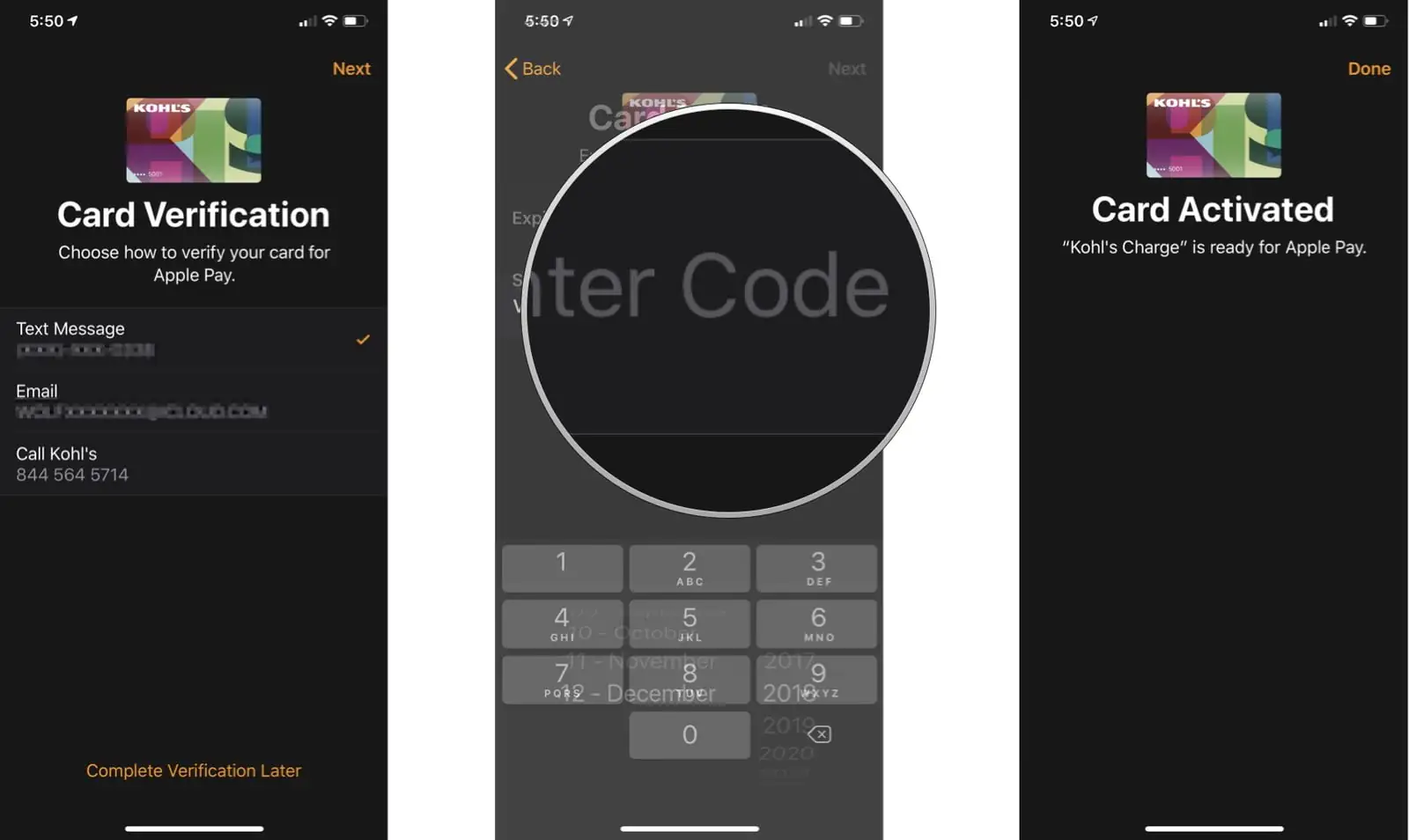
  • Kendinize bir doğrulama mesajı göndermek için ‘Metin Mesajı (Text Message)’, ‘E-Posta (E-Mail)’ veya ‘Arama (Call)’ seçeneğine dokunun.
  • ‘Sonraki (Next)’ seçeneğine dokunun.
  • Size gelen doğrulama kodunu (verification code) girin.
  • ‘Sonraki (Next)’ seçeneğine dokunun.
  • Bitirdiğinizde, ‘Bitti (Done)’ seçeneğine dokunun.
Apple Watch’ta Apple Pay Nasıl Ayarlanır ve Kullanılır?

Banka kartınız artık Apple Watch’ta, Apple Pay tarafından erişilebilir ve kullanılabilir durumda. Müşterisi olduğunuz bankaya bağlı olarak size mesaj, email veya mektup yolu ile işlem doğrulama ve onay bilgilendirmesi gönderilebilir. Yukarıdaki adımları uygulayarak başka kartlar ekleyebilirsiniz.

Apple Watch’ta Apple Pay’i Kullanma!

Apple Watch’ta, Apple Pay’e eklediğiniz (varsayılan – default) kart ile ödeme yapmak için aşağıdaki adımları takip edin:

  • Varsayılan (default) kartınızı kullanmak için yan düğmeye (side button) çift tıklayın ve Apple Watch cihazınızın ekranını, temassız okuyucuya (contactless reader) birkaç santimetre kadar yakın tutun.
  • Ödemenizin onayı için hafif bir dokunuş hissedene kadar bekleyin. Daha sonra saatinizin ana ekranına dönmek için dairesel dijital göstergeye dokunun.
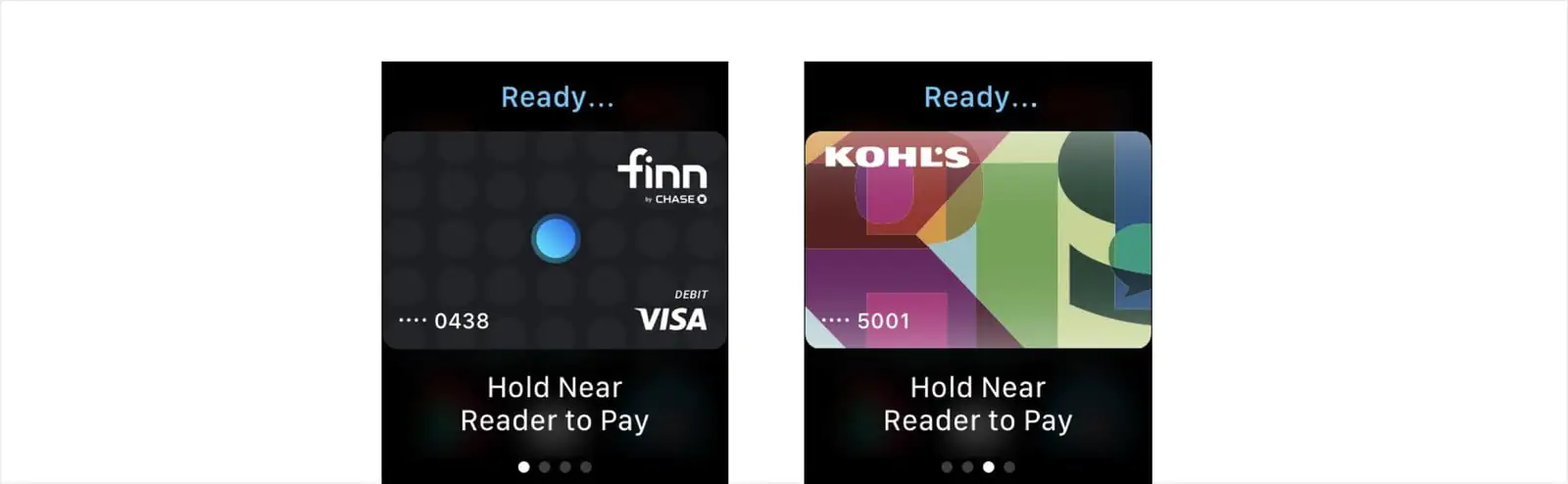

Satın alma işlem(ler)inde farklı bir kart kullanmak için aşağıdaki adımları uygulayın:

- 11858 Teknoloji Destek Hattı -
11858 Teknoloji Destek Hattı ile 7/24 telefonla teknik destek ve uzaktan destek alın 11858 Teknoloji Destek Hattı ile 7/24 telefonla teknik destek ve uzaktan destek alma
  • Apple Watch cihazınızın yan düğmesine (side button) çift tıklayın.
  • Kullanmak istediğiniz kartı seçmek için ekranı sağa veya sola kaydırın.
  • Kullanmak istediğiniz kart (bilgisi) ekrana geldiğinde, ödeme yapmak için saatinizin ekranını (yüzünü) okuyucuya yaklaştırın.
  • Ödemenizin onayı için hafif bir dokunuş hissedene kadar bekleyin. Daha sonra saatinizin ana ekranına dönmek için dairesel dijital göstergeye dokunun.

Apple Watch’ta Apple Pay Nasıl Ayarlanır ve Kullanılır?

ETİKETLER:apple pay ayarıapple watchnasıl yapılırödeme sistemi
Bu Makaleyi Paylaş
Facebook WhatsApp WhatsApp Threads Bağlantıyı Kopyala Yazdır
Paylaş
Yorum yapılmamış

Bir yanıt yazın Yanıtı iptal et

Yorum yapabilmek için oturum açmalısınız.

Bağlantı Kuralım

21KBeğen
19.6KTakip Et
7.3KAbone Ol
192Takip Et

Popüler Gönderiler

Dikkat Çekici YouTube Küçük Resimleri Nasıl Oluşturulur

Dikkat Çekici YouTube Küçük Resimleri Nasıl Oluşturulur

Adem SOYLU
Adem SOYLU
7 dk. okuma
5 Görüntüleme
WhatsApp Katı Hesap Ayarı

WhatsApp Katı Hesap Ayarı Nasıl Açılır

Senanur FINDIKÇI
Senanur FINDIKÇI
3 dk. okuma
5 Görüntüleme
8000 mAh bataryalı telefonlar, parlak enerji bloğuyla fütüristik kapakta gösteriliyor.

8000 mAh Bataryalı Telefonlar Geliyor: Şarj Sorunu Bitiyor mu

Hatice TATLISU
Hatice TATLISU
6 dk. okuma
6 Görüntüleme
TikTok Sıfır İzlenme Sorunu

TikTok Sıfır İzlenme Sorunu Çözümü

Mustafa DURUR
Mustafa DURUR
7 dk. okuma
4 Görüntüleme
//

We influence 20 million users and is the number one business and technology news network on the planet

You Might Also Like

duvar kağıdı değiştirmek istiyorum
Akıllı TV

TV Ekran Koruyucu Nasıl Değiştirilir

7 dk. okuma
Önemsiz Dosyaları Windows 10 PC’nizden Silmek İçin En İyi 12 Araç
Yardımcı Araçlar

Önemsiz Dosyaları Windows 10 PC’nizden Silmek İçin En İyi 12 Araç

15 dk. okuma
Mac Mesajlar Uygulamasını Kapatma
macOS

Mac Mesajlar Uygulamasını Kapatma

5 dk. okuma
NVIDIA ShadowPlay Favori Kliplerinizi Nasıl Kaydedersiniz
Bilgisayar Oyunları

NVIDIA ShadowPlay Favori Kliplerinizi Nasıl Kaydedersiniz

3 dk. okuma

Size her gün en son haberleri ve sorun çözümlerini getiriyoruz!

TeknoDestek Müşteri Hizmetleri
Facebook-f Instagram Tiktok Twitter Youtube Linkedin Whatsapp Rss

İş Ortaklarımız

TeknoDestek Müşteri Hizmetleri
© 2013 - 2026 TeknoDestek Müşteri Hizmetleri • Tüm hakları saklıdır • Bu sitedeki tüm içerikler (metin, görsel, video, logo, tasarım vb.) 5846 sayılı Fikir ve Sanat Eserleri Kanunu (FSEK) kapsamında korunmaktadır • İzinsiz kopyalanması, çoğaltılması, yayınlanması veya herhangi bir şekilde kullanılması yasaktır • İhlal tespitinde; FSEK Madde 71-73 uyarınca yasal süreç başlatma, maddi/manevi tazminat talep etme ve cezai işlem için başvurma hakkımız saklıdır • TeknoDestek, TeknoS@R'un bir kuruluşudur • Tema Düzenleyen: Fatih ATEŞ
Sorun Hala Çözülmedi mi?
Aradığın çözümü bulamadıysan, 11858 Teknoloji Destek Hattımız sana yardımcı olabilir. 2011’den beri Türkiye’nin en tecrübeli teknoloji destek ekiplerinden biri olarak, bilgisayar, telefon, tablet, modem, akıllı TV ve sosyal medya sorunlarında 7/24 profesyonel destek veriyoruz. Uzman ekibimizle hemen görüşmek ister misin?
📞 11858’i Şimdi Ara
Görüşme öncesi dakika ücreti sesli olarak bilgilendirilir
Welcome Back!

Sign in to your account

Kullanıcı Adı veya E-posta Adresi
Şifre

Şifrenizi mi unuttunuz?