TeknoDestek Müşteri Hizmetleri
  • Haberler
    HaberlerDaha Fazla Göster
    PlayStation Plus Haziran ayı ücretsiz oyunlarında Grounded ve Darktide karakterleri birlikte görünüyor
    PlayStation Plus Haziran Ayı Ücretsiz Oyunlar
    5 dk. okuma
    WhatsApp Kullanamayacak Android Modelleri listesinde eski Samsung ve LG telefonlar görüntüleniyor
    Eylül Ayı İtibariyle WhatsApp Kullanamayacak Android Modelleri
    4 dk. okuma
    Apple CarPlay ChatGPT Desteği Geldi
    Apple CarPlay ChatGPT Desteği Geldi
    5 dk. okuma
    Yenilenmiş Akıllı Telefonlara İade Hakkı kapsamında mağazada telefon inceleyen kullanıcı görüntüsü
    Yenilenmiş Akıllı Telefonlara İade Hakkı Getirildi
    7 dk. okuma
    Zerger App nedir? Nasıl kullanılır?
    Zerger App Nedir? Nasıl Kullanılır?
    7 dk. okuma
  • Bilgisayar
    BilgisayarDaha Fazla Göster
    Macbook neo performans
    MacBook Neo Performans Yükseltme
    5 dk. okuma
    Bilgisayar Kapalıyken Işıkları Neden Yanar ve Nasıl Kapatılır
    Bilgisayar Kapalıyken Işıkları Neden Yanar ve Nasıl Kapatılır
    7 dk. okuma
    OneDrive Çift Görünme Sorunu Nasıl Çözülür?
    OneDrive Çift Görünme Sorunu Nasıl Çözülür
    4 dk. okuma
    Bilgisayar güç düğmesi ayarları ekranında uyku ve kapatma seçenekleri görüntüleniyor
    Bilgisayar Güç Düğmesi Ayarları Nasıl Değiştirilir
    7 dk. okuma
    OneDrive Yükleme Hızı Neden Yavaş?
    OneDrive Yükleme Hızı Neden Yavaş
    5 dk. okuma
  • Mobil
    MobilDaha Fazla Göster
    8000 mAh bataryalı telefonlar, parlak enerji bloğuyla fütüristik kapakta gösteriliyor.
    8000 mAh Bataryalı Telefonlar Geliyor: Şarj Sorunu Bitiyor mu
    6 dk. okuma
    HyperOS 3 Bildirim Sesi Sorunu Çözümü
    HyperOS 3 Bildirim Sesi Sorunu Çözümü
    5 dk. okuma
    HyperOS 3 Özellikleri ve Öne Çıkan Yenilikler
    HyperOS 3 Özellikleri ve Öne Çıkan Yenilikler
    8 dk. okuma
    HyperOS 3 performans sorunları yaşayan bir telefonda bellek uzatma ve pil ayarları menüsü.
    HyperOS 3 Performans Sorunları ve Çözüm Yolları
    7 dk. okuma
    HyperOS 3 kamera sorunu yaşayan bir telefonda açık olan kamera ayarları ve depolama ekranı.
    HyperOS 3 Kamera Sorunu ve Çözüm Yolları
    8 dk. okuma
  • Sosyal Medya
    Sosyal MedyaDaha Fazla Göster
    Dikkat Çekici YouTube Küçük Resimleri Nasıl Oluşturulur
    Dikkat Çekici YouTube Küçük Resimleri Nasıl Oluşturulur
    7 dk. okuma
    WhatsApp Katı Hesap Ayarı
    WhatsApp Katı Hesap Ayarı Nasıl Açılır
    3 dk. okuma
    TikTok Sıfır İzlenme Sorunu
    TikTok Sıfır İzlenme Sorunu Çözümü
    7 dk. okuma
    LinkedIn Post Saatleri Neye Göre Belirlenir Yolları Neler
    LinkedIn Post Saatleri Neye Göre Belirlenir
    7 dk. okuma
    istatislikler üzerinden Reels paylaşma
    Instagram İstatistikler Üzerinden Reels Paylaşma Nasıl Yapılır
    4 dk. okuma
  • İnceleme
    İncelemeDaha Fazla Göster
    Yapay zekalı bilgisayar ekranında NPU ve AI özellikleri görüntüleniyor
    Yapay Zekalı Bilgisayar (AI PC) Nedir
    9 dk. okuma
    Çift Monitör Kurulumu Nasıl Yapılır
    Çift Monitör Kurulumu Nasıl Yapılır
    5 dk. okuma
    Tcl S55h Soundbar Telefon Bağlantısı Nasıl Yapılır Yolları Neler
    Tcl S55h Soundbar Telefon Bağlantısı Nasıl Yapılır
    6 dk. okuma
    Tcl S55h Soundbar Televizyon Bağlantısı Nasıl Yapılır Yolları Neler
    Tcl S55h Soundbar Televizyon Bağlantısı Nasıl Yapılır
    6 dk. okuma
    Radar ve Kontrol Noktalarını Görme
    Otoyollarda Radar ve Kontrol Noktalarını Görme
    4 dk. okuma
  • İletişim
YouTube
Takip Et
  • Müşteri Hizmetleri
  • Modem Kurulumu
  • Windows 11
  • Yapay Zeka
  • Akıllı Telefon
  • Robot Süpürge
10 Haz 2026, Çarşamba
TeknoDestek Müşteri HizmetleriTeknoDestek Müşteri Hizmetleri
Yazı BoyutuAa
  • Haberler
  • Mobil
  • Sosyal Medya
  • Bilgisayar
  • İnceleme
  • İnternet ve Ağ
  • Ev Elektroniği
  • İletişim
Site içi Arama
  • Haberler
    • Cihaz Duyuruları
    • Teknoloji
    • Uygulama Gelişmeleri
  • Bilgisayar
    • Linux
    • macOS
    • Windows
  • İnceleme
    • Bilgisayar
    • Ev Elektroniği
    • Tablet
    • Tavsiyeler & Karşılaştırmalar
    • Telefon
  • Mobil
    • Android
    • Giyilebilir Cihazlar
    • HarmonyOS
    • iPhone / iOS
  • Sosyal Medya
    • Facebook
    • Instagram
    • TikTok
    • Snapchat
    • Teams
    • Telegram
    • WhatsApp
    • X
  • İletişim
Bizi Takip Edin
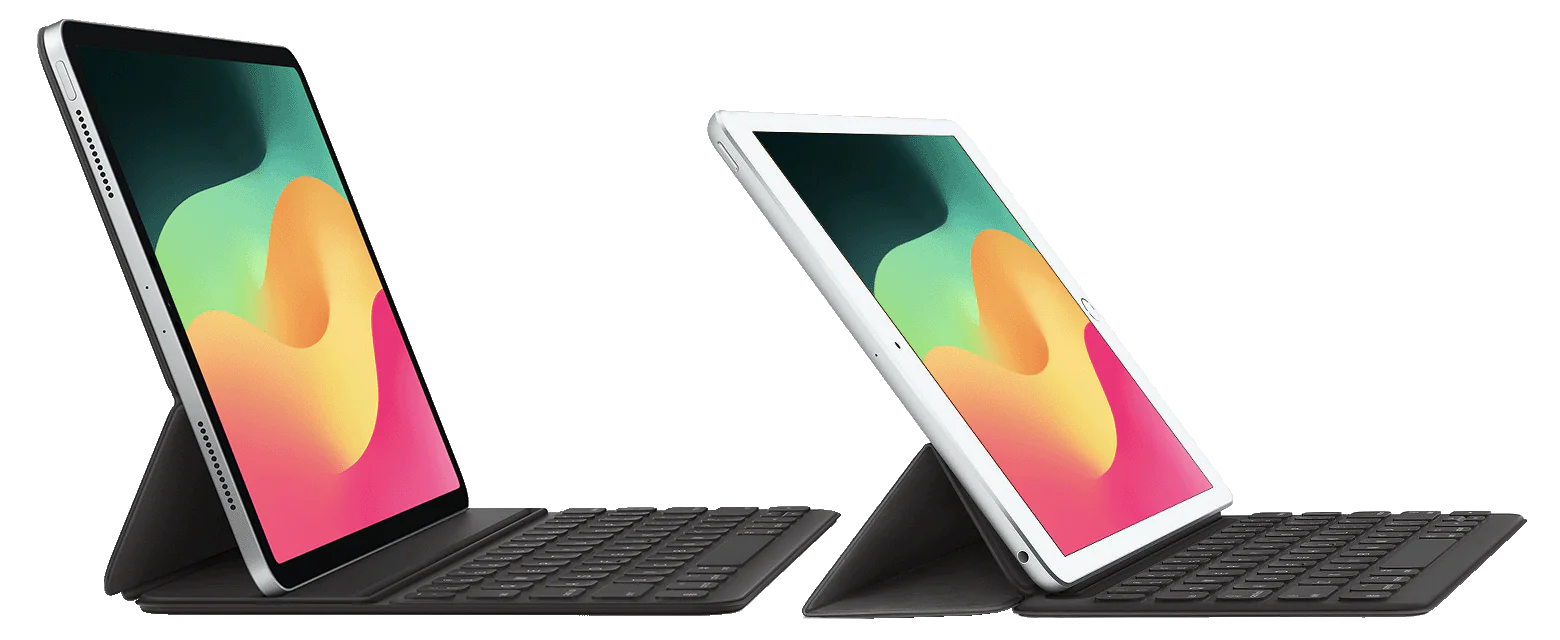
Arızalı Bir iPad'i Onarma
Tablet

Arızalı Bir iPad’i Onarmak İçin 8 Çözüm

Banu ULUPINAR
Son güncelleme: 3 Temmuz 2024 19:09
Banu ULUPINAR
1.1K Görüntüleme
Paylaş
8 dk. okuma
Paylaş

Arızalı bir iPad’i onarmak için yapılacak bu adımlar genellikle iPad’inizdeki açılmama sorunlarını çözebilir. Ancak sorun devam ederse, Apple Destek veya bir Apple Yetkili Servis Merkezi ile iletişime geçmeniz gerekebilir.

Arızalı Bir iPad’i Onarma Yolları:

1. iPad’i Açma Yöntemleri

Eğer iPad’iniz açılmıyorsa veya tepki vermiyorsa, aşağıdaki adımları takip edebilirsiniz:

İçindekiler
  • Arızalı Bir iPad’i Onarma Yolları:
    • 1. iPad’i Açma Yöntemleri
    • 2. Cihazınızı Şarj Edin
    • 3. Kablonuzu ve Şarj Bağlantı Noktanızı Kontrol Edin
    • 4. iPad’inizi Sıfırlayın
      • Ana Ekran ve Güç Düğmesi ile Hızlı Sıfırlama:
      • Tüm Ayarları Sıfırlama:
    • 5. Siri’ye Sorun
      • Hey Siri’yi Etkinleştirme:
      • Siri’ye Ekran Parlaklığını Artırmasını Söyleme:
    • 6. iTunes/Finder Kullanarak iPad’i Kurtarma veya Geri Yükleme
    • 7. DFU Modunu Kullanarak iPad’i Geri Yükleme
    • 8. Apple Desteği İle İletişime Geçme
- 11858 Teknoloji Destek Hattı -
11858 Teknoloji Destek Hattı ile 7/24 telefonla teknik destek ve uzaktan destek alın 11858 Teknoloji Destek Hattı ile 7/24 telefonla teknik destek ve uzaktan destek alma
  • İlk olarak, iPad’inizin tamamen kapalı olduğundan emin olun. Bunun için güç düğmesini (Power button) basılı tutun ve ekranda Apple logosu görünene kadar bekleyin.
  • Eğer iPad hala açılmıyorsa, şarj durumunu kontrol edin. Pil seviyesi düşükse veya bitmişse, iPad tepki vermez. Bir süre şarjda bırakın ve tekrar deneyin.
  • Güç düğmesini ve ana ekran düğmesini (Home button) aynı anda basılı tutarak zorla sıfırlama yapmayı deneyin. Bu işlem, donanımsal hataların giderilmesine yardımcı olabilir.
  • iPad’inizi bir bilgisayara bağlayarak iTunes (Windows) veya Finder (Mac) üzerinden görebilirsiniz. Buradan güncellemeleri kontrol edebilir veya fabrika ayarlarına sıfırlama yapabilirsiniz.
  • Yukarıdaki adımlar sorunu çözmezse, Apple Destek veya bir Apple Yetkili Servis Merkezi ile iletişime geçmeniz gerekebilir.

Bu adımları takip ederek iPad’inizin açılmasını sağlayabilir veya sorunun çözümü için bir adım atabilirsiniz.

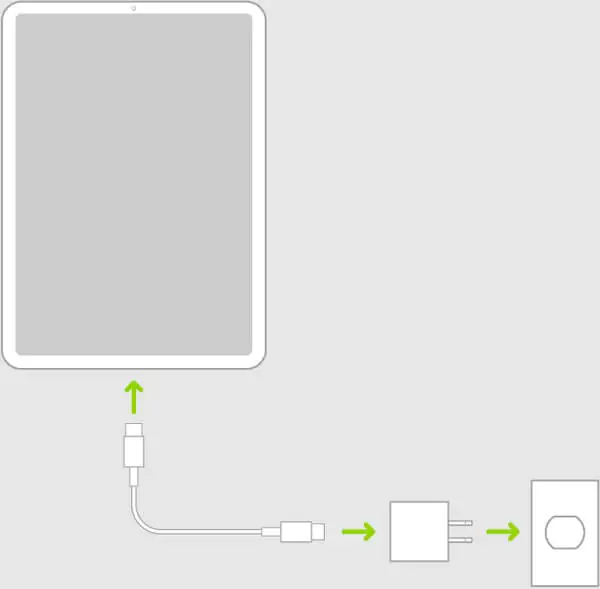
2. Cihazınızı Şarj Edin

iPad’iniz açılmıyorsa veya tepki vermiyorsa, öncelikle pilin düşük olabileceğini kontrol etmek önemlidir. İşte nasıl yapabileceğiniz bazı adımlar:

  • iPad’inizi orijinal şarj kablosu ve adaptörü ile bir güç kaynağına bağlayın.
  • iPad’inizin en az bir saat boyunca şarj olmasını sağlayın. Bu süre zarfında iPad’i kullanmamaya özen gösterin.
  • Eğer iPad’iniz son zamanlarda bir donanım değişikliği geçirdiyse (örneğin, ekran değişimi gibi) veya yeni bir güncelleme yaptıysanız, iPad’i tam 48 saat boyunca şarjda bırakmak sorunu çözebilir. Bazı kullanıcılar bu yöntemi başarılı bulmuştur.

Bu adımları uygulayarak iPad’inizin pil seviyesini kontrol edebilir ve açılmama sorununu çözmeye çalışabilirsiniz. Eğer bu adımlar sorunu çözmezse, diğer çözüm yollarını denemek önemlidir.
Cihazınızı Şarj Edin

3. Kablonuzu ve Şarj Bağlantı Noktanızı Kontrol Edin

iPad’iniz açılmıyorsa veya şarj olmuyorsa, sorun şarj kablosu veya bağlantı noktasında olabilir. İşte bu durumu çözmek için yapabileceğiniz adımlar:

  • Kullandığınız şarj kablosunu ve adaptörünü kontrol edin. Eğer kablonuz eskidiyse veya aşınmışsa, güç iletimi sorunlarına yol açabilir. Mümkünse, Apple sertifikalı (MFI) bir şarj kablosu kullanın. MFI sertifikası, Apple’ın üçüncü taraf ürünlerin iPhone ve iPad’lerle uyumlu olduğunu onayladığı bir belgedir.
  • Farklı bir duvar prizi, USB duvar adaptörü veya şarj kablosu kullanarak iPad’inizi şarj etmeyi deneyin. Bu, şarj cihazınızın veya kablonuzun sorunlu olup olmadığını belirlemenize yardımcı olabilir.
  • iPad’inizin şarj portunda kir veya toz olup olmadığını kontrol edin. Eğer varsa, kürdan veya plastik ataç gibi yumuşak bir araç kullanarak temizleyin. Bu, düzgün bir şarj bağlantısı sağlamak için önemlidir.

Bu adımları takip ederek, iPad’inizin şarj edilmesi ve açılması konusundaki sorunları gidermeye çalışabilirsiniz. Eğer sorun devam ederse, daha ileri adımlar için diğer çözüm yollarını araştırmak önemlidir.

4. iPad’inizi Sıfırlayın

iPad’iniz tepkisiz hale geldiğinde veya tamamen donduğunda, sert bir yeniden başlatma yapmak genellikle sorunu çözebilir. İşte nasıl yapacağınız:

- 11858 Teknoloji Destek Hattı -
11858 Teknoloji Destek Hattı ile 7/24 telefonla teknik destek ve uzaktan destek alın 11858 Teknoloji Destek Hattı ile 7/24 telefonla teknik destek ve uzaktan destek alma

Ana Ekran ve Güç Düğmesi ile Hızlı Sıfırlama:

  • iPad’inizi kapatmadan önce, Ana Ekran ve Güç düğmelerini aynı anda basılı tutun.
  • Apple logosu görünene kadar düğmeleri basılı tutmaya devam edin.
  • Eğer iPad’inizde Ana Ekran düğmesi yoksa (örneğin iPad Pro gibi), sırayla Ses Açma düğmesine basıp bırakın, sonra Ses Kısma düğmesine basıp bırakın, ardından Güç düğmesine basıp bırakın. Apple logosunu görene kadar Güç düğmesini basılı tutun.
  • Apple logosu göründüğünde düğmeleri bırakın. iPad yeniden başlatılacak.
Arızalı Bir iPad'i Onarma

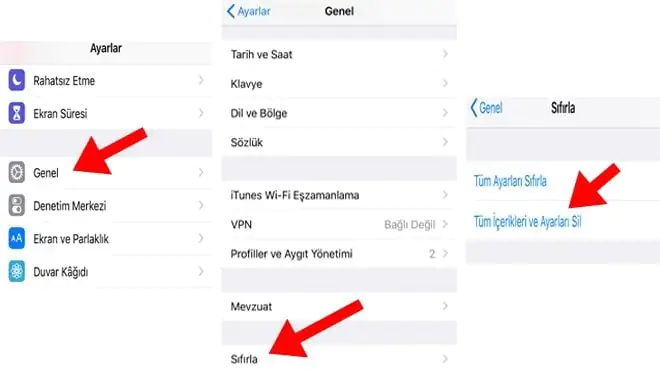
Tüm Ayarları Sıfırlama:

  • iPad’iniz sert sıfırlamadan sonra açıldıysa ancak sorun devam ediyorsa, tüm ayarları sıfırlamayı deneyebilirsiniz.
  • Ayarlara gidin ve ardından “Genel”i seçin.
  • “iPad’i Sıfırla” seçeneğine dokunun.
  • “Tüm Ayarları Sıfırla” seçeneğine dokunun ve işlemi onaylamak için tekrar dokunun.
  • iPad’iniz sıfırlama işlemini tamamlayacak, yeniden başlayacak ve ayarlarınızı varsayılanlara döndürecektir.

Bu adımlar genellikle yazılım sorunlarını gidermede etkili olabilir. Ancak iPad’iniz hala açılmazsa veya sorunlar devam ederse, daha ileri teknik destek almanız gerekebilir.

5. Siri’ye Sorun

iPad’inizde ekran tamamen karanlıksa ve sadece sesleri duyabiliyorsanız veya titreşimleri hissedebiliyorsanız, Siri’yi kullanarak ekran parlaklığını artırabilirsiniz. İşte nasıl yapacağınız:

Hey Siri’yi Etkinleştirme:

  • Eğer “Hey Siri” özelliğini daha önce etkinleştirmediyseniz, bunu yapmak için Ana Ekran Düğmesine (veya Ana Ekran düğmesi olmayan iPad’ler için Güç düğmesine) birkaç saniye boyunca uzun basın.
  • “Hey Siri” etkinleştirildiğinde, Siri’ye seslenerek komutlar verebilirsiniz.

Siri’ye Ekran Parlaklığını Artırmasını Söyleme:

  • Siri’ye seslenerek, “Ekran parlaklığını artır” veya “Ekran parlaklığını yükselt” gibi komutlar verebilirsiniz.
  • Siri, ekran parlaklığını ayarlamanızı sağlayacak ve ekranınızı daha görünür hale getirecektir.

Bu yöntem, iPad’inizde ekranın karardığı durumlarda pratik bir çözüm olabilir. Eğer bu yöntemle ekran parlaklığını artıramazsanız, diğer çözüm seçeneklerini denemeye devam etmeniz önemlidir.

6. iTunes/Finder Kullanarak iPad’i Kurtarma veya Geri Yükleme

  1. iTunes veya Finder’ı Güncelleyin: Bilgisayarınızdaki iTunes veya Finder’ı en son sürüme güncelleyin.
  2. iPad’inizi Bağlayın: iPad’inizi bilgisayarınıza bir yıldırım kablosu ile bağlayın.
  3. iTunes/Finder Üzerinden Geri Yükleme veya Kurtarma Modunu Kullanma:
  • Kurtarma Modu: iPad’inizi Kurtarma Moduna almak için:
      • Ana Ekran Düğmesi Olan iPad’ler: Ana Ekran düğmesi ile Güç düğmesini aynı anda basılı tutun, Apple logosu görünene kadar bekleyin.
      • Ana Ekran Düğmesi Olmayan iPad’ler: Ses Kısma düğmesine basıp bırakın, ardından Güç düğmesine basılı tutun, Apple logosu görünene kadar bekleyin.
  • iTunes veya Finder cihazınızı algıladığında, Kurtarma Modu ekranını göreceksiniz. Bu modda, cihazınızı geri yükleyebilir veya güncelleyebilirsiniz.

7. DFU Modunu Kullanarak iPad’i Geri Yükleme

  • Ana Sayfa Düğmesi Olan iPad’ler İçin DFU Restorasyonu:
  • Güç ve Ana Ekran düğmelerini aynı anda basılı tutun. Apple logosu görünene kadar bekleyin, ardından Güç düğmesini bırakıp Ana Ekran düğmesini basılı tutun.
  • Bilgisayarınızda iPad’i Geri Yükle’ye tıklayın ve işlemi tamamlayın.
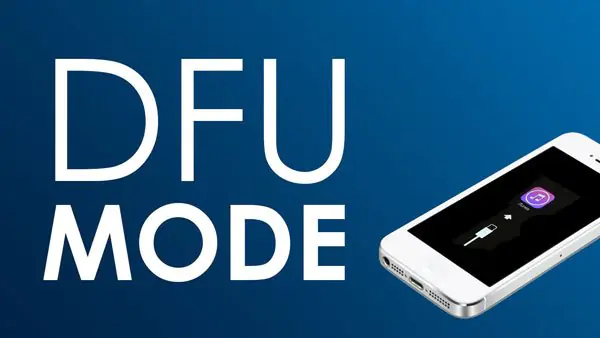
  • Ana Sayfa Düğmesi Olmayan iPad’ler İçin DFU Restorasyonu:
  • Ses Kısma ve Güç düğmelerini basılı tutun. Apple logosu görünene kadar bekleyin, ardından Güç düğmesini bırakıp Ses Kısma düğmesini basılı tutmaya devam edin.
  • Bilgisayarınızda iPad’i Geri Yükle’ye tıklayın ve işlemi tamamlayın.

iPad'i Geri Yükleme

Bu adımlar genellikle donanımsal veya yazılımsal sorunları çözebilir. Ancak, iPad’iniz hala açılmaz veya normal şekilde çalışmazsa, Apple Destek’e başvurmanız veya yetkili bir Apple servis merkezine gitmeniz önerilir. Bu şekilde, sorununuzu profesyonel bir şekilde çözebilirsiniz.

- 11858 Teknoloji Destek Hattı -
11858 Teknoloji Destek Hattı ile 7/24 telefonla teknik destek ve uzaktan destek alın 11858 Teknoloji Destek Hattı ile 7/24 telefonla teknik destek ve uzaktan destek alma

8. Apple Desteği İle İletişime Geçme

İşe yaramayan tüm diğer yöntemlerden sonra Apple uzmanlarından yardım almak en doğrusudur. Aşağıdaki adımları takip edebilirsiniz:

  • Yerel Apple Store’unuzu ziyaret etmeden önce, bir randevu ayarlamak gerekebilir. Bu, size uygun bir zamanda Apple uzmanlarından yardım almanızı sağlar ve beklemeyi önler.
  • Apple uzmanları, iPad’inizdeki donanımsal veya yazılımsal sorunları teşhis edebilir ve çözüm bulabilirler.
  • Eğer iPad’iniz garanti kapsamındaysa veya bir AppleCare planınız varsa, bu durum onarım maliyetlerini veya değiştirme seçeneklerini etkileyebilir.

Apple Store’a giderken, iPad’inizle birlikte yapmış olduğunuz tüm denemeler ve sorununuz hakkında aldığınız notları yanınızda bulundurmanız faydalı olabilir. Bu, Apple uzmanlarına doğru teşhis koymalarına ve hızlı bir çözüm sağlamalarına yardımcı olabilir.

Arızalı Bir iPad’i Onarmak İçin 8 Çözüm adlı makalemiz buraya kadar.

  • iPadi Parola Olmadan Sıfırlama İçin 5 Yöntem
  • iPadin Şarj Olmamasının Nedenleri Ve 6 Çözüm Yolu
  • iPad Sıfırlama Nasıl Yapılır?
ETİKETLER:açılmama sorunuipad onarımnasıl yapılırteknik sorun giderme
Bu Makaleyi Paylaş
Facebook WhatsApp WhatsApp Threads Bağlantıyı Kopyala Yazdır
Paylaş
Yorum yapılmamış

Bir yanıt yazın Yanıtı iptal et

Yorum yapabilmek için oturum açmalısınız.

Bağlantı Kuralım

21KBeğen
19.6KTakip Et
7.3KAbone Ol
192Takip Et

Popüler Gönderiler

Dikkat Çekici YouTube Küçük Resimleri Nasıl Oluşturulur

Dikkat Çekici YouTube Küçük Resimleri Nasıl Oluşturulur

Adem SOYLU
Adem SOYLU
7 dk. okuma
5 Görüntüleme
WhatsApp Katı Hesap Ayarı

WhatsApp Katı Hesap Ayarı Nasıl Açılır

Senanur FINDIKÇI
Senanur FINDIKÇI
3 dk. okuma
5 Görüntüleme
8000 mAh bataryalı telefonlar, parlak enerji bloğuyla fütüristik kapakta gösteriliyor.

8000 mAh Bataryalı Telefonlar Geliyor: Şarj Sorunu Bitiyor mu

Hatice TATLISU
Hatice TATLISU
6 dk. okuma
6 Görüntüleme
TikTok Sıfır İzlenme Sorunu

TikTok Sıfır İzlenme Sorunu Çözümü

Mustafa DURUR
Mustafa DURUR
7 dk. okuma
3 Görüntüleme
//

We influence 20 million users and is the number one business and technology news network on the planet

You Might Also Like

TikTok Yaş Değiştirme
TikTok

TikTok Yaş Değiştirme

4 dk. okuma
Chkdsk Günlükleri Windows 10’da Nerede Saklanır?
Windows

Chkdsk Günlükleri Windows 10’da Nerede Saklanır?

3 dk. okuma
instagram geçersiz parametreler sorunu çözümü
Instagram

Instagram Geçersiz Parametreler Hatası

5 dk. okuma
Roblox Siyah Ekran Sorunu İçin 5 Düzeltme
Windows

Roblox Siyah Ekran Sorunu İçin 5 Düzeltme

7 dk. okuma

Size her gün en son haberleri ve sorun çözümlerini getiriyoruz!

TeknoDestek Müşteri Hizmetleri
Facebook-f Instagram Tiktok Twitter Youtube Linkedin Whatsapp Rss

İş Ortaklarımız

TeknoDestek Müşteri Hizmetleri
© 2013 - 2026 TeknoDestek Müşteri Hizmetleri • Tüm hakları saklıdır • Bu sitedeki tüm içerikler (metin, görsel, video, logo, tasarım vb.) 5846 sayılı Fikir ve Sanat Eserleri Kanunu (FSEK) kapsamında korunmaktadır • İzinsiz kopyalanması, çoğaltılması, yayınlanması veya herhangi bir şekilde kullanılması yasaktır • İhlal tespitinde; FSEK Madde 71-73 uyarınca yasal süreç başlatma, maddi/manevi tazminat talep etme ve cezai işlem için başvurma hakkımız saklıdır • TeknoDestek, TeknoS@R'un bir kuruluşudur • Tema Düzenleyen: Fatih ATEŞ
Sorun Hala Çözülmedi mi?
Aradığın çözümü bulamadıysan, 11858 Teknoloji Destek Hattımız sana yardımcı olabilir. 2011’den beri Türkiye’nin en tecrübeli teknoloji destek ekiplerinden biri olarak, bilgisayar, telefon, tablet, modem, akıllı TV ve sosyal medya sorunlarında 7/24 profesyonel destek veriyoruz. Uzman ekibimizle hemen görüşmek ister misin?
📞 11858’i Şimdi Ara
Görüşme öncesi dakika ücreti sesli olarak bilgilendirilir
Welcome Back!

Sign in to your account

Kullanıcı Adı veya E-posta Adresi
Şifre

Şifrenizi mi unuttunuz?