TeknoDestek Müşteri Hizmetleri
  • Haberler
    HaberlerDaha Fazla Göster
    PlayStation Plus Haziran ayı ücretsiz oyunlarında Grounded ve Darktide karakterleri birlikte görünüyor
    PlayStation Plus Haziran Ayı Ücretsiz Oyunlar
    5 dk. okuma
    WhatsApp Kullanamayacak Android Modelleri listesinde eski Samsung ve LG telefonlar görüntüleniyor
    Eylül Ayı İtibariyle WhatsApp Kullanamayacak Android Modelleri
    4 dk. okuma
    Apple CarPlay ChatGPT Desteği Geldi
    Apple CarPlay ChatGPT Desteği Geldi
    5 dk. okuma
    Yenilenmiş Akıllı Telefonlara İade Hakkı kapsamında mağazada telefon inceleyen kullanıcı görüntüsü
    Yenilenmiş Akıllı Telefonlara İade Hakkı Getirildi
    7 dk. okuma
    Zerger App nedir? Nasıl kullanılır?
    Zerger App Nedir? Nasıl Kullanılır?
    7 dk. okuma
  • Bilgisayar
    BilgisayarDaha Fazla Göster
    Macbook neo performans
    MacBook Neo Performans Yükseltme
    5 dk. okuma
    Bilgisayar Kapalıyken Işıkları Neden Yanar ve Nasıl Kapatılır
    Bilgisayar Kapalıyken Işıkları Neden Yanar ve Nasıl Kapatılır
    7 dk. okuma
    OneDrive Çift Görünme Sorunu Nasıl Çözülür?
    OneDrive Çift Görünme Sorunu Nasıl Çözülür
    4 dk. okuma
    Bilgisayar güç düğmesi ayarları ekranında uyku ve kapatma seçenekleri görüntüleniyor
    Bilgisayar Güç Düğmesi Ayarları Nasıl Değiştirilir
    7 dk. okuma
    OneDrive Yükleme Hızı Neden Yavaş?
    OneDrive Yükleme Hızı Neden Yavaş
    5 dk. okuma
  • Mobil
    MobilDaha Fazla Göster
    8000 mAh bataryalı telefonlar, parlak enerji bloğuyla fütüristik kapakta gösteriliyor.
    8000 mAh Bataryalı Telefonlar Geliyor: Şarj Sorunu Bitiyor mu
    6 dk. okuma
    HyperOS 3 Bildirim Sesi Sorunu Çözümü
    HyperOS 3 Bildirim Sesi Sorunu Çözümü
    5 dk. okuma
    HyperOS 3 Özellikleri ve Öne Çıkan Yenilikler
    HyperOS 3 Özellikleri ve Öne Çıkan Yenilikler
    8 dk. okuma
    HyperOS 3 performans sorunları yaşayan bir telefonda bellek uzatma ve pil ayarları menüsü.
    HyperOS 3 Performans Sorunları ve Çözüm Yolları
    7 dk. okuma
    HyperOS 3 kamera sorunu yaşayan bir telefonda açık olan kamera ayarları ve depolama ekranı.
    HyperOS 3 Kamera Sorunu ve Çözüm Yolları
    8 dk. okuma
  • Sosyal Medya
    Sosyal MedyaDaha Fazla Göster
    Dikkat Çekici YouTube Küçük Resimleri Nasıl Oluşturulur
    Dikkat Çekici YouTube Küçük Resimleri Nasıl Oluşturulur
    7 dk. okuma
    WhatsApp Katı Hesap Ayarı
    WhatsApp Katı Hesap Ayarı Nasıl Açılır
    3 dk. okuma
    TikTok Sıfır İzlenme Sorunu
    TikTok Sıfır İzlenme Sorunu Çözümü
    7 dk. okuma
    LinkedIn Post Saatleri Neye Göre Belirlenir Yolları Neler
    LinkedIn Post Saatleri Neye Göre Belirlenir
    7 dk. okuma
    istatislikler üzerinden Reels paylaşma
    Instagram İstatistikler Üzerinden Reels Paylaşma Nasıl Yapılır
    4 dk. okuma
  • İnceleme
    İncelemeDaha Fazla Göster
    Yapay zekalı bilgisayar ekranında NPU ve AI özellikleri görüntüleniyor
    Yapay Zekalı Bilgisayar (AI PC) Nedir
    9 dk. okuma
    Çift Monitör Kurulumu Nasıl Yapılır
    Çift Monitör Kurulumu Nasıl Yapılır
    5 dk. okuma
    Tcl S55h Soundbar Telefon Bağlantısı Nasıl Yapılır Yolları Neler
    Tcl S55h Soundbar Telefon Bağlantısı Nasıl Yapılır
    6 dk. okuma
    Tcl S55h Soundbar Televizyon Bağlantısı Nasıl Yapılır Yolları Neler
    Tcl S55h Soundbar Televizyon Bağlantısı Nasıl Yapılır
    6 dk. okuma
    Radar ve Kontrol Noktalarını Görme
    Otoyollarda Radar ve Kontrol Noktalarını Görme
    4 dk. okuma
  • İletişim
YouTube
Takip Et
  • Müşteri Hizmetleri
  • Modem Kurulumu
  • Windows 11
  • Yapay Zeka
  • Akıllı Telefon
  • Robot Süpürge
10 Haz 2026, Çarşamba
TeknoDestek Müşteri HizmetleriTeknoDestek Müşteri Hizmetleri
Yazı BoyutuAa
  • Haberler
  • Mobil
  • Sosyal Medya
  • Bilgisayar
  • İnceleme
  • İnternet ve Ağ
  • Ev Elektroniği
  • İletişim
Site içi Arama
  • Haberler
    • Cihaz Duyuruları
    • Teknoloji
    • Uygulama Gelişmeleri
  • Bilgisayar
    • Linux
    • macOS
    • Windows
  • İnceleme
    • Bilgisayar
    • Ev Elektroniği
    • Tablet
    • Tavsiyeler & Karşılaştırmalar
    • Telefon
  • Mobil
    • Android
    • Giyilebilir Cihazlar
    • HarmonyOS
    • iPhone / iOS
  • Sosyal Medya
    • Facebook
    • Instagram
    • TikTok
    • Snapchat
    • Teams
    • Telegram
    • WhatsApp
    • X
  • İletişim
Bizi Takip Edin
Asus Armoury Crate Kaldırma
Windows

Asus Armoury Crate Kaldırma

Fatih ATEŞ
Son güncelleme: 14 Mart 2025 13:51
Fatih ATEŞ - Teknik Destek Uzmanı
1.8K Görüntüleme
Paylaş
5 dk. okuma
Paylaş

ASUS Armoury Crate kaldırma, kullanıcıların sıkça karşılaştığı bir ihtiyaç. Bu makalede, resmi kaldırma aracından manuel yöntemlere ve üçüncü taraf yazılımlara kadar tüm adımları detaylıca anlatıyoruz. Asus Armoury Crate kaldırma işlemini sorunsuz bir şekilde gerçekleştirin.

ASUS Armoury Crate, bilgisayarınızın donanım ve yazılım bileşenlerini yönetmenize ve optimize etmenize olanak tanıyan güçlü bir yazılımdır. Ancak, bazen kullanıcılar ASUS Armoury Crate’i kaldırmak zorunda kalabilir. Bu makalede, ASUS Armoury Crate’i doğru bir şekilde nasıl kaldıracağınızı adım adım anlatacağız.

İçindekiler
  • ASUS Armoury Crate Kaldırma
    • Armoury Crate Uninstall Tool Aracını Kullanın
    • Manuel Kaldırma
    • Kalan Dosyaları Silin
    • Kayıt Defterini Temizleyin
    • Üçüncü Taraf Kaldırma Yazılımı Kullanın
    • Sıkıntılarla Karşılaşırsanız
- 11858 Teknoloji Destek Hattı -
11858 Teknoloji Destek Hattı ile 7/24 telefonla teknik destek ve uzaktan destek alın 11858 Teknoloji Destek Hattı ile 7/24 telefonla teknik destek ve uzaktan destek alma

ASUS Armoury Crate Kaldırma

ASUS Armoury Crate kaldırma ihtiyacı, genellikle yazılım sorunları, güncellemeler veya yeni bir yazılım yüklemek istediğinizde ortaya çıkabilir.

Armoury Crate Uninstall Tool Aracını Kullanın

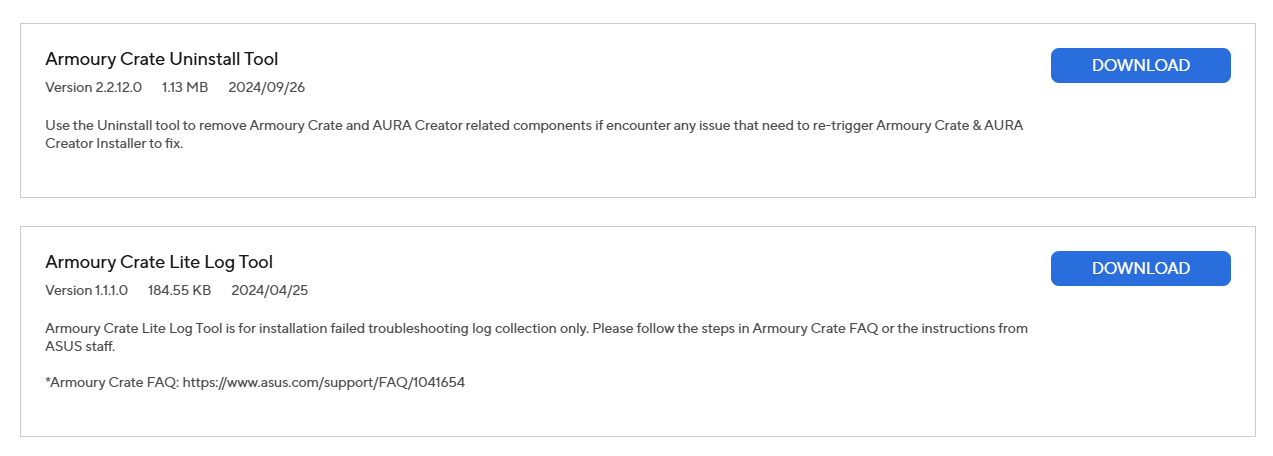
ASUS Armoury Crate’i kaldırmanın en etkili yolu, ASUS’un resmi kaldırma aracını kullanmaktır. Bu araç, yazılımın tüm bileşenlerini ve kayıt defteri girişlerini temiz bir şekilde kaldırmanıza yardımcı olur.

  1. ASUS Armoury Crate Sürücüler ve Araçlar sayfasını ziyaret edin.
  2. Windows 10 11 64-bit seçin ve Armoury Crate Uninstall Tool aracını indirin. ASUS Armoury Crate Kaldırma
  3. İndirilen dosya ZIP formatındaysa, çıkartın.
  4. UninstallTool.exe‘yi çalıştırın ve ekrandaki talimatları takip edin.
  5. Araç, tüm ASUS Armoury Crate ile ilgili dosyaları ve kayıt defteri girdilerini kaldıracaktır.
  6. Kaldırma işleminden sonra, tamamen kaldırıldığından emin olmak için bilgisayarınızı yeniden başlatın.
    • ASUS Armoury Crate Kaldırma Aracı, Windows 10 64-bit bölümünde listelenmiş olsa da, Windows 11 için de çalışır.

Manuel Kaldırma

Eğer kaldırma aracı çalışmazsa, ASUS Armoury Crate’i manuel olarak kaldırmayı deneyebilirsiniz:

  1. Windows ile R tuşuna aynı anda basarak Çalıştır penceresini açın. Ardından regedit yazarak Enter tuşuna basın.  ASUS Armoury Crate Kaldırma
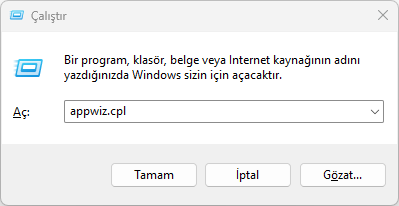
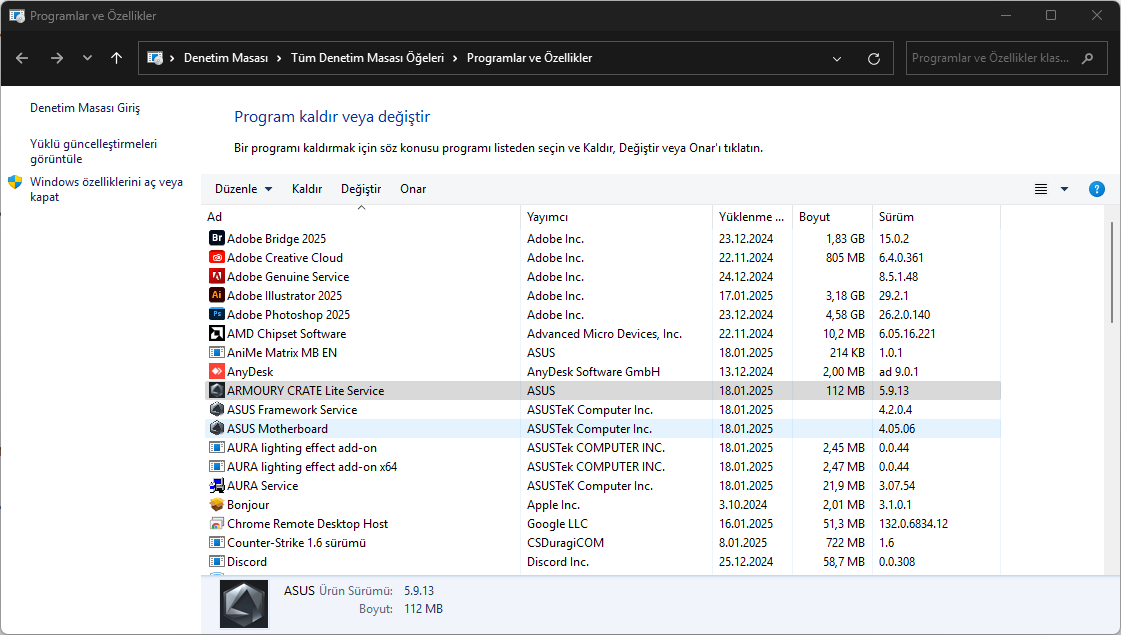
  2. Yüklü uygulamalar listesinde ASUS Armoury Crate‘i bulun.
  3. Seçin ve Kaldır‘a tıklayın. ASUS Armoury Crate Kaldırma

Kalan Dosyaları Silin

Manuel kaldırma işlemi sonrasında, bazı dosyaların sistemde kalmış olabileceğini unutmayın. Bu dosyaları silmek için:

  1. Aşağıdaki dizinlere gidin ve ASUS Armoury Crate ile ilgili dosyaları silin:
    C:Program Files (x86)ASUS
    C:ProgramDataASUS
    C:Users<<Hesap-Adı>AppDataRoamingASUS
    C:Users<Hesap-Adı>AppDataLocalASUS
  2. Eğer yazılımı elle kaldırıyorsanız, yukarıda belirtilen dizinlerdeki kalan dosyaları da silmeniz gerekebilir.

Kayıt Defterini Temizleyin

Kaldırma işlemi sonrasında, kayıt defterinde kalan girişleri temizlemek önemlidir. Ancak, bu işlem dikkat gerektirir:

  1. Windows ile R tuşuna birlikte basarak Çalıştır penceresini açın. regedit yazdıktan sonra Enter tuşuna basın.
  2. Dosya > Dışarı Aktar‘a tıklayın ve Kayıt Defteri‘nin yedeğini oluşturun.
  3. Ctrl + F tuşlarına basın ve ASUS Armoury Crate arayın, ardından ilgili girdileri silin.
    • İlgili olmayan kayıt defteri anahtarlarını silmeye dikkat edin.
    • Kayıt Defteri’ni değiştirmek hassas bir işlemdir. ASUS Armoury Crate kalıntılarını silmeden önce yedeklemeyi mutlaka alın.

Üçüncü Taraf Kaldırma Yazılımı Kullanın

Eğer yukarıdaki adımlar karmaşık geliyorsa veya zaman alıyorsa, üçüncü taraf bir kaldırma yazılımı kullanmayı düşünebilirsiniz. Bu tür yazılımlar, kalan dosyaları ve kayıt defteri girişlerini otomatik olarak temizler. Popüler kaldırma yazılımları arasında Revo Uninstaller ve IObit Uninstaller bulunmaktadır.

  1. Çoğu yazılım gibi, ASUS Armoury Crate de kaldırıldıktan sonra bazı kalan dosyalar bırakabilir. Bu dosyalar, aynı veya diğer yazılımların gelecekteki yüklemelerini bozabilir. Eğer yukarıdaki adımları takip ettiyseniz sorunsuz olacaksınız, ancak bu işlem zaman alıcı olabilir.
  2. Bunun yerine, birkaç tıklamayla tüm dosyaları ve Kayıt Defteri’ni temizleyebilecek özel bir üçüncü taraf kaldırma aracı kullanabilirsiniz.

Sıkıntılarla Karşılaşırsanız

  1. Eğer ASUS Armoury Crate yeniden sisteminizde görünürse, yazılımı yeniden yükleyin, ardından resmi araç kullanarak tekrar kaldırın.
  2. ASUS Armoury Crate’de siyah ekran sorunu yaşıyorsanız, yazılımı kaldırmanız gerekir, ancak bu rehber sizin işinize yarayacaktır.
  3. Eğer ASUS Armoury Crate cihazları algılamıyorsa, yazılımı yeniden yüklemeniz gerekebilir.

ASUS Armoury Crate kaldırma işlemini gerçekleştirdiyseniz ve yazılımı yeniden yüklemeyi düşünüyorsanız, bazen kullanıcılar ASUS Armoury Crate çalışmıyor sorunu ile karşılaşabilir. Bu durum, yazılımın düzgün çalışmamasına veya açılmamasına neden olabilir. Eğer ASUS Armoury Crate’in işlevselliğini geri kazanmak istiyorsanız, bu sorunu nasıl çözebileceğinizi öğrenmek için ASUS Armoury Crate Çalışmıyor makalemizi ziyaret edebilirsiniz.

- 11858 Teknoloji Destek Hattı -
11858 Teknoloji Destek Hattı ile 7/24 telefonla teknik destek ve uzaktan destek alın 11858 Teknoloji Destek Hattı ile 7/24 telefonla teknik destek ve uzaktan destek alma

Umarız, çözümlerimizi kullanarak başarılı bir ASUS Armoury Crate kaldırma gerçekleştirdiniz ve artık ilerleyebilirsiniz. Yukarıda belirtilen adımları izleyerek, ASUS Armoury Crate‘i tamamen kaldırabilir ve sisteminizi temiz tutabilirsiniz. Eğer başka sorularınız varsa veya yardıma ihtiyacınız olursa, lütfen yorumlarınızı bizimle paylaşın!


ETİKETLER:armoury cratenasıl yapılırprogram kaldırmawindows
Bu Makaleyi Paylaş
Facebook WhatsApp WhatsApp Threads Bağlantıyı Kopyala Yazdır
Paylaş
YazarFatih ATEŞ
Teknik Destek Uzmanı
Takip Et
İster iPhone'undaki, ister Android cihazındaki veya Windows'taki ayarlar arasında geziniyor olsun, Fatih ATEŞ her zaman teknolojiye düşkün olmuştur. Teknolojiye, Windows'a ve güç düğmesi olan her şeye tutkuyla bağlı olarak, zamanının çoğunu yeni beceriler geliştirmek ve teknoloji dünyası hakkında daha fazla şey öğrenmek için harcadı. Öğrendiklerini de sizlerle paylaşıyor.
Yorum yapılmamış

Bir yanıt yazın Yanıtı iptal et

Yorum yapabilmek için oturum açmalısınız.

Bağlantı Kuralım

21KBeğen
19.6KTakip Et
7.3KAbone Ol
192Takip Et

Popüler Gönderiler

Dikkat Çekici YouTube Küçük Resimleri Nasıl Oluşturulur

Dikkat Çekici YouTube Küçük Resimleri Nasıl Oluşturulur

Adem SOYLU
Adem SOYLU
7 dk. okuma
5 Görüntüleme
WhatsApp Katı Hesap Ayarı

WhatsApp Katı Hesap Ayarı Nasıl Açılır

Senanur FINDIKÇI
Senanur FINDIKÇI
3 dk. okuma
5 Görüntüleme
8000 mAh bataryalı telefonlar, parlak enerji bloğuyla fütüristik kapakta gösteriliyor.

8000 mAh Bataryalı Telefonlar Geliyor: Şarj Sorunu Bitiyor mu

Hatice TATLISU
Hatice TATLISU
6 dk. okuma
6 Görüntüleme
TikTok Sıfır İzlenme Sorunu

TikTok Sıfır İzlenme Sorunu Çözümü

Mustafa DURUR
Mustafa DURUR
7 dk. okuma
4 Görüntüleme
//

We influence 20 million users and is the number one business and technology news network on the planet

You Might Also Like

Spotify Apple Watch ‘ta Açılmama Sorunu
Giyilebilir Cihazlar

Spotify Apple Watch ‘ta Açılmama Sorunu

5 dk. okuma
Windows aygıtınızın onarılması gerekiyor hatası
Windows

Windows Aygıtınızın Onarılması Gerekiyor Hatası

7 dk. okuma
Huawei HG 521v1 Modemi Access Point Yapma
Router Kurulumu

Huawei HG 521v1 Modemi Access Point Yapma

4 dk. okuma
Windows 8.1 başlangıç ekranı
Windows

Windows 8.1 Masaüstü Ayarları

2 dk. okuma

Size her gün en son haberleri ve sorun çözümlerini getiriyoruz!

TeknoDestek Müşteri Hizmetleri
Facebook-f Instagram Tiktok Twitter Youtube Linkedin Whatsapp Rss

İş Ortaklarımız

TeknoDestek Müşteri Hizmetleri
© 2013 - 2026 TeknoDestek Müşteri Hizmetleri • Tüm hakları saklıdır • Bu sitedeki tüm içerikler (metin, görsel, video, logo, tasarım vb.) 5846 sayılı Fikir ve Sanat Eserleri Kanunu (FSEK) kapsamında korunmaktadır • İzinsiz kopyalanması, çoğaltılması, yayınlanması veya herhangi bir şekilde kullanılması yasaktır • İhlal tespitinde; FSEK Madde 71-73 uyarınca yasal süreç başlatma, maddi/manevi tazminat talep etme ve cezai işlem için başvurma hakkımız saklıdır • TeknoDestek, TeknoS@R'un bir kuruluşudur • Tema Düzenleyen: Fatih ATEŞ
Sorun Hala Çözülmedi mi?
Aradığın çözümü bulamadıysan, 11858 Teknoloji Destek Hattımız sana yardımcı olabilir. 2011’den beri Türkiye’nin en tecrübeli teknoloji destek ekiplerinden biri olarak, bilgisayar, telefon, tablet, modem, akıllı TV ve sosyal medya sorunlarında 7/24 profesyonel destek veriyoruz. Uzman ekibimizle hemen görüşmek ister misin?
📞 11858’i Şimdi Ara
Görüşme öncesi dakika ücreti sesli olarak bilgilendirilir
Welcome Back!

Sign in to your account

Kullanıcı Adı veya E-posta Adresi
Şifre

Şifrenizi mi unuttunuz?