
TeknoDestek Müşteri Hizmetleri
  • Haberler
    HaberlerDaha Fazla Göster
    Sessiz İçerik Nedir Nasıl Yapılır
    Sessiz İçerik Nedir
    6 dk. okuma
    Spotify SongDNA Nedir
    4 dk. okuma
    Apple Creator Studio Nasıl Kullanılır
    6 dk. okuma
    Mikro İçerik Nedir Nasıl Yapılır
    Mikro İçerik Nedir
    6 dk. okuma
    Türkiye’de Araçlarda Multimedya Ekranı Kullanımı Yasakları
    6 dk. okuma
  • Bilgisayar
    BilgisayarDaha Fazla Göster
    WordPress bakım modunda takılı kalması için FTP istemcisinde .maintenance dosyasının kök dizindeki görüntüsü
    WordPress Bakım Modunda Takılı Kalması Sorunu ve Çözümü
    7 dk. okuma
    WordPress Site Teknik Sorunlar Yaşıyor
    WordPress Site Teknik Sorunlar Yaşıyor Hatası Çözümü
    5 dk. okuma
    SSH Bağlantı Reddedildi Hatası Çözümü
    6 dk. okuma
    WordPress Planlı Bakım
    WordPress Planlı Bakım Nedeniyle Kısa Süreliğine Kullanılamayacak Hatası ve Çözümü
    7 dk. okuma
    Windows 11 Başlat Menüsünden Web Aramaları Kapatma
    5 dk. okuma
  • Mobil
    MobilDaha Fazla Göster
    Navigasyon Yönlendirici Değiştirme
    Google Haritalarda Navigasyon Yönlendirici Değiştirme
    3 dk. okuma
    Apple CarPlay'da uygulamaların yerini değiştirme
    Apple CarPlay’da Uygulamaların Yerini Değiştirme
    4 dk. okuma
    Android Auto Nedir, Nasıl Kullanılır
    4 dk. okuma
    Android 5G Ayarı Nasıl Yapılır
    4 dk. okuma
    iPhone 5G Ayarı Nasıl Yapılır
    4 dk. okuma
  • Sosyal Medya
    Sosyal MedyaDaha Fazla Göster
    YouTube Video Başlığı Nasıl Yazılmalı Yolları Neler
    YouTube Video Başlığı Nasıl Yazılmalı
    6 dk. okuma
    Tiktok Sorun Bildirme Ekranı Nerede
    5 dk. okuma
    X uygulamasında gündeme girme için hashtag ve etkileşim ekranı
    X Uygulamasında Gündeme Nasıl Girilir
    5 dk. okuma
    TikTok İçerik Yorgunluğu Nedir
    6 dk. okuma
    Sosyal Medyada Marka Dili Nasıl Oluşturulur Yolları Neler
    Sosyal Medyada Marka Dili Nasıl Oluşturulur
    6 dk. okuma
  • İnceleme
    İncelemeDaha Fazla Göster
    MacBook Neo Piyasayı Sarsmaya Geliyor
    5 dk. okuma
    Instax Mini Evo Cinema
    4 dk. okuma
    Samsung Galaxy Book 6 Ultra
    Samsung Galaxy Book 6 Ultra İnceleme
    8 dk. okuma
    Bütçe Dostu Mac Seçenekleri
    Bütçe Dostu Mac MacBook Neo vs Mac Mini
    7 dk. okuma
    Xiaomi Mi Taşınabilir Şarjlı Kompresör İnceleme
    10 dk. okuma
  • İletişim
YouTube
  • Facebook
26 Nis 2026, Pazar
TeknoDestek Müşteri HizmetleriTeknoDestek Müşteri Hizmetleri
Yazı BoyutuAa
  • Haberler
  • Mobil
  • Sosyal Medya
  • Bilgisayar
  • İnceleme
  • İnternet ve Ağ
  • Ev Elektroniği
  • İletişim
Search
  • Haberler
    • Cihaz Duyuruları
    • Teknoloji
    • Uygulama Gelişmeleri
  • Bilgisayar
    • Linux
    • macOS
    • Windows
  • İnceleme
    • Bilgisayar
    • Ev Elektroniği
    • Tablet
    • Tavsiyeler & Karşılaştırmalar
    • Telefon
  • Mobil
    • Android
    • Giyilebilir Cihazlar
    • HarmonyOS
    • iPhone / iOS
  • Sosyal Medya
    • Facebook
    • Instagram
    • TikTok
    • Snapchat
    • Teams
    • Telegram
    • WhatsApp
    • X
  • İletişim
Bizi Takip Edin
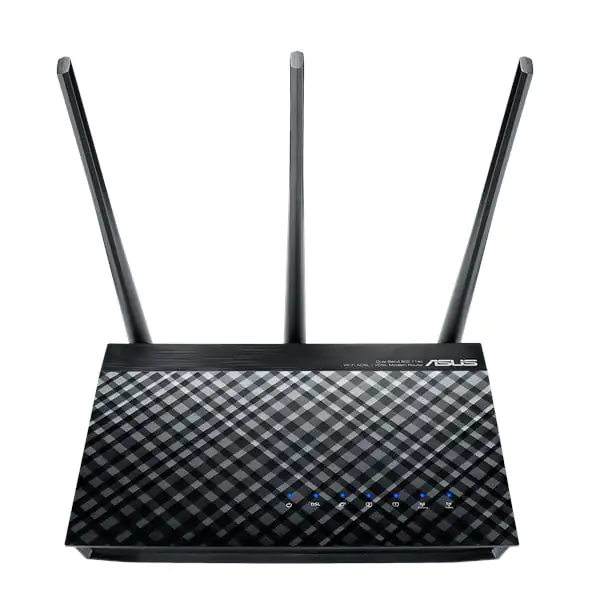
ASUS DSL-AC51 Modemde Port Açma (Yönlendirme) (Resimli Anlatım)
Port Yönlendirme

ASUS DSL-AC51 Modemde Port Açma (Yönlendirme) (Resimli Anlatım)

Son güncelleme: 2 Kasım 2023 14:02
Tekno Destek
Paylaş
Paylaş

ASUS DSL-AC51 modemde port açma işlemi için ilk öncelikle ağ trafiğini yönlendireceğiniz cihaz (bilgisayar, DVR vs.) ve modem arasındaki bağlatıları kontrol ediniz. Modem port açma işlemi genel olarak oyun, güvenlik kamerası, radyo yayını… vb işlemler için yapılır. Bu makalemizde güvenlik kamerası için port açma işleminin nasıl yapılabileceğini ekran görüntüleri ile birlikte anlatacağız.

ASUS DSL-AC51 modemde porta açma işlemini akıllı telefon (Android, iOS), tablet, dizüstü bilgisayar v.b modeme bağlı olan bütün cihazlardan yapabilirsiniz. Modem arayüzüne giriş yapılabilmesi için öncelikle kablolu ya da kablosuz olarak, port açmak istediğiniz modeme bağlı olduğunuzdan emin olunuz.

- 11858 Teknoloji Destek Hattı -
  • Modem arayüzüne giriş yapabilmek için herhangi bir tarayıcı (Google Chrome, İnternet Explorer, Yandex, Mozilla, Safari vb) açıp, en üstteki adres satırını temizleyelim ve buraya 168.1.1 modem IP adresini yazdıktan sonra Enter’a basınız.
  • Açılan sayfada kullanıcı adı kutucuğuna admin ve şifre kutucuğuna admin yazdıktan sonra alt kısımda bulunan Oturumu Aç butonuna tıklayınız.,
  • Açılan sayfanın sol kısmındaki menü listesinde WAN seçeneğine tıklayınız ve ardından açılan sayfada üst kısımdaki sekmelerden Port Yönlendirme bölümüne giriş yapınız.
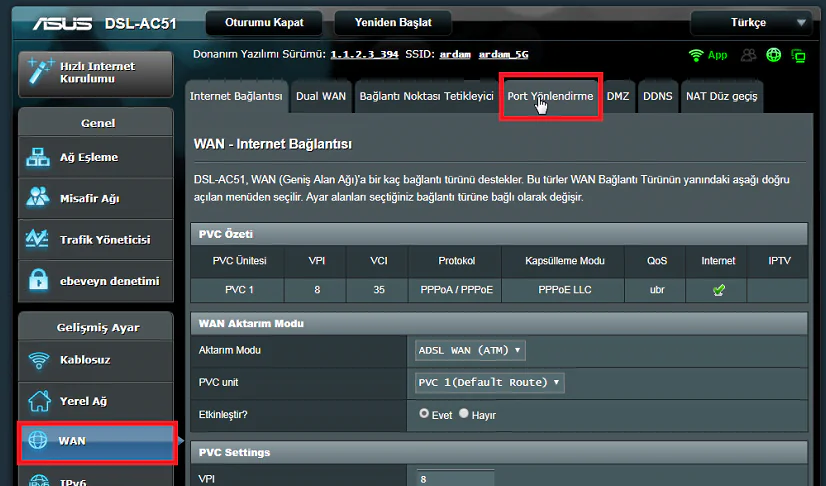
ASUS DSL-AC51 Modemde Port Açma (Yönlendirme) (Resimli Anlatım) ASUS DSL-AC51 Modem Port Açma, ASUS DSL-AC51 Modem Port Yönlendirme, ASUS DSL-AC51 NAT, ASUS Port Açma, ASUS Port Yönlendirme

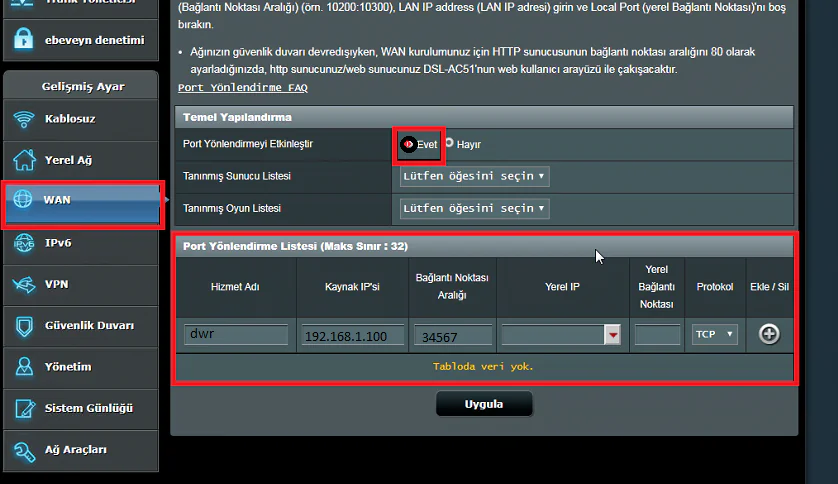
  • Bu sekmede port açma (yönlendirme) işlemin yapacağız. Port yönlendirme (açma) işlemi için aşağıdaki adımları uygulayın:
  • Port Yönlendirmeyi Etkinleştir kısmında EVET seçeneğini işaretleyiniz.
  • Hizmet Adı kısmına kendi belirlediğiniz bir isim (Örn: DVR, kamera1 vb)
  • Kaynak IP’si kutucuğuna port yönlendirme yapılacak olan cihazın (bilgisayar, DVR vs) IP adresini yazmanız gerekmektedir. Bu bölümdeki IP adresi, modeminizin IP havuzu içerisinde olmalıdır. DSL-AC51 modem IP adresi 168.1.1 ise açılacak cihaz IP adresi de 192.168.1.x olmalıdır; aksi halde port yönlendirme işlemi sonuç vermez.
  • Bağlantı Noktası Aralığı kısmına açılacak port değerinizi yazınız.
  • Protokol bölümünde BOTH seçeneğini seçebilirsiniz. Sadece görüntü trafiği (aktarımı) için açacaksanız TCP, sadece ses trafiği (aktarımı) için açacaksanız UDP olarak belirleyebilirsiniz. Seçiminizi yaptıktan sonra alt kısımda UYGULA seçeneğine tıklayınız.
  • Farklı açacağınız PORT değerleri de var ise, aynı işlem tekrarlanacaktır.
  • Eğer yönlendireceğiniz (açacağınız) port değerlerini bilmiyorsanız veya bu değerlerin doğruluğundan emin değilseniz, DMZ bölümünde port yönlendirme yapacağınız cihazın IP adresini girerek de port yönlendirme yapabilirsiniz.
  • Bunun için kısımdaki menü listesinde WAN bölümüne tıklayınız ve açılan sayfada DMZ sekmesine giriş yapınız.
  • Port açma işleminden sonra DMZ Korumanız İstasyon IP Adresi bölümüne port yönlendirme yapmak istediğiniz cihazın IP adresini yazıp UYGULA seçeneğine tıklayınız.
  • Bu ayarlarla port açma (yönlendirme) işlemini tamamlamış bulunmaktasınız. Fakat, yerel dışında herhangi bir internet bağlantısından erişim sağlanamıyorsa, modemde güvenlik duvarını devredışı bırakıp, tekrar test edebilirsiniz.
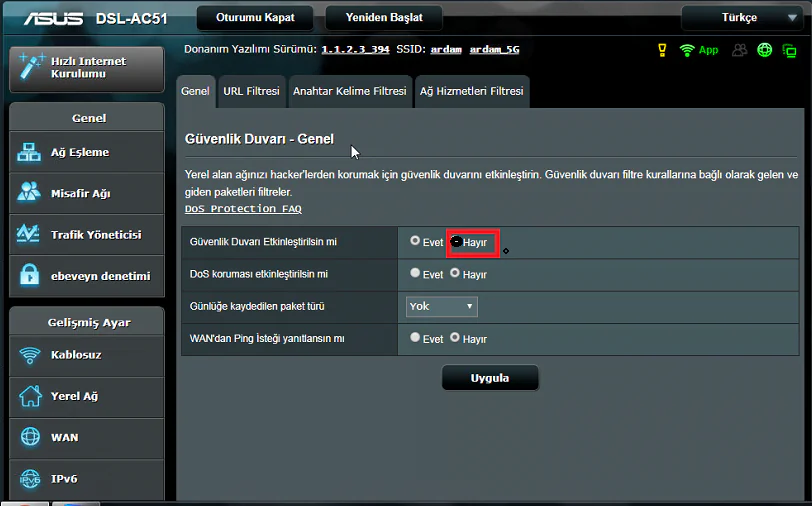
  • Bunun için sol kısımda menü listesinde Güvenlik Duvarı bölümüne tıklayın.
  • Açılan sayfada ‘Güvenlik Duvarı Etkinleştirilsin mi?’ bölümünde Hayır seçeneğini işaretleyiniz ve daha sonra alt kısımda bulunan UYGULA seçeneğine tıklayınız. ASUS DSL-AC51 MODEM PORT AÇMA işlemi bitmiştir. Açmış olduğunuz port değerlerini herhangi bir siteden kontrol edebilirsiniz; eğer sorun yaşarsanız yapılan ayarları tekrardan kontrol ediniz.

ETİKETLER:asus dsl-ac51modem kurulumunasıl yapılırport açma
Bu Makaleyi Paylaş
Facebook WhatsApp WhatsApp Threads Bağlantıyı Kopyala Yazdır
Paylaş
Yorum yapılmamış

Bir yanıt yazın Yanıtı iptal et

E-posta adresiniz yayınlanmayacak. Gerekli alanlar * ile işaretlenmişlerdir

Bağlantı Kuralım

21KBeğen
19.6KTakip Et
7.3KAbone Ol
192Takip Et

Popüler Gönderiler

AirTies Air 4960 Modem Kurulum

Uğurcan ÜN
Uğurcan ÜN
3 dk. okuma
11 Görüntüleme
Sessiz İçerik Nedir Nasıl Yapılır

Sessiz İçerik Nedir

İsmail YILDIZ
İsmail YILDIZ
6 dk. okuma
13 Görüntüleme
YouTube Video Başlığı Nasıl Yazılmalı Yolları Neler

YouTube Video Başlığı Nasıl Yazılmalı

İsmail YILDIZ
İsmail YILDIZ
6 dk. okuma
10 Görüntüleme

Lyra 3 Pro ile Şarkı Nasıl Oluşturulur

Uğurcan ÜN
Uğurcan ÜN
4 dk. okuma
24 Görüntüleme

You Might Also Like

Bilgisayar Oyunları

PS4 denetleyicisi nasıl bağlanır?

3 dk. okuma
Yardımcı Araçlar

3D Yazıcınızdaki Nozul Nasıl Temizlenir

8 dk. okuma
Discord

Discord ‘a PSN hesabınızı nasıl bağlayabilirsiniz?

3 dk. okuma
Windows

Windows 11 24H2 Neler Sunuyor Ve Nasıl İndirilir

5 dk. okuma

Size her gün en son haberleri ve sorun çözümlerini getiriyoruz!

TeknoDestek Müşteri Hizmetleri
Facebook-f Instagram Tiktok Twitter Youtube Linkedin Whatsapp Phone-alt Rss

İş Ortaklarımız

TeknoDestek Müşteri Hizmetleri
© 2013 - 2026 TeknoDestek Müşteri Hizmetleri • Tüm hakları saklıdır • Bu sitedeki tüm içerikler (metin, görsel, video, logo, tasarım vb.) 5846 sayılı Fikir ve Sanat Eserleri Kanunu (FSEK) kapsamında korunmaktadır • İzinsiz kopyalanması, çoğaltılması, yayınlanması veya herhangi bir şekilde kullanılması yasaktır • İhlal tespitinde; FSEK Madde 71-73 uyarınca yasal süreç başlatma, maddi/manevi tazminat talep etme ve cezai işlem için başvurma hakkımız saklıdır • TeknoDestek, TeknoS@R'un bir kuruluşudur • Tema Düzenleyen: Fatih ATEŞ
Sorun Hala Çözülmedi mi?
Aradığın çözümü bulamadıysan, 11858 Teknoloji Destek Hattımız sana yardımcı olabilir. 2011’den beri Türkiye’nin en tecrübeli teknoloji destek ekiplerinden biri olarak, bilgisayar, telefon, tablet, modem, akıllı TV ve sosyal medya sorunlarında 7/24 profesyonel destek veriyoruz. Uzman ekibimizle hemen görüşmek ister misin?

    📞 11858’i Şimdi Ara

    Görüşme öncesi dakika ücreti sesli olarak bilgilendirilir
    Welcome Back!

    Sign in to your account

    Kullanıcı Adı veya E-posta Adresi
    Şifre

    Şifrenizi mi unuttunuz?