
TeknoDestek Müşteri Hizmetleri
  • Haberler
    HaberlerDaha Fazla Göster
    Türkiye'de kredi kartı taksit sayısı güncellemesini temsil eden kredi kartı, POS cihazı ve 3, 6, 9, 12 ve 18 taksit seçeneklerinin bulunduğu görsel.
    Türkiye’de Kredi Kartı Taksit Sayısı Güncellemesi
    10 dk. okuma
    GTA 6'nın tropikal dünyasını temsil eden gün batımı manzarasında timsah, puma, rakun, flamingo, pelikan ve manati gibi hayvanlar ile şehir silüeti.
    GTA 6’da Yer Alan Tüm Yeni Hayvan Türleri Belli Oldu
    5 dk. okuma
    Google AI ile uçuş ve otel rezervasyonlarını takip etme
    Google AI ile Uçuş ve Otel Rezervasyonu Takibi Yapın
    8 dk. okuma
    Kiosk Bagaj Uygulaması Nasıl Kullanılır?
    Kiosk Bagaj Uygulaması Nasıl Kullanılır
    4 dk. okuma
    Apple AirPods 5 kablosuz kulaklık ve şarj kutusu
    Apple AirPods 5 İncelemesi: Yeni Nesil Açık Kulak Tasarımı ve Güçlü ANC Deneyimi
    11 dk. okuma
  • Bilgisayar
    BilgisayarDaha Fazla Göster
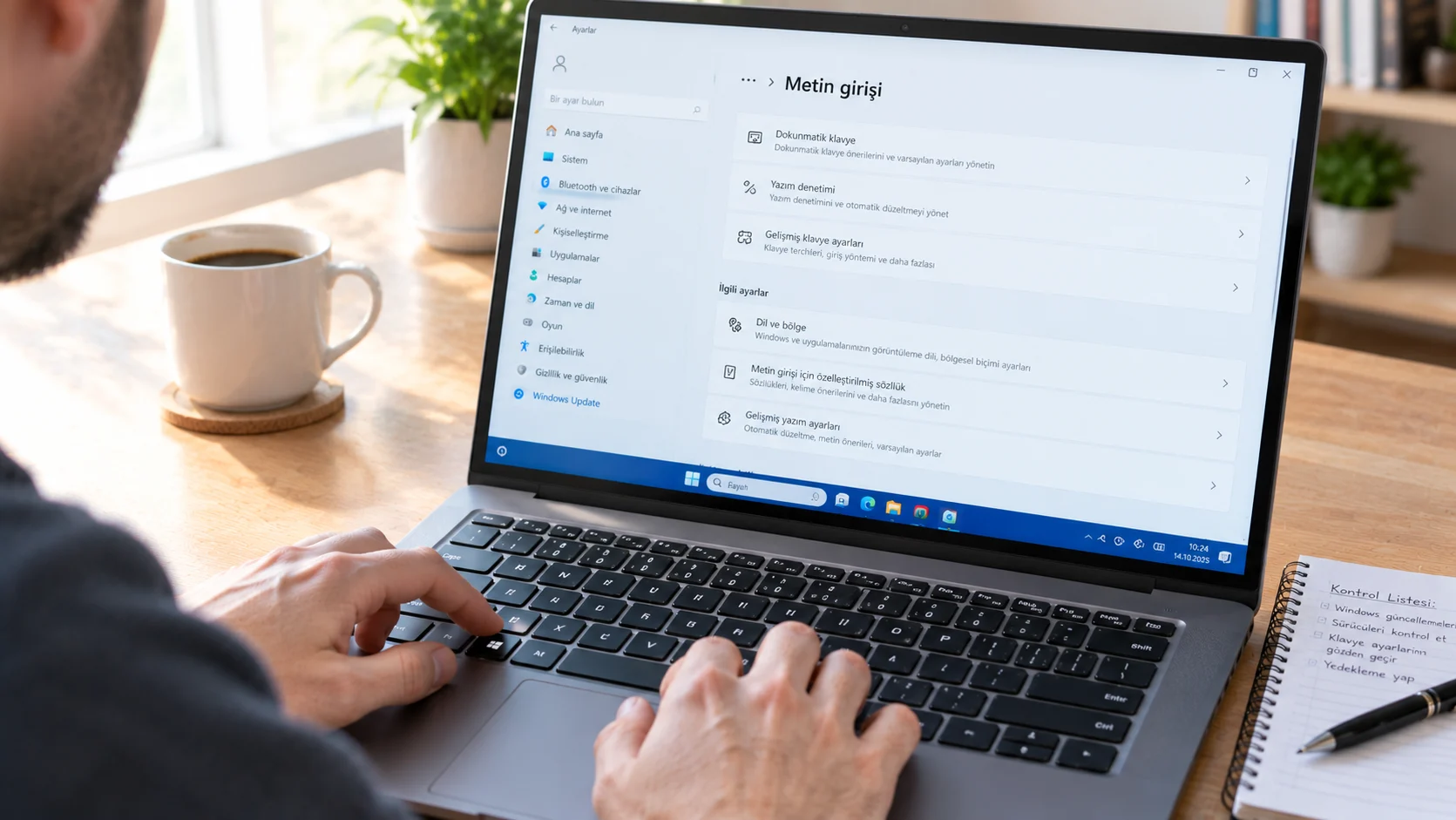
    Copilot kısayolu çalışmıyor sorunu yaşayan bir Windows 11 dizüstü bilgisayar kullanıcısı
    Copilot Kısayolu Çalışmıyor Sorununa 5 Kesin Çözüm
    9 dk. okuma
    Mac ZIP dosyası oluşturma işleminde birden fazla dosyanın tek arşivde toplanması
    Mac ZIP Dosyası Oluşturma ve Açma: 4 Adımda Sıkıştırma
    8 dk. okuma
    Windows 11 Win+C Tuşu Nasıl Düzeltilir?
    Windows 11 Win+C Tuşu Nasıl Düzeltilir
    6 dk. okuma
    Windows 11 Tanım Güncellemeleri Nedir Ne işe yarıyor?
    Windows 11 Tanım Güncellemeleri Nedir
    9 dk. okuma
    NumberPad Üzerinden Hesap Makinesi Nasıl Açılır?
    NumberPad Üzerinden Hesap Makinesi Nasıl Açılır
    6 dk. okuma
  • Mobil
    MobilDaha Fazla Göster
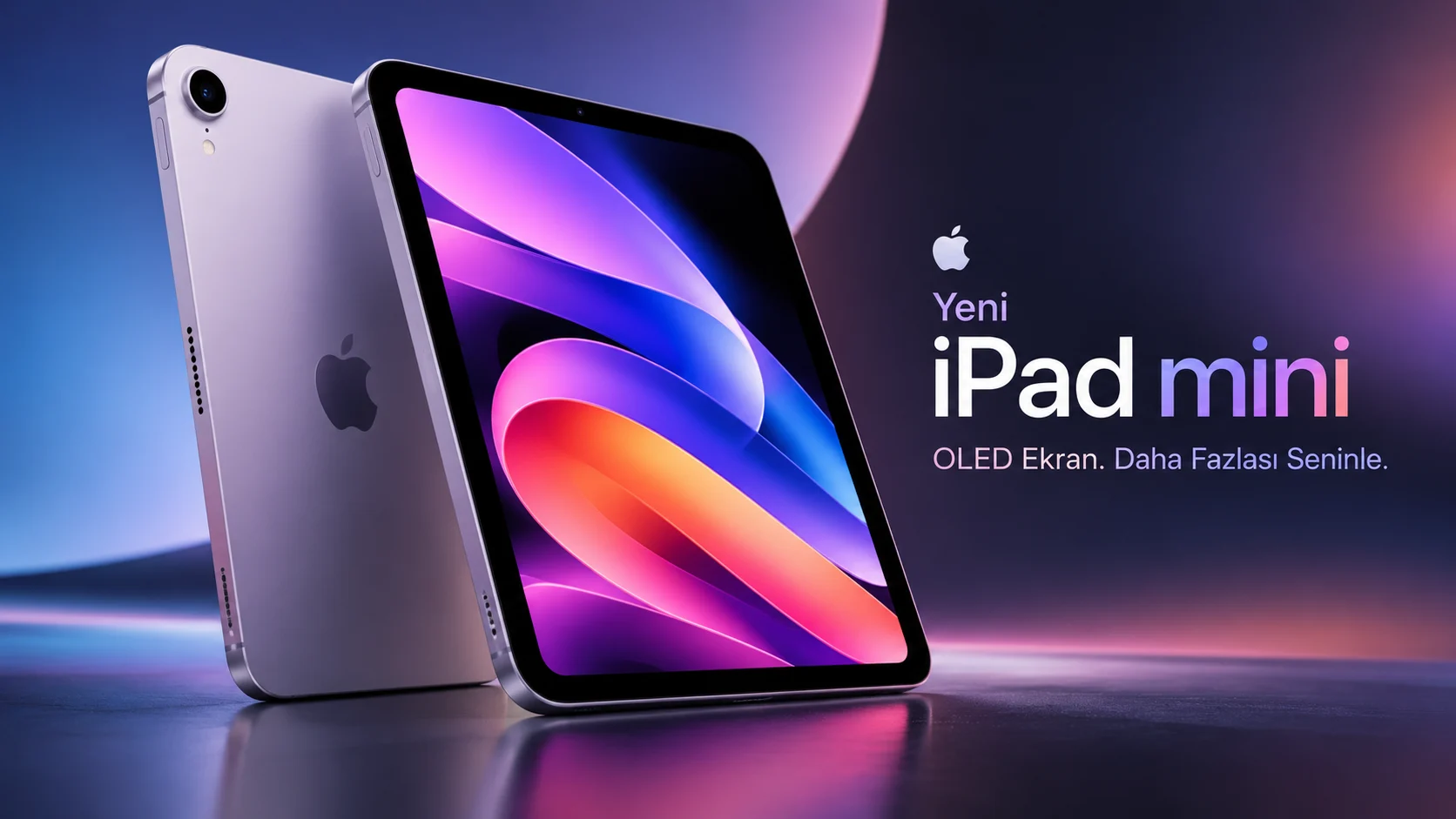
    OLED ekranlı yeni iPad mini modelinin ön ve arka tasarımı, mor ve mavi renk geçişlerine sahip ekranı ve ince gövdesi.
    OLED Ekranlı Yeni iPad Mini İncelemesi: Özellikleri, Performansı ve Yenilikleri
    18 dk. okuma
    Şebeke Yoksa Uydu Var! iPhone Uydu Bağlantısı Nasıl Kullanılır?
    iPhone Uydu Bağlantısı Nasıl Kullanılır
    8 dk. okuma
    AirPods ve iPhone ile canlı çeviri özelliği, farklı dillerde konuşma balonları ve çeviri uygulaması ekranı.
    AirPods Canlı Çeviri Özelliği Nasıl Aktif Edilir
    10 dk. okuma
    Akıllı telefon üzerinden Türk Telekom cayma bedeli sorgulama işlemi, taahhüt bilgileri ve ücret hesaplama ekranı.
    Türk Telekom Cayma Bedeli Sorgulama Nasıl Yapılır
    8 dk. okuma
    Android Auto güncelleme işlemi yapan bir kullanıcının araç içindeki telefon ekranı görünümü.
    Android Auto Güncelleme İşlemi Nasıl Yapılır
    8 dk. okuma
  • Sosyal Medya
    Sosyal MedyaDaha Fazla Göster
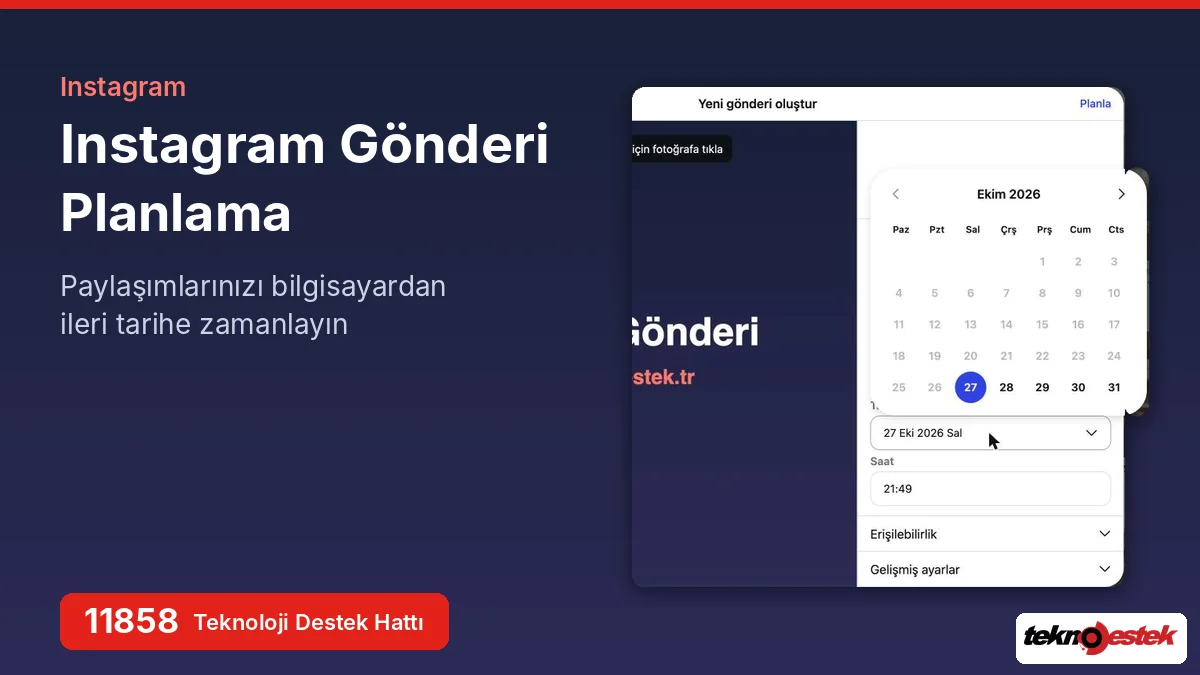
    Instagram gönderi planlama ekranında tarih seçimi
    Instagram Gönderi Planlama: Bilgisayardan 75 Gün Önceden Reels ve Paylaşım Zamanlama
    6 dk. okuma
    X gönderi görünürlüğü ne demek nasıl artırılır?
    X Gönderi Görünürlüğü Ne Demek, Nasıl Artırılır
    7 dk. okuma
    Instagram Hikaye Paylaşımını Önceden Planlama Nasıl Yapılır?
    Instagram Hikaye Paylaşımını Önceden Planlama Nasıl Yapılır
    7 dk. okuma
    Instagram Şipşak özelliği kapatma rehberi, telefonda Şipşak içeriklerini gelen kutusunda gizleme ayarı.
    Instagram Şipşak Özelliği Kapatma
    5 dk. okuma
    E-Postaya Bağlı Hesapları Bulma
    E-Postaya Bağlı Hesapları Bulma
    11 dk. okuma
  • İnceleme
    İncelemeDaha Fazla Göster
    ASUS Zenbook 14 UX3405CA Touchpad'i Sayısal Klavyeye Çevirme
    ASUS Zenbook 14 UX3405CA Touchpad’i Sayısal Klavyeye Çevirme
    9 dk. okuma
    Beyaz AirPods kulaklıkları ve açık şarj kutusu
    AirPods Resetleme Nasıl Yapılır
    11 dk. okuma
    Samsung 1100Hz yenileme hızına sahip yeni monitör
    Samsung 1100Hz Monitör Ortaya Çıktı
    8 dk. okuma
    Apple AirPods 5 kablosuz kulaklık ve şarj kutusu
    Apple AirPods 5 İncelemesi: Yeni Nesil Açık Kulak Tasarımı ve Güçlü ANC Deneyimi
    11 dk. okuma
    Elektrik Kesintisinde İnternete Bağlı Kalmak
    Elektrik Kesintisinde İnternete Bağlı Kalmak
    11 dk. okuma
  • İletişim
YouTube
Takip Et
  • Müşteri Hizmetleri
  • Modem Kurulumu
  • Windows 11
  • Yapay Zeka
  • Akıllı Telefon
  • Robot Süpürge
  • Uzak Bağlantı
29 Eki 2026, Perşembe
TeknoDestek Müşteri HizmetleriTeknoDestek Müşteri Hizmetleri
Yazı BoyutuAa
  • Haberler
  • Mobil
  • Sosyal Medya
  • Bilgisayar
  • İnceleme
  • İnternet ve Ağ
  • Ev Elektroniği
  • Uzak Bağlantı Programları
  • İletişim
Site içi Arama
  • Haberler
    • Cihaz Duyuruları
    • Teknoloji
    • Uygulama Gelişmeleri
  • Bilgisayar
    • Linux
    • macOS
    • Windows
  • İnceleme
    • Bilgisayar
    • Ev Elektroniği
    • Tablet
    • Tavsiyeler & Karşılaştırmalar
    • Telefon
  • Mobil
    • Android
    • Giyilebilir Cihazlar
    • HarmonyOS
    • iPhone / iOS
  • Sosyal Medya
    • Facebook
    • Instagram
    • TikTok
    • Snapchat
    • Teams
    • Telegram
    • WhatsApp
    • X
  • Uzak Bağlantı Programları
  • İletişim
Bizi Takip Edin
AutoCAD Nasıl Kurulur?
Yazılım ve Uygulamalar

AutoCAD Nasıl Kurulur?

Son güncelleme: 12 Nisan 2021 12:39
Tekno Destek
8.1K Görüntüleme
Paylaş
2 dk. okuma
Paylaş

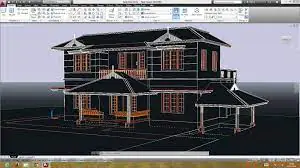
Dünya genelinde en çok tercih edilen bilgisayar destekli tasarım programlarının başında gelen AutoCAD, pratik bir ara yüze sahiptir. AutoCAD programında iki veya üç boyutlu bina çizimleri, elektrik devreleri ve makine parçaları çizilebilmektedir. Bir bilgisayarda AutoCAD’in sorunsuz bir şekilde çalışabilmesi için; Windows 7 işletim sistemi, en az 4 GB bellek, 6 GB boş disk alanına ve 128 MB ya da üstü 1600×1050 boyutlarını destekleyen ekran kartına ihtiyaç vardır.

AutoCAD, ücretli bir yazılım olduğu için yüklemeye başlamadan önce hangi türün kullanılacağı seçilmesi gerekmektedir. 30 günlük deneme sürümü, 3 yıllık öğrenci sürümü ve ücretli tam sürüm seçeneklerinden biri seçildikten sonra yükleme işlemi başlatılmaktadır.

11858 Teknoloji Destek Hattı ile 7/24 telefonla teknik destek ve uzaktan destek alın 11858 Teknoloji Destek Hattı ile 7/24 telefonla teknik destek ve uzaktan destek alma

AutoCAD Nasıl Kurulur?

  1. Ücretli sürüm satın alındıktan sonra kişiye seri numarası ve indirme linki verilmektedir. Bu linki kullanarak program indirilmektedir. Sonrasında da dosya çalıştırılarak yükleme işlemi başlatılmalıdır.
  2. İndirilen dosyada yer alan veriler sıkıştırılmış bir şekilde olduğu için dosyalar bu klasörden çıkarılmalıdır. Kurulumun başında ekrana gelen ‘Extract to’ aşamasından sonra dosyaların çıkarılacağı konum da belirlenerek ilerlenmelidir. 5 GB civarı olan kurulum dosyası klasöre çıkarıldıktan sonra yüklemenin gerçekleşeceği kurulum ekranı otomatik olarak gelecektir.
  3. Otomatik olarak ekrana gelen ‘Install’ butonuna basarak kurulumuna başlanmaktadır. Bir sonraki adımda da kullanıcı sözleşmesini ‘I Accept’ seçeneğini seçilerek kabul edilmelidir. Sonrasında da ‘Next’ seçeneği ile bir sonraki adıma geçilmektedir.
  4. Bu adımımızda karşımıza lisans çeşidi ve seri numarasını yazmamız gereken alanların çıktığı sayfalar gelecektir. Kısacası dilinizi, lisans türünüzü ve seri numaranızı yazmalısınız. Eğer ücretsiz kullanmak istiyorsanız 30 days trial butonuna tıklayabilirsiniz. Eğer ücretli kullanmak istiyorsanız da satın almış olduğunuz seri numarasını girerek ‘’Next’’ seçeneğine tıklayabilirsiniz.
  5. Bu adımımız artık programın kurulumunu tamamlayacağınız son aşamadır. AutoCAD kurulumuna ek olarak kurulması istediğiniz ürünler varsa onları seçebilirsiniz. Ardından ise pencerenin en altında yer alan ‘Installation Path’ seçeneği sayesinde kurulumun bilgisayarda hangi klasöre yapılacağı belirlenmektedir. Sonraki aşamada ise Install seçeneğine basarak kurulum başlatılmaktadır.
  6. Kurulum işlemi bittikten sonra bilgisayar yeniden başlatılmalıdır. Bu işlemi gerçekleştirmek için ekranınıza bir pencere gelecektir. Evet seçeneğini seçtikten sonra bilgisayar yeniden başlatılarak AutoCAD kurulumu tamamlanmış olur.
ETİKETLER:autocadbilgisayarnasıl kurulurprogram kurulumu
Bu Makaleyi Paylaş
Facebook WhatsApp WhatsApp Threads Bağlantıyı Kopyala Yazdır
Paylaş
Yorum yapılmamış

Bir yanıt yazın Yanıtı iptal et

E-posta adresiniz yayınlanmayacak. Gerekli alanlar * ile işaretlenmişlerdir


Bağlantı Kuralım

21KBeğen
19.6KTakip Et
7.3KAbone Ol
192Takip Et

Popüler Gönderiler

WordPress Site Haritası, yayınlanan sayfaların arama motorları tarafından keşfedilmesine yardımcı olan bağlantıları içerir.

WordPress Site Haritası Nedir ve Nasıl Oluşturulur

Serdar TATLISU
Serdar TATLISU
6 dk. okuma
1 Görüntüleme
Instagram gönderi planlama ekranında tarih seçimi

Instagram Gönderi Planlama: Bilgisayardan 75 Gün Önceden Reels ve Paylaşım Zamanlama

Ahmet YAŞAR
Ahmet YAŞAR
6 dk. okuma
OLED ekranlı yeni iPad mini modelinin ön ve arka tasarımı, mor ve mavi renk geçişlerine sahip ekranı ve ince gövdesi.

OLED Ekranlı Yeni iPad Mini İncelemesi: Özellikleri, Performansı ve Yenilikleri

Uğurcan ÜN
Uğurcan ÜN
18 dk. okuma
Copilot kısayolu çalışmıyor sorunu yaşayan bir Windows 11 dizüstü bilgisayar kullanıcısı

Copilot Kısayolu Çalışmıyor Sorununa 5 Kesin Çözüm

Fatih ATEŞ
Fatih ATEŞ
9 dk. okuma
1 Görüntüleme
//

We influence 20 million users and is the number one business and technology news network on the planet

You Might Also Like

En İyi QNAP Yedekleme Yazılımı
Yardımcı Araçlar

En İyi QNAP Yedekleme Yazılımı

9 dk. okuma
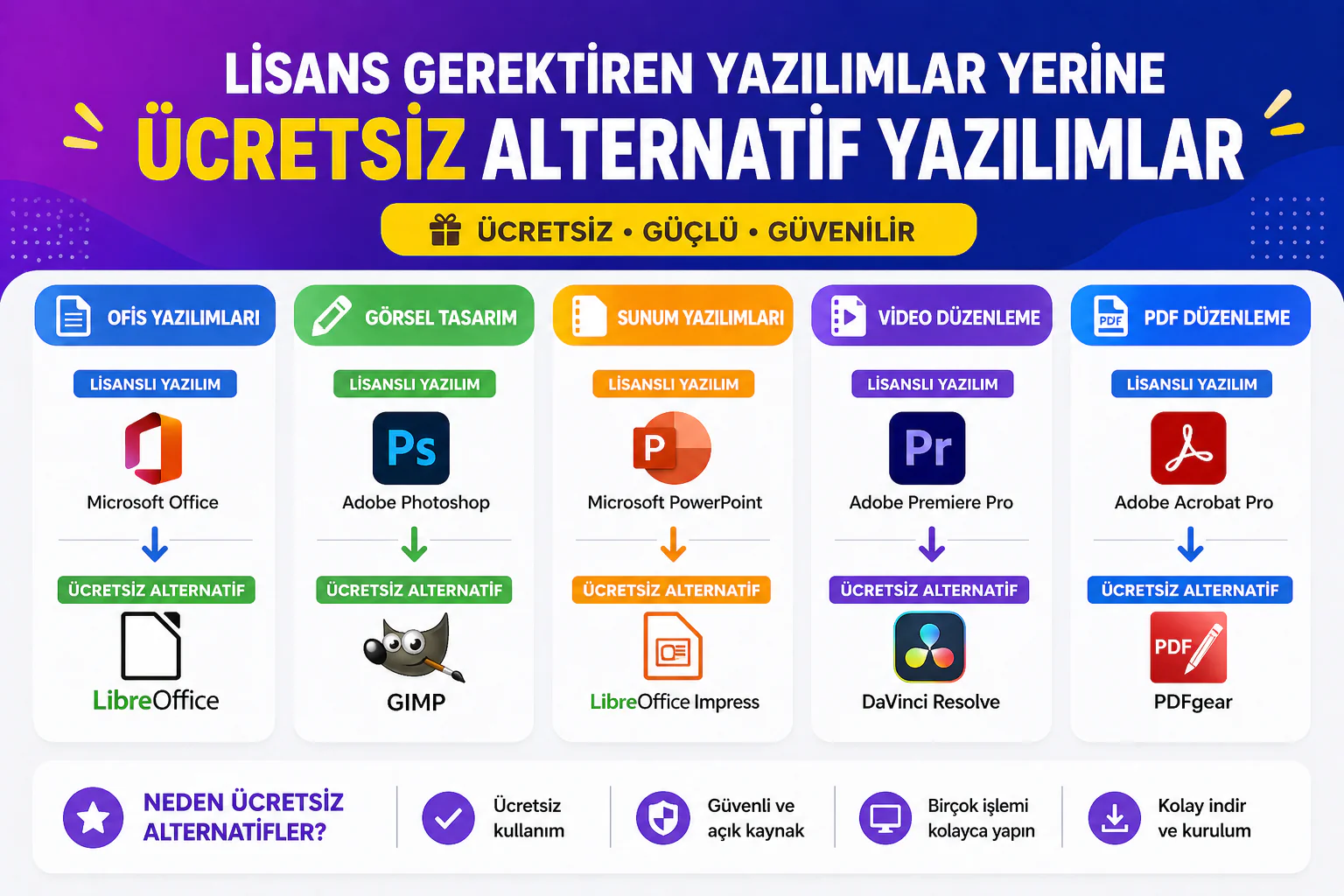
lisans gerektiren yazılımlar yerine ücretsiz alternatif yazılımlar için uygulama karşılaştırma ekranı
Yazılım ve Uygulamalar

Bilgisayarlarda Lisans Gerektiren Yazılımlar Yerine Ücretsiz Şekilde Kullanılabilen Bazı Alternatif Yazılımlar

4 dk. okuma
Zoom Uygulamasının Bilgisayara Kurulumu ve Kullanımı
Zoom

Zoom Uygulamasının Bilgisayara Kurulumu ve Kullanımı

3 dk. okuma
Outlook İleti Önizlemelerinde Satır Sayısı Değiştirme
Ofis Uygulamaları

Outlook İleti Önizlemelerinde Satır Sayısı Değiştirme

5 dk. okuma

Size her gün en son haberleri ve sorun çözümlerini getiriyoruz!

TeknoDestek Müşteri Hizmetleri
Facebook-f Instagram Tiktok Twitter Youtube Linkedin Whatsapp Rss

İş Ortaklarımız

TeknoDestek Müşteri Hizmetleri
© 2013 - 2026 TeknoDestek Müşteri Hizmetleri • Tüm hakları saklıdır • Bu sitedeki tüm içerikler (metin, görsel, video, logo, tasarım vb.) 5846 sayılı Fikir ve Sanat Eserleri Kanunu (FSEK) kapsamında korunmaktadır • İzinsiz kopyalanması, çoğaltılması, yayınlanması veya herhangi bir şekilde kullanılması yasaktır • İhlal tespitinde; FSEK Madde 71-73 uyarınca yasal süreç başlatma, maddi/manevi tazminat talep etme ve cezai işlem için başvurma hakkımız saklıdır • TeknoDestek, TeknoS@R'un bir kuruluşudur • Tema Düzenleyen: Fatih ATEŞ
Sorun Hala Çözülmedi mi?
Aradığın çözümü bulamadıysan, 11858 Teknoloji Destek Hattımız sana yardımcı olabilir. 2011’den beri Türkiye’nin en tecrübeli teknoloji destek ekiplerinden biri olarak, bilgisayar, telefon, tablet, modem, akıllı TV ve sosyal medya sorunlarında 7/24 profesyonel destek veriyoruz. Uzman ekibimizle hemen görüşmek ister misin?
📞 11858’i Şimdi Ara
Görüşme öncesi dakika ücreti sesli olarak bilgilendirilir
Welcome Back!

Sign in to your account

Kullanıcı Adı veya E-posta Adresi
Şifre

Şifrenizi mi unuttunuz?