TeknoDestek Müşteri Hizmetleri
  • Haberler
    HaberlerDaha Fazla Göster
    Sessiz İçerik Nedir Nasıl Yapılır
    Sessiz İçerik Nedir
    6 dk. okuma
    Spotify SongDNA Nedir
    4 dk. okuma
    Apple Creator Studio Nasıl Kullanılır
    6 dk. okuma
    Mikro İçerik Nedir Nasıl Yapılır
    Mikro İçerik Nedir
    6 dk. okuma
    Türkiye’de Araçlarda Multimedya Ekranı Kullanımı Yasakları
    6 dk. okuma
  • Bilgisayar
    BilgisayarDaha Fazla Göster
    WordPress bakım modunda takılı kalması için FTP istemcisinde .maintenance dosyasının kök dizindeki görüntüsü
    WordPress Bakım Modunda Takılı Kalması Sorunu ve Çözümü
    7 dk. okuma
    WordPress Site Teknik Sorunlar Yaşıyor
    WordPress Site Teknik Sorunlar Yaşıyor Hatası Çözümü
    5 dk. okuma
    SSH Bağlantı Reddedildi Hatası Çözümü
    6 dk. okuma
    WordPress Planlı Bakım
    WordPress Planlı Bakım Nedeniyle Kısa Süreliğine Kullanılamayacak Hatası ve Çözümü
    7 dk. okuma
    Windows 11 Başlat Menüsünden Web Aramaları Kapatma
    5 dk. okuma
  • Mobil
    MobilDaha Fazla Göster
    Navigasyon Yönlendirici Değiştirme
    Google Haritalarda Navigasyon Yönlendirici Değiştirme
    3 dk. okuma
    Apple CarPlay'da uygulamaların yerini değiştirme
    Apple CarPlay’da Uygulamaların Yerini Değiştirme
    4 dk. okuma
    Android Auto Nedir, Nasıl Kullanılır
    4 dk. okuma
    Android 5G Ayarı Nasıl Yapılır
    4 dk. okuma
    iPhone 5G Ayarı Nasıl Yapılır
    4 dk. okuma
  • Sosyal Medya
    Sosyal MedyaDaha Fazla Göster
    YouTube Video Başlığı Nasıl Yazılmalı Yolları Neler
    YouTube Video Başlığı Nasıl Yazılmalı
    6 dk. okuma
    Tiktok Sorun Bildirme Ekranı Nerede
    5 dk. okuma
    X uygulamasında gündeme girme için hashtag ve etkileşim ekranı
    X Uygulamasında Gündeme Nasıl Girilir
    5 dk. okuma
    TikTok İçerik Yorgunluğu Nedir
    6 dk. okuma
    Sosyal Medyada Marka Dili Nasıl Oluşturulur Yolları Neler
    Sosyal Medyada Marka Dili Nasıl Oluşturulur
    6 dk. okuma
  • İnceleme
    İncelemeDaha Fazla Göster
    MacBook Neo Piyasayı Sarsmaya Geliyor
    5 dk. okuma
    Instax Mini Evo Cinema
    4 dk. okuma
    Samsung Galaxy Book 6 Ultra
    Samsung Galaxy Book 6 Ultra İnceleme
    8 dk. okuma
    Bütçe Dostu Mac Seçenekleri
    Bütçe Dostu Mac MacBook Neo vs Mac Mini
    7 dk. okuma
    Xiaomi Mi Taşınabilir Şarjlı Kompresör İnceleme
    10 dk. okuma
  • İletişim
YouTube
  • Facebook
26 Nis 2026, Pazar
TeknoDestek Müşteri HizmetleriTeknoDestek Müşteri Hizmetleri
Yazı BoyutuAa
  • Haberler
  • Mobil
  • Sosyal Medya
  • Bilgisayar
  • İnceleme
  • İnternet ve Ağ
  • Ev Elektroniği
  • İletişim
Search
  • Haberler
    • Cihaz Duyuruları
    • Teknoloji
    • Uygulama Gelişmeleri
  • Bilgisayar
    • Linux
    • macOS
    • Windows
  • İnceleme
    • Bilgisayar
    • Ev Elektroniği
    • Tablet
    • Tavsiyeler & Karşılaştırmalar
    • Telefon
  • Mobil
    • Android
    • Giyilebilir Cihazlar
    • HarmonyOS
    • iPhone / iOS
  • Sosyal Medya
    • Facebook
    • Instagram
    • TikTok
    • Snapchat
    • Teams
    • Telegram
    • WhatsApp
    • X
  • İletişim
Bizi Takip Edin
Çözünürlük Sorunu
Windows

Ekran Çözünürlüğü Sorunu

Elanur OKTAY
Son güncelleme: 17 Eylül 2023 13:40
Elanur OKTAY
Paylaş
Paylaş

Ekran çözünürlüğü sorunu, bilgisayar kullanıcılarının sıklıkla karşılaştığı ve çözümü basit ancak önemli bir konudur. Ekrandaki görüntünün kalitesi ve netliği, çözünürlük ayarlarına bağlıdır. Ancak zaman zaman farklı nedenlerle ekran çözünürlüğü sorunları yaşanabilir. Ekran çözünürlüğü sorunlarını anlamaya, nedenlerini çözmeye ve olası çözüm yollarına odaklanacağız.

Ayrıca okuyun: Ekran Kartı Sürücüsü Güncelleme Sorunu

İçindekiler
  • Ekran Çözünürlüğü Nedir?
  • Ekran Çözünürlüğü Sorunlarının Nedenleri
    • Yanlış ayarlar
    • Sürücü sorunları
    • Kablo bağlantısı problemleri
    • Virüs veya kötü amaçlı yazılımlar
  • Ekran Çözünürlüğü Sorunu Çözüm Yolları
    • Doğru ayarları kontrol edin
    • Sürücüleri güncelleyin
    • Kablo bağlantılarını kontrol edin
    • Virüs taraması yapın
  • Ekran Çözünürlüğü Sorunu Ayarlarını Doğru Yapma Rehberi
    • Başlat menüsüne gidin
    • Ekran ayarlarına girin
    • Çözünürlük seçeneğini ayarlayın
    • Ayarları kaydedin
  • Ekran Çözünürlüğü Sorunu Üstesinden Gelmek
  • Düşük Ekran Çözünürlüğü ve Etkileri
    • Bulanık görüntü
    • Göz yorgunluğu
    • Grafik ve oyun performansı düşüklüğü
    • İş verimliliğinde azalma
  • Yüksek Ekran Çözünürlüğü ve Avantajları
    • Keskin görüntü
    • Göz yorgunluğunun azalması
    • Detaylı grafik ve oyun deneyimi
    • İş verimliliğinin artması
  • Uyumluluk Sorunları ve Çözüm Önerileri
    • Düşük çözünürlükte kullanım
    • Yükseltilebilir monitör seçimi
    • Sürücü güncellemelerini kontrol edin
- 11858 Teknoloji Destek Hattı -

Ekran Çözünürlüğü Nedir?

Ekran çözünürlüğü, bir ekranın genişlik ve yükseklik ölçülerinin piksel cinsinden ifadesidir. Örneğin, “1920×1080” çözünürlüğü, genişlikte 1920 piksel ve yükseklikte 1080 piksel olduğunu gösterir. Daha yüksek çözünürlük, daha keskin ve detaylı görüntüler sunar.

Ekran Çözünürlüğü Sorunlarının Nedenleri

Ekran çözünürlüğü sorunları farklı nedenlerden kaynaklanabilir. İşte yaygın nedenler:

Ekran Çözünürlüğü Sorunu

Yanlış ayarlar

Kullanıcılar, ekran çözünürlüğü ayarlarını değiştirmiş olabilir ve istemeden sorunlara yol açmış olabilirler.

Sürücü sorunları

Ekran kartı sürücüsünün güncel olmaması veya yanlış sürücünün yüklenmiş olması sorunlara neden olabilir.

Kablo bağlantısı problemleri

Monitörün bilgisayara düzgün bir şekilde bağlanmaması, çözünürlük sorunlarına yol açabilir.

Virüs veya kötü amaçlı yazılımlar

Kötü amaçlı yazılımlar, sistem dosyalarını etkileyerek ekran çözünürlüğü sorunlarına neden olabilir.

- 11858 Teknoloji Destek Hattı -

Ekran Çözünürlüğü Sorunu Çözüm Yolları

Ekran çözünürlüğü sorunları yaşandığında, aşağıdaki adımları takip ederek sorunun üstesinden gelebilirsiniz:

Doğru ayarları kontrol edin

İlk olarak, bilgisayarınızdaki ekran çözünürlüğü ayarlarını kontrol edin. Ayarlar menüsünden doğru çözünürlük seçeneğini seçtiğinizden emin olun.

Sürücüleri güncelleyin

Ekran kartı sürücülerini güncellemek, çözünürlük sorunlarının çözümünde önemlidir. Ekran kartı üreticisinin web sitesini ziyaret ederek en güncel sürücüleri indirebilirsiniz.

Kablo bağlantılarını kontrol edin

Monitörün bilgisayara doğru şekilde bağlandığından emin olun. Kabloların gevşek veya hasarlı olmamasına dikkat edin.

Virüs taraması yapın

Bilgisayarınızı güvenilir bir antivirüs programı ile tarayarak kötü amaçlı yazılımları kontrol edin. Virüsler ekran çözünürlüğünü etkileyebilir.

Ekran Çözünürlüğü Sorunu Ayarlarını Doğru Yapma Rehberi

Ekran çözünürlüğünü doğru bir şekilde ayarlamak, görüntü kalitesini artırmanın yanı sıra göz yorgunluğunu da azaltabilir. İşte adım adım ekran çözünürlüğü ayarlarını doğru yapma rehberi:

- 11858 Teknoloji Destek Hattı -

Başlat menüsüne gidin

Başlat menüsüne sağ tıklayarak “Ayarlar” seçeneğini seçin.

Ekran ayarlarına girin

Ayarlar penceresinde “Sistem” seçeneğine tıklayın, ardından “Ekran” seçeneğini açın.

Çözünürlük seçeneğini ayarlayın

“Ekran Çözünürlüğü” bölümünde, doğru çözünürlük seçeneğini seçin. Daha yüksek çözünürlük daha keskin bir görüntü sağlar.

Ayarları kaydedin

Doğru çözünürlük seçeneğini seçtikten sonra “Uygula” veya “Kaydet” butonuna tıklayarak ayarları kaydedin.

Ekran Çözünürlüğü Sorunu Üstesinden Gelmek

Ekran çözünürlüğü sorunları, kullanıcı deneyimini olumsuz etkileyebilir. Ancak doğru adımlarla sorunların üstesinden gelebilirsiniz. Ayarları kontrol etmek, sürücüleri güncellemek ve bağlantıları kontrol etmek, ekran çözünürlüğü sorunlarını çözmede yardımcı olacaktır. Unutmayın ki, her sorunun bir çözümü vardır!

Düşük Ekran Çözünürlüğü ve Etkileri

Düşük ekran çözünürlüğü, özellikle modern monitörlerde görüntü kalitesini düşüren ve kullanıcı deneyimini olumsuz etkileyen bir sorundur. Düşük çözünürlüğün etkileri şunlar olabilir:

Bulanık görüntü

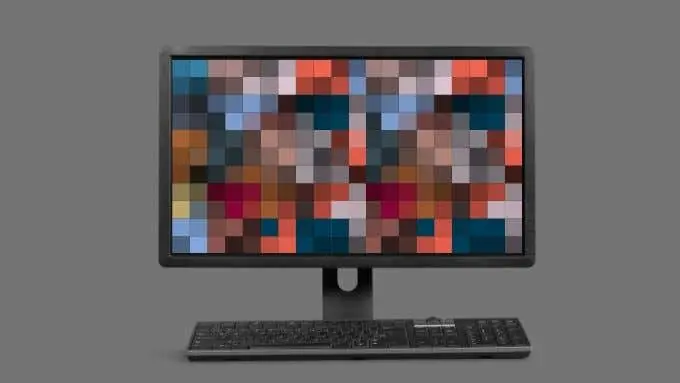
Düşük çözünürlük, görüntüyü bulanık ve net olmayan hale getirebilir. Metinler ve detaylar zor görülebilir hale gelir.

Ekran Çözünürlüğü Sorunu

Göz yorgunluğu

Bulanık görüntü nedeniyle gözler daha fazla çaba sarf eder. Bu da uzun süreli kullanımda göz yorgunluğuna neden olabilir.

Grafik ve oyun performansı düşüklüğü

Düşük çözünürlük, grafik ve oyun performansını düşürebilir. Oyunlarda kötü bir deneyim yaşanabilir.

İş verimliliğinde azalma

Düşük çözünürlük, çoklu pencereleri düzgün bir şekilde yönetmeyi zorlaştırabilir ve iş verimliliğini azaltabilir.

Yüksek Ekran Çözünürlüğü ve Avantajları

Yüksek ekran çözünürlüğü, görüntü kalitesini artırarak daha net ve keskin görüntüler elde etmenizi sağlar. Yüksek çözünürlüğün avantajları şunlar olabilir:

Keskin görüntü

Yüksek çözünürlük, metinlerin ve detayların daha keskin görünmesini sağlar. Görüntüler daha net olur.

Keskin Ekran Görüntüsü

Göz yorgunluğunun azalması

Keskin görüntü, göz yorgunluğunu azaltabilir. Uzun süreli çalışmalar daha rahat hale gelir.

Detaylı grafik ve oyun deneyimi

Yüksek çözünürlük, grafik ve oyun deneyimini önemli ölçüde artırır. Detaylar daha iyi görünür.

Performans Sorunu

İş verimliliğinin artması

Çoklu pencereleri daha iyi yönetme imkanı, iş verimliliğini artırabilir. Birden fazla görevi aynı anda daha rahat yapabilirsiniz.

Uyumluluk Sorunları ve Çözüm Önerileri

Bazı durumlarda, ekran çözünürlüğü ayarlarından kaynaklanan uyumluluk sorunları yaşanabilir. Özellikle eski veya düşük kaliteli monitörlerde bu sorunlar daha sık görülebilir. Uyumluluk sorunlarına karşı alabileceğiniz önlemler şunlar olabilir:

Düşük çözünürlükte kullanım

Eğer monitörünüz düşük çözünürlüğü destekliyorsa, uyumluluk sorunlarını önlemek için düşük çözünürlükte kullanabilirsiniz.

Yükseltilebilir monitör seçimi

Yeni bir monitör almayı düşünüyorsanız, yüksek çözünürlüğü destekleyen bir model seçmek uyumluluk sorunlarını azaltabilir.

Sürücü güncellemelerini kontrol edin

Monitör üreticisi tarafından sağlanan sürücü güncellemelerini kontrol edin. Bu güncellemeler, uyumluluk sorunlarını çözmeye yardımcı olabilir.

Ayrıca okuyun: Windows 11 Ekran Sorunları Nasıl Çözülür

ETİKETLER:ekran çözünürlüğügörüntü ayarlarınasıl yapılırwindows
Bu Makaleyi Paylaş
Facebook WhatsApp WhatsApp Threads Bağlantıyı Kopyala Yazdır
Paylaş
Yorum yapılmamış

Bir yanıt yazın Yanıtı iptal et

E-posta adresiniz yayınlanmayacak. Gerekli alanlar * ile işaretlenmişlerdir

Bağlantı Kuralım

21KBeğen
19.6KTakip Et
7.3KAbone Ol
192Takip Et

Popüler Gönderiler

AirTies Air 4960 Modem Kurulum

Uğurcan ÜN
Uğurcan ÜN
3 dk. okuma
11 Görüntüleme
Sessiz İçerik Nedir Nasıl Yapılır

Sessiz İçerik Nedir

İsmail YILDIZ
İsmail YILDIZ
6 dk. okuma
13 Görüntüleme
YouTube Video Başlığı Nasıl Yazılmalı Yolları Neler

YouTube Video Başlığı Nasıl Yazılmalı

İsmail YILDIZ
İsmail YILDIZ
6 dk. okuma
10 Görüntüleme

Lyra 3 Pro ile Şarkı Nasıl Oluşturulur

Uğurcan ÜN
Uğurcan ÜN
4 dk. okuma
24 Görüntüleme

You Might Also Like

Android

Android’de Ekranı Aktif Tutma

2 dk. okuma
Windows

Hesap Resmi Hatası Bu Resim Kaydedilemedi

4 dk. okuma
Mobil

Google Haritalar ile iPhone ve Android Arasında Konum Paylaşma

3 dk. okuma
WhatsApp Web Çalışmıyor
WhatsApp

WhatsApp Web Çalışmıyorsa Ne Yapılmalı

9 dk. okuma

Size her gün en son haberleri ve sorun çözümlerini getiriyoruz!

TeknoDestek Müşteri Hizmetleri
Facebook-f Instagram Tiktok Twitter Youtube Linkedin Whatsapp Phone-alt Rss

İş Ortaklarımız

TeknoDestek Müşteri Hizmetleri
© 2013 - 2026 TeknoDestek Müşteri Hizmetleri • Tüm hakları saklıdır • Bu sitedeki tüm içerikler (metin, görsel, video, logo, tasarım vb.) 5846 sayılı Fikir ve Sanat Eserleri Kanunu (FSEK) kapsamında korunmaktadır • İzinsiz kopyalanması, çoğaltılması, yayınlanması veya herhangi bir şekilde kullanılması yasaktır • İhlal tespitinde; FSEK Madde 71-73 uyarınca yasal süreç başlatma, maddi/manevi tazminat talep etme ve cezai işlem için başvurma hakkımız saklıdır • TeknoDestek, TeknoS@R'un bir kuruluşudur • Tema Düzenleyen: Fatih ATEŞ
Sorun Hala Çözülmedi mi?
Aradığın çözümü bulamadıysan, 11858 Teknoloji Destek Hattımız sana yardımcı olabilir. 2011’den beri Türkiye’nin en tecrübeli teknoloji destek ekiplerinden biri olarak, bilgisayar, telefon, tablet, modem, akıllı TV ve sosyal medya sorunlarında 7/24 profesyonel destek veriyoruz. Uzman ekibimizle hemen görüşmek ister misin?

    📞 11858’i Şimdi Ara

    Görüşme öncesi dakika ücreti sesli olarak bilgilendirilir
    Welcome Back!

    Sign in to your account

    Kullanıcı Adı veya E-posta Adresi
    Şifre

    Şifrenizi mi unuttunuz?