TeknoDestek Müşteri Hizmetleri
  • Haberler
    HaberlerDaha Fazla Göster
    PlayStation Plus Haziran ayı ücretsiz oyunlarında Grounded ve Darktide karakterleri birlikte görünüyor
    PlayStation Plus Haziran Ayı Ücretsiz Oyunlar
    5 dk. okuma
    WhatsApp Kullanamayacak Android Modelleri listesinde eski Samsung ve LG telefonlar görüntüleniyor
    Eylül Ayı İtibariyle WhatsApp Kullanamayacak Android Modelleri
    4 dk. okuma
    Apple CarPlay ChatGPT Desteği Geldi
    Apple CarPlay ChatGPT Desteği Geldi
    5 dk. okuma
    Yenilenmiş Akıllı Telefonlara İade Hakkı kapsamında mağazada telefon inceleyen kullanıcı görüntüsü
    Yenilenmiş Akıllı Telefonlara İade Hakkı Getirildi
    7 dk. okuma
    Zerger App nedir? Nasıl kullanılır?
    Zerger App Nedir? Nasıl Kullanılır?
    7 dk. okuma
  • Bilgisayar
    BilgisayarDaha Fazla Göster
    Macbook neo performans
    MacBook Neo Performans Yükseltme
    5 dk. okuma
    Bilgisayar Kapalıyken Işıkları Neden Yanar ve Nasıl Kapatılır
    Bilgisayar Kapalıyken Işıkları Neden Yanar ve Nasıl Kapatılır
    7 dk. okuma
    OneDrive Çift Görünme Sorunu Nasıl Çözülür?
    OneDrive Çift Görünme Sorunu Nasıl Çözülür
    4 dk. okuma
    Bilgisayar güç düğmesi ayarları ekranında uyku ve kapatma seçenekleri görüntüleniyor
    Bilgisayar Güç Düğmesi Ayarları Nasıl Değiştirilir
    7 dk. okuma
    OneDrive Yükleme Hızı Neden Yavaş?
    OneDrive Yükleme Hızı Neden Yavaş
    5 dk. okuma
  • Mobil
    MobilDaha Fazla Göster
    Kendini Yenileyen Batarya Teknolojileri çatlak hücrelerin şarjla onarıldığını gösteren kapak görseli.
    Şarj Döngüsünde Kendini Yenileyen Batarya Teknolojileri: Pil Ömründe Yeni Dönem
    7 dk. okuma
    144Hz ekranlı telefonlar, neon hız efektleriyle akıcı mobil deneyimi vurguluyor.
    144Hz Ekranlı Telefonlar Yaygınlaşıyor: Akıcı Görüntüde Yeni Standart
    7 dk. okuma
    Kamera Çıkıntısı olmayan yeni telefon tasarımı düz arka yüzeyiyle futuristik biçimde sergileniyor.
    Kamera Çıkıntısını Yok Eden Yeni Telefon Tasarımları Geliyor
    8 dk. okuma
    8000 mAh bataryalı telefonlar, parlak enerji bloğuyla fütüristik kapakta gösteriliyor.
    8000 mAh Bataryalı Telefonlar Geliyor: Şarj Sorunu Bitiyor mu
    6 dk. okuma
    HyperOS 3 Bildirim Sesi Sorunu Çözümü
    HyperOS 3 Bildirim Sesi Sorunu Çözümü
    5 dk. okuma
  • Sosyal Medya
    Sosyal MedyaDaha Fazla Göster
    TikTok Gönderilerini Nasıl Planlayabilirsiniz
    TikTok Gönderilerini Nasıl Planlayabilirsiniz
    7 dk. okuma
    Instagram Plus özelliklerini gösteren premium abonelik ve hikâye araçları
    Instagram Plus Nedir, Neler Getirecek
    5 dk. okuma
    Dikkat Çekici YouTube Küçük Resimleri Nasıl Oluşturulur
    Dikkat Çekici YouTube Küçük Resimleri Nasıl Oluşturulur
    7 dk. okuma
    WhatsApp Katı Hesap Ayarı
    WhatsApp Katı Hesap Ayarı Nasıl Açılır
    3 dk. okuma
    TikTok Sıfır İzlenme Sorunu
    TikTok Sıfır İzlenme Sorunu Çözümü
    7 dk. okuma
  • İnceleme
    İncelemeDaha Fazla Göster
    iPhone Çalınmasına Karşın Önlemler Neler
    iPhone Çalınmasına Karşın Önlemler Neler
    6 dk. okuma
    KOBO Clara Colour E-Kitap Okuyucu Kurulumu
    KOBO Clara Colour E-Kitap Okuyucu Kurulumu
    5 dk. okuma
    Yapay zekalı bilgisayar ekranında NPU ve AI özellikleri görüntüleniyor
    Yapay Zekalı Bilgisayar (AI PC) Nedir
    9 dk. okuma
    Çift Monitör Kurulumu Nasıl Yapılır
    Çift Monitör Kurulumu Nasıl Yapılır
    5 dk. okuma
    Tcl S55h Soundbar Telefon Bağlantısı Nasıl Yapılır Yolları Neler
    Tcl S55h Soundbar Telefon Bağlantısı Nasıl Yapılır
    6 dk. okuma
  • İletişim
YouTube
Takip Et
  • Müşteri Hizmetleri
  • Modem Kurulumu
  • Windows 11
  • Yapay Zeka
  • Akıllı Telefon
  • Robot Süpürge
13 Haz 2026, Cumartesi
TeknoDestek Müşteri HizmetleriTeknoDestek Müşteri Hizmetleri
Yazı BoyutuAa
  • Haberler
  • Mobil
  • Sosyal Medya
  • Bilgisayar
  • İnceleme
  • İnternet ve Ağ
  • Ev Elektroniği
  • İletişim
Site içi Arama
  • Haberler
    • Cihaz Duyuruları
    • Teknoloji
    • Uygulama Gelişmeleri
  • Bilgisayar
    • Linux
    • macOS
    • Windows
  • İnceleme
    • Bilgisayar
    • Ev Elektroniği
    • Tablet
    • Tavsiyeler & Karşılaştırmalar
    • Telefon
  • Mobil
    • Android
    • Giyilebilir Cihazlar
    • HarmonyOS
    • iPhone / iOS
  • Sosyal Medya
    • Facebook
    • Instagram
    • TikTok
    • Snapchat
    • Teams
    • Telegram
    • WhatsApp
    • X
  • İletişim
Bizi Takip Edin
BitLocker Kurtarma Anahtarı Sorunu İçin 5 Çözüm
Bilgisayar

BitLocker Kurtarma Anahtarı Sorunu İçin 5 Çözüm

Kübra GÜLDÖKMEZ
Son güncelleme: 29 Mayıs 2026 14:56
Kübra GÜLDÖKMEZ
11 Görüntüleme
5
Paylaş
7 dk. okuma
Paylaş

BitLocker Kurtarma Anahtarı Sorunu İçin 5 Çözüm ile sürekli anahtar isteme hatasını gidermek için uygulanabilir yöntemleri keşfedin.

BitLocker, Windows cihazlarda verileri korumak için kullanılan güçlü bir şifreleme sistemidir. Ancak bazı durumlarda bilgisayar her açıldığında kurtarma anahtarı istemeye başlayabilir. Özellikle BIOS güncellemeleri, TPM değişiklikleri veya donanım algılama sorunları bu döngünün ortaya çıkmasına neden olabilir.

İçindekiler
  • BitLocker Kurtarma Anahtarı Sorunu Nedir
    • Bu Neden Oluyor?
    • BitLocker’ı Askıya Alın, Ardından Yeniden Başlatın
    • Otomatik Kilit Açmayı Etkinleştirin
    • Kurtarma Ekranından Korumayı Devre Dışı Bırakma
    • Doğru BIOS Ayarlarını Değiştirin
    • BitLocker’ı Tamamen Kapatın
- 11858 Teknoloji Destek Hattı -
11858 Teknoloji Destek Hattı ile 7/24 telefonla teknik destek ve uzaktan destek alın 11858 Teknoloji Destek Hattı ile 7/24 telefonla teknik destek ve uzaktan destek alma

Bu içerikte BitLocker’ın neden sürekli kurtarma anahtarı istediğini ve bu sorunun nasıl çözülebileceğini adım adım ele alacağız. BitLocker korumasını askıya alma, BIOS ayarlarını düzenleme ve komut istemi üzerinden müdahale etme gibi yöntemlerin hangi durumlarda işe yaradığını sade şekilde öğreneceksiniz.

BitLocker sorunlarıyla uğraşırken kullanıcıların en çok ihtiyaç duyduğu konulardan biri de mevcut kurtarma anahtarını doğru şekilde görüntüleyebilmektir. Özellikle sistem açılmadığında veya hesabınıza erişemediğinizde CMD’den BitLocker Kurtarma Anahtarını Bulma içeriği oldukça faydalı olabilir. Komut istemi üzerinden yapılabilecek işlemler sayesinde sürücü durumunu kontrol edebilir, koruyucuları görüntüleyebilir ve kurtarma anahtarına daha hızlı ulaşabilirsiniz. Özellikle teknik işlemler sırasında doğru komutları kullanmak veri kaybı riskini azaltır.

BitLocker Kurtarma Anahtarı Sorunu Nedir

Her yeniden başlatmada, o mavi BitLocker ekranı. 48 haneli kurtarma anahtarını tekrar tekrar istiyor. Yazıyorsunuz. Windows açılıyor. Daha sonra cihazı yeniden başlatıyorsunuz ve aynı sorun yine yaşanıyor. Tekrar tekrar. Sinir bozucu.

Bu Neden Oluyor?

Sebebi mi? BitLocker, bilgisayarınızda bir şeylerin değiştiğini düşünüyor. Bu yüzden sürücüyü kilitliyor ve orada gerçekten sizin oturduğunuzu kanıtlamak için anahtarı istiyor.

Ve donanım konusunda oldukça hassas. Bir BIOS güncellemesi. TPM’de bir değişiklik. Hatta önyükleme sırasında takılan bazı USB-C veya Thunderbolt aygıtları bile alarmı tetikleyebilir. Bunlardan herhangi biri alarmı tetikleyebilir.

Bazen aslında hiçbir şey değişmez. Donanımınız gerçekten değişti mi? Çoğu zaman hayır. BitLocker her önyüklemede aynı ayarları tekrar gözden geçirir ve bayrağı asla temizlemez.

Yani bir döngüye sıkıştınız. Çözüm, BitLocker’ın bir kez, düzgün bir şekilde yeniden tarama yapmasını sağlamak veya ona bu kadar sürekli tarama yapmayı bırakmasını söylemektir.

- 11858 Teknoloji Destek Hattı -
11858 Teknoloji Destek Hattı ile 7/24 telefonla teknik destek ve uzaktan destek alın 11858 Teknoloji Destek Hattı ile 7/24 telefonla teknik destek ve uzaktan destek alma

BitLocker’ı Askıya Alın, Ardından Yeniden Başlatın

Bu, klasik bir döngü kırıcıdır. Askıya alma ve devam ettirme işlemi, BitLocker’ın donanımınıza yeniden bakmasını ve takılı kalan bayrağı temizlemesini sağlar.

  • Windows’a önyükleme yapın (istenirse kurtarma anahtarını bir kez daha girin).
  • Windows’a basın , BitLocker’ı Yönet yazın ve açın.
  • Sistem sürücünüzü ( C 🙂 bulun ve Korumayı askıya al seçeneğine tıklayın.
  • Bilgisayarınızı yeniden başlatın.
  •  BitLocker Yönetimi’ne geri dönün ve Korumayı Devam Ettir seçeneğine tıklayın.

Bu durumun sorunu çözüp çözmediğini kontrol edin.

Otomatik Kilit Açmayı Etkinleştirin

Eğer sorun ikincil veya veri sürücüsünden kaynaklanıyorsa, otomatik kilit açma özelliği Windows’a oturum açtıktan sonra sürücünün otomatik olarak kilidini açmasını söyler.

  • Başlat menüsünden BitLocker’ı Yönet’i açın.
  • Sürekli olarak sizi harekete geçiren dürtüyü bulun.
  • Yanındaki Otomatik kilidi aç seçeneğine tıklayın.

Kurtarma Ekranından Korumayı Devre Dışı Bırakma

Masaüstüne bile ulaşamıyor musunuz? Ne yazarsanız yazın, tuş ekranına takılıp mı kaldınız? Kurtarma modunda komut isteminden bu döngüyü kırabilirsiniz.

  • Kurtarma anahtarı ekranında,  Bu sürücüyü atla seçeneğine tıklayın (ekranın alt kısmındaki küçük bağlantı).
  • Bu yoldan devam edin.
  • Gelişmiş seçenekler – Sorun Giderme – Komut İstemi
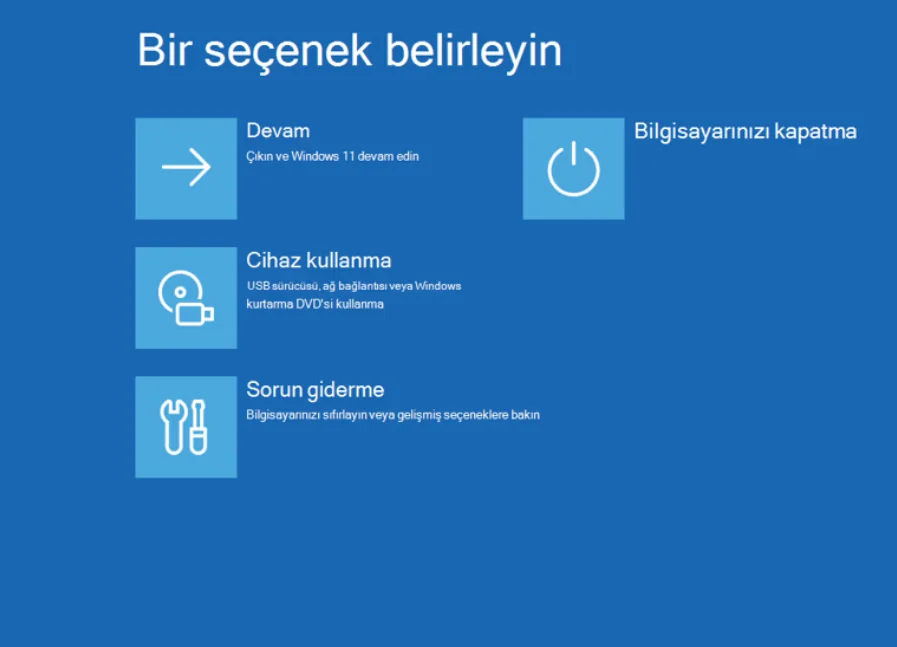
BitLocker Kurtarma Anahtarı Sorunu İçin 5 Çözüm

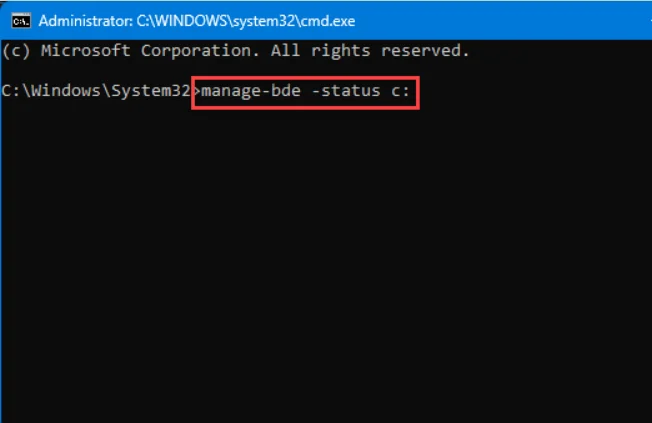
  •  Bu kodu yazın ve Enter tuşuna basın. Kilit Durumuna  bakın.

manage-bde -status c: BitLocker Kurtarma Anahtarı Sorunu İçin 5 Çözüm
- 11858 Teknoloji Destek Hattı -
11858 Teknoloji Destek Hattı ile 7/24 telefonla teknik destek ve uzaktan destek alın 11858 Teknoloji Destek Hattı ile 7/24 telefonla teknik destek ve uzaktan destek alma
  • Eğer Kilitli yazıyorsa, yazın ve Enter tuşuna basın.

manage-bde -unlock c: -rp 48-DIGIT-KEY
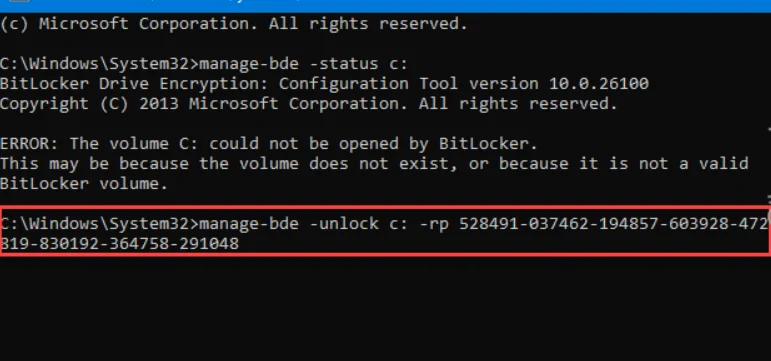
BitLocker Kurtarma Anahtarı Sorunu İçin 5 Çözüm * manage-bde -protectors -disable c: yazın ve Enter tuşuna basın. BitLocker Kurtarma Anahtarı Sorunu İçin 5 Çözüm
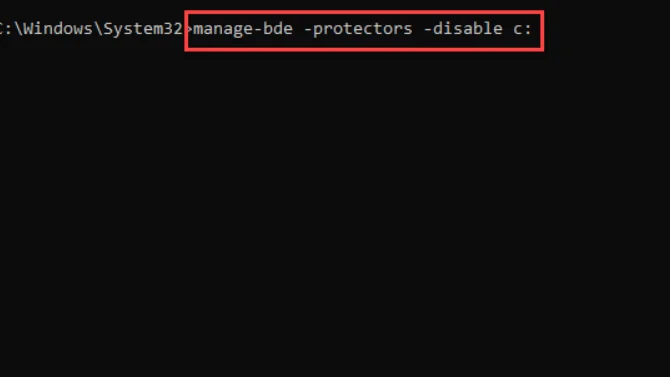
Bu işlem, Windows’un başlatılabilmesi için korumayı geçici olarak durdurur.

  • exit yazın, ardından Windows’a önyükleme yapmak için Devama tıklayın.
  • Giriş yaptıktan sonra, BitLocker’ı Yönet’i açın ve Korumayı Devam Ettir’e tıklayın.

Korkutucu görünebilir, evet. Ama aslında öyle değil; sadece sürücünün kilidini açıp Windows’un yüklenmesi için kilidi geçici olarak devre dışı bırakıyorsunuz. Ardından içeriden temiz bir şekilde yeniden etkinleştiriyorsunuz.

Doğru BIOS Ayarlarını Değiştirin

Eğer bir önyükleme veya önyükleme özelliği sürekli olarak BitLocker’ı tetikliyorsa, çözüm BIOS’tadır. Önyükleme öncesi ayarları kapatmak, sürekli yeniden kontrolleri durdurur.

  • Öncelikle bilgisayarınızı yeniden başlatın ve ardından önyükleme ekranında F2 veya F12 tuşlarına basarak BIOS’a girin.
  • Sistem Yapılandırması > USB Yapılandırması bölümüne gidin.
  • USB Type-C / Thunderbolt 3 önyükleme desteğini devre dışı bırakın.
  • Önyükleme Öncesi Ayarları Devre Dışı Bırak : USB Type-C / Thunderbolt 3 (ve TBT’nin arkasındaki PCIe)
  • UEFI Ağ Yığınını devre dışı bırakın.
  • POST Davranışı > Fastboot seçeneğini Kapsamlı olarak ayarlayın.
  • Kaydedin ve çıkın.

Bu isimler ve konumlar bilgisayar üreticileri arasında değişiklik gösterir. Eğer sizinkiler tam olarak eşleşmiyorsa, Thunderbolt, preboot veya network-boot ile ilgili herhangi bir şeyi arayın ve kapatın.

BitLocker’ı Tamamen Kapatın

Son çare. Gerçekten bıktınız ve şifrelemeye ihtiyacınız yok mu? BitLocker’ı tamamen kapatabilirsiniz. Artık hiçbir uyarı görmeyeceksiniz, ancak sürücünüz artık şifrelenmeyecek.

  • Windows’a önyükleme yapın.
  • BitLocker’ı Yönet’i açın.
  • Sürücüde BitLocker’ı kapat seçeneğine tıklayın.
  • Şifrenin tamamen çözülmesini bekleyin. Büyük bir sürücüde bu biraz zaman alır; işlemi çalışır halde bırakın.

Bunu yalnızca verilerin hassas olmadığı kişisel bir bilgisayarda yapın. İş dizüstü bilgisayarında yapıyorsanız, önce BT departmanıyla görüşün; şifreleme isteyebilirler.

BitLocker kurtarma ekranında takılı kalıyor, BIOS ayarlarında değişiklik yapmaktan çekiniyor veya komut satırı işlemlerinde hata alıyorsanız 11858 Teknoloji Destek Hattı üzerinden profesyonel destek alabilirsiniz. Alanında uzman teknik ekip; Windows açılış sorunları, BitLocker yapılandırmaları ve veri erişim problemleri konusunda güvenilir yönlendirmeler sunarak süreci daha güvenli şekilde yönetmenize yardımcı olur.

BitLocker anahtarının sürekli istenmesi bazen kullanıcıların mevcut kurtarma anahtarını nerede sakladığını unutmasından da kaynaklanabiliyor. Bu nedenle Windows 11 BitLocker Kurtarma Anahtarı Bulma içeriği, özellikle Microsoft hesabı, CMD veya cihaz yönetimi üzerinden anahtara erişmek isteyen kullanıcılar için önemli bilgiler sunar. Kurtarma anahtarını doğru yerde saklamak ve düzenli olarak kontrol etmek, ileride oluşabilecek kilitlenme problemlerinin önüne geçebilir.

BitLocker sürekli kurtarma anahtarı istiyorsa bunun altında genellikle TPM, BIOS veya donanım algılama ile ilgili bir sorun bulunur. Neyse ki çoğu durumda korumayı yeniden yapılandırmak veya birkaç sistem ayarını değiştirmek problemi çözmek için yeterli olur. Eğer siz de farklı bir yöntem denediyseniz veya burada yer alan çözümlerden biri sorununuzu giderdiyse deneyimlerinizi yorum bölümünde paylaşabilirsiniz. Böylece aynı sorunla karşılaşan diğer kullanıcılar için de faydalı bir kaynak oluşmasına katkı sağlayabilirsiniz.

 
ETİKETLER:bitlockerbitlocker hatasıkurtarma anahtarınasıl yapılır
Bu Makaleyi Paylaş
Facebook WhatsApp WhatsApp Threads Bağlantıyı Kopyala Yazdır
Paylaş
Yorum yapılmamış

Bir yanıt yazın Yanıtı iptal et

Yorum yapabilmek için oturum açmalısınız.

Bağlantı Kuralım

21KBeğen
19.6KTakip Et
7.3KAbone Ol
192Takip Et

Popüler Gönderiler

Kendini Yenileyen Batarya Teknolojileri çatlak hücrelerin şarjla onarıldığını gösteren kapak görseli.

Şarj Döngüsünde Kendini Yenileyen Batarya Teknolojileri: Pil Ömründe Yeni Dönem

Hatice TATLISU
Hatice TATLISU
7 dk. okuma
2 Görüntüleme
WordPress GIF kullanımı, editörde animasyon ekleme ve SEO uyumunu gösteriyor.

WordPress GIF’leri Nasıl Kullanılır

Serdar TATLISU
Serdar TATLISU
6 dk. okuma
5 Görüntüleme
iPhone Çalınmasına Karşın Önlemler Neler

iPhone Çalınmasına Karşın Önlemler Neler

İsmail YILDIZ
İsmail YILDIZ
6 dk. okuma
4 Görüntüleme
144Hz ekranlı telefonlar, neon hız efektleriyle akıcı mobil deneyimi vurguluyor.

144Hz Ekranlı Telefonlar Yaygınlaşıyor: Akıcı Görüntüde Yeni Standart

Hatice TATLISU
Hatice TATLISU
7 dk. okuma
3 Görüntüleme
//

We influence 20 million users and is the number one business and technology news network on the planet

You Might Also Like

Kaybolan Android Veya iOS Telefonu Bulma
Android

Android veya iOS Telefonun Yerini Bulma

5 dk. okuma
Facebook Duvarında Bilinmeyen Paylaşımları Engelleme
Facebook

Facebook Duvarında Bilinmeyen Paylaşımları Engelleme

2 dk. okuma
Tplink Archer C6 AC1200 Kurulum Nasıl Yapılır
Router Kurulumu

Tplink Archer C6 AC1200 Kurulum Nasıl Yapılır

5 dk. okuma
Android’de FaceTime Nasıl Kullanılır?
Android

Android’de FaceTime Nasıl Kullanılır?

3 dk. okuma

Size her gün en son haberleri ve sorun çözümlerini getiriyoruz!

TeknoDestek Müşteri Hizmetleri
Facebook-f Instagram Tiktok Twitter Youtube Linkedin Whatsapp Rss

İş Ortaklarımız

TeknoDestek Müşteri Hizmetleri
© 2013 - 2026 TeknoDestek Müşteri Hizmetleri • Tüm hakları saklıdır • Bu sitedeki tüm içerikler (metin, görsel, video, logo, tasarım vb.) 5846 sayılı Fikir ve Sanat Eserleri Kanunu (FSEK) kapsamında korunmaktadır • İzinsiz kopyalanması, çoğaltılması, yayınlanması veya herhangi bir şekilde kullanılması yasaktır • İhlal tespitinde; FSEK Madde 71-73 uyarınca yasal süreç başlatma, maddi/manevi tazminat talep etme ve cezai işlem için başvurma hakkımız saklıdır • TeknoDestek, TeknoS@R'un bir kuruluşudur • Tema Düzenleyen: Fatih ATEŞ
Sorun Hala Çözülmedi mi?
Aradığın çözümü bulamadıysan, 11858 Teknoloji Destek Hattımız sana yardımcı olabilir. 2011’den beri Türkiye’nin en tecrübeli teknoloji destek ekiplerinden biri olarak, bilgisayar, telefon, tablet, modem, akıllı TV ve sosyal medya sorunlarında 7/24 profesyonel destek veriyoruz. Uzman ekibimizle hemen görüşmek ister misin?
📞 11858’i Şimdi Ara
Görüşme öncesi dakika ücreti sesli olarak bilgilendirilir
Welcome Back!

Sign in to your account

Kullanıcı Adı veya E-posta Adresi
Şifre

Şifrenizi mi unuttunuz?