
Windows 11’e gelen paylaşımlı ses özelliği, bilgisayara aynı anda iki kulaklık bağlama işlemini kolaylaştırıyor. Bluetooth LE Audio ile nasıl çalışıyor?
Film izlerken arkadaşınızla kulaklık paylaşmaya çalıştınız mı hiç? Bir kulaklık çıkar, kablo karışır, ses gelir gelmez. Veya evinizde iki kişi aynı müziği dinlemek ister ama hoparlörden açmak da uygun değildir. Şimdiye kadar Windows kullanıcıları bu durumda ya dış adaptör alırdı ya da karmaşık yazılım çözümleriyle uğraşırdı.


Microsoft sonunda bu sorunu çözdü. Windows 11’e gelecek yeni özellik sayesinde bilgisayara aynı anda iki kulaklık bağlama işlemi yerli bir fonksiyon haline geliyor. Bluetooth LE Audio teknolojisine dayanan bu sistem, aynı ses akışını iki farklı cihaza eşzamanlı olarak yolluyor. Artık harici hiçbir programa ihtiyacınız kalmayacak.
Bilgisayara Aynı Anda İki Kulaklık Bağlama
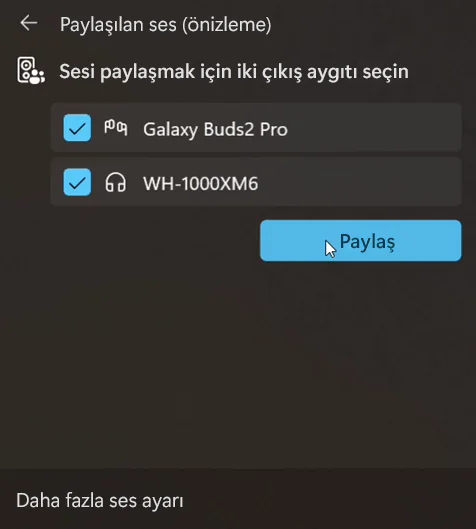
Paylaşımlı ses diye adlandırılan bu özellik oldukça basit bir mantığa oturuyor. Bluetooth LE Audio destekleyen iki cihazı bilgisayarınıza bağlıyorsunuz. Ardından Quick Settings menüsünden sağ alttaki bildirim simgesinin yanındaki hızlı ayarlar paneli paylaşımlı ses seçeneğini aktif ediyorsunuz. Sistem otomatik olarak her iki kulaklığa da aynı sesi gönderiyor.
Burada kritik olan Bluetooth LE Audio uyumluluğu. Klasik Bluetooth kulaklıklar bu işi yapamıyor. LE Audio daha yeni bir standart ve eşzamanlı çoklu yayın için tasarlanmış. Microsoft’un bu özelliği tam olarak bu teknolojiyi kullanarak hayata geçirmesi mantıklı bir tercih.
Hangi Cihazlar Destekleniyor?
Samsung Galaxy Buds2 Pro, Buds3 ve Buds3 Pro modelleri listeye girmiş. Sony WH-1000XM6 kulaklık da desteklenenler arasında. Hatta bazı işitme cihazları bile bu özellikle uyumlu. Liste bunlarla sınırlı değil ama Microsoft şimdilik bu modelleri açıkça belirtti.
Özellik şu an sadece belirli Surface modellerde test ediliyor. 13 ve 15 inç Surface Laptop ile Surface Pro cihazları bu yeniliği öncelikle alıyor. Copilot+ etiketli cihazlar da desteklenenler arasında.
Windows 11 Insider programının Dev ve Beta kanallarındaki kullanıcılar bu özelliği şu anda deneyebiliyor. Yapı numarası 26220.7051 olan güncellemede aktif hale geldi. Kararlı sürüme ne zaman geleceği henüz netleşmedi ama test sürecinin hızlı ilerlemesi beklenebilir.
Önceki Yöntemler Neden Zahmetliydi?
Windows 11’den önce bu işi yapmak için kullanıcılar Stereo Mix özelliğini aktif etmek zorundaydı. Ses ayarlarına girip, devre dışı cihazları göster demeniz, ardından Stereo Mix’i açmanız gerekiyordu. Bu bile yeterli olmuyordu çoğu zaman.
Üçüncü parti yazılımlar devreye giriyordu. VB-Audio VoiceMeeter gibi programlar ses yönlendirmesi yapıyordu ama kurulum karmaşık, arayüz kafa karıştırıcıydı. Ortalama kullanıcı için fazla teknik bir çözümdü.
Bazı kullanıcılar donanımsal ses ayırıcılar alıyordu. Küçük bir USB hub gibi çalışan bu cihazlar iki kulaklık girişi sunuyordu ama taşınabilirlik sıfırdı. Ayrıca ses kalitesi düşebiliyordu.
Microsoft’un yerli çözümü tüm bu karmaşadan kurtarıyor. Tek tık, iki kulaklık, hazır. Sistem entegrasyonu olması her şeyi değiştiriyor.
Pratik Kullanım Senaryoları
Uçak yolculuğunda arkadaşınızla aynı filmi izlemek için ideal. İkisi de kendi kulaklığıyla rahat eder, ses senkronizasyonu kusursuz olur.
Evde çalışırken eşiniz veya oda arkadaşınızla müzik dinleyebilirsiniz. Hoparlörden açmak ortamı rahatsız eder ama iki kulaklıkla çözüm basit.
Oyun oynarken arkadaşınızla aynı ekranda takım kuruyorsanız, her ikiniz de ses efektlerini duyabilir. Rekabetçi oyunlarda avantaj sağlar.
Eğitim senaryolarında öğrenci ve öğretmen aynı içeriği dinleyebilir. Ders materyali paylaşımı kolaylaşır.
Not: Ses gecikmesi konusunda henüz kapsamlı test sonuçları yok. Bluetooth LE Audio düşük gecikme vaat ediyor ama iki cihaz arasında senkronizasyon farklılıkları çıkabilir. Özellikle farklı marka kulaklıklar kullanırsanız milisaniye düzeyinde farklar olabilir. Müzik dinlerken sorun olmaz ama hassas zamanlama gerektiren işlerde dikkat edin.
Kurulum ve Kullanım Detayları
İlk adım Bluetooth ayarlarını açmak. Windows 11’de Settings menüsüne girin, Bluetooth & devices sekmesine tıklayın. İki kulaklığınızı eşleştirin. Her ikisinin de görünür ve bağlı durumda olması gerekiyor.
Quick Settings panelini açın. Ekranın sağ alt köşesindeki tarih ve saat yanındaki simgelere tıklayın. Bluetooth simgesini bulun, üzerine sağ tıklayın. Shared audio (preview) seçeneğini göreceksiniz.
Bu seçeneği aktif edin. Sistem size eşleştirilmiş LE Audio uyumlu cihazları listeleyecek. İki tanesini seçin. Connect tuşuna basın.
Ses akışı otomatik olarak her iki cihaza yayılmaya başlar. Ses seviyesi kontrolü birleşik çalışır, her iki kulaklıktan aynı anda ses gelir.
Bir cihazı çıkarmak için yine Quick Settings’e girin. Shared audio altında aktif cihazları görebilirsiniz. Çıkarmak istediğinizi seçip disconnect deyin.
Olası Sorunlar ve Çözümleri
Kulaklıklarınız listede görünmüyorsa LE Audio uyumlu olmayabilir. Üretici sitesinden spesifikasyonları kontrol edin. Bluetooth 5.2 veya üstü gerekiyor genellikle.
Bağlantı kurulamıyorsa Bluetooth sürücülerinizi güncelleyin. Device Manager’da Bluetooth adaptörünüzü bulun, sürücü güncelleme seçeneğini kullanın. Windows Update üzerinden de sistem güncellemelerini kontrol edin.
Ses bir kulaklıktan gelip diğerinden gelmiyorsa her iki cihazı da çıkarıp yeniden eşleştirin. Bazen ilk kurulumda senkronizasyon kayması olabiliyor.
Ses kalitesi düşükse codec ayarlarını kontrol edin. LE Audio LC3 codec kullanır ama bazı cihazlar eski codec’lere geri dönebiliyor. Ses ayarlarından ileri seçeneklere bakın.
Copilot+ cihazınız yoksa özellik görünmeyebilir. Microsoft şimdilik sınırlı donanımda test ediyor. Kararlı sürüm geldiğinde daha geniş destek beklenebilir.
Bluetooth LE Audio Teknolojisi Nedir?
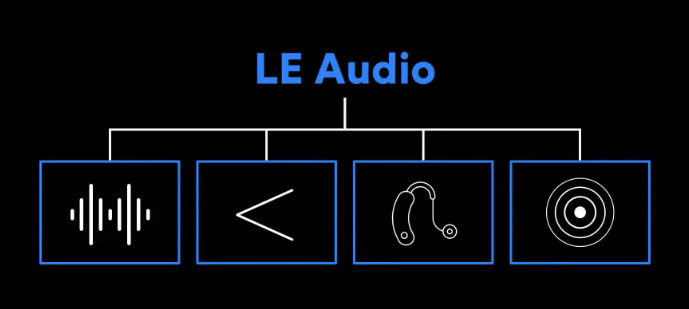
Low Energy Audio, Bluetooth SIG tarafından 2020’de tanıtılan yeni standart. Klasik Bluetooth Audio’ya göre daha az enerji tüketiyor, daha iyi ses kalitesi sunuyor.
En önemli özelliği Auracast denen yayın teknolojisi. Bir kaynak cihaz sınırsız sayıda alıcıya ses yayınlayabiliyor teoride. Windows 11’deki özellik bu altyapıyı kullanıyor ama şimdilik iki cihazla sınırlı.
LC3 codec daha verimli sıkıştırma yapıyor. Daha düşük bitrate’te bile yüksek kalite koruyor. Batarya ömrü uzuyor, ses gecikmesi azalıyor.
Klasik Bluetooth kulaklıklarda bu özellik çalışmıyor çünkü donanım seviyesinde LE Audio desteği gerekiyor. Yazılım güncellemesiyle halledilebilecek bir şey değil.
Karıştırılan bir konu: LE Audio ve aptX gibi codec’ler aynı şey değil. aptX, Qualcomm’un geliştirdiği özel bir codec. LE Audio ise bir standart ve kendi codec’i LC3’ü kullanıyor. İkisi de kaliteyi artırıyor ama farklı teknolojiler.
Windows 11’in Diğer Ses Yenilikleri
Microsoft ses yönetimini sürekli geliştiriyor. Spatial audio desteği geldi, Dolby Atmos entegrasyonu var. Bu özellikler sinema ve oyun deneyimini iyileştiriyor.
Ses mikseri de yenilendi. Uygulama bazlı ses kontrolü daha detaylı. Her programın ses seviyesini ayrı ayrı ayarlayabiliyorsunuz.
Noise suppression özelliği görüşmelerde arka plan sesini azaltıyor. Copilot+ cihazlarda yapay zeka destekli filtreleme çalışıyor.
Windows 11’in ses ayarları menüsü daha kullanıcı dostu. Klasik kontrol panelinden modern ayarlar uygulamasına geçiş tamamlandı. Her şey tek yerden yönetiliyor artık.
Paylaşımlı ses bu yeniliklerin son halkası. Microsoft kullanıcı geri bildirimlerini dinlemiş, gerçek bir ihtiyaca cevap vermiş.
Windows vs macOS Karşılaştırma
Apple’da AirPlay özelliği var ama tamamen aynı değil. AirPlay ağ üzerinden çalışır, Bluetooth değil. Hoparlörlere ve Apple TV gibi cihazlara ses yolluyor.
macOS’ta iki Bluetooth kulaklık eşzamanlı kullanmak için üçüncü parti çözümler gerekiyor. Sistem yerli olarak desteklemiyor.
Audio MIDI Setup uygulamasıyla aggregate device oluşturabiliyorsunuz Mac’te. Birden fazla ses çıkışını birleştiriyor ama Bluetooth kulaklıklarla sorunlu. Senkronizasyon kaymaları çok yaşanıyor.
Windows 11’in LE Audio temelli çözümü daha modern ve doğrudan Bluetooth seviyesinde çalışıyor. Ağ gerekmiyor, gecikme düşük.
Android’de bazı üreticiler benzer özellikler sunuyor. Samsung Dual Audio vardı ama iki farklı Bluetooth standardı karıştırılıyordu. Microsoft’un yaklaşımı daha temiz ve standartlara uygun.
Gelecekte Ne Beklemeli?
Özellik kararlı sürüme geldiğinde daha fazla cihaz desteği eklenecek. Surface dışındaki PC’lerde de çalışması muhtemel.
İkiden fazla kulaklık desteği gelebilir. Auracast teknolojisi buna izin veriyor, Microsoft kademeli açabilir.
Ses gecikmesi optimizasyonları beklenebilir. İlk sürümlerde her zaman iyileştirme alanı olur.
Üçüncü parti kulaklık üreticileri LE Audio desteğini artırıyor. Önümüzdeki yıl piyasaya çıkacak modellerin çoğunda standart olması muhtemel.
Windows 11 kullanırken karşılaşabileceğiniz başka bir güvenlik özelliği de Akıllı Uygulama Denetimi. Bilinmeyen uygulamaları çalıştırmayı engelleyen bu sistem bazen kullanışlı programları da bloke edebiliyor. Özellikle ses yönetimi için kullandığınız üçüncü parti araçlar bu filtreye takılabilir. Eğer güvenilir bir kaynaktan indirdiğiniz ses yazılımı açılmıyorsa Windows 11 Akıllı Uygulama Denetimi kapatma işlemini yapmanız gerekebilir. Bu ayar bazen eski ses sürücülerini veya codec paketlerini de etkiliyor, özellikle sistem yükseltmesi sonrasında. Güvenlik seviyesini düşürmeden önce mutlaka yazılımın kaynağından emin olun ama meşru araçlar için bu engel kaldırılabilir.
Microsoft’un iki kulaklık özelliğini yerli olarak sunması sektörde beklenen bir adımdı. Kullanıcılar yıllardır bu işlevi istiyordu, sonunda geldi. Bluetooth LE Audio’nun yaygınlaşması bu tür yenilikleri hızlandıracak. Önümüzdeki dönemde ses paylaşımı, çoklu cihaz desteği ve gelişmiş codec kullanımı standart hale gelir.
Siz bu bilgisayara aynı anda iki kulaklık bağlama özelliği denemek için sabırsızlanıyor musunuz? Hangi kulaklıkları kullanıyorsunuz ve LE Audio desteği var mı? Yorumlarda paylaşın.