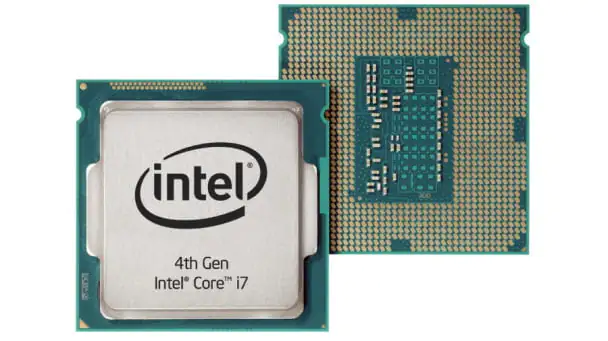

Bilgisayarda aktif işlemci sayısını değiştirme, önyükleme seçeneklerinden çekirdek sayısını tercih ettiğiniz gibi ayarlayarak daha verimli bir kullanım sağlar. Adım adım yöntemlerle sistemi optimize edin.
Bu makalemizde, bilgisayarımızda çalışan aktif çekirdek sayısını manuel olarak nasıl değiştirebileceğimizi konu alacağız. Bilgisayarımızda, çekirdek sayısını maksimum sayı olarak belirlediğimizde, performans artışında oldukça etkili olacaktır. Bu değişikliğin nasıl yapılabileceğini, makalemizin devamında bulabilirsiniz.


Bilgisayarda Aktif İşlemci Sayısını Değiştirme
Bilgisayarda aktif işlemci sayısını değiştirme, sistem performansını kişiselleştirmek isteyenler için önemli bir ayar deneyimlerime göre, çekirdek sayısını artırmak oyunlarda veya yoğun görevlerde fark yaratır. Siz de bu ayarı yapmak istiyorsanız, endişelenmeyin; bu içerik, nedenlerini anlamanızı ve kolayca uygulamanızı sağlayacak. Faydası mı? Performansı yükseltmek veya güç tüketimini düşürmek için ideal bir çözüm.
Örneğin, msconfig üzerinden işlemci sayısını seçerek değişikliği yapabilirsiniz siz de bu adımları takip ettiğinizde, bilgisayarınız daha hızlı çalışabilir. Açıkçası, teknoloji ayarları bazen karmaşık gelir, ama adım adım rehberlikle üstesinden gelebilirsiniz. Bu bölümde, hangi adımları izleyeceğinizi ve karşılaşabileceğiniz sorulara yanıtları bulacaksınız.
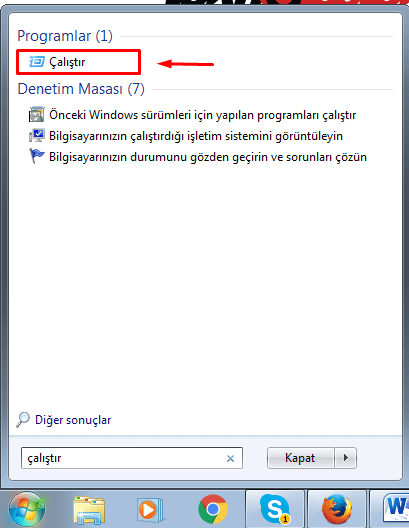
- Aşağıdaki ekran görüntüsünde de görüldüğü üzere, ilk olarak bilgisayarımızın Başlat menüsünden veya Windows + R tuş kombinasyonuna aynı anda basıp Çalıştır penceresini açıyoruz.
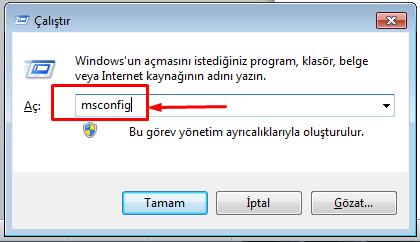 Açılan Çalıştır penceresinde Aç kutucuğuna msconfig kelimesini yazıp Tamam butonuna tıklıyoruz.
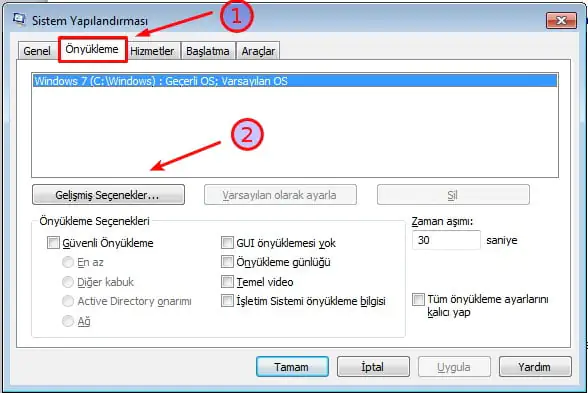
- Sistem Yapılandırması penceresi açılacak. Bu pencerede Önyükleme sekmesine tıklıyoruz ve daha sonra bu sekmede bulunan Gelişmiş Seçenekler butonuna tıklıyoruz.
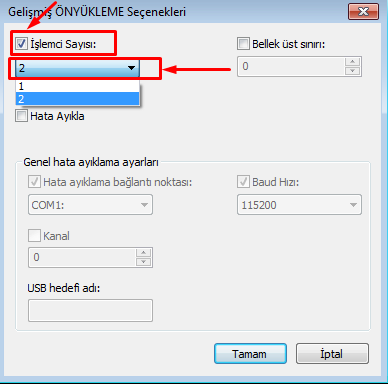
- Açılan pencerede İşlemci Sayısı kutucuğunu işaretliyoruz ve alt kısımda etkin/aktif olan kutucuktan, bilgisayarınızdaki işlemcinin çalışan çekirdek sayısını tercihinize göre artırabilir (performans) veya azaltabilirsiniz (düşük güç tüketimi). İşlemci çekirdedek sayısını ayarlardıktan sonra Tamam butonuna tıklayıp, bilgisayarı yeniden başlattığımız takdirde yaptığımız değişiklik atkif/etkin olacaktır.
Bilgisayar ayarları gibi teknik işlemler bazen beklenmedik sorunlara yol açabilir, işte bu noktada profesyonel yardım almak mantıklı olur. 11858 Teknoloji Destek Hattı, 2011’den beri Türkiye genelinde milyonlarca kullanıcıya 7/24 teknik destek sunan güvenilir bir merkezdir bilgisayar donanımı ve yazılım ayarları dahil olmak üzere teknoloji sorunlarına hızlı çözümler sağlar. Deneyimlerime göre, lisanslı yazılımlar üzerinden uzaktan bağlantı kurarak gizliliğinizi korurlar ve dakika bazlı ücretlendirme ile sürprizlerden kaçınırsınız. Siz de bu hattı arayarak işlemci ayarlarınızı uzmanlarla birlikte inceleyebilir ve adım adım çözüm alabilirsiniz; %95 memnuniyet oranı, hizmetlerinin başarısını gösteriyor.
Bilgisayarda aktif işlemci sayısını değiştirme gibi sistem ayarları, bazen diğer yönetici hesap ayarlarıyla bağlantılı olabilir örneğin, Windows 11 yönetici hesabını değiştirmek konusundaki detaylı makalemize göz atarsanız, benzer güvenlik ve erişim yöntemlerini keşfedebilirsiniz. Bu içerik, hesap geçişlerinden şifre güncellemelerine kadar kapsamlı adımlar sunar ve işlemci ayarları tıpkı yönetici değişiklikleri gibi, sistem yapılandırmasıyla ilgili olabilir. Hatta, yönetici ayarlarını öğrenirken, çekirdek sayısını optimize eden ipuçları da yardımcı olabilir Windows ayarları birbirine bağlıdır ve bu çözümle daha geniş bir kontrol kazanabilirsiniz.
Bilgisayarda aktif işlemci sayısını değiştirme, sisteminizi daha verimli hale getirir deneyimlerime göre, küçük ayarlamalar bile büyük performans artışı sağlar. Siz de bu adımları uyguladığınızda, muhtemelen daha hızlı bir bilgisayar kullanacaksınız. Açıkçası, teknoloji sürekli evrilir, ama doğru bilgilerle uyum sağlayabilirsiniz. Bu içerik faydalı olduysa, aşağıya yorum bırakarak deneyiminizi paylaşın; belki başkalarına da ilham verirsiniz. Kanımca, böyle paylaşımlar topluluğu güçlendirir.