TeknoDestek Müşteri Hizmetleri
  • Haberler
    HaberlerDaha Fazla Göster
    Sessiz İçerik Nedir Nasıl Yapılır
    Sessiz İçerik Nedir
    6 dk. okuma
    Spotify SongDNA Nedir
    4 dk. okuma
    Apple Creator Studio Nasıl Kullanılır
    6 dk. okuma
    Mikro İçerik Nedir Nasıl Yapılır
    Mikro İçerik Nedir
    6 dk. okuma
    Türkiye’de Araçlarda Multimedya Ekranı Kullanımı Yasakları
    6 dk. okuma
  • Bilgisayar
    BilgisayarDaha Fazla Göster
    WordPress bakım modunda takılı kalması için FTP istemcisinde .maintenance dosyasının kök dizindeki görüntüsü
    WordPress Bakım Modunda Takılı Kalması Sorunu ve Çözümü
    7 dk. okuma
    WordPress Site Teknik Sorunlar Yaşıyor
    WordPress Site Teknik Sorunlar Yaşıyor Hatası Çözümü
    5 dk. okuma
    SSH Bağlantı Reddedildi Hatası Çözümü
    6 dk. okuma
    WordPress Planlı Bakım
    WordPress Planlı Bakım Nedeniyle Kısa Süreliğine Kullanılamayacak Hatası ve Çözümü
    7 dk. okuma
    Windows 11 Başlat Menüsünden Web Aramaları Kapatma
    5 dk. okuma
  • Mobil
    MobilDaha Fazla Göster
    Navigasyon Yönlendirici Değiştirme
    Google Haritalarda Navigasyon Yönlendirici Değiştirme
    3 dk. okuma
    Apple CarPlay'da uygulamaların yerini değiştirme
    Apple CarPlay’da Uygulamaların Yerini Değiştirme
    4 dk. okuma
    Android Auto Nedir, Nasıl Kullanılır
    4 dk. okuma
    Android 5G Ayarı Nasıl Yapılır
    4 dk. okuma
    iPhone 5G Ayarı Nasıl Yapılır
    4 dk. okuma
  • Sosyal Medya
    Sosyal MedyaDaha Fazla Göster
    YouTube Video Başlığı Nasıl Yazılmalı Yolları Neler
    YouTube Video Başlığı Nasıl Yazılmalı
    6 dk. okuma
    Tiktok Sorun Bildirme Ekranı Nerede
    5 dk. okuma
    X uygulamasında gündeme girme için hashtag ve etkileşim ekranı
    X Uygulamasında Gündeme Nasıl Girilir
    5 dk. okuma
    TikTok İçerik Yorgunluğu Nedir
    6 dk. okuma
    Sosyal Medyada Marka Dili Nasıl Oluşturulur Yolları Neler
    Sosyal Medyada Marka Dili Nasıl Oluşturulur
    6 dk. okuma
  • İnceleme
    İncelemeDaha Fazla Göster
    MacBook Neo Piyasayı Sarsmaya Geliyor
    5 dk. okuma
    Instax Mini Evo Cinema
    4 dk. okuma
    Samsung Galaxy Book 6 Ultra
    Samsung Galaxy Book 6 Ultra İnceleme
    8 dk. okuma
    Bütçe Dostu Mac Seçenekleri
    Bütçe Dostu Mac MacBook Neo vs Mac Mini
    7 dk. okuma
    Xiaomi Mi Taşınabilir Şarjlı Kompresör İnceleme
    10 dk. okuma
  • İletişim
YouTube
  • Facebook
26 Nis 2026, Pazar
TeknoDestek Müşteri HizmetleriTeknoDestek Müşteri Hizmetleri
Yazı BoyutuAa
  • Haberler
  • Mobil
  • Sosyal Medya
  • Bilgisayar
  • İnceleme
  • İnternet ve Ağ
  • Ev Elektroniği
  • İletişim
Search
  • Haberler
    • Cihaz Duyuruları
    • Teknoloji
    • Uygulama Gelişmeleri
  • Bilgisayar
    • Linux
    • macOS
    • Windows
  • İnceleme
    • Bilgisayar
    • Ev Elektroniği
    • Tablet
    • Tavsiyeler & Karşılaştırmalar
    • Telefon
  • Mobil
    • Android
    • Giyilebilir Cihazlar
    • HarmonyOS
    • iPhone / iOS
  • Sosyal Medya
    • Facebook
    • Instagram
    • TikTok
    • Snapchat
    • Teams
    • Telegram
    • WhatsApp
    • X
  • İletişim
Bizi Takip Edin
Bilgisayarda gereksiz hizmetleri kapatma adımlarını gösteren bir ekran görüntüsü.
Windows

Bilgisayarda Çalışan Gereksiz Hizmetleri Kapatma

Elanur OKTAY
Son güncelleme: 2 Şubat 2024 23:29
Elanur OKTAY
Paylaş
Paylaş

Bilgisayarda çalışan gereksiz hizmetleri Kapatma birçok cihazın hızlanması için önemli bir konudur. Bilgisayarlar, günlük yaşantımızda vazgeçilmez birer araç haline geldi. Ancak, çoğu zaman farkında olmadan çalışan gereksiz hizmetler, performans düşüklüğüne neden olabilir. Bu makalede, bilgisayarınızda çalışan gereksiz hizmetleri kapatma yöntemlerini detaylı bir şekilde ele alacağız.

Ayrıca okuyun: Bilgisayarda Ses ve Görüntü Sorunu

Bilgisayar Performansını Olumsuz Etkileyen Hizmetler

Bilgisayarda Çalışan Gereksiz Hizmetleri Kapatma

Windows güncellemeleri

Windows işletim sistemi, güvenlik ve performans iyileştirmeleri için düzenli olarak güncellenir. Ancak, güncellemelerin bilgisayarın önemli anlarda otomatik olarak yapılması, kullanıcıyı rahatsız edebilir ve sistem performansını etkileyebilir.

Otomatik başlayan uygulamalar

Birçok uygulama, bilgisayar açıldığında otomatik olarak başlar ve arka planda çalışır. Bu durum, işletim sistemine yük bindirerek başlangıç sürecini yavaşlatabilir ve bellek tüketimini artırabilir.

Arka planda çalışan güvenlik yazılımları

Antivirüs ve güvenlik yazılımları, bilgisayar güvenliği için önemlidir. Ancak, bazı durumlarda aşırı hassas ayarlar veya sürekli tarama işlemleri, bilgisayar performansını olumsuz etkileyebilir.

Windows arama hizmeti

Windows’un arama hizmeti, dosya ve uygulamaları hızlı bir şekilde bulmamıza yardımcı olur. Ancak, bu hizmet bazen aşırı kaynak tüketebilir ve performans sorunlarına neden olabilir.

Gereksiz Hizmetleri Kapatma Yöntemleri

Windows güncelleme ayarlarını yönetme

Windows güncelleme ayarlarını düzenleyerek, otomatik güncellemeleri kontrol altına alabilirsiniz. Bu, bilgisayarınızın performansını korurken güvenlik güncellemelerini manuel olarak yönetmenizi sağlar.

Başlangıç programlarını yönetme

Bilgisayarınızın başlangıcında çalışan programları gözden geçirerek, gereksiz olanları devre dışı bırakabilirsiniz. Bu, bilgisayarınızın daha hızlı başlamasına ve daha az bellek tüketimine yol açabilir.
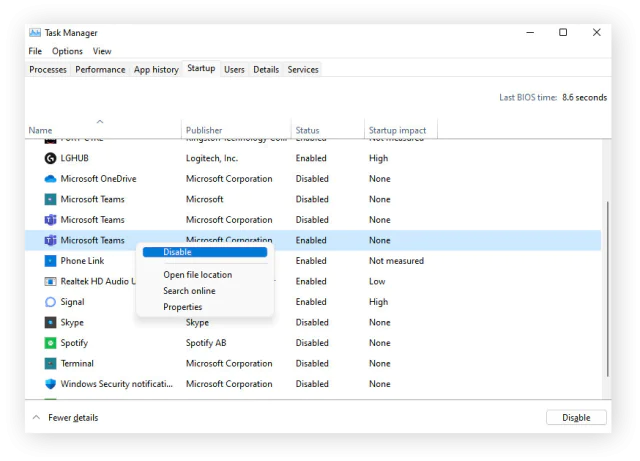
Başlangıç programlarını yönetme ekranını gösteren bir görsel.

Güvenlik yazılımlarının ayarlarını optimize etme

Güvenlik yazılımlarının ağır tarama ayarlarını gözden geçirerek, bilgisayar performansını etkilemeden güvenliği sağlayabilirsiniz. Ayrıca, programların otomatik güncelleme seçeneklerini düzenleyerek, gereksiz ağ trafiğini azaltabilirsiniz.

Windows arama hizmetini yönetme

Windows arama hizmetini yönetmek için, hizmetin otomatik olarak başlamasını önleyebilir veya indeksleme ayarlarını düzenleyebilirsiniz. Bu, dosya arama özelliğini korurken performansı artırabilir.

Bilgisayarda Çalışan Gereksiz Hizmetleri Kapatma İpuçları

Görsel efektleri azaltma

Windows işletim sistemi, görsel efektlerle doludur. Ancak, bu efektler bilgisayarın performansını olumsuz etkileyebilir. Görev çubuğu geçiş efektleri, pencere animasyonları gibi görsel özellikleri azaltmak, bilgisayarın daha hızlı tepki vermesini sağlayabilir.

Hizmet yöneticisi kullanma

Windows Hizmet Yöneticisi, bilgisayarınızda çalışan hizmetleri yönetmek için güçlü bir araçtır. Gereksiz hizmetleri tespit edip devre dışı bırakmak veya başlatmak için Hizmet Yöneticisi’ni kullanarak, sistem kaynaklarını daha etkin bir şekilde kullanabilirsiniz.

Tarayıcı eklentilerini kontrol etme

Web tarayıcıları, sayfaları hızlı bir şekilde yükleyebilmek için eklentileri kullanır. Ancak, aşırı sayıda eklenti bilgisayar kaynaklarını tüketebilir. Tarayıcı eklentilerini gözden geçirerek, sadece gerekli olanları etkinleştirmek, internet gezintisini daha hızlı hale getirebilir.

Bilgisayarda Çalışan Gereksiz Hizmetleri Kapatma

Bellek yönetimi

Bilgisayar belleği, sistem performansını doğrudan etkiler. Çalışan uygulamaların bellek kullanımını gözden geçirerek, gereksiz veya aşırı bellek tüketen uygulamaları kapatmak, bilgisayar performansını artırabilir.

Pratik İpuçları ve Püf Noktalar

  • Düzenli Disk Temizliği: Bilgisayarınızdaki gereksiz dosyaları düzenli olarak temizlemek, depolama alanınızı boşaltarak performansı artırır.
  • SSD Kullanımı: Eğer mümkünse, bilgisayarınızda SSD kullanmak, veri okuma ve yazma hızlarını artırarak performansı yükseltir.
  • Güç Planlarını Ayarlama: Windows’un güç planlarını optimize etmek, enerji verimliliğini artırır ve bilgisayarın daha hızlı çalışmasını sağlar.

İleri Düzey Stratejiler ve Öneriler

Sistem ayarlarını optimize etme

Windows işletim sisteminde, performansı artırmak için bir dizi sistem ayarı bulunmaktadır. Görev Yöneticisi’nde başlangıç programlarını yönetmekten tutun, sistem özelliklerine kadar birçok ayarı inceleyerek, bilgisayarınızın daha verimli çalışmasını sağlayabilirsiniz.

Kayıt defteri temizliği

Kayıt defteri, Windows’un yapılandırma ayarlarını içerir. Ancak, zamanla bu kayıt defteri gereksiz girdilerle dolabilir. Kayıt defteri temizleyici programlar veya manuel olarak temizlik yapmak, sistem stabilitesini artırabilir.
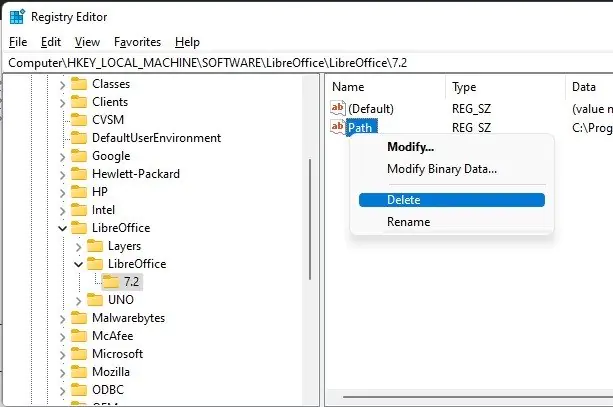
Bilgisayarda Çalışan Gereksiz Hizmetleri Kapatma

Hızlı başlatma özelliğini kapatma

Windows’un “Hızlı Başlatma” özelliği, bilgisayarınızı daha hızlı açmanıza yardımcı olur. Ancak, bu özellik bazen sorunlara neden olabilir. Bu durumda, “Hızlı Başlatma” özelliğini devre dışı bırakarak bilgisayar başlangıcını optimize edebilirsiniz.

Gelişmiş ayarları inceleme

Windows’un gelişmiş güç seçenekleri, bilgisayarınızın enerji tüketimini düzenler. Güç planları arasında geçiş yaparak veya özel güç planları oluşturarak, bilgisayarınızın performansını ve enerji verimliliğini optimize edebilirsiniz.

Bilgisayarınızı Zirveye Taşımak İçin Püf Noktalar

  • Güncel Sürücüleri Kullanma: Donanım sürücülerinizi düzenli olarak güncelleyerek, bilgisayarınızın performansını ve uyumluluğunu artırabilirsiniz.
  • Yüksek Performanslı Donanım: Mümkünse, yüksek performanslı donanımlar kullanarak bilgisayarınızın genel performansını artırabilirsiniz.
  • Soğutma Sistemine Dikkat: Bilgisayarınızın aşırı ısınmasını önlemek için etkili bir soğutma sistemi kullanmak, performansın sürdürülebilirliğini sağlar.

Ayrıca okuyun: Windows Bilgisayarda Ekran Kapatma Yolları

ETİKETLER:bilgisayar hızlandırmagereksiz hizmetlernasıl yapılırwindows performansı
Bu Makaleyi Paylaş
Facebook WhatsApp WhatsApp Threads Bağlantıyı Kopyala Yazdır
Paylaş
Yorum yapılmamış

Bir yanıt yazın Yanıtı iptal et

E-posta adresiniz yayınlanmayacak. Gerekli alanlar * ile işaretlenmişlerdir

Bağlantı Kuralım

21KBeğen
19.6KTakip Et
7.3KAbone Ol
192Takip Et

Popüler Gönderiler

AirTies Air 4960 Modem Kurulum

Uğurcan ÜN
Uğurcan ÜN
3 dk. okuma
11 Görüntüleme
Sessiz İçerik Nedir Nasıl Yapılır

Sessiz İçerik Nedir

İsmail YILDIZ
İsmail YILDIZ
6 dk. okuma
13 Görüntüleme
YouTube Video Başlığı Nasıl Yazılmalı Yolları Neler

YouTube Video Başlığı Nasıl Yazılmalı

İsmail YILDIZ
İsmail YILDIZ
6 dk. okuma
10 Görüntüleme

Lyra 3 Pro ile Şarkı Nasıl Oluşturulur

Uğurcan ÜN
Uğurcan ÜN
4 dk. okuma
24 Görüntüleme

You Might Also Like

iPhone / iOS

Sağlıklı iPhone Pil Nasıl Oluşturulur?

4 dk. okuma
Paint sıfırlama nasıl yapılır 1
Windows

Paint sıfırlama nasıl yapılır?

1 dk. okuma
Windows 10'da yazıcı kaldırılamıyor
Yazıcı & Tarayıcı

Windows 10’da yazıcı kaldırılamıyor

4 dk. okuma
Windows

Windows 11 Cihazımı Bul Nasıl Etkinleştirilir

5 dk. okuma

Size her gün en son haberleri ve sorun çözümlerini getiriyoruz!

TeknoDestek Müşteri Hizmetleri
Facebook-f Instagram Tiktok Twitter Youtube Linkedin Whatsapp Phone-alt Rss

İş Ortaklarımız

TeknoDestek Müşteri Hizmetleri
© 2013 - 2026 TeknoDestek Müşteri Hizmetleri • Tüm hakları saklıdır • Bu sitedeki tüm içerikler (metin, görsel, video, logo, tasarım vb.) 5846 sayılı Fikir ve Sanat Eserleri Kanunu (FSEK) kapsamında korunmaktadır • İzinsiz kopyalanması, çoğaltılması, yayınlanması veya herhangi bir şekilde kullanılması yasaktır • İhlal tespitinde; FSEK Madde 71-73 uyarınca yasal süreç başlatma, maddi/manevi tazminat talep etme ve cezai işlem için başvurma hakkımız saklıdır • TeknoDestek, TeknoS@R'un bir kuruluşudur • Tema Düzenleyen: Fatih ATEŞ
Sorun Hala Çözülmedi mi?
Aradığın çözümü bulamadıysan, 11858 Teknoloji Destek Hattımız sana yardımcı olabilir. 2011’den beri Türkiye’nin en tecrübeli teknoloji destek ekiplerinden biri olarak, bilgisayar, telefon, tablet, modem, akıllı TV ve sosyal medya sorunlarında 7/24 profesyonel destek veriyoruz. Uzman ekibimizle hemen görüşmek ister misin?

    📞 11858’i Şimdi Ara

    Görüşme öncesi dakika ücreti sesli olarak bilgilendirilir
    Welcome Back!

    Sign in to your account

    Kullanıcı Adı veya E-posta Adresi
    Şifre

    Şifrenizi mi unuttunuz?