TeknoDestek Müşteri Hizmetleri
  • Haberler
    HaberlerDaha Fazla Göster
    Sessiz İçerik Nedir Nasıl Yapılır
    Sessiz İçerik Nedir
    6 dk. okuma
    Spotify SongDNA Nedir
    4 dk. okuma
    Apple Creator Studio Nasıl Kullanılır
    6 dk. okuma
    Mikro İçerik Nedir Nasıl Yapılır
    Mikro İçerik Nedir
    6 dk. okuma
    Türkiye’de Araçlarda Multimedya Ekranı Kullanımı Yasakları
    6 dk. okuma
  • Bilgisayar
    BilgisayarDaha Fazla Göster
    WordPress bakım modunda takılı kalması için FTP istemcisinde .maintenance dosyasının kök dizindeki görüntüsü
    WordPress Bakım Modunda Takılı Kalması Sorunu ve Çözümü
    7 dk. okuma
    WordPress Site Teknik Sorunlar Yaşıyor
    WordPress Site Teknik Sorunlar Yaşıyor Hatası Çözümü
    5 dk. okuma
    SSH Bağlantı Reddedildi Hatası Çözümü
    6 dk. okuma
    WordPress Planlı Bakım
    WordPress Planlı Bakım Nedeniyle Kısa Süreliğine Kullanılamayacak Hatası ve Çözümü
    7 dk. okuma
    Windows 11 Başlat Menüsünden Web Aramaları Kapatma
    5 dk. okuma
  • Mobil
    MobilDaha Fazla Göster
    Navigasyon Yönlendirici Değiştirme
    Google Haritalarda Navigasyon Yönlendirici Değiştirme
    3 dk. okuma
    Apple CarPlay'da uygulamaların yerini değiştirme
    Apple CarPlay’da Uygulamaların Yerini Değiştirme
    4 dk. okuma
    Android Auto Nedir, Nasıl Kullanılır
    4 dk. okuma
    Android 5G Ayarı Nasıl Yapılır
    4 dk. okuma
    iPhone 5G Ayarı Nasıl Yapılır
    4 dk. okuma
  • Sosyal Medya
    Sosyal MedyaDaha Fazla Göster
    YouTube Video Başlığı Nasıl Yazılmalı Yolları Neler
    YouTube Video Başlığı Nasıl Yazılmalı
    6 dk. okuma
    Tiktok Sorun Bildirme Ekranı Nerede
    5 dk. okuma
    X uygulamasında gündeme girme için hashtag ve etkileşim ekranı
    X Uygulamasında Gündeme Nasıl Girilir
    5 dk. okuma
    TikTok İçerik Yorgunluğu Nedir
    6 dk. okuma
    Sosyal Medyada Marka Dili Nasıl Oluşturulur Yolları Neler
    Sosyal Medyada Marka Dili Nasıl Oluşturulur
    6 dk. okuma
  • İnceleme
    İncelemeDaha Fazla Göster
    MacBook Neo Piyasayı Sarsmaya Geliyor
    5 dk. okuma
    Instax Mini Evo Cinema
    4 dk. okuma
    Samsung Galaxy Book 6 Ultra
    Samsung Galaxy Book 6 Ultra İnceleme
    8 dk. okuma
    Bütçe Dostu Mac Seçenekleri
    Bütçe Dostu Mac MacBook Neo vs Mac Mini
    7 dk. okuma
    Xiaomi Mi Taşınabilir Şarjlı Kompresör İnceleme
    10 dk. okuma
  • İletişim
YouTube
  • Facebook
26 Nis 2026, Pazar
TeknoDestek Müşteri HizmetleriTeknoDestek Müşteri Hizmetleri
Yazı BoyutuAa
  • Haberler
  • Mobil
  • Sosyal Medya
  • Bilgisayar
  • İnceleme
  • İnternet ve Ağ
  • Ev Elektroniği
  • İletişim
Search
  • Haberler
    • Cihaz Duyuruları
    • Teknoloji
    • Uygulama Gelişmeleri
  • Bilgisayar
    • Linux
    • macOS
    • Windows
  • İnceleme
    • Bilgisayar
    • Ev Elektroniği
    • Tablet
    • Tavsiyeler & Karşılaştırmalar
    • Telefon
  • Mobil
    • Android
    • Giyilebilir Cihazlar
    • HarmonyOS
    • iPhone / iOS
  • Sosyal Medya
    • Facebook
    • Instagram
    • TikTok
    • Snapchat
    • Teams
    • Telegram
    • WhatsApp
    • X
  • İletişim
Bizi Takip Edin
Windows Bilgisayarda Ekran Kapatma Yolları
Windows

Windows Bilgisayarda Ekran Kapatma Yolları

Hatice TATLISU
Son güncelleme: 10 Eylül 2025 16:39
Hatice TATLISU
Paylaş
Windows bilgisayarda ekran kapatma yolları adım adım anlatılıyor. Enerji tasarrufu için güç ayarları, uyku modu ve otomatik kapatma seçenekleri detaylı açıklanıyor.
Paylaş

Bilgisayarınızı kullanmadığınız zamanlarda enerji tasarrufu için ekranınızı kapatmanız en akıllıca yoldur. Windows bilgisayarda ekran kapatma yolları nelerdir sizler için araştırdık.

Windows 10 veya 11 de ekran kapatma için uygun bir klavye kısa yolu bulunmamaktadır. Ayarlarınızın düzenine göre, ekranınızın kapanma süresi değişmektedir. Bu yazımızda ekranınızı istediğiniz zaman kapatıp açmanın en kolay yollarını anlatacağız. Bu sayede hem enerji tasarrufu sağlayıp hem de ekran arızalarını önlemiş olursunuz.

İçindekiler
  • Laptoplarda Ekran Kapatma
    • Güç Ayarlarını Düzenleme
    • Windows 11’de Ekranı Otomatik Olarak Kapatma
    • Bilgisayarda Ekran Kapatma için Güç Düğmesini Kullanın
      • Windows Sistem Optimizasyonu ve Güç Yönetiminde Uzman Destek
- 11858 Teknoloji Destek Hattı -

Windows Bilgisayarda Ekran Kapatma Yolları

Laptoplarda Ekran Kapatma

Windows’ta bir klavye kısayolu olmasa da, laptoplarda ekranı kapatmak için bir kısayol tuşu olabilir. Bu, marka ve modele göre değişmektedir. Ekran kapatma için genellikle F tuşlarında kısayol mevcuttur. F tuşundaki bu işlevi kullanmak için bazen Fn tuşu ile birlikte kullanmak gerekebileceği gibi tek başlarına da kullanılır.

Gelelim Windows bilgisayarda ekran kapatma için diğer seçeneklere…

Güç Ayarlarını Düzenleme

Windows ta ekranınızı kapatmak için güç ayarlarını tercihlerinize göre düzenleme imkanı sunar.  Bu sayede kolaylıkla otomatik olarak ekranınız kapatabilirsiniz.

Windows 11’de Ekranı Otomatik Olarak Kapatma

Windows 11’de ekranınızı otomatik olarak kapanması için aşağıdaki adımları izlemeniz yeterlidir.

  • Öncelikle görev çubuğundan Başlat ikonuna tıklayın.
  • Ardından Ayarlar menüsüne giriş yapalım.
  • Ekranın sol tarafında yer alan menüden Sistem > Güç > Ekran ve uyku yolunu izleyin.
  • Karşınıza gelen seçeneklerden zaman ayarını istediğiniz süreye göre ayarlayın.

Uyku modu ayarlarını yaptığınızda bu ayarlar izlemelerinizi yarıda kesmez. Yani video izlerken ekranınız uyku moduna geçmeyecektir. Ayrıca Windows 10’da da aynı adımları izleyerek ekran ve uyku ayarlarını yapabilirsiniz.

Bilgisayarda Ekran Kapatma için Güç Düğmesini Kullanın

Bilgisayarınızın güç düğmesini özelleştirerek ekran kapatma için kullanın. Bu yöntem hem laptoplarda hem masaüstü bilgisayarlarda kullanılır. Ayrıca uyku modunda kullandığınızdan daha fazla tasarruf sağlar.

- 11858 Teknoloji Destek Hattı -

Windows 10 için aşağıdaki adımları takip edin.

  • Öncelikle görev çubuğundan Başlat ikonuna tıklayıp Ayarlar menüsünü açın.
  • Ardından ekrana gelen seçeneklerden sistem menüsünü tıklayın.
  • Sonrasında Güç ve uyku ve İlgili ayarlar‘a tıklayın.
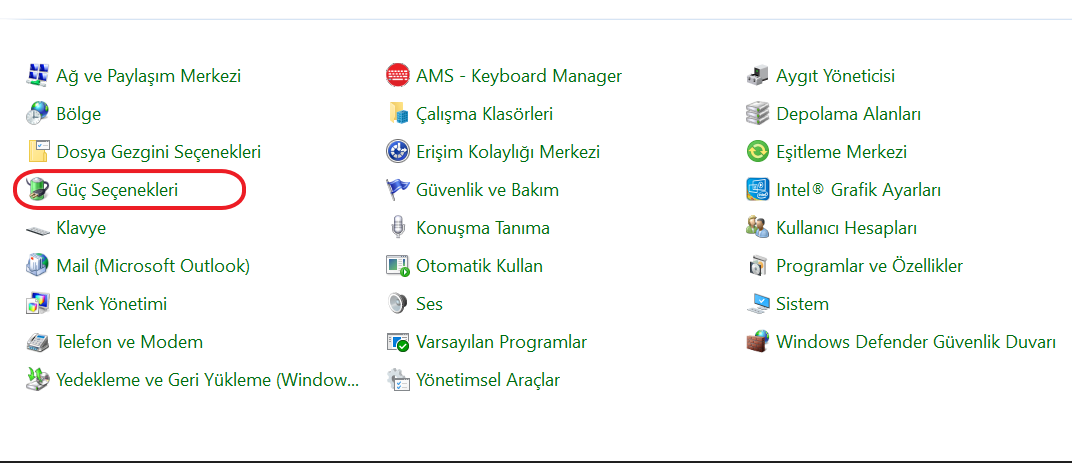
  • Buradan ek güç ayarları‘na tıklayın. Bu adım ile Windows Denetim Masası açılır.
  • Denetim masasında kategoriler küçük simgeler seçili olmasına dikkat edin.
Windows Bilgisayarda Ekran Kapatma Yolları

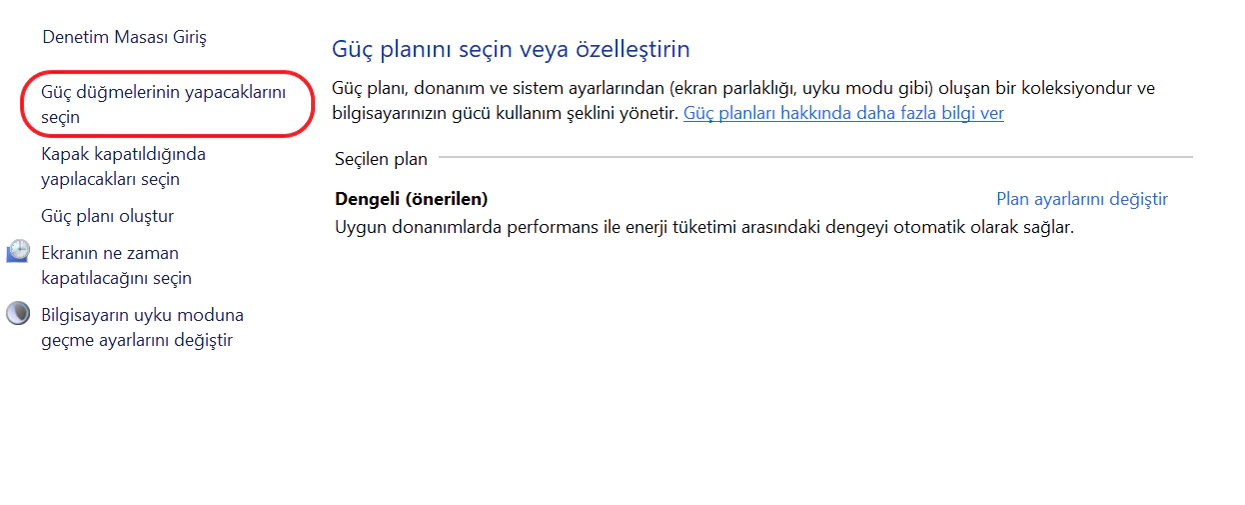
  • Gelen ekranda sol tarafta yer alan güç düğmesinin yapacaklarını seçin kısmına tıklayın.
Windows Bilgisayarda Ekran Kapatma Yolları

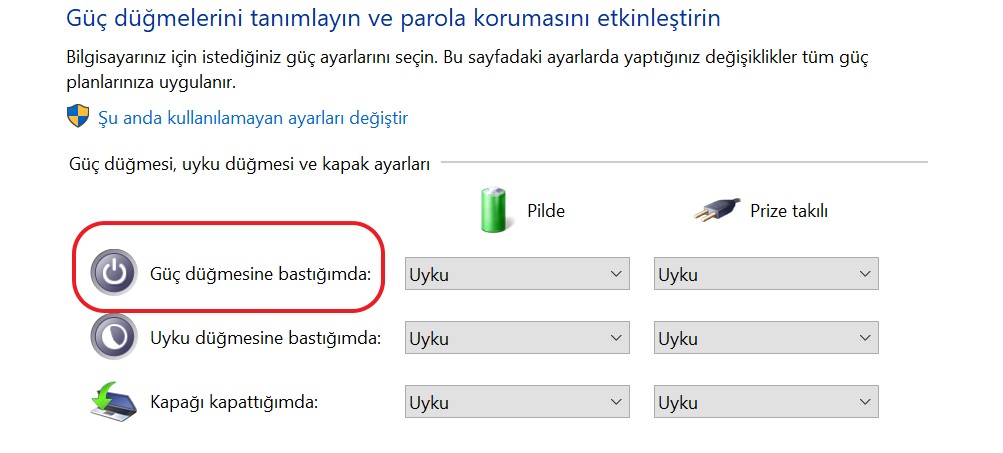
  • Ardından karşınıza gelen seçeneklerden güç düğmesi seçeneğinden güç düğmesine işlevi atayıp kullanabilirsiniz.
Windows Bilgisayarda Ekran Kapatma Yolları

Sizlerde bu adımları izleyerek kullanmadığınız zamanlarda enerji tasarrufu sağlayabilirsiniz.

Windows bilgisayarda ekran kapatma konumuz buraya kadar.

- 11858 Teknoloji Destek Hattı -

Windows Sistem Optimizasyonu ve Güç Yönetiminde Uzman Destek

Windows güç ayarları ve sistem optimizasyonu bazen karmaşık görünebilir. Özellikle gelişmiş güç yönetimi, performans ayarları veya donanım uyumluluğu konularında teknik bilgi gerekebilir. 11858 Teknoloji Destek Hattı, Windows sistem optimizasyonu ve güç yönetimi konusunda deneyimli uzmanlarla size yardımcı olur. 13 yıllık tecrübemizle, temel güç ayarlarından karmaşık sistem konfigürasyonlarına kadar geniş bir yelpazede destek sağlıyoruz. Uzaktan erişim araçlarımızla bilgisayarınıza güvenli şekilde bağlanarak, optimal güç ayarlarını yapabilir, sistem performansını artırabilir ve enerji verimliliğinizi maksimize edebiliriz. Dakika bazlı şeffaf ücretlendirme sistemimizle, sadece sorununuzun çözümü için harcanan süre kadar ödeme yaparak profesyonel destek alırsınız.

Windows bilgisayarınızda ekran kapatma ayarlarını optimize ettikten sonra, sistem performansını daha da iyileştirmek için diğer Windows optimizasyon seçeneklerini de değerlendirmek isteyebilirsiniz. Özellikle sistem belleği yönetimi konusunda Windows 11 gelişmiş özellikler sunmaktadır. Windows 11 Bellek Bütünlüğü Kapalı yazımızda, bu güvenlik özelliğinin nasıl çalıştığını, performans üzerindeki etkilerini ve hangi durumlarda açılıp kapatılması gerektiğini detaylı bir şekilde ele alıyoruz. Güç yönetimi ile birlikte bellek optimizasyonu yaparak, Windows 11 sisteminizin hem verimli hem de güvenli çalışmasını sağlayabilirsiniz. Bu iki optimizasyon alanı birlikte, genel sistem performansınızı önemli ölçüde artıracaktır.

Windows bilgisayarda ekran kapatma yöntemleri, doğru uygulandığında hem enerji tasarrufu hem de sistem ömrünü uzatmaya katkı sağlar. Bu yazıda anlattığımız farklı yöntemleri deneyerek size en uygun çözümü bulabilirsiniz. Ekran kapatma deneyimlerinizi, enerji tasarrufu gözlemlerinizi veya farklı Windows versiyonlarında karşılaştığınız durumları diğer kullanıcılarla paylaşmanızı çok isteriz. Özellikle laptop pil ömrü üzerindeki etkiler, masaüstü bilgisayarlarda elektrik tüketimi değişiklikleri veya farklı donanım konfigürasyonlarındaki sonuçlar konusundaki deneyimleriniz, benzer sistemlere sahip okuyucularımız için değerli bilgiler olacaktır. Ayrıca güç yönetimi ipuçları, otomatik ayar optimizasyonları veya sistem performansı konusundaki bulgularınızı yorumlar bölümünde belirtirseniz, Windows kullanıcı topluluğumuz için faydalı katkılar sağlamış olursunuz.

ETİKETLER:ekran kapatmagüç ayarlarınasıl yapılıruyku moduwindows 11
Bu Makaleyi Paylaş
Facebook WhatsApp WhatsApp Threads Bağlantıyı Kopyala Yazdır
Paylaş
Yorum yapılmamış

Bir yanıt yazın Yanıtı iptal et

E-posta adresiniz yayınlanmayacak. Gerekli alanlar * ile işaretlenmişlerdir

Bağlantı Kuralım

21KBeğen
19.6KTakip Et
7.3KAbone Ol
192Takip Et

Popüler Gönderiler

AirTies Air 4960 Modem Kurulum

Uğurcan ÜN
Uğurcan ÜN
3 dk. okuma
14 Görüntüleme
Sessiz İçerik Nedir Nasıl Yapılır

Sessiz İçerik Nedir

İsmail YILDIZ
İsmail YILDIZ
6 dk. okuma
15 Görüntüleme
YouTube Video Başlığı Nasıl Yazılmalı Yolları Neler

YouTube Video Başlığı Nasıl Yazılmalı

İsmail YILDIZ
İsmail YILDIZ
6 dk. okuma
14 Görüntüleme

Lyra 3 Pro ile Şarkı Nasıl Oluşturulur

Uğurcan ÜN
Uğurcan ÜN
4 dk. okuma
26 Görüntüleme

You Might Also Like

Instagram Doğrulama Atlama
Instagram

Instagram Doğrulama Atlama

5 dk. okuma
Temp dosyalarını tamamen temizleme
Windows

Temp CAB Dosyaları Nasıl Silinir?

3 dk. okuma
Windows

Windows Mavi Ekran Hatasını Düzeltmenize Yardımcı Olacak 7 İpucu

6 dk. okuma
Sosyal Medyada Bot Hesaplarla Nasıl Mücadele Edilir Yolları Neler
Sosyal Medya

Sosyal Medyada Bot Hesaplarla Nasıl Mücadele Edilir

5 dk. okuma

Size her gün en son haberleri ve sorun çözümlerini getiriyoruz!

TeknoDestek Müşteri Hizmetleri
Facebook-f Instagram Tiktok Twitter Youtube Linkedin Whatsapp Phone-alt Rss

İş Ortaklarımız

TeknoDestek Müşteri Hizmetleri
© 2013 - 2026 TeknoDestek Müşteri Hizmetleri • Tüm hakları saklıdır • Bu sitedeki tüm içerikler (metin, görsel, video, logo, tasarım vb.) 5846 sayılı Fikir ve Sanat Eserleri Kanunu (FSEK) kapsamında korunmaktadır • İzinsiz kopyalanması, çoğaltılması, yayınlanması veya herhangi bir şekilde kullanılması yasaktır • İhlal tespitinde; FSEK Madde 71-73 uyarınca yasal süreç başlatma, maddi/manevi tazminat talep etme ve cezai işlem için başvurma hakkımız saklıdır • TeknoDestek, TeknoS@R'un bir kuruluşudur • Tema Düzenleyen: Fatih ATEŞ
Sorun Hala Çözülmedi mi?
Aradığın çözümü bulamadıysan, 11858 Teknoloji Destek Hattımız sana yardımcı olabilir. 2011’den beri Türkiye’nin en tecrübeli teknoloji destek ekiplerinden biri olarak, bilgisayar, telefon, tablet, modem, akıllı TV ve sosyal medya sorunlarında 7/24 profesyonel destek veriyoruz. Uzman ekibimizle hemen görüşmek ister misin?

    📞 11858’i Şimdi Ara

    Görüşme öncesi dakika ücreti sesli olarak bilgilendirilir
    Welcome Back!

    Sign in to your account

    Kullanıcı Adı veya E-posta Adresi
    Şifre

    Şifrenizi mi unuttunuz?