TeknoDestek Müşteri Hizmetleri
  • Haberler
    HaberlerDaha Fazla Göster
    Sessiz İçerik Nedir Nasıl Yapılır
    Sessiz İçerik Nedir
    6 dk. okuma
    Spotify SongDNA Nedir
    4 dk. okuma
    Apple Creator Studio Nasıl Kullanılır
    6 dk. okuma
    Mikro İçerik Nedir Nasıl Yapılır
    Mikro İçerik Nedir
    6 dk. okuma
    Türkiye’de Araçlarda Multimedya Ekranı Kullanımı Yasakları
    6 dk. okuma
  • Bilgisayar
    BilgisayarDaha Fazla Göster
    WordPress bakım modunda takılı kalması için FTP istemcisinde .maintenance dosyasının kök dizindeki görüntüsü
    WordPress Bakım Modunda Takılı Kalması Sorunu ve Çözümü
    7 dk. okuma
    WordPress Site Teknik Sorunlar Yaşıyor
    WordPress Site Teknik Sorunlar Yaşıyor Hatası Çözümü
    5 dk. okuma
    SSH Bağlantı Reddedildi Hatası Çözümü
    6 dk. okuma
    WordPress Planlı Bakım
    WordPress Planlı Bakım Nedeniyle Kısa Süreliğine Kullanılamayacak Hatası ve Çözümü
    7 dk. okuma
    Windows 11 Başlat Menüsünden Web Aramaları Kapatma
    5 dk. okuma
  • Mobil
    MobilDaha Fazla Göster
    Navigasyon Yönlendirici Değiştirme
    Google Haritalarda Navigasyon Yönlendirici Değiştirme
    3 dk. okuma
    Apple CarPlay'da uygulamaların yerini değiştirme
    Apple CarPlay’da Uygulamaların Yerini Değiştirme
    4 dk. okuma
    Android Auto Nedir, Nasıl Kullanılır
    4 dk. okuma
    Android 5G Ayarı Nasıl Yapılır
    4 dk. okuma
    iPhone 5G Ayarı Nasıl Yapılır
    4 dk. okuma
  • Sosyal Medya
    Sosyal MedyaDaha Fazla Göster
    YouTube Video Başlığı Nasıl Yazılmalı Yolları Neler
    YouTube Video Başlığı Nasıl Yazılmalı
    6 dk. okuma
    Tiktok Sorun Bildirme Ekranı Nerede
    5 dk. okuma
    X uygulamasında gündeme girme için hashtag ve etkileşim ekranı
    X Uygulamasında Gündeme Nasıl Girilir
    5 dk. okuma
    TikTok İçerik Yorgunluğu Nedir
    6 dk. okuma
    Sosyal Medyada Marka Dili Nasıl Oluşturulur Yolları Neler
    Sosyal Medyada Marka Dili Nasıl Oluşturulur
    6 dk. okuma
  • İnceleme
    İncelemeDaha Fazla Göster
    MacBook Neo Piyasayı Sarsmaya Geliyor
    5 dk. okuma
    Instax Mini Evo Cinema
    4 dk. okuma
    Samsung Galaxy Book 6 Ultra
    Samsung Galaxy Book 6 Ultra İnceleme
    8 dk. okuma
    Bütçe Dostu Mac Seçenekleri
    Bütçe Dostu Mac MacBook Neo vs Mac Mini
    7 dk. okuma
    Xiaomi Mi Taşınabilir Şarjlı Kompresör İnceleme
    10 dk. okuma
  • İletişim
YouTube
  • Facebook
26 Nis 2026, Pazar
TeknoDestek Müşteri HizmetleriTeknoDestek Müşteri Hizmetleri
Yazı BoyutuAa
  • Haberler
  • Mobil
  • Sosyal Medya
  • Bilgisayar
  • İnceleme
  • İnternet ve Ağ
  • Ev Elektroniği
  • İletişim
Search
  • Haberler
    • Cihaz Duyuruları
    • Teknoloji
    • Uygulama Gelişmeleri
  • Bilgisayar
    • Linux
    • macOS
    • Windows
  • İnceleme
    • Bilgisayar
    • Ev Elektroniği
    • Tablet
    • Tavsiyeler & Karşılaştırmalar
    • Telefon
  • Mobil
    • Android
    • Giyilebilir Cihazlar
    • HarmonyOS
    • iPhone / iOS
  • Sosyal Medya
    • Facebook
    • Instagram
    • TikTok
    • Snapchat
    • Teams
    • Telegram
    • WhatsApp
    • X
  • İletişim
Bizi Takip Edin
Windows

Bilgisayarda Fotoğraf Önizleme Gösterme

Musa UÇARKUŞ
Son güncelleme: 7 Ekim 2023 00:00
Musa UÇARKUŞ
Paylaş
Paylaş

Bu yazımızda sizlere bilgisayarda fotoğraf önizleme gösterme nasıl devreye alınır tüm detayları ile anlatacağız.

Kullandığımız telefonlarda zamanla biriken fotoğraflarımızı bilgisayara yedekliyoruz. Ancak bilgisayarda da fazla birikme meydana gelince bunları ayırmak farklı klasörlere taşımak istiyoruz.

İçindekiler
  • Bilgisayarda Fotoğraf Önizleme Gösterme Nasıl Yapılır?
  • Fotoğrafları One Drive Yedeğinden Taşıma
- 11858 Teknoloji Destek Hattı -

Ancak fotoğrafları hızlı bir şekilde seçip toplu bir şekilde taşımak için fotoğrafların önizlemelerini görmek gerekiyor. Eğer bilgisayarınızda önizlemeler gözükmüyor ise tek tek fotoğrafları açarak kontrol etmek gerekiyor. Buda büyük bir zaman kaybına sebep oluyor.

Sizler de bilgisayarda fotoğraf önizlemeleri gösterme konusunda sorun yaşıyorsanız bu makalemiz sorununuz için çözüm olacaktır.

Bilgisayarda Fotoğraf Önizleme Gösterme Nasıl Yapılır?

Öncelik bilgisayarınızda fotoğraflarınızı yedeklediğiniz klasörü açınız.

Açtığınız klasörün sol üst kısmında Görünüm seçeneği göreceksiniz. Görünüm seçeneğine daha sonra en sağ tarafta yer alan Seçenekler bölümünü seçiniz.
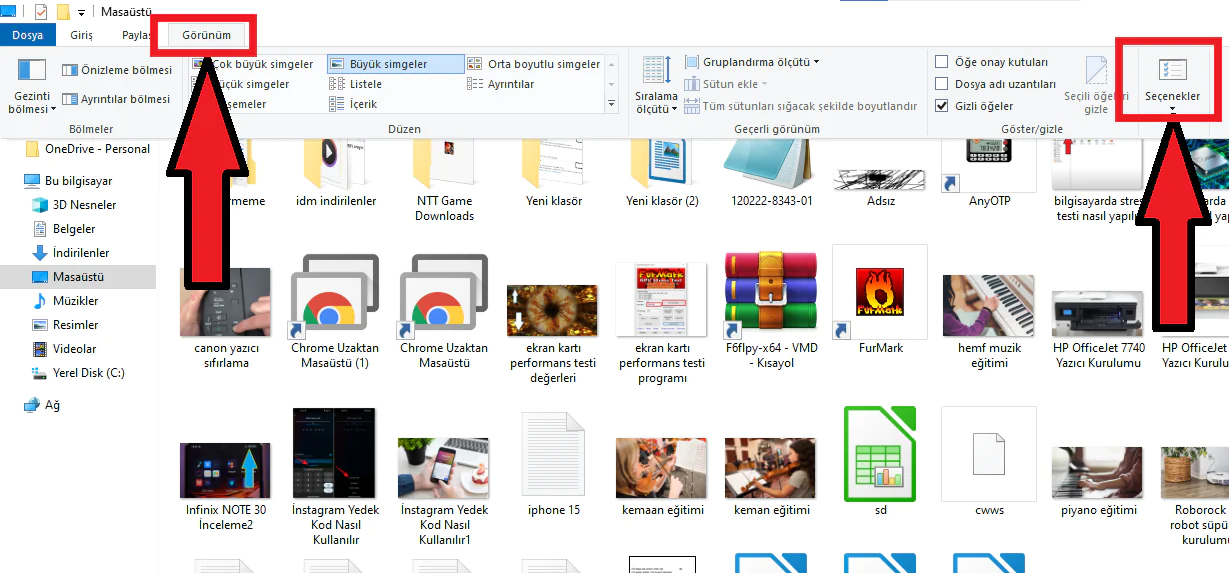
bilgisayarda fotoğraf önizleme göstermeme sorunu

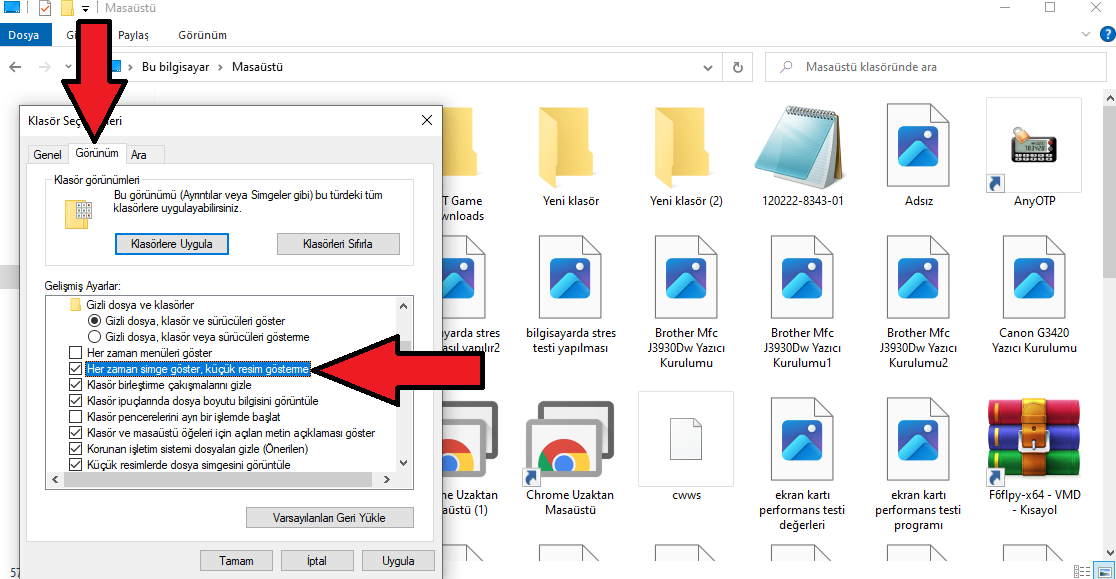
Daha sonra klasör ve arama seçeneklerini değiştir seçeneğine tıklayınız.

Gelen pencerede Görünüm seçeneğini seçiniz. Ardından bu listede yer alan Her zaman simge göster, küçük resim gösterme seçeneğinde işaret varsa, tıklayarak bu işareti kaldırınız.
- 11858 Teknoloji Destek Hattı -

bilgisayarda fotoğraf önizleme gözükmüyorsa neler yapılmalıdır

Böylece artık sadece simge olarak gözüken fotoğraflarınızın önizlemesi klasörlere girdiğiniz an gözükecektir. Ancak yine gözükmüyor ise One Drive veya farklı bir bulut depolama aracına kayıtlı bir klasör olabilir.

Eğer One Drive kullanıyorsanız bilgisayarınızı ilk aldığınız andan itibaren One Drive ayarları masaüstünü, fotoğraflar klasörünü ve belgelerim klasörünü yedeklemeye ayarladır.

Buluta yedeklenen dosyaların ise önizlemesi yapılmamaktadır.

Fotoğrafları One Drive Yedeğinden Taşıma

Masaüstündeki bir klasörde fotoğraflarınızın olduğu klasör yedeklemede ise bunları yedekleme alınmayan bir klasöre taşımak için dosya klasörünü kullanabilirsiniz.

One drive kapatmak için bilgisayarınızın sağ alt tarafında bulut simgesi olacaktır. Bu simge üzerine sağ tıklayarak One Drive ayarları ve ardından depolama ayarları kısmında masaüstünü devre dışı bırakabilirsiniz.

- 11858 Teknoloji Destek Hattı -

One Drive klasöründen fotoğraflarınızı tekrar masaüstüne taşıdığınızda ise bilgisayarda fotoğrafları önizleme gösterme devreye girecek ve tüm fotoğraflarınızı açmadan görebileceksiniz.

Böylece sizlere bilgisayarda fotoğraf önizleme gösterme hakkında detaylı bilgi verdik. Umarız sizler için faydalı olmuştur.

Sıradaki konular:

  • Windows 11 Medya ve Oyun Özellikleri
  • Windows 11 Görünümü Özelleştirme
  • Windows 11 Hata Kodlarına Çözümler

ETİKETLER:dosya yönetimifotoğraf önizlemenasıl yapılırwindows ayarları
Bu Makaleyi Paylaş
Facebook WhatsApp WhatsApp Threads Bağlantıyı Kopyala Yazdır
Paylaş
Yorum yapılmamış

Bir yanıt yazın Yanıtı iptal et

E-posta adresiniz yayınlanmayacak. Gerekli alanlar * ile işaretlenmişlerdir

Bağlantı Kuralım

21KBeğen
19.6KTakip Et
7.3KAbone Ol
192Takip Et

Popüler Gönderiler

AirTies Air 4960 Modem Kurulum

Uğurcan ÜN
Uğurcan ÜN
3 dk. okuma
11 Görüntüleme
Sessiz İçerik Nedir Nasıl Yapılır

Sessiz İçerik Nedir

İsmail YILDIZ
İsmail YILDIZ
6 dk. okuma
13 Görüntüleme
YouTube Video Başlığı Nasıl Yazılmalı Yolları Neler

YouTube Video Başlığı Nasıl Yazılmalı

İsmail YILDIZ
İsmail YILDIZ
6 dk. okuma
10 Görüntüleme

Lyra 3 Pro ile Şarkı Nasıl Oluşturulur

Uğurcan ÜN
Uğurcan ÜN
4 dk. okuma
24 Görüntüleme

You Might Also Like

Windows

Windows 10 Görev Çubuğuna Pil Simgesi Ekleme

3 dk. okuma
Windows 11 Görev Çubuğu Boyutunu Ayarlama
Windows

Windows 11 Görev Çubuğu Boyutu Küçültme

5 dk. okuma
Android

Xiaomi Telefonlarda Hareket Kısıtlama

5 dk. okuma
Windows

Temel Windows Çalıştır Komutları

5 dk. okuma

Size her gün en son haberleri ve sorun çözümlerini getiriyoruz!

TeknoDestek Müşteri Hizmetleri
Facebook-f Instagram Tiktok Twitter Youtube Linkedin Whatsapp Phone-alt Rss

İş Ortaklarımız

TeknoDestek Müşteri Hizmetleri
© 2013 - 2026 TeknoDestek Müşteri Hizmetleri • Tüm hakları saklıdır • Bu sitedeki tüm içerikler (metin, görsel, video, logo, tasarım vb.) 5846 sayılı Fikir ve Sanat Eserleri Kanunu (FSEK) kapsamında korunmaktadır • İzinsiz kopyalanması, çoğaltılması, yayınlanması veya herhangi bir şekilde kullanılması yasaktır • İhlal tespitinde; FSEK Madde 71-73 uyarınca yasal süreç başlatma, maddi/manevi tazminat talep etme ve cezai işlem için başvurma hakkımız saklıdır • TeknoDestek, TeknoS@R'un bir kuruluşudur • Tema Düzenleyen: Fatih ATEŞ
Sorun Hala Çözülmedi mi?
Aradığın çözümü bulamadıysan, 11858 Teknoloji Destek Hattımız sana yardımcı olabilir. 2011’den beri Türkiye’nin en tecrübeli teknoloji destek ekiplerinden biri olarak, bilgisayar, telefon, tablet, modem, akıllı TV ve sosyal medya sorunlarında 7/24 profesyonel destek veriyoruz. Uzman ekibimizle hemen görüşmek ister misin?

    📞 11858’i Şimdi Ara

    Görüşme öncesi dakika ücreti sesli olarak bilgilendirilir
    Welcome Back!

    Sign in to your account

    Kullanıcı Adı veya E-posta Adresi
    Şifre

    Şifrenizi mi unuttunuz?