TeknoDestek Müşteri Hizmetleri
  • Haberler
    HaberlerDaha Fazla Göster
    PlayStation Plus Haziran ayı ücretsiz oyunlarında Grounded ve Darktide karakterleri birlikte görünüyor
    PlayStation Plus Haziran Ayı Ücretsiz Oyunlar
    5 dk. okuma
    WhatsApp Kullanamayacak Android Modelleri listesinde eski Samsung ve LG telefonlar görüntüleniyor
    Eylül Ayı İtibariyle WhatsApp Kullanamayacak Android Modelleri
    4 dk. okuma
    Apple CarPlay ChatGPT Desteği Geldi
    Apple CarPlay ChatGPT Desteği Geldi
    5 dk. okuma
    Yenilenmiş Akıllı Telefonlara İade Hakkı kapsamında mağazada telefon inceleyen kullanıcı görüntüsü
    Yenilenmiş Akıllı Telefonlara İade Hakkı Getirildi
    7 dk. okuma
    Zerger App nedir? Nasıl kullanılır?
    Zerger App Nedir? Nasıl Kullanılır?
    7 dk. okuma
  • Bilgisayar
    BilgisayarDaha Fazla Göster
    Macbook neo performans
    MacBook Neo Performans Yükseltme
    5 dk. okuma
    Bilgisayar Kapalıyken Işıkları Neden Yanar ve Nasıl Kapatılır
    Bilgisayar Kapalıyken Işıkları Neden Yanar ve Nasıl Kapatılır
    7 dk. okuma
    OneDrive Çift Görünme Sorunu Nasıl Çözülür?
    OneDrive Çift Görünme Sorunu Nasıl Çözülür
    4 dk. okuma
    Bilgisayar güç düğmesi ayarları ekranında uyku ve kapatma seçenekleri görüntüleniyor
    Bilgisayar Güç Düğmesi Ayarları Nasıl Değiştirilir
    7 dk. okuma
    OneDrive Yükleme Hızı Neden Yavaş?
    OneDrive Yükleme Hızı Neden Yavaş
    5 dk. okuma
  • Mobil
    MobilDaha Fazla Göster
    8000 mAh bataryalı telefonlar, parlak enerji bloğuyla fütüristik kapakta gösteriliyor.
    8000 mAh Bataryalı Telefonlar Geliyor: Şarj Sorunu Bitiyor mu
    6 dk. okuma
    HyperOS 3 Bildirim Sesi Sorunu Çözümü
    HyperOS 3 Bildirim Sesi Sorunu Çözümü
    5 dk. okuma
    HyperOS 3 Özellikleri ve Öne Çıkan Yenilikler
    HyperOS 3 Özellikleri ve Öne Çıkan Yenilikler
    8 dk. okuma
    HyperOS 3 performans sorunları yaşayan bir telefonda bellek uzatma ve pil ayarları menüsü.
    HyperOS 3 Performans Sorunları ve Çözüm Yolları
    7 dk. okuma
    HyperOS 3 kamera sorunu yaşayan bir telefonda açık olan kamera ayarları ve depolama ekranı.
    HyperOS 3 Kamera Sorunu ve Çözüm Yolları
    8 dk. okuma
  • Sosyal Medya
    Sosyal MedyaDaha Fazla Göster
    Dikkat Çekici YouTube Küçük Resimleri Nasıl Oluşturulur
    Dikkat Çekici YouTube Küçük Resimleri Nasıl Oluşturulur
    7 dk. okuma
    WhatsApp Katı Hesap Ayarı
    WhatsApp Katı Hesap Ayarı Nasıl Açılır
    3 dk. okuma
    TikTok Sıfır İzlenme Sorunu
    TikTok Sıfır İzlenme Sorunu Çözümü
    7 dk. okuma
    LinkedIn Post Saatleri Neye Göre Belirlenir Yolları Neler
    LinkedIn Post Saatleri Neye Göre Belirlenir
    7 dk. okuma
    istatislikler üzerinden Reels paylaşma
    Instagram İstatistikler Üzerinden Reels Paylaşma Nasıl Yapılır
    4 dk. okuma
  • İnceleme
    İncelemeDaha Fazla Göster
    Yapay zekalı bilgisayar ekranında NPU ve AI özellikleri görüntüleniyor
    Yapay Zekalı Bilgisayar (AI PC) Nedir
    9 dk. okuma
    Çift Monitör Kurulumu Nasıl Yapılır
    Çift Monitör Kurulumu Nasıl Yapılır
    5 dk. okuma
    Tcl S55h Soundbar Telefon Bağlantısı Nasıl Yapılır Yolları Neler
    Tcl S55h Soundbar Telefon Bağlantısı Nasıl Yapılır
    6 dk. okuma
    Tcl S55h Soundbar Televizyon Bağlantısı Nasıl Yapılır Yolları Neler
    Tcl S55h Soundbar Televizyon Bağlantısı Nasıl Yapılır
    6 dk. okuma
    Radar ve Kontrol Noktalarını Görme
    Otoyollarda Radar ve Kontrol Noktalarını Görme
    4 dk. okuma
  • İletişim
YouTube
Takip Et
  • Müşteri Hizmetleri
  • Modem Kurulumu
  • Windows 11
  • Yapay Zeka
  • Akıllı Telefon
  • Robot Süpürge
11 Haz 2026, Perşembe
TeknoDestek Müşteri HizmetleriTeknoDestek Müşteri Hizmetleri
Yazı BoyutuAa
  • Haberler
  • Mobil
  • Sosyal Medya
  • Bilgisayar
  • İnceleme
  • İnternet ve Ağ
  • Ev Elektroniği
  • İletişim
Site içi Arama
  • Haberler
    • Cihaz Duyuruları
    • Teknoloji
    • Uygulama Gelişmeleri
  • Bilgisayar
    • Linux
    • macOS
    • Windows
  • İnceleme
    • Bilgisayar
    • Ev Elektroniği
    • Tablet
    • Tavsiyeler & Karşılaştırmalar
    • Telefon
  • Mobil
    • Android
    • Giyilebilir Cihazlar
    • HarmonyOS
    • iPhone / iOS
  • Sosyal Medya
    • Facebook
    • Instagram
    • TikTok
    • Snapchat
    • Teams
    • Telegram
    • WhatsApp
    • X
  • İletişim
Bizi Takip Edin
Bir Programın İnternetle Bağlantısını Kesmek
Windows

Bir Programın İnternet Bağlantısını Engelleme

Fatih ATEŞ
Son güncelleme: 17 Mayıs 2025 21:55
Fatih ATEŞ - Teknik Destek Uzmanı
1.5K Görüntüleme
Paylaş
6 dk. okuma
Paylaş

Bu makalede, Windows Defender Güvenlik kullanarak bir programın internet bağlantısını engellemek için adım adım içerik sunuyoruz. Ayrıca, farklı işletim sistemleri ve güvenlik duvarları için uyarlanabilir ipuçları da bulabilirsiniz.

Günümüzde bilgisayar güvenliği, her zamankinden daha önemli hale geldi. İnternet üzerinden gelen tehditler, kötü amaçlı yazılımlar ve istenmeyen erişimler, kullanıcıların verilerini tehlikeye atabilir. Bu nedenle, bir programın internet bağlantısını engellemek için etkili yöntemler geliştirmek şart. Bu makalede, Windows Defender Güvenlik kullanarak bir programın internetle bağlantısını kesmek için gerekli adımları detaylı bir şekilde inceleyeceğiz.

İçindekiler
  • Bir Programın İnternet Bağlantısını Engelleme
    • Windows Defender Güvenlik ile Gelişmiş Güvenlik Ayarlarını Açın
    • Gelen veya Giden Kurallarını Seçin
    • Yeni Bir Kural Oluşturun
    • Kural Türünü Seçin
    • Programı Seçin
    • Bağlantıyı Engelleyin
    • Profilleri Belirleyin
    • Kuralı Adlandırın ve Açıklama Ekleyin
  • Diğer İşletim Sistemleri ve Güvenlik Duvarları İçin İpuçları
- 11858 Teknoloji Destek Hattı -
11858 Teknoloji Destek Hattı ile 7/24 telefonla teknik destek ve uzaktan destek alın 11858 Teknoloji Destek Hattı ile 7/24 telefonla teknik destek ve uzaktan destek alma

Bir programın internet bağlantısını engellemek için Windows Defender Güvenliği kullanmanın yanı sıra, bazı kullanıcılar güvenlik duvarını tamamen kapatmak isteyebilir. Ancak bu durumda bilgisayarınızın güvenliği tehlikeye girebilir. Eğer güvenlik duvarını kapatma konusunda endişeleriniz varsa, detaylı bir rehber için Windows 11 Güvenlik Duvarı Kapatma makalesini inceleyebilirsiniz. Bu makale, güvenlik duvarının neden önemli olduğunu ve nasıl kapatılacağını açıklar.

Bir Programın İnternet Bağlantısını Engelleme

Bir programın internete bağlanmasını engellemek, çeşitli nedenlerle faydalı olabilir. Örneğin:

  • Gizlilik Koruma: Bazı uygulamalar, kullanıcı verilerini izinsiz olarak toplayabilir. Bu tür uygulamaların internet bağlantısını kesmek, gizliliğinizi korumanıza yardımcı olur.
  • Kötü Amaçlı Yazılımlardan Korunma: Kötü amaçlı yazılımlar, sisteminize zarar verebilir. Bu tür yazılımların internete erişimini engellemek, sisteminizi korumanın etkili bir yoludur.
  • Bant Genişliği Yönetimi: Bazı uygulamalar, arka planda çalışarak internet bant genişliğinizi tüketebilir. Bu durumda, bir programın internet bağlantısını engellemek, internet hızınızı artırabilir.

Windows Defender Güvenlik ile Gelişmiş Güvenlik Ayarlarını Açın

İlk adım olarak, Windows Defender Güvenlik ile gelişmiş güvenlik ayarlarını açmalısınız. Bunun için iki yöntem bulunmaktadır.

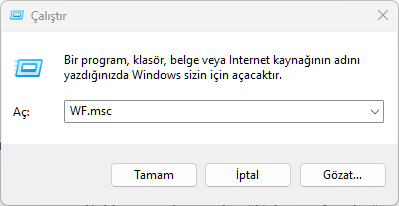
  • Yöntem 1: Windows tuşu + R tuşlarına basarak Çalıştır penceresini açın. Ardından WF.msc yazın ve Tamam butonuna tıklayın. Ben bu yöntemi kullanıyorum. Bir Programın İnternet Bağlantısını Engelleme
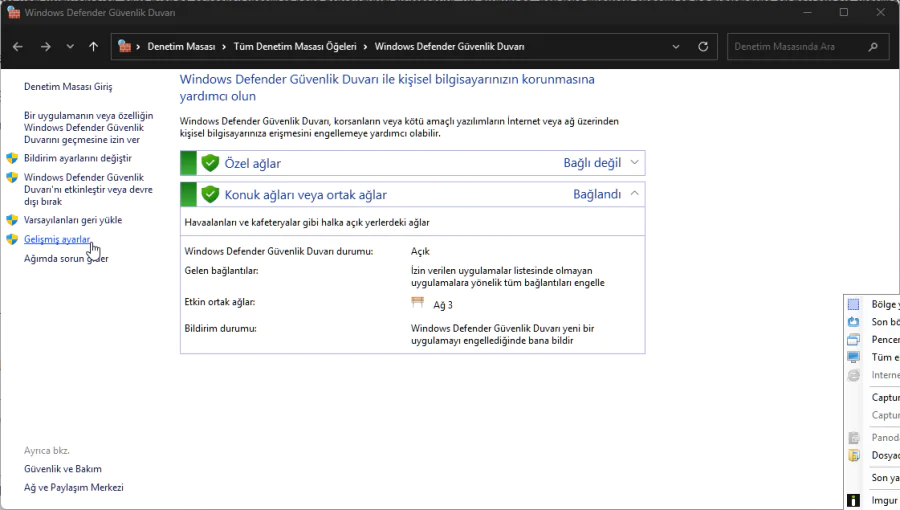
  • Yöntem 2: Windows tuşuna basarak arama çubuğunu açın. Windows Defender Güvenlik yazın ve çıkan uygulamayı seçin. Sol kenar çubuğundan Gelişmiş Ayarlar seçeneğine tıklayın. Bir Programın İnternet Bağlantısını Engelleme

Gelen veya Giden Kurallarını Seçin

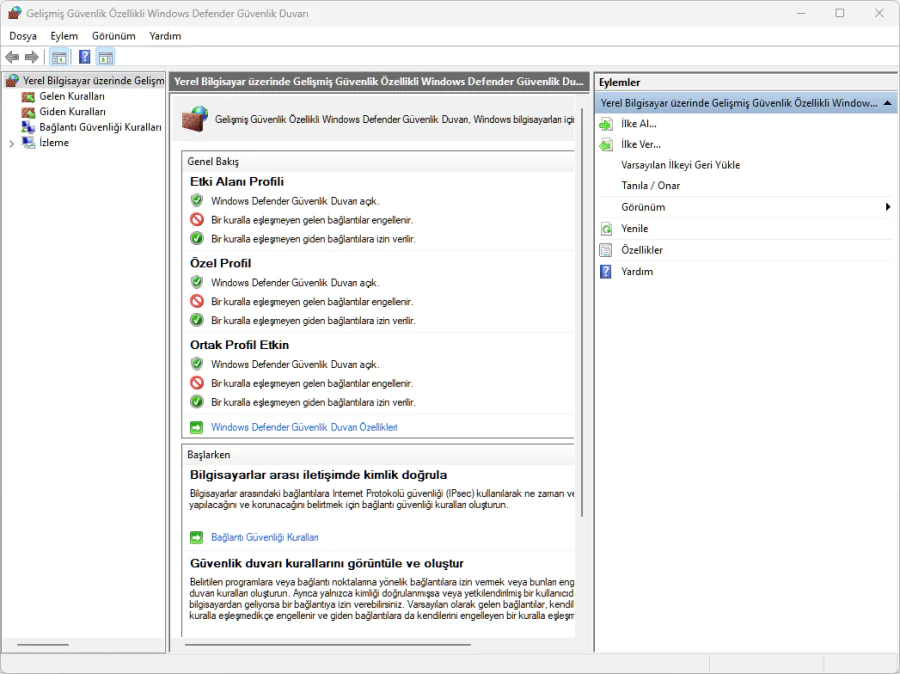
Bir programın internete bağlanmasını engellemek için, gelen veya giden kurallar arasında seçim yapmanız gerekmektedir. Gelen kurallar, dışarıdan bir programın bilgisayarınıza erişimini kontrol ederken, giden kurallar, bilgisayarınızdaki bir programın dışarıya erişimini kontrol eder. Bu makalede, bir programın internet bağlantısını engellemek için Giden Kurallar seçeneğini kullanacağız.

Bir Programın İnternet Bağlantısını Engelleme

  • Windows Defender Güvenlik Duvarı Gelişmiş Ayarları ekranının sol kenar çubuğundan uygun seçeneği tıklayın.
  • Giden kurallar listesinde, kuralların adları, grupları, profilleri ve durumları (etkin/devre dışı) detaylı olarak görüntülenecektir.

Yeni Bir Kural Oluşturun

Bir Programın İnternet Bağlantısını Engelleme

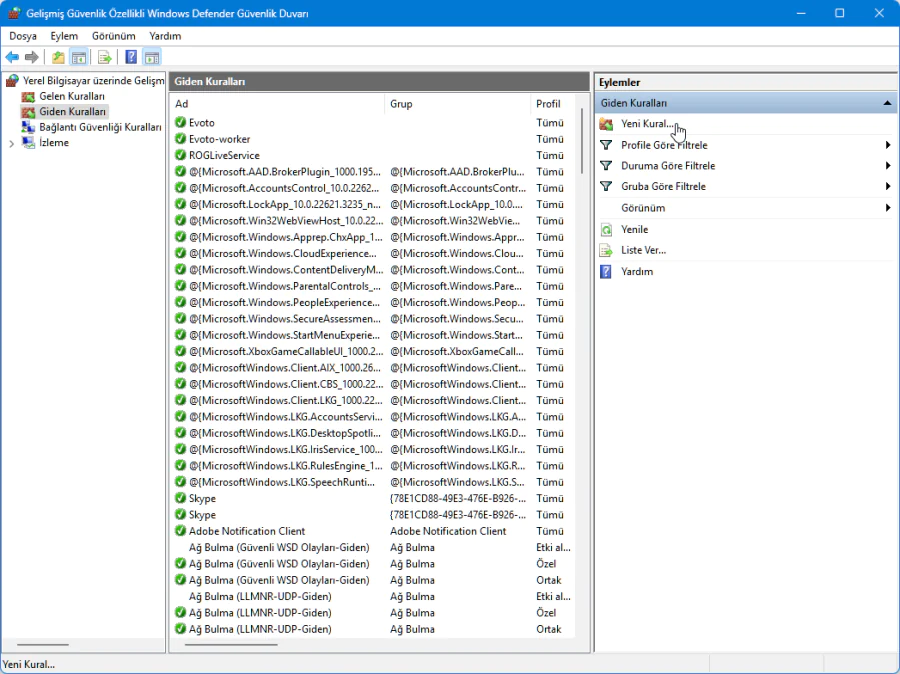
Mevcut kuralların sağındaki kenar çubuğunda Yeni Kural… seçeneğine tıklayın. Yeni Çıkış Kuralı Sihirbazı açılacak.

- 11858 Teknoloji Destek Hattı -
11858 Teknoloji Destek Hattı ile 7/24 telefonla teknik destek ve uzaktan destek alın 11858 Teknoloji Destek Hattı ile 7/24 telefonla teknik destek ve uzaktan destek alma

Kural Türünü Seçin

Bir Programın İnternet Bağlantısını Engelleme

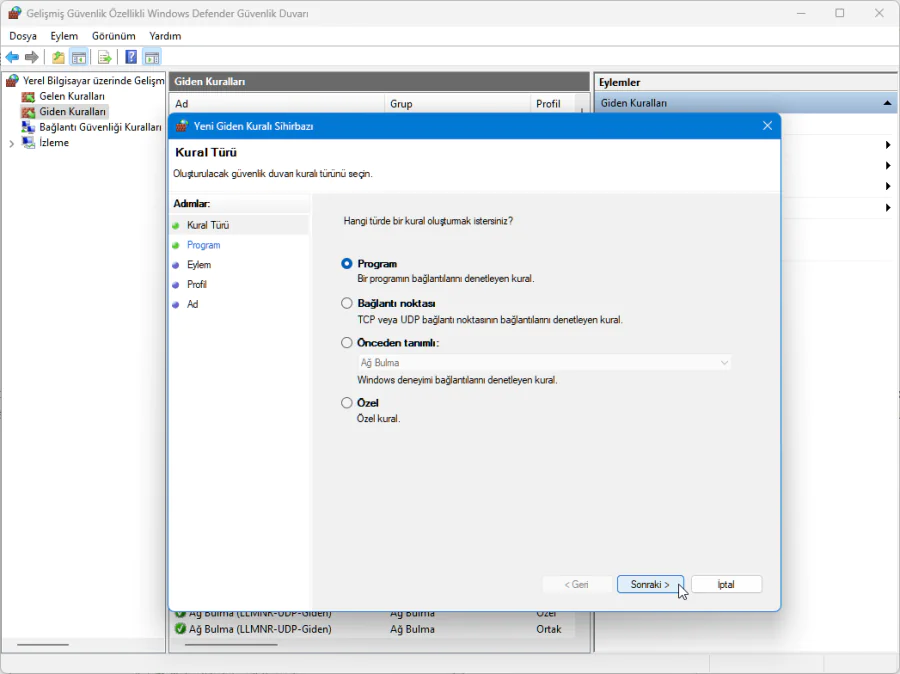
Burada dört farklı kural türü göreceksiniz: Program, Port, Önceden Tanımlı ve Özel. Program seçeneğini seçin ve Sonraki> butonuna tıklayın.

Programı Seçin

Bir Programın İnternet Bağlantısını Engelleme

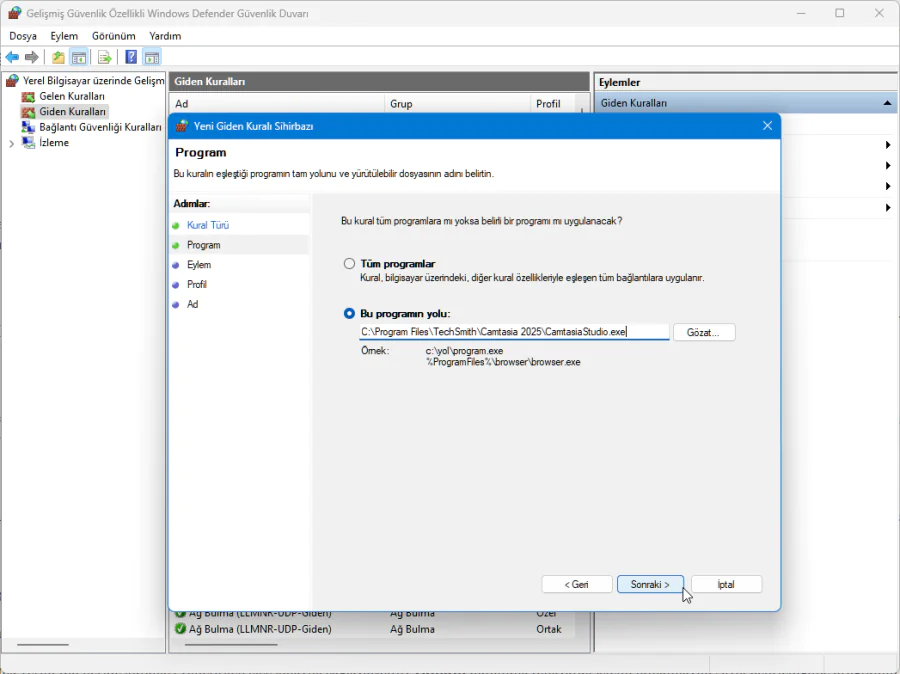
Bu aşamada, kuralın hangi programa uygulanacağını belirlemeniz gerekiyor. Bu program yolu seçeneğini seçin ve Gözat… butonuna tıklayarak engellemek istediğiniz programın .exe dosyasını bulun. Dosyayı seçtikten sonra Sonraki> butonuna tıklayın.

Bağlantıyı Engelleyin

Bir Programın İnternet Bağlantısını Engelleme

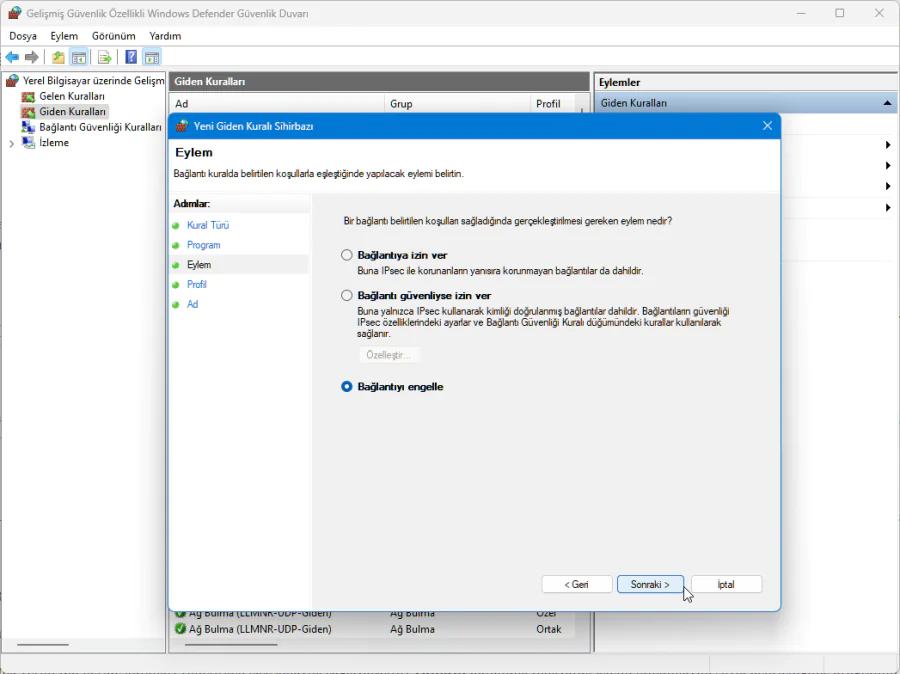
Yeni Çıkış Kuralı Sihirbazı’nda, bağlantıyı engellemek için Bağlantıyı Engelle seçeneğini seçin ve Sonraki> butonuna tıklayın. Bu adım, seçtiğiniz programın internet bağlantısını kesmenizi sağlar.

- 11858 Teknoloji Destek Hattı -
11858 Teknoloji Destek Hattı ile 7/24 telefonla teknik destek ve uzaktan destek alın 11858 Teknoloji Destek Hattı ile 7/24 telefonla teknik destek ve uzaktan destek alma

Profilleri Belirleyin

Bir Programın İnternet Bağlantısını Engelleme

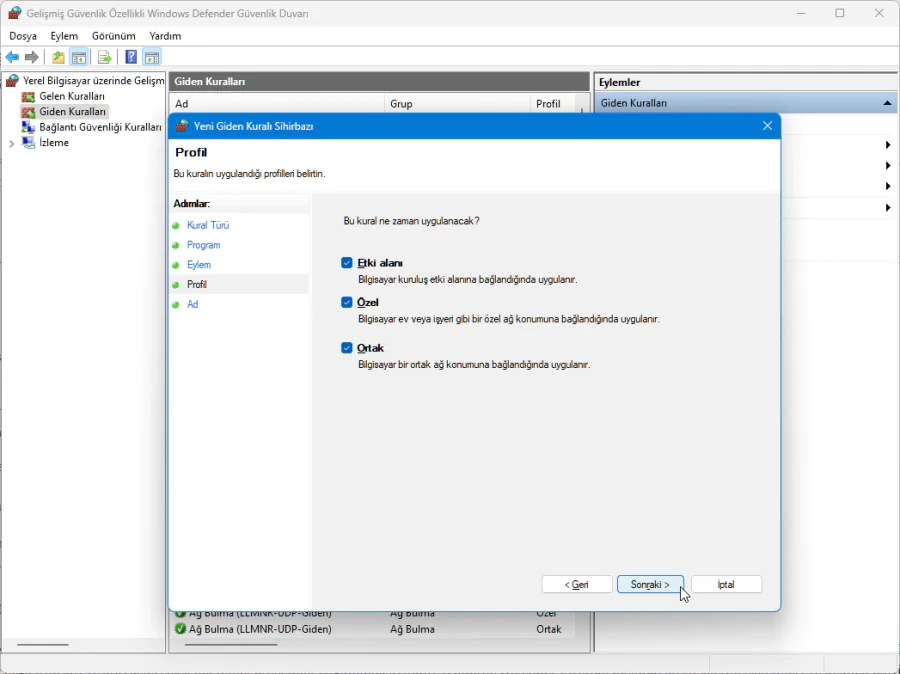
Profil penceresinde, üç seçenek sunulacaktır:

  • Etki alanı: Bilgisayar bir kurumsal etki alanına bağlıyken uygulanır.
  • Özel: Bilgisayar özel bir ağ konumuna, örneğin ev veya iş yerine bağlıyken uygulanır.
  • Ortak: Bilgisayar genel bir ağ konumuna bağlıyken uygulanır.

Kuralın ne zaman uygulanacağını belirleyin ve İleri> düğmesine basın.

Kuralı Adlandırın ve Açıklama Ekleyin

Bir Programın İnternet Bağlantısını Engelleme

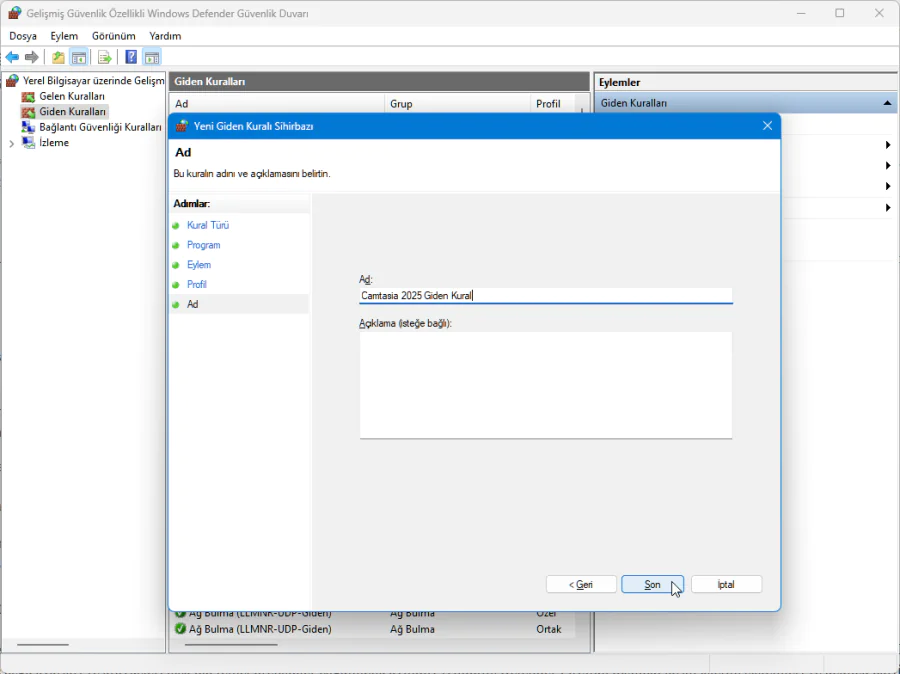
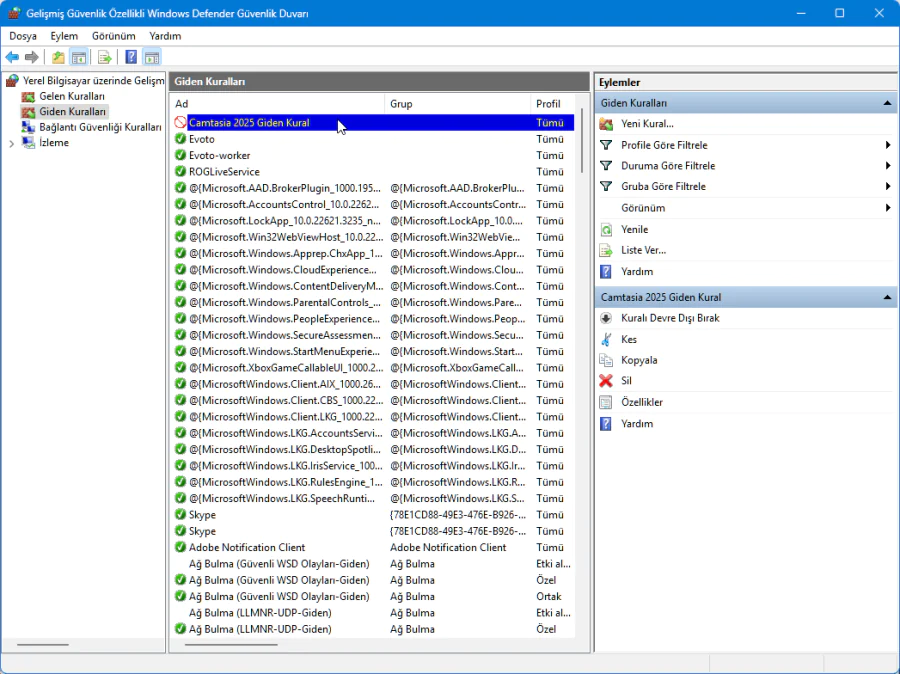
Son olarak, kuralınıza bir isim ve açıklama verin. Bu, ileride kuralları yönetirken size kolaylık sağlayacaktır. Tamam butonuna tıklayarak işlemi tamamlayın. Artık belirlediğiniz programın internet bağlantısı engellenmiş durumda.

Bir Programın İnternet Bağlantısını Engelleme

Diğer İşletim Sistemleri ve Güvenlik Duvarları İçin İpuçları

Farklı güvenlik duvarları ve işletim sistemleri için adımlar değişiklik gösterebilir. Ancak genel olarak, bir programın internet bağlantısını engellemek için izlenen yöntemler benzerlik gösterir. Her işletim sisteminin kendine özgü ayarları ve arayüzleri olsa da, temel prensipler çoğunlukla aynıdır. Windows Defender Güvenlik dışında, farklı işletim sistemleri ve üçüncü parti güvenlik duvarları da bulunmaktadır. Örneğin:

  • MacOS: Sistem Tercihleri > Güvenlik ve Gizlilik > Güvenlik Duvarı seçeneği ile programların internet bağlantısını kontrol edebilirsiniz.
  • Linux:
    iptables

    veya

    ufw

    gibi araçlarla ağ trafiğini yönetebilirsiniz.

  • Üçüncü Parti Güvenlik Duvarları: Örneğin, Norton veya Bitdefender gibi programlar, kullanıcı dostu arayüzlerle programların internet bağlantısını kesme imkanı sunar.

Bir programın internet bağlantısını kesmek, bilgisayar güvenliğinizi artırmanın önemli bir parçasıdır. Ancak, internet bağlantınızı yönetmek için sadece programları engellemekle kalmamalısınız. Windows 11 işletim sisteminde internet seçeneklerinizi değiştirmek, bağlantı hızınızı optimize etmenize ve güvenliğinizi artırmanıza yardımcı olabilir. Daha fazla bilgi için Windows 11 internet seçenekleri değiştirme makalesine göz atabilirsiniz. Bu makalede, internet ayarlarınızı nasıl düzenleyeceğinizi adım adım öğrenebilirsiniz.

Bir programın internetle bağlantısını kesmek, bilgisayar güvenliğinizi artırmanın etkili bir yoludur. Windows Defender Güvenlik gibi araçlar, istenmeyen erişimleri kontrol etmenize ve sisteminizi korumanıza yardımcı olur. Bu adımları takip ederek, bir programın internet bağlantısını engellemek için gerekli önlemleri alabilirsiniz. Unutmayın, güvenlik her zaman öncelikli olmalıdır.

ETİKETLER:güvenlik duvarınasıl yapılırprogram engellemewindows defender
Bu Makaleyi Paylaş
Facebook WhatsApp WhatsApp Threads Bağlantıyı Kopyala Yazdır
Paylaş
YazarFatih ATEŞ
Teknik Destek Uzmanı
Takip Et
İster iPhone'undaki, ister Android cihazındaki veya Windows'taki ayarlar arasında geziniyor olsun, Fatih ATEŞ her zaman teknolojiye düşkün olmuştur. Teknolojiye, Windows'a ve güç düğmesi olan her şeye tutkuyla bağlı olarak, zamanının çoğunu yeni beceriler geliştirmek ve teknoloji dünyası hakkında daha fazla şey öğrenmek için harcadı. Öğrendiklerini de sizlerle paylaşıyor.
Yorum yapılmamış

Bir yanıt yazın Yanıtı iptal et

Yorum yapabilmek için oturum açmalısınız.

Bağlantı Kuralım

21KBeğen
19.6KTakip Et
7.3KAbone Ol
192Takip Et

Popüler Gönderiler

Dikkat Çekici YouTube Küçük Resimleri Nasıl Oluşturulur

Dikkat Çekici YouTube Küçük Resimleri Nasıl Oluşturulur

Adem SOYLU
Adem SOYLU
7 dk. okuma
5 Görüntüleme
WhatsApp Katı Hesap Ayarı

WhatsApp Katı Hesap Ayarı Nasıl Açılır

Senanur FINDIKÇI
Senanur FINDIKÇI
3 dk. okuma
5 Görüntüleme
8000 mAh bataryalı telefonlar, parlak enerji bloğuyla fütüristik kapakta gösteriliyor.

8000 mAh Bataryalı Telefonlar Geliyor: Şarj Sorunu Bitiyor mu

Hatice TATLISU
Hatice TATLISU
6 dk. okuma
6 Görüntüleme
TikTok Sıfır İzlenme Sorunu

TikTok Sıfır İzlenme Sorunu Çözümü

Mustafa DURUR
Mustafa DURUR
7 dk. okuma
4 Görüntüleme
//

We influence 20 million users and is the number one business and technology news network on the planet

You Might Also Like

iPhone Telefonlarda Hotspot Kopma Sorunu
iPhone / iOS

iPhone Telefonlarda Hotspot Kopma Sorunu

5 dk. okuma
TikTok Jeton Alma Sorunları
TikTok

TikTok Jeton Alma Hesaba Yansımadı

7 dk. okuma
Akıllı Termostatlar ile Enerji Tasarrufu Sağlama nasıl yapılır
Ev Otomasyonu

Akıllı Termostatlar ile Enerji Tasarrufu Sağlama

5 dk. okuma
Windows 10’da Internet Explorer Kaldırma ve Yükleme (Resimli Anlatım)
Windows

Windows 10’da Internet Explorer Kaldırma ve Yükleme (Resimli Anlatım)

1 dk. okuma

Size her gün en son haberleri ve sorun çözümlerini getiriyoruz!

TeknoDestek Müşteri Hizmetleri
Facebook-f Instagram Tiktok Twitter Youtube Linkedin Whatsapp Rss

İş Ortaklarımız

TeknoDestek Müşteri Hizmetleri
© 2013 - 2026 TeknoDestek Müşteri Hizmetleri • Tüm hakları saklıdır • Bu sitedeki tüm içerikler (metin, görsel, video, logo, tasarım vb.) 5846 sayılı Fikir ve Sanat Eserleri Kanunu (FSEK) kapsamında korunmaktadır • İzinsiz kopyalanması, çoğaltılması, yayınlanması veya herhangi bir şekilde kullanılması yasaktır • İhlal tespitinde; FSEK Madde 71-73 uyarınca yasal süreç başlatma, maddi/manevi tazminat talep etme ve cezai işlem için başvurma hakkımız saklıdır • TeknoDestek, TeknoS@R'un bir kuruluşudur • Tema Düzenleyen: Fatih ATEŞ
Sorun Hala Çözülmedi mi?
Aradığın çözümü bulamadıysan, 11858 Teknoloji Destek Hattımız sana yardımcı olabilir. 2011’den beri Türkiye’nin en tecrübeli teknoloji destek ekiplerinden biri olarak, bilgisayar, telefon, tablet, modem, akıllı TV ve sosyal medya sorunlarında 7/24 profesyonel destek veriyoruz. Uzman ekibimizle hemen görüşmek ister misin?
📞 11858’i Şimdi Ara
Görüşme öncesi dakika ücreti sesli olarak bilgilendirilir
Welcome Back!

Sign in to your account

Kullanıcı Adı veya E-posta Adresi
Şifre

Şifrenizi mi unuttunuz?