
Bloatware nedir ve çok sık sorulmasa da, Windows 11′ den nasıl kaldırılır?
Bloatware, yeni bir Windows bilgisayar veya dizüstü bilgisayar satın aldığınızda, en yüksek hız ve performansa sahip olmasını beklersiniz. Ne yazık ki, Microsoft ve Google gibi büyük şirketler üçüncü taraf gelirlerini artırmak için işletim sistemlerini bloatware ile yüklediklerinden, çoğu durumda durum böyle değildir.


Çoğu durumda bloatware tehlikeli olmasa da, genellikle bu programlar veya uygulamalar sistemimizin kaynaklarını tüketerek dizüstü bilgisayarımızın veya akıllı telefonumuzun hızının yavaşlamasına ve pil ömrünün azalmasına neden olur.
Basitçe söylemek gerekirse, bilgisayarınızda, dizüstü bilgisayarınızda veya akıllı telefonunuzda bloatware varsa, yapabileceğiniz en iyi şey mümkün olan en kısa sürede bundan kurtulmaktır. Aynı şey kullanmadığınız tüm uygulamalar ve programlar için de geçerlidir. Bloatware nedir ve Windows’tan nasıl yazımızda ayrıntılı olarak açıklanmıştır.
Bloatware Nedir?
Bloatware, bilgisayarlara, dizüstü bilgisayarlara, akıllı telefonlara ve tabletlere önceden yüklenmiş olarak gelen, yer kaplayan, pil ömrünü azaltan ve performansı düşüren yazılım türüdür. Bloatware az faydası vardır ve genellikle şirketler tarafından gelir akışlarını artırmak için kullanılır.
Bloatware’in temel tanımı sisteminizi yavaşlatan işe yaramaz yazılımdır. Bununla birlikte, Crapware veya Potansiyel Olarak İstenmeyen Programlar (PUP) olarak da adlandırılır. Bu terim, cihazımızın üreticisi veya hatta bu durumda Microsoft ve Google olan işletim sisteminin üreticisi tarafından işletim sistemimize önceden yüklenmiş herhangi bir istenmeyen veya gizli programı ifade eder.
Birçok kişi bloatware’in sadece Windows’ta bulunduğuna inanıyor, oysa aslında iOS dahil olmak üzere mobil işletim sistemlerinde de bulabiliyorsunuz. iPhone’da Sağlık, Cüzdan ve Game Center uygulamalarını bulabilirsiniz. Android’de yine cihazınızı üreten üreticiye bağlı olarak çeşitli bloatware uygulamaları bulacaksınız.
Ayrıca okuyun: Kötü Amaçlı Android Yazılımların Zararları ve Bu Yazılımlardan Korunma Yolları
Ne Tür Bloatware’ler Var?
Tüm bloatware’leri birbirinden ayırt edebilmek için, farklı bloatware türleriyle ilgili olarak bilmeniz gereken bazı terminolojiler vardır:
Trialware
Trialware, belirli bir süre için ücretsiz deneme sürümü sağlayan tüm programları ifade eder. Daha sonra, bu program için yeni güncellemeler alabilmek için, sağladıkları mevcut abonelik planlarından birini almanız gerekecektir. Bir abonelik paketi edinmezseniz, program işletim sisteminde yüklü kalır, ancak güvenlik açıkları için yeni güncellemeler almadığından tehlikeli olarak kabul edilir.
Bilgisayarlarında deneme yazılımı yüklü olan kişilerin çoğu genellikle AntiVirüs programlarının ücretsiz sürümlerini veya başka bir program veya uygulama sırasında yükledikleri ekstra programları içerir. Son olarak, Triware yazılımına rastlamanın en kolay yolu genellikle tanınmış torrent sitelerinden crackli programlar ve uygulamalar indirmektir.
Utility apps
Önemsiz yazılım olarak da bilinen yardımcı uygulamalar, esasen belirli şirketler tarafından işletim sistemlerine önceden yüklenmiş olarak bulabileceğiniz basit ve temel uygulamalardır. Genellikle bu uygulamalar bir amaca hizmet etmek için vardır, ancak çoğu durumda bloatware olarak kabul edilir ve en iyisi olarak kaldırılması gerekir.
Genellikle önceden yüklenmiş hava durumu uygulamaları, takvimler, e-postalar, sistem temizleme ve cihaz optimizasyonu için bazılarına yardımcı uygulamalar diyoruz. İhtiyacınız olmayan veya daha iyi bir uygulama ile değiştirebileceğinizi düşündüğünüz herhangi bir şey varsa, doğrudan kaldırmaya veya devre dışı bırakmaya devam edin. Windows gibi diğer işletim sistemlerinde bu tür uygulamalar Yardım, E-postalar ve Takvim, Office, Microsoft Yapılacaklar, Spotify, Instagram ve önceden yüklenmiş bir dizi diğer gereksiz uygulama ve oyun olarak kabul edilir.
Toolbars
Çoğu modern işletim sisteminde ve tarayıcıların en son sürümlerinde yeni bir araç çubuğu ekleneceği zaman bir bildirim almanıza rağmen, bazı kişiler kabul et seçeneğine tıklamış ve aslında (diğer adıyla) üçüncü taraf bir araç çubuğu yüklemiş olabilir.
Windows XP ve Windows 7 kullandıysanız, hemen hemen herkeste yüklü olan özellik araç çubuğunu hatırlayacaksınız. Bu araç çubukları çok sayıda simge ve seçenek sunar ve genellikle kullandığımız tarayıcıyı oldukça yavaşlatır. Herhangi bir yeni şey sağlamadıkları için bunları çıkarmak önemlidir.
Adware
Adware, bir tarayıcı ile internette gezinirken veya hatta

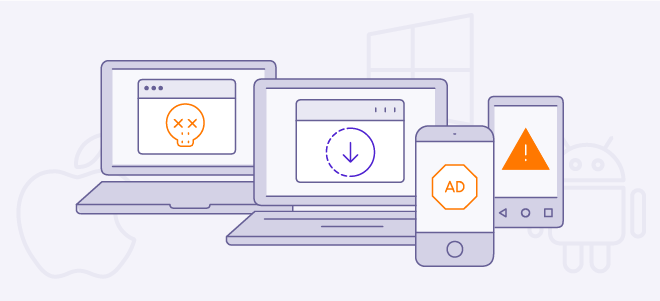
Windows’u çeşitli amaçlarla kullanırken ortaya çıkan özellikle can sıkıcı açılır pencereler (diğer adıyla pop-up’lar) için kullanılan terminolojidir. Bu açılır pencereler genellikle ürün veya hizmetleri tanıtır.
Bu durumda, kullandığınız tarayıcıdan sadece geçmişi ve çerezleri temizlemek yeterli değildir. Reklam yazılımı kendisini Windows’a yükler ve bu nedenle tarayıcınızı geçmişin silinmesi veya farklı tarayıcı kullansanız bile açılır pencereler görünmeye devam eder.
Sorunu çözmek için, reklam yazılımını Windows Uygulama Ayarları aracılığıyla ya da daha derin bir temizlik için IObit Uninstaller’ı kullanarak kaldırmanız gerekir.
Çok fazla RAM kullandıkları için reklam programlarını kaldırmak önemlidir, bu nedenle bilgisayar performansını önemli ölçüde yavaşlatırlar, oldukça can sıkıcıdırlar ve genellikle kişisel verilerinizi içeren önemli güvenlik açıklarıyla birlikte gelirler.
Windows’tan Bloatware Uygulamalarını Kaldırma
Bloatware’i Windows’tan kaldırmanın en kolay ve en hızlı anlatılmıştır. Bunu, aşağıdaki adımları izleyerek Windows Ayarları uygulaması içinden kolaylıkla yapabilirsiniz.
Windows Ayarlarını Açın
Başlat menüsünü açın ve Ayarlar’ı açmak simgesine tıklayın. Uygulamayı doğrudan bulmak için Windows aramada “ayarlar” kelimesini de arayabilirsiniz.
Yüklü uygulamalara gidin
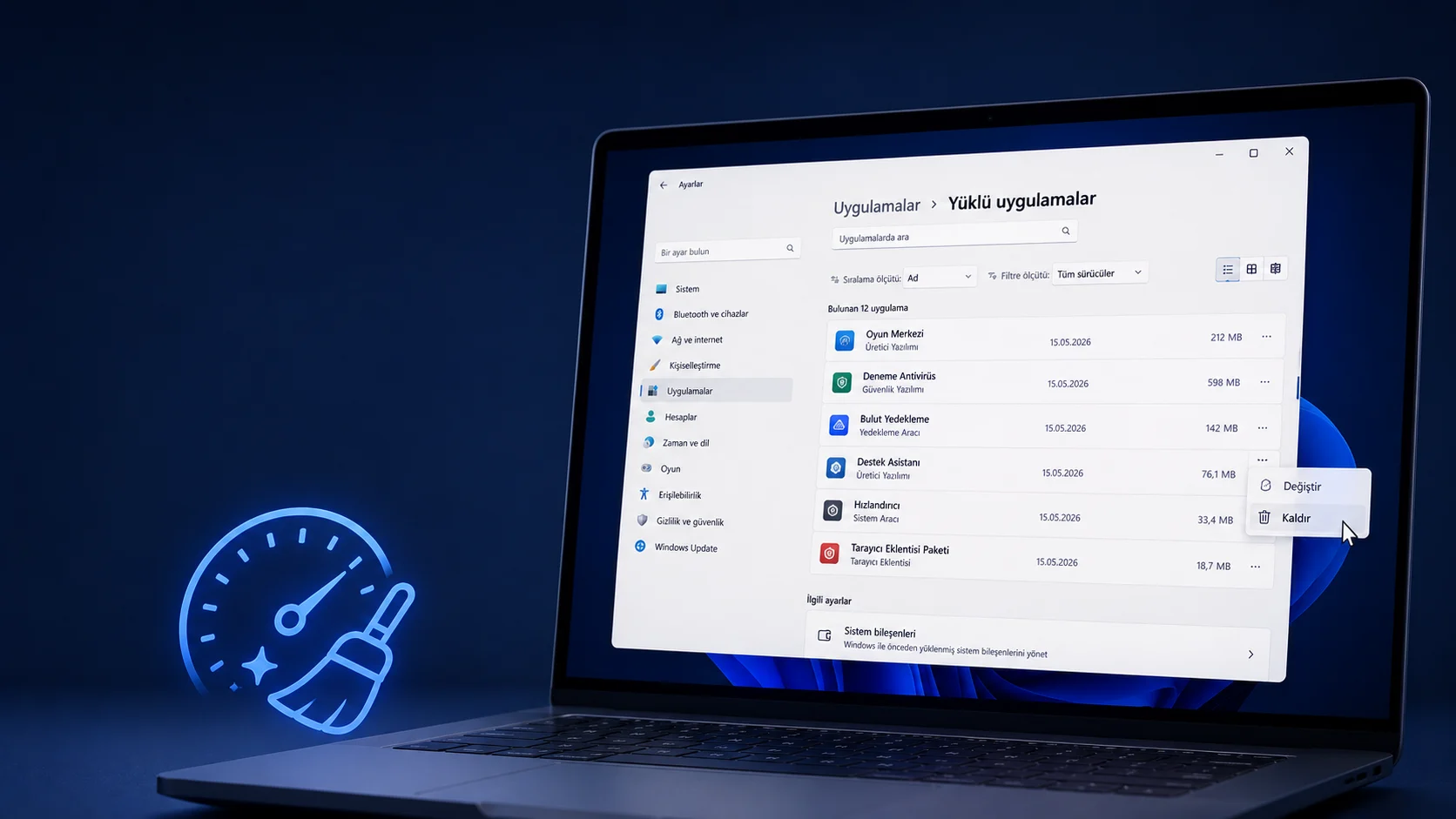
Ayarlar uygulamasını açtıktan sonra Uygulamalar sekmesine gidin. Bu sayfada, önceden yüklenmiş olanlar ve sizin yükledikleriniz de dahil olmak üzere Windows’ta bulunan tüm yüklü uygulamaları bulacaksınız.
Bloatware’i kaldırma
Yüklü uygulamalar listesinin tamamını kontrol edin, bloatware’i bulun ve ardından yazılımı tamamen kaldırmak için “Kaldır” düğmesine tıklayın. Kullanmadığınız diğer uygulamaları ve programları da kaldırabilirsiniz ve eğer bilmiyorsanız, daha fazla bilgi edinmek için Google veya Bing’de arayabilirsiniz.
Android’den Bloatware’i Kaldırma
Android işletim sistemli akıllı telefonlar ve tabletler için işlem yukarıda bahsettiğimiz Windows ile olduğu kadar kolaydır. Ancak aradaki fark, Android’de önceden yüklenmiş çoğu uygulamayı kaldırma ve kalıcı olarak silme bazı durumlarda olamayabilir, ancak sistem kaynaklarını tüketmemeleri için bunları devre dışı bırakabilirsiniz.
Ayarları açın
Ayarlar simgesine tıklayın ya da bildirim çubuğunu tamamen aşağı çekerek Ayarlar’ı açın. Ayarlar’ı açtıktan sonra, “Uygulamalar” veya “Uygulamalar ve Bildirimler” sekmesine gidin, ardından bilmediğiniz ve kullanmadığınız uygulamaları bulun ve devre dışı bırakın (kadırılıyorsa kaldırın).
Bloatware’i kaldırın
Ayarlar’ı açın “Uygulamalar” veya “Uygulamalar ve Bildirimler” sekmesine gidin, ardından bilmediğiniz ve kullanmadığınız tüm uygulamaları bulun ve devre dışı bırakın (veya şansınız varsa tamamen kaldırın).
Bilmediğiniz birkaç uygulamayla karşılaşma olasılığınız yüksek olduğundan, Android’in doğası gereği önceden yüklenmiş önemli bir uygulamayı kalıcı olarak kaldırmanıza izin vermeyeceğini hatırlamakta fayda vardır.
Sıkça Sorulan Sorular
Bloatware nedir sorusunun dışında birde konuyla alakalı genel sorular şöyle:
Basit anlamda Bloatware nedir?
Bloatware, basit işlevler sağlamak veya reklam amaçlı olarak Windows veya Android’e önceden yüklenmiş olarak gelen çeşitli anlamsız programlar veya uygulamalardır. Çoğu durumda, cihazın hızını ve pil ömrünü artırmak için bloatware uygulamalarının tamamen kaldırılması veya devre dışı bırakılması önerilir.
Bloatware hangi soruna neden olabilir?
Farklı risk gruplarında bulunan bloatware türleri vardır. Bununla birlikte, Microsoft’un Windows’unda veya Google, Xiaomi, Samsung ve benzerlerinin Android’inde önceden yüklenmiş olarak bulacağınız bloatware, sistemimizi yavaşlatan, fazla RAM tüketen uygulamalardır. Tehlikeli bloatware türleri, güvenlik açıkları içerebildikleri için Adware ve Trialware olarak kabul edilir.
Bloatware’i nasıl kaldırabilirim?
Bloatware, uygulamalar ve programlar şeklinde gelir ve genellikle işletim sisteminizin Uygulama Yöneticisini kullanarak bunları kolaylıkla kalıcı olarak kaldırabilirsiniz. Windows, macOS, Linux, Android ve iOS gibi işletim sistemleri, uygulamaları ve programları kaldırmak için size kendi araçlarını sağlar. Aracı açın ve ardından bloatware’i bulun ve kaldırın.
AntiVirüs bloatware yazılımını tespit edebilir mi?
Bilgisayarınızda bloatware yüklü olduğunda bunu size söyleyen bazı AntiVirus programları olsa da, çoğu durumda antivirüs programları veya uygulamaları cihazınızda bloatware olup olmadığını anlayamazlar. Bunun nedeni, birçok yardımcı programın büyük ve tanınmış şirketlerden önceden yüklenmiş olarak geldiği için bloatware olarak kabul edilmemektedir.
Bloatware nedir ve sık sorulan sorulara yanıt verdik.
Ayrıca okuyun: Kötü Amaçlı Yazılım Türleri Nedir?