TeknoDestek Müşteri Hizmetleri
  • Haberler
    HaberlerDaha Fazla Göster
    PlayStation Plus Haziran ayı ücretsiz oyunlarında Grounded ve Darktide karakterleri birlikte görünüyor
    PlayStation Plus Haziran Ayı Ücretsiz Oyunlar
    5 dk. okuma
    WhatsApp Kullanamayacak Android Modelleri listesinde eski Samsung ve LG telefonlar görüntüleniyor
    Eylül Ayı İtibariyle WhatsApp Kullanamayacak Android Modelleri
    4 dk. okuma
    Apple CarPlay ChatGPT Desteği Geldi
    Apple CarPlay ChatGPT Desteği Geldi
    5 dk. okuma
    Yenilenmiş Akıllı Telefonlara İade Hakkı kapsamında mağazada telefon inceleyen kullanıcı görüntüsü
    Yenilenmiş Akıllı Telefonlara İade Hakkı Getirildi
    7 dk. okuma
    Zerger App nedir? Nasıl kullanılır?
    Zerger App Nedir? Nasıl Kullanılır?
    7 dk. okuma
  • Bilgisayar
    BilgisayarDaha Fazla Göster
    Macbook neo performans
    MacBook Neo Performans Yükseltme
    5 dk. okuma
    Bilgisayar Kapalıyken Işıkları Neden Yanar ve Nasıl Kapatılır
    Bilgisayar Kapalıyken Işıkları Neden Yanar ve Nasıl Kapatılır
    7 dk. okuma
    OneDrive Çift Görünme Sorunu Nasıl Çözülür?
    OneDrive Çift Görünme Sorunu Nasıl Çözülür
    4 dk. okuma
    Bilgisayar güç düğmesi ayarları ekranında uyku ve kapatma seçenekleri görüntüleniyor
    Bilgisayar Güç Düğmesi Ayarları Nasıl Değiştirilir
    7 dk. okuma
    OneDrive Yükleme Hızı Neden Yavaş?
    OneDrive Yükleme Hızı Neden Yavaş
    5 dk. okuma
  • Mobil
    MobilDaha Fazla Göster
    8000 mAh bataryalı telefonlar, parlak enerji bloğuyla fütüristik kapakta gösteriliyor.
    8000 mAh Bataryalı Telefonlar Geliyor: Şarj Sorunu Bitiyor mu
    6 dk. okuma
    HyperOS 3 Bildirim Sesi Sorunu Çözümü
    HyperOS 3 Bildirim Sesi Sorunu Çözümü
    5 dk. okuma
    HyperOS 3 Özellikleri ve Öne Çıkan Yenilikler
    HyperOS 3 Özellikleri ve Öne Çıkan Yenilikler
    8 dk. okuma
    HyperOS 3 performans sorunları yaşayan bir telefonda bellek uzatma ve pil ayarları menüsü.
    HyperOS 3 Performans Sorunları ve Çözüm Yolları
    7 dk. okuma
    HyperOS 3 kamera sorunu yaşayan bir telefonda açık olan kamera ayarları ve depolama ekranı.
    HyperOS 3 Kamera Sorunu ve Çözüm Yolları
    8 dk. okuma
  • Sosyal Medya
    Sosyal MedyaDaha Fazla Göster
    Dikkat Çekici YouTube Küçük Resimleri Nasıl Oluşturulur
    Dikkat Çekici YouTube Küçük Resimleri Nasıl Oluşturulur
    7 dk. okuma
    WhatsApp Katı Hesap Ayarı
    WhatsApp Katı Hesap Ayarı Nasıl Açılır
    3 dk. okuma
    TikTok Sıfır İzlenme Sorunu
    TikTok Sıfır İzlenme Sorunu Çözümü
    7 dk. okuma
    LinkedIn Post Saatleri Neye Göre Belirlenir Yolları Neler
    LinkedIn Post Saatleri Neye Göre Belirlenir
    7 dk. okuma
    istatislikler üzerinden Reels paylaşma
    Instagram İstatistikler Üzerinden Reels Paylaşma Nasıl Yapılır
    4 dk. okuma
  • İnceleme
    İncelemeDaha Fazla Göster
    Yapay zekalı bilgisayar ekranında NPU ve AI özellikleri görüntüleniyor
    Yapay Zekalı Bilgisayar (AI PC) Nedir
    9 dk. okuma
    Çift Monitör Kurulumu Nasıl Yapılır
    Çift Monitör Kurulumu Nasıl Yapılır
    5 dk. okuma
    Tcl S55h Soundbar Telefon Bağlantısı Nasıl Yapılır Yolları Neler
    Tcl S55h Soundbar Telefon Bağlantısı Nasıl Yapılır
    6 dk. okuma
    Tcl S55h Soundbar Televizyon Bağlantısı Nasıl Yapılır Yolları Neler
    Tcl S55h Soundbar Televizyon Bağlantısı Nasıl Yapılır
    6 dk. okuma
    Radar ve Kontrol Noktalarını Görme
    Otoyollarda Radar ve Kontrol Noktalarını Görme
    4 dk. okuma
  • İletişim
YouTube
Takip Et
  • Müşteri Hizmetleri
  • Modem Kurulumu
  • Windows 11
  • Yapay Zeka
  • Akıllı Telefon
  • Robot Süpürge
11 Haz 2026, Perşembe
TeknoDestek Müşteri HizmetleriTeknoDestek Müşteri Hizmetleri
Yazı BoyutuAa
  • Haberler
  • Mobil
  • Sosyal Medya
  • Bilgisayar
  • İnceleme
  • İnternet ve Ağ
  • Ev Elektroniği
  • İletişim
Site içi Arama
  • Haberler
    • Cihaz Duyuruları
    • Teknoloji
    • Uygulama Gelişmeleri
  • Bilgisayar
    • Linux
    • macOS
    • Windows
  • İnceleme
    • Bilgisayar
    • Ev Elektroniği
    • Tablet
    • Tavsiyeler & Karşılaştırmalar
    • Telefon
  • Mobil
    • Android
    • Giyilebilir Cihazlar
    • HarmonyOS
    • iPhone / iOS
  • Sosyal Medya
    • Facebook
    • Instagram
    • TikTok
    • Snapchat
    • Teams
    • Telegram
    • WhatsApp
    • X
  • İletişim
Bizi Takip Edin
CD/DVD Sürücüsü Algılanmıyor Sorunu
Windows

CD/DVD Sürücüsü Algılanmıyor Sorunu

Elanur OKTAY
Son güncelleme: 4 Ağustos 2023 12:23
Elanur OKTAY
1.5K Görüntüleme
Paylaş
5 dk. okuma
Paylaş

CD/DVD sürücüsü algılanmıyor sorunu, günümüzde sıkça karşılaşılan bir sorundur. CD/DVD sürücüsü, birçok kişi için önemli bir bileşen olabilir, çünkü veri depolama, yedekleme ve medya oynatma gibi işlevlere sahiptir. Ancak bazen sürücüyü kullanırken sorunlarla karşılaşabilirsiniz. Bu makalede, sürücünün algılanmamasına neden olan yaygın sorunları inceleyecek ve bu sorunları çözmek için adımlar sunacağız.

Ayrıca okuyun: BenQ sürücüleri kurma

CD/DVD Sürücüsü Algılanmıyor Sorunu Nedenleri

Sürücü bağlantıları

CD/DVD sürücüsünün bilgisayar tarafından algılanmamasının bir nedeni, sürücünün düzgün şekilde bağlanmamış olmasıdır. Sürücünün fiziksel bağlantılarını kontrol etmek için aşağıdaki adımları izleyebilirsiniz:

  1. Bilgisayarınızı kapatın ve fişini çekin.
  2. CD/DVD sürücüsünün bağlı olduğu kabloyu kontrol edin. Gerekirse, kabloyu söküp yeniden takın.
  3. Sürücünün güç kablosunu ve veri kablosunu kontrol edin. Her ikisi de sıkıca takılı olduğundan emin olun.
  4. Sürücüyü bilgisayarınıza bağlayan veri kablosunun her iki ucunu da kontrol edin. Kabloların gevşek veya hasar görmüş olmadığından emin olun.

Bu adımları takip ettikten sonra bilgisayarınızı yeniden başlatın ve sürücünün algılanıp algılanmadığını kontrol edin.
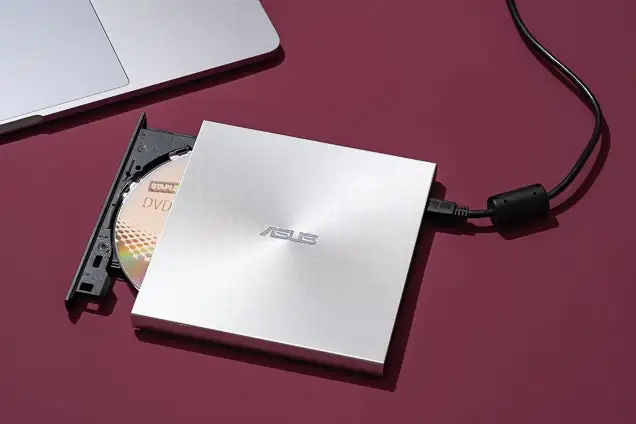
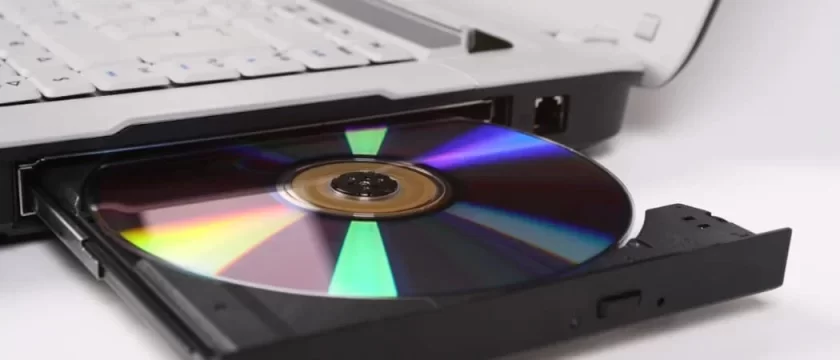
CD/DVD Sürücüsü Algılanmıyor Sorunu

Sürücü sürücü yazılımı

Bazı durumlarda, CD/DVD sürücüsünün bilgisayarınız tarafından algılanmamasının nedeni, sürücü yazılımının eksik veya güncel olmaması olabilir. Sürücü yazılımı, sürücünün doğru şekilde çalışmasını sağlayan bir bileşendir. Eğer sürücü yazılımı eksik veya güncel değilse, sürücüyü bilgisayarınız algılamayabilir.

Bu sorunu çözmek için aşağıdaki adımları izleyebilirsiniz:

  1. Başlat menüsünden “Cihaz Yöneticisi”ni açın.
  2. “CD/DVD sürücüleri” kategorisine gidin ve sürücünüzü bulun.
  3. Sürücüye sağ tıklayın ve “Sürücüyü Güncelle” seçeneğini seçin.
  4. Bilgisayarınızın internete bağlı olduğundan emin olun ve sürücü yazılımını otomatik olarak güncellemesine izin verin.
  5. Güncelleme tamamlandıktan sonra bilgisayarınızı yeniden başlatın ve sürücünün algılanıp algılanmadığını kontrol edin.

Bu adımlar, sürücü yazılımının eksik veya güncel olması nedeniyle oluşan sorunları çözebilir.
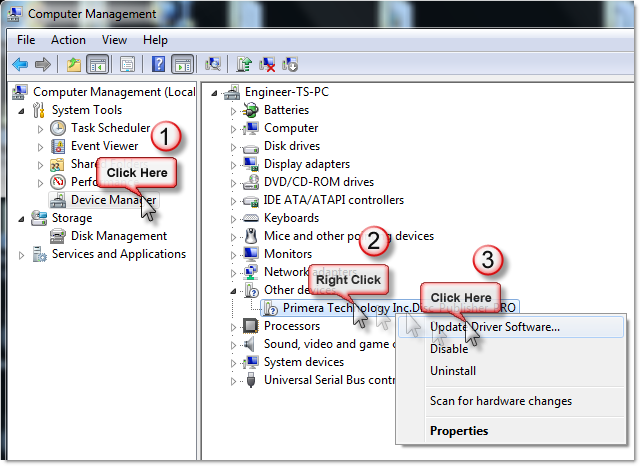
CD/DVD Sürücüsü Algılanmıyor Sorunu

Sürücü ayarları

Bazı durumlarda, CD/DVD sürücüsünün bilgisayar tarafından algılanmamasının nedeni, sürücü ayarlarının yanlış yapılandırılmış olması olabilir. Bu durumda, sürücü ayarlarını kontrol etmek ve gerektiğinde düzeltmek gerekebilir.

Aşağıdaki adımları izleyerek sürücü ayarlarını kontrol edebilirsiniz:

  1. Başlat menüsünden “Cihaz Yöneticisi”ni açın.
  2. “CD/DVD sürücüleri” kategorisine gidin ve sürücünüzü bulun.
  3. Sürücüye sağ tıklayın ve “Özellikler”i seçin.
  4. “Sürücü” sekmesine gidin ve “Sürücüyü Geri Yükle” veya “Sürücüyü Güncelle” seçeneğini seçin.
  5. Sürücü ayarlarını gerektiğinde düzeltin ve değişiklikleri kaydedin.
  6. Bilgisayarınızı yeniden başlatın ve sürücünün algılanıp algılanmadığını kontrol edin.

Bu adımlar, sürücü ayarlarının doğru şekilde yapılandırılmasını sağlayarak sorunu çözebilir.
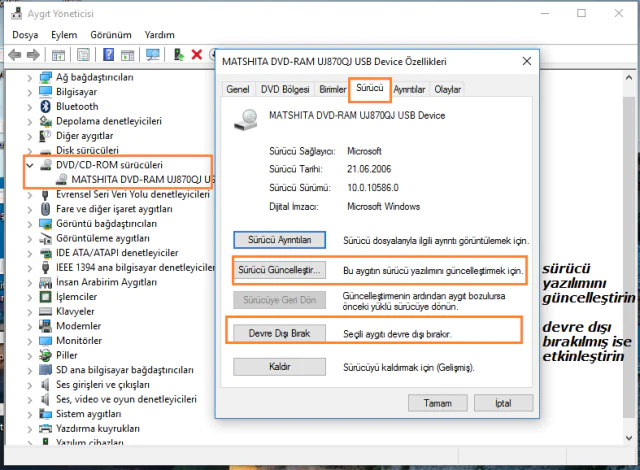
Sürücü Ayarları Sorunu

Kayıt defteri hataları

Kayıt defteri, Windows işletim sisteminin önemli bir bileşenidir ve bazen kayıt defteri hataları, CD/DVD sürücüsünün bilgisayar tarafından algılanmamasına neden olabilir. Kayıt defteri hatalarını düzeltmek için aşağıdaki adımları izleyebilirsiniz:

  1. Başlat menüsünde “Çalıştır”ı açın ve “regedit”i yazıp Enter tuşuna basın.
  2. Kayıt defteri düzenleyicisini açtıktan sonra, aşağıdaki dizeye gidin: HKEY_LOCAL_MACHINESYSTEMCurrentControlSetControlClass{4D36E965-E325-11CE-BFC1-08002BE10318}
  3. Yukarıdaki dizeyi seçin ve sağ taraftaki “UpperFilters” ve “LowerFilters” değerlerini bulun.
  4. Her iki değeri de sağ tıklayın ve “Sil” seçeneğini seçin.
  5. Kayıt defteri düzenleyicisini kapatın ve bilgisayarınızı yeniden başlatın.
  6. Sürücünün algılanıp algılanmadığını kontrol edin.
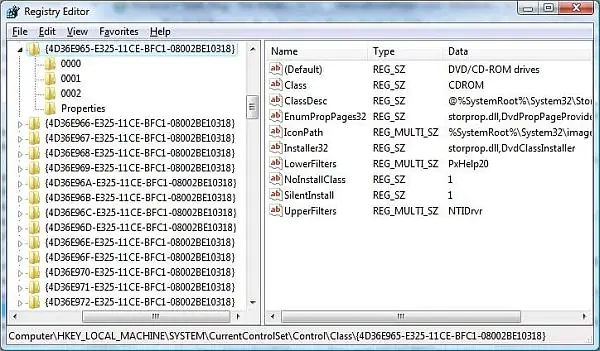
Kayıt Defteri Hataları Sorunu

Bu adımlar, kayıt defteri hatalarını düzelterek CD/DVD sürücüsünün bilgisayar tarafından algılanmasını sağlayabilir.

Sıkça Sorulan Sorular

CD/DVD sürücüsü bağlantıları nasıl kontrol edilir?

CD/DVD sürücüsü bağlantılarını kontrol etmek için aşağıdaki adımları izleyebilirsiniz:

  • Bilgisayarınızı kapatın ve fişini çekin.
  • CD/DVD sürücüsünün bağlı olduğu kabloyu kontrol edin. Gerekirse, kabloyu söküp yeniden takın.
  • Sürücünün güç kablosunu ve veri kablosunu kontrol edin. Her ikisi de sıkıca takılı olduğundan emin olun.
  • Sürücüyü bilgisayarınıza bağlayan veri kablosunun her iki ucunu da kontrol edin. Kabloların gevşek veya hasar görmüş olmadığından emin olun.

DVD sürücüsü yazılımı nasıl güncellenir?

CD/DVD sürücüsü yazılımını güncellemek için aşağıdaki adımları izleyebilirsiniz:

  • Başlat menüsünden “Cihaz Yöneticisi”ni açın.
  • “CD/DVD sürücüleri” kategorisine gidin ve sürücünüzü bulun.
  • Sürücüye sağ tıklayın ve “Sürücüyü Güncelle” seçeneğini seçin.
  • Bilgisayarınızın internete bağlı olduğundan emin olun ve sürücü yazılımını otomatik olarak güncellemesine izin verin.
  • Güncelleme tamamlandıktan sonra bilgisayarınızı yeniden başlatın.

CD/DVD sürücüsü ayarları nasıl kontrol edilir?

CD/DVD sürücüsü ayarlarını kontrol etmek için aşağıdaki adımları izleyebilirsiniz:

  • Başlat menüsünden “Cihaz Yöneticisi”ni açın.
  • “CD/DVD sürücüleri” kategorisine gidin ve sürücünüzü bulun.
  • Sürücüye sağ tıklayın ve “Özellikler”i seçin.
  • “Sürücü” sekmesine gidin ve ayarları gerektiğinde düzeltin.
  • Değişiklikleri kaydedin ve bilgisayarınızı yeniden başlatın.

Kayıt defteri hataları nasıl düzeltilir?

Kayıt defteri hatalarını düzeltmek için aşağıdaki adımları izleyebilirsiniz:

  • Başlat menüsünde “Çalıştır”ı açın ve “regedit”i yazıp Enter tuşuna basın.
  • Kayıt defteri düzenleyicisini açtıktan sonra, ilgili dizeye gidin: HKEY_LOCAL_MACHINESYSTEMCurrentControlSetControlClass{4D36E965-E325-11CE-BFC1-08002BE10318}
  • “UpperFilters” ve “LowerFilters” değerlerini bulun.
  • Her iki değeri de sağ tıklayın ve “Sil” seçeneğini seçin.
  • Kayıt defteri düzenleyicisini kapatın ve bilgisayarınızı yeniden başlatın.

CD/DVD sürücüsü algılanmıyor  ne yapmalıyım?

Eğer CD/DVD sürücüsü hala algılanmıyorsa, sorunun daha karmaşık olabileceği ve profesyonel yardım gerekebileceği anlamına gelebilir. Bu durumda, teknik destek almak için bilgisayarınızı üretici veya bir teknik servis merkeziyle iletişime geçebilirsiniz.

Ayrıca okuyun: Yeni Bir Bilgisayar Alındığında Yapılması Gerekenler

ETİKETLER:cd dvd sorunudonanım sorununasıl yapılırsürücü algılanmıyorwindows sorun çözümü
Bu Makaleyi Paylaş
Facebook WhatsApp WhatsApp Threads Bağlantıyı Kopyala Yazdır
Paylaş
Yorum yapılmamış

Bir yanıt yazın Yanıtı iptal et

Yorum yapabilmek için oturum açmalısınız.

Bağlantı Kuralım

21KBeğen
19.6KTakip Et
7.3KAbone Ol
192Takip Et

Popüler Gönderiler

Dikkat Çekici YouTube Küçük Resimleri Nasıl Oluşturulur

Dikkat Çekici YouTube Küçük Resimleri Nasıl Oluşturulur

Adem SOYLU
Adem SOYLU
7 dk. okuma
5 Görüntüleme
WhatsApp Katı Hesap Ayarı

WhatsApp Katı Hesap Ayarı Nasıl Açılır

Senanur FINDIKÇI
Senanur FINDIKÇI
3 dk. okuma
5 Görüntüleme
8000 mAh bataryalı telefonlar, parlak enerji bloğuyla fütüristik kapakta gösteriliyor.

8000 mAh Bataryalı Telefonlar Geliyor: Şarj Sorunu Bitiyor mu

Hatice TATLISU
Hatice TATLISU
6 dk. okuma
6 Görüntüleme
TikTok Sıfır İzlenme Sorunu

TikTok Sıfır İzlenme Sorunu Çözümü

Mustafa DURUR
Mustafa DURUR
7 dk. okuma
4 Görüntüleme
//

We influence 20 million users and is the number one business and technology news network on the planet

You Might Also Like

WhatsApp Business Hesap Doğrulama Nasıl Yapılır
WhatsApp

WhatsApp Business Hesap Doğrulama

5 dk. okuma
Kasa fanının RGB ışıkları çalışmıyorsa, bağlantı sorunları, yazılım uyumsuzluğu veya donanım arızaları bu sorunun nedenleri arasında olabilir.
Bilgisayar

Kasa Fanının RGB Işıkları Çalışmıyor Sorunu

8 dk. okuma
Zyxel Modem Mac Şifreleme Yapma
Modem Kurulumu

Zyxel Modem Mac Şifreleme Yapma

2 dk. okuma
Microsoft Office Ayarları Nasıl Sıfırlanır? (Resimli Anlatım)
Ofis Uygulamaları

Microsoft Office Ayarları Nasıl Sıfırlanır? (Resimli Anlatım)

1 dk. okuma

Size her gün en son haberleri ve sorun çözümlerini getiriyoruz!

TeknoDestek Müşteri Hizmetleri
Facebook-f Instagram Tiktok Twitter Youtube Linkedin Whatsapp Rss

İş Ortaklarımız

TeknoDestek Müşteri Hizmetleri
© 2013 - 2026 TeknoDestek Müşteri Hizmetleri • Tüm hakları saklıdır • Bu sitedeki tüm içerikler (metin, görsel, video, logo, tasarım vb.) 5846 sayılı Fikir ve Sanat Eserleri Kanunu (FSEK) kapsamında korunmaktadır • İzinsiz kopyalanması, çoğaltılması, yayınlanması veya herhangi bir şekilde kullanılması yasaktır • İhlal tespitinde; FSEK Madde 71-73 uyarınca yasal süreç başlatma, maddi/manevi tazminat talep etme ve cezai işlem için başvurma hakkımız saklıdır • TeknoDestek, TeknoS@R'un bir kuruluşudur • Tema Düzenleyen: Fatih ATEŞ
Sorun Hala Çözülmedi mi?
Aradığın çözümü bulamadıysan, 11858 Teknoloji Destek Hattımız sana yardımcı olabilir. 2011’den beri Türkiye’nin en tecrübeli teknoloji destek ekiplerinden biri olarak, bilgisayar, telefon, tablet, modem, akıllı TV ve sosyal medya sorunlarında 7/24 profesyonel destek veriyoruz. Uzman ekibimizle hemen görüşmek ister misin?
📞 11858’i Şimdi Ara
Görüşme öncesi dakika ücreti sesli olarak bilgilendirilir
Welcome Back!

Sign in to your account

Kullanıcı Adı veya E-posta Adresi
Şifre

Şifrenizi mi unuttunuz?