



Chrome otomatik doldurma verilerinizi temizlemek, gizliliğinizi korumanın basit bir yoludur. Bu yazıda, tüm verileri toplu halde veya tek tek seçerek nasıl silebileceğinizi adım adım anlatıyoruz.
Chrome’un otomatik doldurma özelliği, alışveriş formları veya giriş sayfaları gibi yerlerde size zaman kazandıran oldukça kullanışlı bir araçtır. Ancak, kredi kartı bilgileriniz, adresiniz veya e-posta adresiniz gibi hassas verilerin tarayıcıda saklanıyor olması, özellikle bilgisayarınızı başkalarıyla paylaşıyorsanız, istenmeyen bir durum haline gelebilir. Peki ya bu verileri yönetmek veya tamamen silmek isterseniz?


Açıkçası, bu endişe oldukça yerinde. Neyse ki, Chrome bu konuda size esneklik sunuyor. Bu yazıda, otomatik doldurma verilerinizi tek seferde nasıl silebileceğinizi, belirli bir kaydı nasıl kaldırabileceğinizi ve hatta pratik bir klavye kısayolu ile anında nasıl temizlik yapabileceğinizi göstereceğiz. Siz de bu adımları izleyerek Chrome’unuzdaki kişisel verilerinizi birkaç dakika içinde kontrol altına alabilirsiniz.
Chrome Otomatik Doldurma Nasıl Temizlenir?
Birçok web tarayıcısı, en son girişlerinizi size gösteren chrome otomatik doldurma verisi özelliğini kullanır. Bu, önceki girişlerinizi görmenizi ve bunları bir menüden seçmenizi sağlar, böylece tüm süreci hızlandırır.
Bu özellik faydalı olsa da, e-posta adresiniz gibi hassas bilgileri de listeler. Neyse ki, hassas verilerinizi korumanın bir yolu var. Bugün size, Google Chrome‘da otomatik doldurma verilerinin nasıl kaldırılacağını (silineceğini) göstereceğiz.
Windows 10’da, Otomatik Doldurma Verileri Google Chrome’dan Silme
En hızlı yol, tarama verilerini Google Chrome ayarlarından temizlemektir. Google Chrome, kimlik bilgilerini ve diğer kişisel verileri girerken zaman kazanmanıza yardımcı olmak için otomatik doldurmayı kullanır. Bundan sonra, belirli otomatik doldurma verilerini silebilir veya Şifreleri Yönet seçeneğini kullanabilirsiniz.
Bunu nasıl yapacağınızı öğrenmek için aşağıdaki adımları izleyin.
Tarama Verilerini Temizleyin
Chrome‘da otomatik doldurma verilerini kaldırmak oldukça basittir ve tarama verilerinizi temizleyerek bunu yapabilirsiniz. Bu yöntemin tüm otomatik doldurma verilerini kaldıracağını söylememiz gerekiyor. Chrome‘da otomatik doldurma verilerini silmek için aşağıdaki adımları takip edelim.
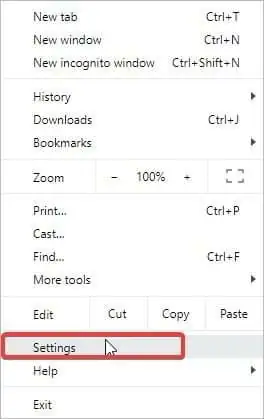
· Sağ-üst köşedeki 3-dikey nokta (⋮) şeklinndeki Menü butona tıklayın ve açılan menüden ‘Ayarlar (Settings)’ seçeneğini seçin.
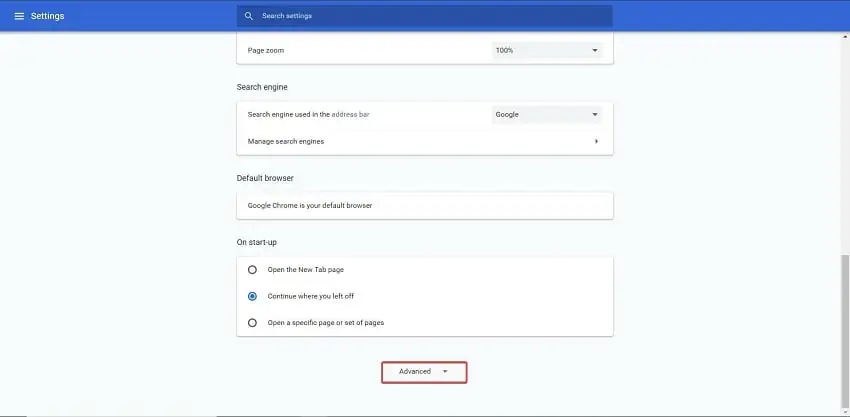
- Açılan sayfayı aşağı doğru kaydırın ve ‘Gelişmiş (Advanced)’ butonuna tıklayın.
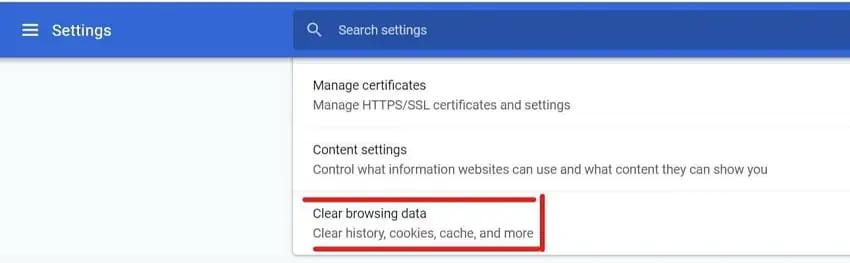
‘Gizlilik ve güvenlik (Privacy and security)’ bölümüne gidin ve ‘Tarama verilerini temizle (Clear browsing data)’ menüsüne tıklayın.
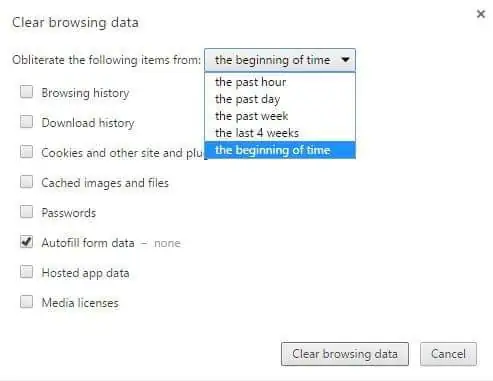
‘Gelişmiş (Advanced)’ menüsü altında yalnızca ‘otomatik doldur (Autofill form data)’ seçeneğini işaretlediğinizden emin olun.
‘Zaman aralığı (Obliterate the following items from:)’ bölümünden, hangi döneme ait verileri sileceğinizi seçin. Tüm otomatik doldurma verilerini silmek istiyorsanız, ‘Tüm zamanlar (the beginning of time)’ seçeneğini seçin.
· Seçiminizi yaptıktan sonra ‘Tarama verilerini temizle (Clear browsing data)’ butonuna tıklayın.
Gördüğünüz gibi, otomatik doldurma verilerini Chrome‘dan kaldırmak, bu yöntem ile oldukça basittir. Bu yöntem basit olmasına rağmen, çok sınırlı seçenekler sunar.
Belirli otomatik doldurma verilerini silemezsiniz ve ayrıca son 1 saat, son 1 gün, son 1 hafta, son 4 hafta ve Tüm zamanlar zaman aralıklarına ait otomatik doldurma verilerini silebilirsiniz. Bu yöntem kullanışlıdır, ancak verilerin kaldırılması konusunda sınırlı seçenekler sunar.
Sadece Belirli Otomatik Doldurma Verilerini Silin
Önceki yöntem basit ve hızlı olsa da, bazı kullanıcılar daha gelişmiş yaklaşımları tercih ediyor. Otomatik doldurma verilerinizi görmek ve hangi verileri kaldırmak istediğinizi seçmek istiyorsanız, bu yöntemi kullanmanız gerekir.
Sağ-üst köşedeki 3-dikey nokta (⋮) şeklinndeki Menü butona tıklayın ve açılan menüden ‘Ayarlar (Settings)’ seçeneğini seçin.
‘Ayarlar (Settings)’ sayfasını açtıktan sonra ‘Otomatik doldurma (Auto Fill)’ bölümüne gidiniz.
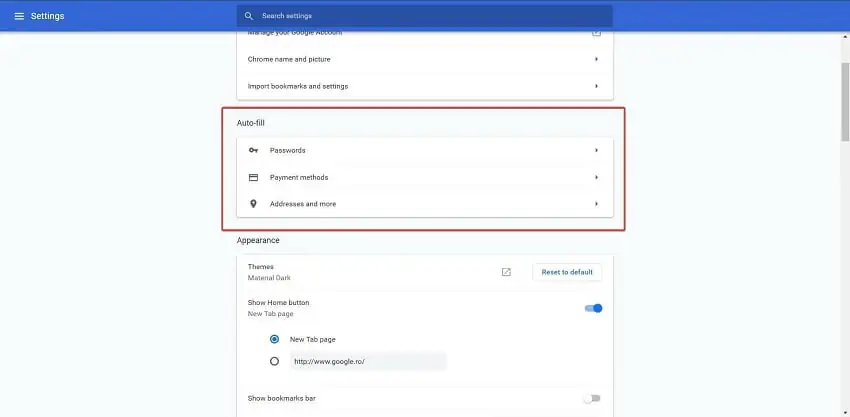
Otomatik doldurma verileri gelecek (Şifreler, Ödeme yöntemleri, Adresler ve daha fazla). Her bölümde (başlıkta), her girişin sonunda 3-dikey nokta (⋮) vardır; bu butona tıklayın ve Kaldır seçeneğine tıklayın.
Kaldırmak istediğiniz tüm otomatik doldurma verileri için önceki adımları tekrarlayın.
Gördüğünüz gibi, bu yöntem kaldırmadan önce belirli bilgileri görmenizi sağlar. Ama, yalnızca belirli veriler otomatik doldurma ayarlarından kaldırmak istediğinizde oldukça kullanışlıdır.
Ancak, tüm otomatik doldurma girişlerini hızlı bir şekilde kaldırmak istiyorsanız, önceki yöntemi kullanmanızı öneririz.
Klavye Kısayolunu Kullanarak Silme
Belirli otomatik doldurma verilerini Google Chrome‘dan kaldırmanın en kolay yollarından biri, bir klavye kısayolu kullanmaktır. Herhangi bir ayarı değiştirmeniz gerektirmediğinden bu yöntem oldukça basittir.
Klavye kısayolunu kullanarak otomatik doldurma girişlerini kaldırmak için şu adımları izleyin:
Size otomatik doldurma önerileri veren web sitesine gidin.
Giriş alanını tıklayın ve bilgilerinizi yazmaya başlayın.
Bir öneri göründükten sonra, kaldırmak istediğiniz girişi seçmek için ok (yön) tuşlarını kullanın.
Şimdi Ctrl+Delete veya Shift+Delete kısayol tuşlarına basın. Bunu yaparak o girişi otomatik doldurma önerilerinden (verilerinden) silersiniz.
Kaldırmak istediğiniz tüm girişler için önceki adımı tekrarlayın.
Bir web sitesi için iki tane silmek istiyorsanız bu sorun değil. Ancak birden fazla web siteniz ve çoklu girişleriniz varsa, daha gelişmiş bir çözüm kullanmak isteyebilirsiniz.
Özel Çözüm: Parolaları Otomatik Doldurma Seçeneğini Kullanma;
Diğer birçok tarayıcıda olduğu gibi, Google Chrome şifrelerinizi kaydedebilir ve sık kullandığınız web sitelerine hızlı bir şekilde giriş yapmanızı sağlar. Ancak Windows 10 bilgisayarınızı başkalarıyla paylaşmazsanız, bu yöntem oldukça kullanışlıdır.
Otomatik doldurma verilerinizi kaldırmak isteyebilirsiniz. Bu basit bir işlemdir ve aşağıdaki adımları izleyerek yapabilirsiniz:
Sağ-üst köşedeki 3-dikey nokta (⋮) şeklinndeki Menü butona tıklayın ve açılan menüden ‘Ayarlar (Settings)’ seçeneğini seçin.
‘Otomatik doldurma’ bölümünden, Şifreler seçeneğini tıklayın.
Tüm kaydedilmiş şifrelerin listesi şimdi görünecektir. Çıkarmak (silmek) istediğiniz otomatik doldurma verisini seçin ve girişin sonundaki 3-dikey noktayı (⋮) tıklayın ve gelen kayıtlı verilerden (şifrelerden), silmek istediklerinizi kaldırın.
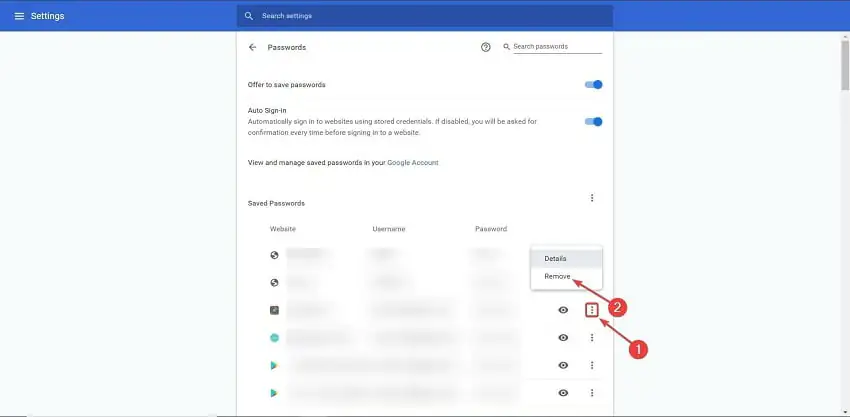
Kaldırmak istediğiniz tüm otomatik doldurma verileri için yukarıdaki işlem adımlarını tekrarlayın.
Ayrıca, Chrome‘un şifreleri kaydedip kaydetmeyeceğini ve otomatik doldurma bilgilerinizin bulunduğu web sitelerinde otomatik olarak imzalanmış olsa bile seçme seçeneğiniz vardır.
Bu yöntem oldukça basittir ve Google Chrome‘da sakladığınız şifre ve hesapların listesini görmenizi sağlar. Facebook veya banka hesabınız gibi belirli hesapları Chrome‘dan kaldırmak ve böylece ona yetkisiz erişimi engellemek istiyorsanız bu oldukça kullanışlıdır.
Belirli aramaları tekrar yapmak veya adresinizi ya da giriş bilgilerinizi hızlı bir şekilde girmek istiyorsanız, Windows 10’da Chrome’daki verileri otomatik olarak doldurmak yararlı olabilir.
Windows 10 bilgisayarınızı başka biriyle paylaşıyorsanız veya gizliliğiniz ve güvenliğiniz hakkında endişeleriniz varsa; Çözümlerimizden herhangi birini kullanarak otomatik doldurma verilerini kolayca kaldırabilirsiniz.
Uzman Desteği ile Hızlı Çözüm
Yukarıdaki adımları uygularken takıldığınız bir nokta olursa veya tarayıcı ayarlarında karmaşık bir sorunla karşılaşırsanız, profesyonel yardım almak her zaman en garantili yoldur. 11858 Teknoloji Destek Hattı, Chrome ve diğer tarayıcılarla ilgili yaşadığınız tüm sorunlarda olduğu gibi, otomatik doldurma verilerinin yönetimi konusunda da size telefon üzerinden rehberlik edebilir. Alanında uzman teknik ekip, sorununuzu anında dinler ve çözüm için adım adım ilerlemenizi sağlar. Bu sayede, teknik detaylarla uğraşmadan sorununuzu güvenle çözebilirsiniz.
Chrome’da gizlilik ayarlarınızı iyileştirmek, yalnızca otomatik doldurma verilerini temizlemekle sınırlı değildir. Benzer şekilde, Google aramalarınız sırasında karşınıza çıkan ve kişiselleştirilmiş sonuçları etkileyen trend aramaları da devre dışı bırakmak isteyebilirsiniz. Eğer arama gizliliğinizi bir üst seviyeye taşımak istiyorsanız, Google’da Trend Aramalar Nasıl Kapatılır başlıklı içeriğimizde bu işlemin detaylı adımlarını bulabilirsiniz.
Chrome’da otomatik doldurma verilerini yönetmek, dijital gizliliğinizi korumanın oldukça etkili ve basit yollarından biridir. Umarız bu içerik, hem genel bir temizlik yapmanız hem de belirli verileri seçerek kaldırmanız için size net bir yol haritası sunmuştur. Sizin bu konudaki deneyimleriniz neler? Otomatik doldurma özelliğini kullanmayı tercih ediyor musunuz yoksa gizlilik nedeniyle devre dışı mı bırakıyorsunuz? Aşağıdaki yorum bölümünden görüş ve önerilerinizi bizimle paylaşabilirsiniz.











Tesekür ederim gerekli bilgiler için
Eline saglik çok bilgilendirici bir makale olmus diger konular hakkinda makalelerini bekliyorum..