TeknoDestek Müşteri Hizmetleri
  • Haberler
    HaberlerDaha Fazla Göster
    Sessiz İçerik Nedir Nasıl Yapılır
    Sessiz İçerik Nedir
    6 dk. okuma
    Spotify SongDNA Nedir
    4 dk. okuma
    Apple Creator Studio Nasıl Kullanılır
    6 dk. okuma
    Mikro İçerik Nedir Nasıl Yapılır
    Mikro İçerik Nedir
    6 dk. okuma
    Türkiye’de Araçlarda Multimedya Ekranı Kullanımı Yasakları
    6 dk. okuma
  • Bilgisayar
    BilgisayarDaha Fazla Göster
    WordPress bakım modunda takılı kalması için FTP istemcisinde .maintenance dosyasının kök dizindeki görüntüsü
    WordPress Bakım Modunda Takılı Kalması Sorunu ve Çözümü
    7 dk. okuma
    WordPress Site Teknik Sorunlar Yaşıyor
    WordPress Site Teknik Sorunlar Yaşıyor Hatası Çözümü
    5 dk. okuma
    SSH Bağlantı Reddedildi Hatası Çözümü
    6 dk. okuma
    WordPress Planlı Bakım
    WordPress Planlı Bakım Nedeniyle Kısa Süreliğine Kullanılamayacak Hatası ve Çözümü
    7 dk. okuma
    Windows 11 Başlat Menüsünden Web Aramaları Kapatma
    5 dk. okuma
  • Mobil
    MobilDaha Fazla Göster
    Navigasyon Yönlendirici Değiştirme
    Google Haritalarda Navigasyon Yönlendirici Değiştirme
    3 dk. okuma
    Apple CarPlay'da uygulamaların yerini değiştirme
    Apple CarPlay’da Uygulamaların Yerini Değiştirme
    4 dk. okuma
    Android Auto Nedir, Nasıl Kullanılır
    4 dk. okuma
    Android 5G Ayarı Nasıl Yapılır
    4 dk. okuma
    iPhone 5G Ayarı Nasıl Yapılır
    4 dk. okuma
  • Sosyal Medya
    Sosyal MedyaDaha Fazla Göster
    YouTube Video Başlığı Nasıl Yazılmalı Yolları Neler
    YouTube Video Başlığı Nasıl Yazılmalı
    6 dk. okuma
    Tiktok Sorun Bildirme Ekranı Nerede
    5 dk. okuma
    X uygulamasında gündeme girme için hashtag ve etkileşim ekranı
    X Uygulamasında Gündeme Nasıl Girilir
    5 dk. okuma
    TikTok İçerik Yorgunluğu Nedir
    6 dk. okuma
    Sosyal Medyada Marka Dili Nasıl Oluşturulur Yolları Neler
    Sosyal Medyada Marka Dili Nasıl Oluşturulur
    6 dk. okuma
  • İnceleme
    İncelemeDaha Fazla Göster
    MacBook Neo Piyasayı Sarsmaya Geliyor
    5 dk. okuma
    Instax Mini Evo Cinema
    4 dk. okuma
    Samsung Galaxy Book 6 Ultra
    Samsung Galaxy Book 6 Ultra İnceleme
    8 dk. okuma
    Bütçe Dostu Mac Seçenekleri
    Bütçe Dostu Mac MacBook Neo vs Mac Mini
    7 dk. okuma
    Xiaomi Mi Taşınabilir Şarjlı Kompresör İnceleme
    10 dk. okuma
  • İletişim
YouTube
  • Facebook
26 Nis 2026, Pazar
TeknoDestek Müşteri HizmetleriTeknoDestek Müşteri Hizmetleri
Yazı BoyutuAa
  • Haberler
  • Mobil
  • Sosyal Medya
  • Bilgisayar
  • İnceleme
  • İnternet ve Ağ
  • Ev Elektroniği
  • İletişim
Search
  • Haberler
    • Cihaz Duyuruları
    • Teknoloji
    • Uygulama Gelişmeleri
  • Bilgisayar
    • Linux
    • macOS
    • Windows
  • İnceleme
    • Bilgisayar
    • Ev Elektroniği
    • Tablet
    • Tavsiyeler & Karşılaştırmalar
    • Telefon
  • Mobil
    • Android
    • Giyilebilir Cihazlar
    • HarmonyOS
    • iPhone / iOS
  • Sosyal Medya
    • Facebook
    • Instagram
    • TikTok
    • Snapchat
    • Teams
    • Telegram
    • WhatsApp
    • X
  • İletişim
Bizi Takip Edin
Copilot ile PDF Dosyasını Excele Çevirme
Ofis Uygulamaları

Copilot ile PDF Dosyasını Excele Çevirme Ücretsiz

Fatih ATEŞ
Son güncelleme: 14 Nisan 2025 16:51
Fatih ATEŞ - Teknik Destek Uzmanı
Paylaş
Paylaş

Copilot ile pdf dosyasını excele çevirme işlemiyle verimliliğinizi artırın. Bu makalede, ücretsiz Copilot ile pdf dosyasını excele dönüştürme işlemini adım adım anlatıyoruz. Ücretsiz ve kolay bir yöntemle PDF verilerini Excel’e aktarın!

Günümüzde, PDF dosyasını Excel’e aktarma ihtiyacı hem iş dünyasında hem de günlük hayatta sıkça karşılaşılan bir durum. Ancak bu süreç, özellikle karmaşık tablo ve veriler söz konusu olduğunda zaman alıcı olabiliyor. Neyse ki, Microsoft Copilot gibi yapay zeka araçları, bu işlemi ücretsiz ve zahmetsiz hale getiriyor. İşte, Copilot ile PDF dosyasını Excele dönüştürme işlemini detaylarıyla anlatan kapsamlı bir rehber!

İçindekiler
  • Copilot ile PDF Dosyasını Excele Çevirme
  • Copilot ile PDF’den Excel’e Dönüşüm Adımları
    • PDF Dosyasını Microsoft Edge’de Açın
    • Copilot Paneli’ni Etkinleştirin
    • Doğru Komutu Girin
    • Çıktıyı Kopyalayıp Excel’e Yapıştırın
  • İşinizi Kolaylaştıracak Copilot İpuçları
  • Sık Sorulan Sorular
    • Ücretsiz AI Araçları PDF’den Excel’e Dönüşümde Ne Kadar Güvenilir?
    • Copilot’un Ücretsiz Sürümünde Dosya Boyutu Sınırı Var mı?
    • ChatGPT ile de PDF’den Excel’e Veri Aktarılabilir mi?
- 11858 Teknoloji Destek Hattı -

Copilot ile PDF Dosyasını Excele Çevirme

Microsoft Copilot, kullanıcı dostu arayüzü ve güçlü AI altyapısı sayesinde, metinleri anlama ve tablo verilerini tanıma konusunda oldukça başarılı. Üstelik, bu işlem için ekstra yazılım indirmenize veya ücret ödemenize gerek yok. Copilot ile PDF dosyasını Excele çevirme sürecini hızlandırmak istiyorsanız, Copilot’un aşağıdaki avantajlarından yararlanabilirsiniz:

  • Zaman Tasarrufu: Manuel veri girişine kıyasla dakikalar içinde sonuç.
  • Doğruluk: AI, tablo yapılarını ve verileri yüksek doğrulukla tanır.
  • Esneklik: Farklı PDF formatlarıyla çalışabilme yeteneği.

Copilot ile PDF’den Excel’e Dönüşüm Adımları

PDF Dosyasını Microsoft Edge’de Açın

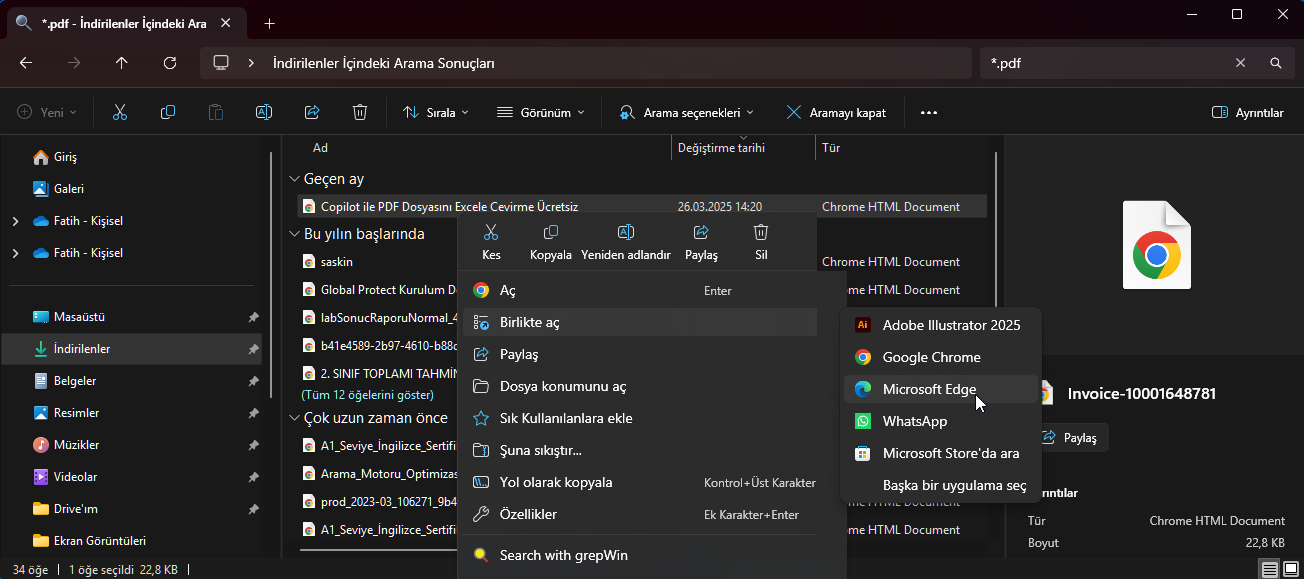
İlk adım, dönüştürmek istediğiniz PDF dosyasını Microsoft Edge tarayıcısında açmak. Dosya gezgininde PDF’inize sağ tıklayıp Birlikte Aç > Microsoft Edge seçeneğini kullanabilirsiniz. Edge’in yerleşik PDF okuyucusu, dosyanın sorunsuz görüntülenmesini sağlayacaktır.
Copilot ile PDF Dosyasını Excele Çevirme

Copilot Paneli’ni Etkinleştirin

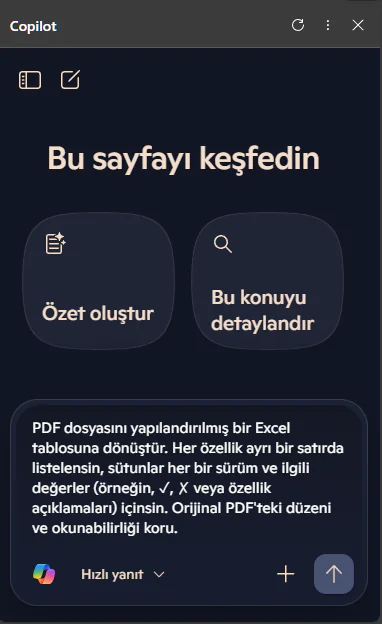
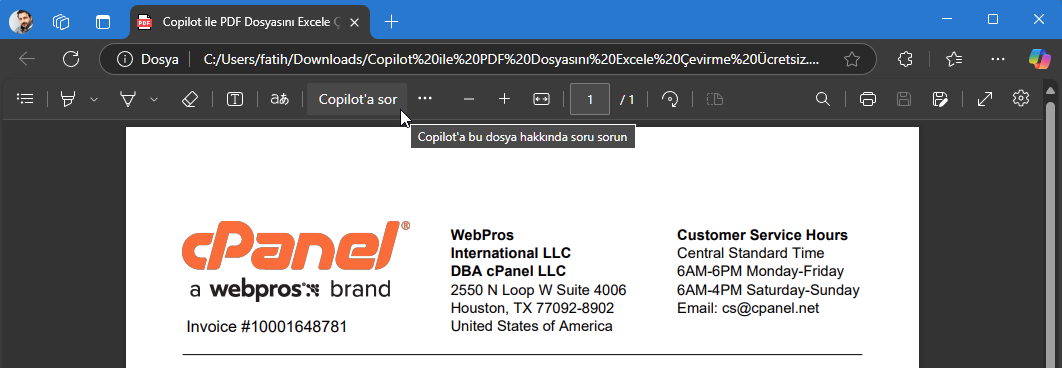
Edge’in sağ üst köşesindeki Copilot’a Sor tıklayarak veya klavyeden Ctrl + Shift + . kısayolunu kullanarak Copilot AI panelini açın. Devam Et butonuna basarak Copilot’u başlatın.
Copilot ile PDF Dosyasını Excele Çevirme

Doğru Komutu Girin

Copilot ile PDF Dosyasını Excele Çevirme

Copilot ile PDF dosyasını Excele çevirme işlemi için net ve spesifik bir komut yazın. Örneğin:
“PDF dosyasını yapılandırılmış bir Excel tablosuna dönüştür. Her özellik ayrı bir satırda listelensin, sütunlar her bir sürüm ve ilgili değerler (örneğin, ✓, ✗ veya özellik açıklamaları) içinsin. Orijinal PDF’teki düzeni ve okunabilirliği koru.”

- 11858 Teknoloji Destek Hattı -

Çıktıyı Kopyalayıp Excel’e Yapıştırın

Kopyaladığınız veriyi Excel’e yapıştırmak için, Excel dosyasını açın ve veriyi yapıştırmak istediğiniz ilk hücreye tıklayın. Ardından, Ctrl + V tuşlarını kullanarak veya sağ tıklayıp Yapıştır seçeneğini belirleyerek veriyi yapıştırın. Excel, veriyi otomatik olarak satırlar ve sütunlar halinde düzenler.

Veriyi Excel’e yapıştırdıktan sonra, sütun genişliklerini ayarlayın, başlıklar veya kenarlıklar ekleyin veya gerekli formatta filtreler uygulayın.

İşinizi Kolaylaştıracak Copilot İpuçları

  • Komutunuzu Netleştirin: “Tabloyu Excel’e aktar” yerine, “Her müşteri adını, sipariş numarasını ve tutarı ayrı sütunlara yerleştir” gibi detaylı ifadeler kullanın.
  • Eksik Verileri Tamamlayın: Copilot bazı verileri atlarsa, PDF’de ilgili kısma gidip komutu tekrar deneyin.
  • Formatı Kontrol Edin: Excel’e yapıştırma sonrası sütun genişliklerini ve başlıkları düzenlemeyi unutmayın.

Sık Sorulan Sorular

Ücretsiz AI Araçları PDF’den Excel’e Dönüşümde Ne Kadar Güvenilir?

Microsoft Copilot, basit tablolar ve yapılandırılmış verilerde yüksek doğruluk sunar. Ancak karmaşık grafikler veya el yazısı metinler için ek yazılımlar gerekebilir.

Copilot’un Ücretsiz Sürümünde Dosya Boyutu Sınırı Var mı?

Hayır, Edge üzerinden açtığınız PDF’lerde boyut sınırlaması bulunmuyor. Ancak çok sayfalı belgelerde işlem süresi uzayabilir.

ChatGPT ile de PDF’den Excel’e Veri Aktarılabilir mi?

Evet, ChatGPT Plus kullanıcıları dosya yükleme özelliği ile benzer işlemleri yapabilir. Ancak Copilot, Microsoft entegrasyonu sayesinde daha pratik.

Bu makalede, ücretsiz Copilot ile PDF dosyasını Excele dönüştürme işlemini adım adım anlattık. Ücretsiz ve kolay bir yöntemle PDF verilerini Excel’e aktarın! Eğer daha fazla bilgi almak isterseniz, Windows 11 Copilot nasıl kullanılır makalemizi de inceleyebilirsiniz. Bu makalede, Copilot’un diğer özelliklerini ve kullanımını detaylı bir şekilde bulabilirsiniz.

- 11858 Teknoloji Destek Hattı -

Copilot ile PDF Dosyasını Excele Çevirme işlemi, özellikle raporlama ve veri analizi yapanlar için bir devrim niteliğinde. Yukarıdaki adımları takip ederek siz de bu AI destekli çözümden ücretsiz yararlanabilir, zamanınızı daha verimli kullanabilirsiniz. Deneyimlerinizi yorumlarda paylaşmayı ve rehberi ihtiyacı olanlarla paylaşmayı unutmayın!

ETİKETLER:copilot kullanımınasıl yapılırpdf excel çevirmeveri aktarma
Bu Makaleyi Paylaş
Facebook WhatsApp WhatsApp Threads Bağlantıyı Kopyala Yazdır
Paylaş
YazarFatih ATEŞ
Teknik Destek Uzmanı
Takip Et
İster iPhone'undaki, ister Android cihazındaki veya Windows'taki ayarlar arasında geziniyor olsun, Fatih her zaman teknolojiye düşkün olmuştur. Teknolojiye, Windows'a ve güç düğmesi olan her şeye tutkuyla bağlı olarak, zamanının çoğunu yeni beceriler geliştirmek ve teknoloji dünyası hakkında daha fazla şey öğrenmek için harcadı. Öğrendiklerini de sizlerle paylaşıyor.
Yorum yapılmamış

Bir yanıt yazın Yanıtı iptal et

E-posta adresiniz yayınlanmayacak. Gerekli alanlar * ile işaretlenmişlerdir

Bağlantı Kuralım

21KBeğen
19.6KTakip Et
7.3KAbone Ol
192Takip Et

Popüler Gönderiler

AirTies Air 4960 Modem Kurulum

Uğurcan ÜN
Uğurcan ÜN
3 dk. okuma
11 Görüntüleme
Sessiz İçerik Nedir Nasıl Yapılır

Sessiz İçerik Nedir

İsmail YILDIZ
İsmail YILDIZ
6 dk. okuma
13 Görüntüleme
YouTube Video Başlığı Nasıl Yazılmalı Yolları Neler

YouTube Video Başlığı Nasıl Yazılmalı

İsmail YILDIZ
İsmail YILDIZ
6 dk. okuma
10 Görüntüleme

Lyra 3 Pro ile Şarkı Nasıl Oluşturulur

Uğurcan ÜN
Uğurcan ÜN
4 dk. okuma
24 Görüntüleme

You Might Also Like

‘TP-LINK TL-MR3420 3G/4G’ Modem Kurulumu (Resimli Anlatım)
Modem Kurulumu

‘TP-LINK TL-MR3420 3G/4G’ Modem Kurulumu (Resimli Anlatım)

3 dk. okuma
Zoom Uygulamasında Kaydedilen Videolara ulaşma
Zoom

Zoom Uygulamasında Kaydedilen Videoların Yerini Nasıl Belirleyebiliriz

3 dk. okuma
THY Fiyat Dondurma Nedir
Haberler

THY Fiyat Dondurma Nedir Nasıl Yapılır

4 dk. okuma
ZTE ZXHN H3600 Modem Kurulumu
Modem Kurulumu

ZTE ZXHN H3600 Modem Kurulumu Ayarları

8 dk. okuma

Size her gün en son haberleri ve sorun çözümlerini getiriyoruz!

TeknoDestek Müşteri Hizmetleri
Facebook-f Instagram Tiktok Twitter Youtube Linkedin Whatsapp Phone-alt Rss

İş Ortaklarımız

TeknoDestek Müşteri Hizmetleri
© 2013 - 2026 TeknoDestek Müşteri Hizmetleri • Tüm hakları saklıdır • Bu sitedeki tüm içerikler (metin, görsel, video, logo, tasarım vb.) 5846 sayılı Fikir ve Sanat Eserleri Kanunu (FSEK) kapsamında korunmaktadır • İzinsiz kopyalanması, çoğaltılması, yayınlanması veya herhangi bir şekilde kullanılması yasaktır • İhlal tespitinde; FSEK Madde 71-73 uyarınca yasal süreç başlatma, maddi/manevi tazminat talep etme ve cezai işlem için başvurma hakkımız saklıdır • TeknoDestek, TeknoS@R'un bir kuruluşudur • Tema Düzenleyen: Fatih ATEŞ
Sorun Hala Çözülmedi mi?
Aradığın çözümü bulamadıysan, 11858 Teknoloji Destek Hattımız sana yardımcı olabilir. 2011’den beri Türkiye’nin en tecrübeli teknoloji destek ekiplerinden biri olarak, bilgisayar, telefon, tablet, modem, akıllı TV ve sosyal medya sorunlarında 7/24 profesyonel destek veriyoruz. Uzman ekibimizle hemen görüşmek ister misin?

    📞 11858’i Şimdi Ara

    Görüşme öncesi dakika ücreti sesli olarak bilgilendirilir
    Welcome Back!

    Sign in to your account

    Kullanıcı Adı veya E-posta Adresi
    Şifre

    Şifrenizi mi unuttunuz?