TeknoDestek Müşteri Hizmetleri
  • Haberler
    HaberlerDaha Fazla Göster
    Alternatif arama motorları logolarının yer aldığı, gizlilik odaklı arama sonuçlarını gösteren bilgisayar ekranı.
    Google’a Alternatif Arama Motorları: Brave, Startpage ve Mojeek
    7 dk. okuma
    KolibriOS: 1.4 MB’lık Dünyanın En Küçük İşletim Sistemi
    KolibriOS: 1.4 MB’lık Dünyanın En Küçük İşletim Sistemi
    8 dk. okuma
    Windows 11 Copilot PC insights özelliği ile bilgisayar donanım bilgilerinin sorgulandığı bir ekran görünümü.
    Windows 11 Copilot PC Insights Özelliği: Bilgisayar Arıza Tespiti
    7 dk. okuma
    Play Store Alternatif Mağaza Nasıl Bir Karara Uyuluyor?
    Google Play Store Alternatif Mağazalara Açılıyor
    8 dk. okuma
    GTA 5 hileleri kullanılarak Story Mode'da araç çağıran ve süper zıplama yapan karakter
    Popüler GTA 5 Hileleri
    6 dk. okuma
  • Bilgisayar
    BilgisayarDaha Fazla Göster
    Dosya Gezgini klavye kısayolları kullanımı için Ctrl, Shift ve N tuşlarının vurgulandığı bilgisayar klavyesi.
    Windows 11 Dosya Gezgini Klavye Kısayolları ile Hızlı Dosya Yönetimi
    7 dk. okuma
    Gizli başlangıç programları tespiti için Sysinternals Autoruns aracının kullanıldığı bir bilgisayar ekranı görünümü.
    Windows 11 Gizli Başlangıç Programları Nasıl Kapatılır
    8 dk. okuma
    Büyük dosyaları kopyalama işlemi için komut satırında kullanılan Robocopy aracının bilgisayar ekranındaki görünümü.
    Windows 11 Büyük Dosyaları Kopyalama Sorunlarına Robocopy Çözümü
    9 dk. okuma
    Windows 11 Copilot kapatma işlemi için PowerShell komutlarının girildiği bir bilgisayar ekranı görünümü.
    Windows 11 Copilot Kapatma: 7 Adımda Tamamen Kaldırın
    7 dk. okuma
    Windows 11 ağ sorunu giderme adımlarının uygulandığı açık bir PowerShell ekranı görünümü.
    Windows 11 Ağ Sorunu Giderme İçin 6 PowerShell Komutu
    8 dk. okuma
  • Mobil
    MobilDaha Fazla Göster
    Samsung Galaxy Glasses yapay zekâ destekli akıllı gözlük tasarımı
    Samsung Galaxy Glasses Nedir, Özellikleri, Yapay Zekâ Yetenekleri ve Çıkış Tarihi
    17 dk. okuma
    Samsung Galaxy Watch Ultra 2 akıllı saat özellikleri ve tasarımı
    Samsung Galaxy Watch Ultra 2: Özellikleri, Yenilikleri ve Merak Edilenler
    12 dk. okuma
    Android uygulama izinleri ekranını simgeleyen akıllı telefon, güvenlik kalkanı ve konum, kamera, mikrofon ile dosya erişim izinlerini temsil eden simgeler.
    Android’de Uygulama İzinlerindeki Farklar Ne Anlama Geliyor
    6 dk. okuma
    iPhone'da uygulama izinleri ekranını ve gizlilik simgelerini gösteren, konum, kamera, mikrofon ve fotoğraf izinlerini anlatan modern teknoloji temalı kapak görseli.
    iPhone’da Uygulama İzinlerindeki Farklar Ne Anlama Geliyor
    8 dk. okuma
    iPhone 17 Pro Max kasa, ekran ve kamera yüzeyleri için hassas temizleme yöntemleri
    iPhone 17 Pro Max Hassas Temizleme Yöntemleri
    9 dk. okuma
  • Sosyal Medya
    Sosyal MedyaDaha Fazla Göster
    TikTok'ta PK atmak nedir ve TikTok PK nasıl yapılır
    TikTok’ta PK Atmak Nedir, Ne İşe Yarar
    12 dk. okuma
    StopNCII.org sistemi kullanılarak izinsiz paylaşılan mahrem fotoğrafların internetten kaldırılma sürecini gösteren dijital ekran.
    Mahrem Fotoğrafları İnternetten Kaldırma: StopNCII
    10 dk. okuma
    Instagram'da Şipşak içerikler görünmüyor sorunu ve çözüm yöntemleri
    Instagram’da ŞipŞak İçerikler Görünmüyor Sorunu Çözümü
    11 dk. okuma
    Telegram sahte hesap şikayeti ve sahte profil bildirme işlemi
    Telegram Sahte Hesap Şikayeti Nasıl Yapılır
    10 dk. okuma
    TikTok’un ücretli olup olmayacağı, uygulamanın ücretsiz kullanımı, abonelik sistemi ve ücretli özellikleri hakkında güncel bilgiler.
    TikTok Ücretli Mi Olacak, Para Ödemek Gerekiyor Mu
    7 dk. okuma
  • İnceleme
    İncelemeDaha Fazla Göster
    Lenovo Lecoo Bellatoor GM103 oyuncu mouse modeli, ultra hafif tasarımı ve yüksek performanslı oyun özellikleriyle siyah arka plan üzerinde tanıtılıyor.
    Lenovo Oyuncu Mouse’u Lecoo Bellatoor GM103 Tanıtıldı
    7 dk. okuma
    2026 yılının en iyi akıllı saat modelleri arasında öne çıkan premium ve bütçe seçenekleri
    2026 Yılının En İyi Akıllı Saat Modelleri ve Karşılaştırması
    11 dk. okuma
    2026 yılının en iyi akıllı telefon modelleri karşılaştırmasında öne çıkan amiral gemisi ve bütçe seçenekleri
    2026 Yılının En İyi Akıllı Telefon Modelleri ve Karşılaştırması
    10 dk. okuma
    Araç şarj cihazı seçerken güvenlik sertifikaları ve hızlı şarj özellikleri
    Araç Şarj Cihazı Alırken 5 Pratik Güvenlik Kuralı
    9 dk. okuma
    Android Telefon Demo Moddan Nasıl Çıkılır Yolları Neler
    Android Telefon Demo Moddan Nasıl Çıkılır
    7 dk. okuma
  • İletişim
YouTube
Takip Et
  • Müşteri Hizmetleri
  • Modem Kurulumu
  • Windows 11
  • Yapay Zeka
  • Akıllı Telefon
  • Robot Süpürge
  • Uzak Bağlantı
26 Tem 2026, Pazar
TeknoDestek Müşteri HizmetleriTeknoDestek Müşteri Hizmetleri
Yazı BoyutuAa
  • Haberler
  • Mobil
  • Sosyal Medya
  • Bilgisayar
  • İnceleme
  • İnternet ve Ağ
  • Ev Elektroniği
  • Uzak Bağlantı Programları
  • İletişim
Site içi Arama
  • Haberler
    • Cihaz Duyuruları
    • Teknoloji
    • Uygulama Gelişmeleri
  • Bilgisayar
    • Linux
    • macOS
    • Windows
  • İnceleme
    • Bilgisayar
    • Ev Elektroniği
    • Tablet
    • Tavsiyeler & Karşılaştırmalar
    • Telefon
  • Mobil
    • Android
    • Giyilebilir Cihazlar
    • HarmonyOS
    • iPhone / iOS
  • Sosyal Medya
    • Facebook
    • Instagram
    • TikTok
    • Snapchat
    • Teams
    • Telegram
    • WhatsApp
    • X
  • Uzak Bağlantı Programları
  • İletişim
Bizi Takip Edin
DaVinci Resolve nasıl kullanılır?
Yazılım ve Uygulamalar

DaVinci Resolve nasıl kullanılır?

Mustafa DURUR
Son güncelleme: 4 Nisan 2024 12:20
Mustafa DURUR
1.2K Görüntüleme
Paylaş
7 dk. okuma
Paylaş

Peki DaVinci Resolve’un nasıl kullanılacağını bilmek ister misiniz? Piyasadaki en iyi video düzenleme yazılımı araçlarından biri (ve genel olarak en iyi ücretsiz video düzenleme yazılımı seçimimiz ) DaVinci Resolve , hem Mac, Windows hem de Linux için tamamen ücretsiz olarak sunulan tam özellikli profesyonel bir uygulamadır.

Şimdi bunu DaVinci Resolve Studio ile karıştırmayın; bu, ödemeniz gereken pro-versiyondur, ancak fiyatı sadece 295$’dır ve gelecekteki büyük ve küçük tüm güncellemelerle birlikte sonsuza kadar ücretsizdir. Bunu abonelik tabanlı yazılımın yanına koyun. Özellikle masaüstü sürümüyle mükemmel şekilde eşleşen en iyi video düzenleme uygulamasını arayanlar için en yeni iPad sürümüyle .

İçindekiler
  • Davinci Resolve Nasıl Kullanılır : Temel Adımlar
    • Ne yapalım
    • İhtiyacınız olan şey
    • 1. Adım : Medyayı İçe Aktarın
    • 2. Adım : Düzenle
    • 3. Adım : Geçişler
    • 4. Adım : Ana Kareler
    • 5. Adım : Dışa Aktarma
  • Son Düşünceler
- 11858 Teknoloji Destek Hattı -
11858 Teknoloji Destek Hattı ile 7/24 telefonla teknik destek ve uzaktan destek alın 11858 Teknoloji Destek Hattı ile 7/24 telefonla teknik destek ve uzaktan destek alma

Ancak biz Studio hakkında konuşmak için burada değiliz (aslında çok az kişinin ihtiyaç duyduğu yazılım), ancak DaVinci Resolve’nin piyasadaki diğer tüm ücretsiz video düzenleyicilerden daha güçlü olan ücretsiz sürümüne odaklanmak için buradayız. Film yapımı dünyasına dalmayı düşünüyorsanız ancak bütçeniz yoksa, bu kesinlikle yöneleceğiniz yazılımdır. Evet, diğer ücretsiz alternatiflere, özellikle de daha gelişmiş özelliklere göre ustalaşmak daha zor olacaktır, ancak düzenlemenin temellerini kavramak oldukça kolaydır.
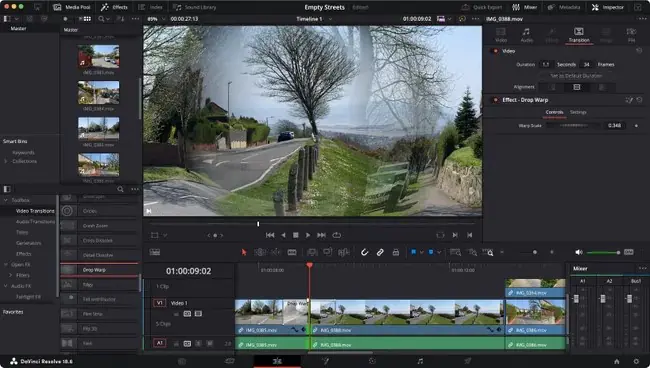
davinci resim

Bu inanılmaz video düzenleyiciyi nasıl kullanabileceğinize bir göz atalım.

Davinci Resolve Nasıl Kullanılır : Temel Adımlar

Ne yapalım

  • Yeni bir proje oluşturun ve klipleri içe aktarın
  • Filminizi düzenleyin ve efektler uygulayın
  • Videonuzu dışa aktarın

İhtiyacınız olan şey

  •  Ham görüntüleri
  • DaVinci Resolve’nin bir kopyası
  • Çok sayıda RAM’e sahip  bir video düzenleme dizüstü bilgisayarı veya video düzenleme bilgisayarı
  • Beceri seviyesi: Başlangıç

1. Adım : Medyayı İçe Aktarın
içe aktarma

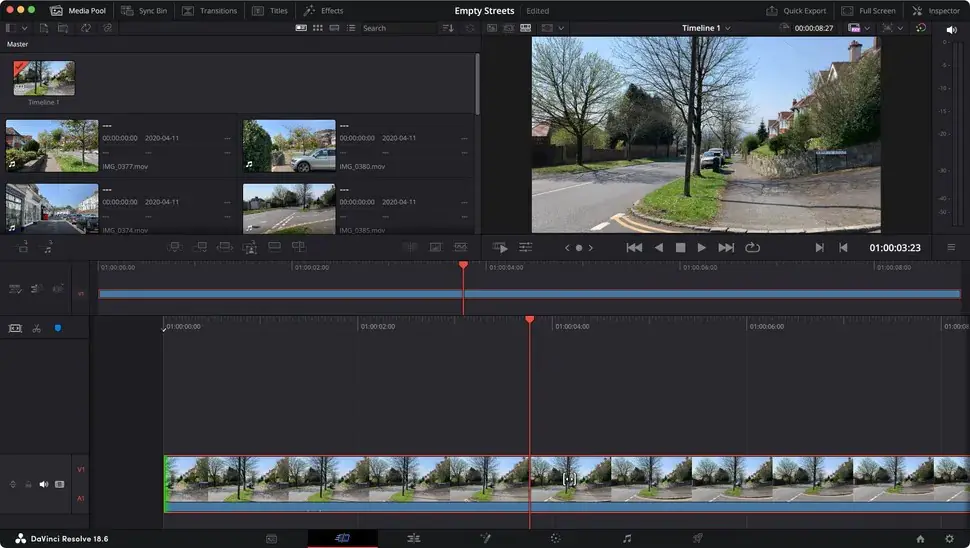
DaVinci Resolve’yi başlatarak başlayın. Daha önce hiç kullanmadıysanız Projeler penceresi biraz boş görünecektir, bu nedenle arayüzün sağ alt kısmındaki ‘Yeni Proje’ye tıklayın.

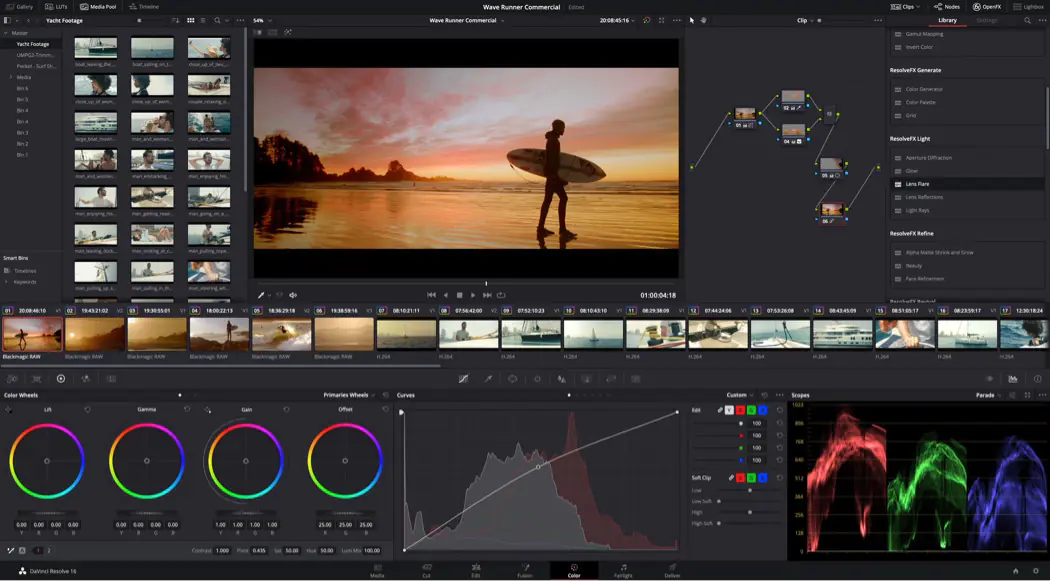
Resolve’un yedi farklı ‘Sayfaya’ bölünmüş olduğunu göreceksiniz. Bunları, yalnızca öyle olmasa da, belirli bir işe odaklanmak için tasarlanmış çalışma alanları olarak düşünün. Örneğin, Medya sayfası içe aktaracağınız tüm klipleri işleyecek şekilde tasarlanmış olsa da aslında diğer sayfalardan medyayı getirebilirsiniz: sadece Dosya > İçe Aktar > Medya’ya gidin.

Varsayılan olarak ‘Kes’ sayfasında olduğunuz için çekimlerinizi arayüzün sol üst kısmında göreceksiniz. Bu bölümün sağ üst kısmında farklı görünümler arasında geçiş yapmak için dört simge bulunur. Varsayılan olarak ‘Meta Veriler’desiniz, ancak bunun yerine ‘Küçük Resim’, ‘Şerit’ veya ‘Liste’ görünümünü seçebilirsiniz.

- 11858 Teknoloji Destek Hattı -
11858 Teknoloji Destek Hattı ile 7/24 telefonla teknik destek ve uzaktan destek alın 11858 Teknoloji Destek Hattı ile 7/24 telefonla teknik destek ve uzaktan destek alma

İlk ikisinden birindeyseniz, görüntüleri kaydırmak için farenizi klibin küçük resminin üzerine getirin. Bunu yaparken sırasıyla ‘i’ ve ‘o’ tuşlarına basarak giriş ve çıkış noktalarını işaretleyebilir, ardından bu seçimi zaman çizelgenize sürükleyebilirsiniz.

2. Adım : DüzenleDüzenle
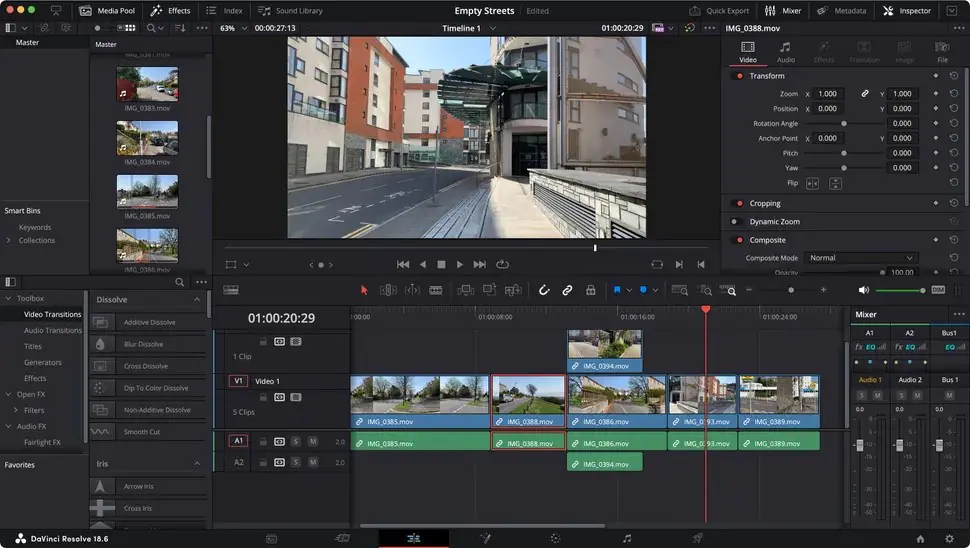
Yukarıda açıklandığı şekilde ‘Kes’ Sayfasında zaman çizelgenize klipler eklemeye devam edebilirsiniz, ancak şimdi arayüzün alt kısmındaki simgesine tıklayarak veya Çalışma Alanı > > Düzenle’ye giderek ‘Düzenle’yi keşfedelim. Sayfa > Düzenle’ye geçin.

Arayüzün ek araçlarla daha dolu olduğunu göreceksiniz: sol altta geçişler ve efektler, medyanız, sol üstte, klip özellikleri, sağ üstte ve sağ altta ses miksajı var.

Daha önce olduğu gibi çekiminizin küçük resmi üzerinde fareyle gezinebilir ve giriş ve çıkış noktalarını belirleyebilirsiniz. Yeni bir klibi zaman çizelgesine sürüklediğinizde, bunun halihazırda mevcut olanların sonuna doğru gittiğini göreceksiniz. Bu, klipler arasında boşluk olmadığından emin olmanıza yardımcı olur.

Seçilen bir klibi mevcut iki klip arasına eklemek istiyorsanız, onu seçin ve ardından F9 tuşuna basın (veya zaman çizelgesinin hemen üzerindeki Ekle simgesine tıklayın). Varsayılan davranış üzerine yazmadır; dolayısıyla, bir klibi mevcut bir klibin üzerine sürüklerseniz, yeni klip öncekinin yerini alır. Size daha fazla esneklik sunmak için elbette başka bir video katmanına da klip ekleyebilirsiniz.

3. Adım : Geçişler Geçişler
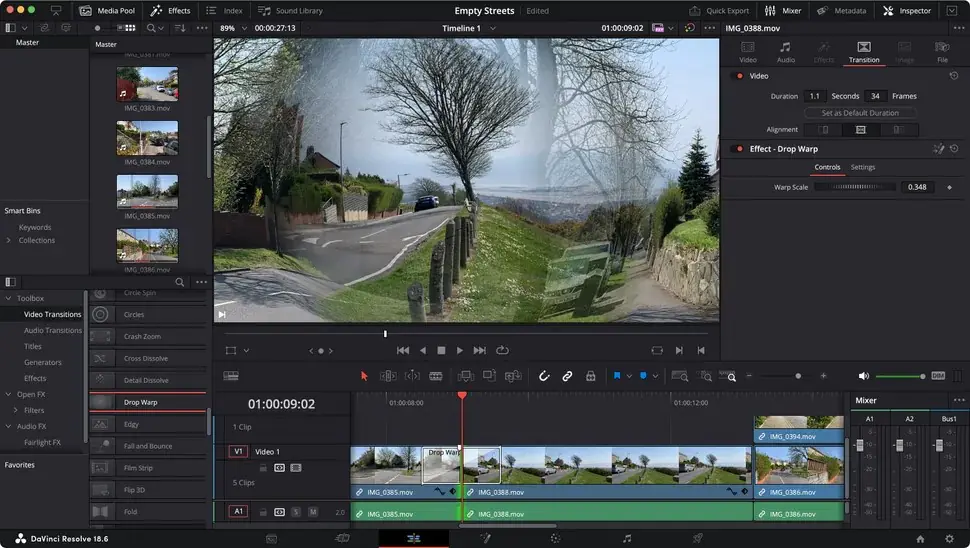
‘Düzenle’ sayfası aynı zamanda kliplerinizi canlandırmak için anahtar karelerin yanı sıra klipler arasına geçişler de ekleyebileceğiniz yerdir; bu, herhangi bir video düzenleyicinin sahip olmasını beklediğiniz temel özelliklerdir; bu nedenle bunların Resolve’de nasıl çalıştıklarına bir göz atalım.

- 11858 Teknoloji Destek Hattı -
11858 Teknoloji Destek Hattı ile 7/24 telefonla teknik destek ve uzaktan destek alın 11858 Teknoloji Destek Hattı ile 7/24 telefonla teknik destek ve uzaktan destek alma

Geçişler sağ altta bulunur ve varsayılan olarak seçilidir. Listeyi aşağı kaydırıp mevcut olanların tümünü görebilirsiniz. Daha da iyisi, Resolve, farenizi her birinin üzerine getirdiğinizde geçişin önizlemesini yapmak için zaman çizelgesinde oynatma kafasına en yakın klipleri kullanacaktır.

Bir tane eklemek için, o panelden zaman çizelgesindeki iki klibin arasına tıklayıp sürüklemeniz yeterlidir. Özellikler bölümü (sağ üst) size değiştirilebilir parametreler sunar, ancak doğrudan zaman çizelgesinde değişiklik yapmak da mümkündür: geçişin merkezini sürükleyerek projenizdeki konumunu değiştirin veya yalnızca kenarlarını sürükleyerek uzatın veya kısaltın. merkez yerinde.

4. Adım : Ana KarelerAna Kareler
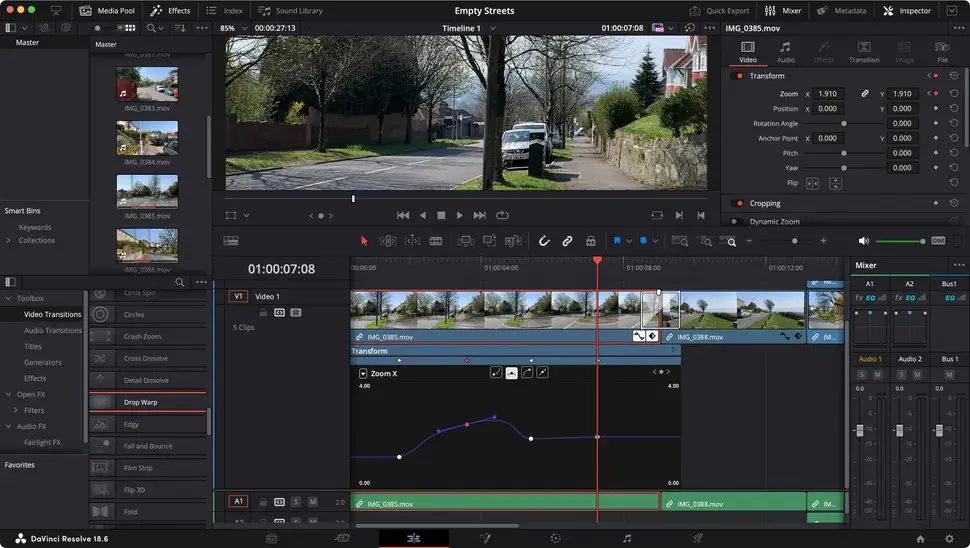
Anahtar kareler, ekrandaki nesneleri veya tüm klipleri canlandırmak için kullanılır. Oynatma kafasını bir konuma taşırsınız, bir anahtar kare ayarlarsınız, tekrar taşırsınız ve başka bir ayar ayarlamak için bazı parametreleri değiştirirsiniz. Bilgisayarınız bu iki farklı değer arasındaki hareketi bulacaktır.

Bütün bunlar sağ üstteki denetçi penceresinde yapılır. Zaman çizelgenizden bir klip seçin ve Müfettişin Videosu bölümüne tıklayın (zaten seçili değilse).

Her değerin sağında küçük beyaz bir eşkenar dörtgen bulunur. Bir klibi zamanla ölçeklendirmeyi deneyelim. Oynatma kafasını değişikliğin başlamasını istediğiniz yere taşıyın, ardından o parametrenin eşkenar dörtgenine tıklayın. Kırmızıya dönüyor. Başka bir konuma taşıyın ve parametrenin değerlerini değiştirin. Bu noktada eşkenar dörtgen de kırmızıya döner.

Zaman çizelgesinde bu klibin sağ alt kısmında iki yeni simge göreceksiniz. Doğrudan oradan değiştirebileceğiniz anahtar kareleri ortaya çıkarmak için her ikisine de tıklayın ve hatta isterseniz her birini bezier eğrilerine dönüştürün.

5. Adım : Dışa AktarmaDışa Aktarma
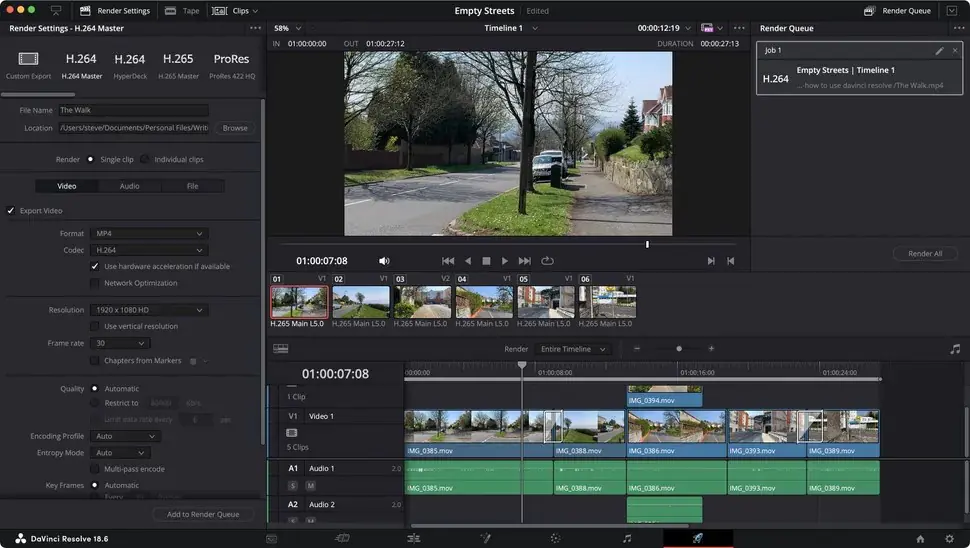
Burada sadece temel bilgilere baktığımız için ‘Teslim Et’ sayfasına (arayüzün alt kısmındaki roket şeklindeki son simge) geçelim.

Sol kenar çubuğunu kontrol edin ve ‘H.264 Master’ olarak ayarlandığından emin olun. Dosyanıza bir ad verin ve nereye kaydedileceğini seçin. Format dışında her şeyi otomatik olarak bırakabilirsiniz: onu ‘QuickTime’dan ‘MP4’e değiştirin (bugünlerde QT aslında MP4 olduğu için bir fark yaratmamalı, ancak tüm platformlarda sorunsuz çalışacağını garanti etmek için), geçiş yapmak en iyisidir: üzgün olmaktansa güvenli olmak daha iyidir).

Tüm değerlerden memnun olduğunuzda ‘İşleme Kuyruğuna Ekle’ye tıklayın.

Bu, sağdaki panelde görünmesini sağlayacaktır (kuyruğa istediğiniz kadar işleme ekleyebilirsiniz). ‘Tümünü Oluştur’a tıkladığınızda Resolve projenizi başkalarıyla paylaşılmaya hazır şekilde dışa aktaracaktır.

Son Düşünceler

Blackmagic Design’ın DaVinci Resolve’si, size gösterdiğimiz kısa görüntüden çok daha karmaşıktır; bu da onu, film ve TV endüstrisinde kullanılan  Premiere Pro’nun en iyi alternatiflerinden biri haline getiriyor.

Ancak bu eğitim, temel bilgiler açısından, yeni başlayanlar için en iyi video düzenleme yazılımlarının çoğunun kullanımının neredeyse aynı şekilde basit olduğunu göstermektedir . Buradaki avantaj, hazır olduğunuz anda serbest bırakılmaya hazır çok sayıda başka güçlü aracın elinizin altında olması ve bunlardan yararlanmak için tamamen yeni bir yazılım programı öğrenmek zorunda kalmamanızdır.

ETİKETLER:davinci resolvenasıl kullanılırücretsiz yazılımvideo düzenleme
Bu Makaleyi Paylaş
Facebook WhatsApp WhatsApp Threads Bağlantıyı Kopyala Yazdır
Paylaş
Yorum yapılmamış

Bir yanıt yazın Yanıtı iptal et

E-posta adresiniz yayınlanmayacak. Gerekli alanlar * ile işaretlenmişlerdir


Bağlantı Kuralım

21KBeğen
19.6KTakip Et
7.3KAbone Ol
192Takip Et

Popüler Gönderiler

Gatsby ile statik site oluşturma sürecini gösteren modern geliştirici çalışma alanı.

Gatsby ile Statik Site Oluşturma

Hatice TATLISU
Hatice TATLISU
6 dk. okuma
2 Görüntüleme
Alternatif arama motorları logolarının yer aldığı, gizlilik odaklı arama sonuçlarını gösteren bilgisayar ekranı.

Google’a Alternatif Arama Motorları: Brave, Startpage ve Mojeek

Fatih ATEŞ
Fatih ATEŞ
7 dk. okuma
6 Görüntüleme
Google Drive depolama alanı ücretleri ve güncel Google One paket seçeneklerini gösteren görsel

Güncel Google Drive Depolama Alanı Ücretleri ve Paket Detayları

Uğurcan ÜN
Uğurcan ÜN
19 dk. okuma
4 Görüntüleme
Astro Nedir sorusunu uzay temalı web geliştirme görseliyle açıklayan kapak tasarımı

Astro Nedir, Hızlı ve Esnek Statik Siteler Oluşturmanın Modern Yolu

Hatice TATLISU
Hatice TATLISU
6 dk. okuma
4 Görüntüleme
//

We influence 20 million users and is the number one business and technology news network on the planet

You Might Also Like

Windows 11 için en iyi e-posta uygulamaları nelerdir?
Yazılım ve Uygulamalar

Windows 11 için en iyi E-Posta Uygulamaları

12 dk. okuma
Samsung Magician Nedir
Yardımcı Araçlar

Samsung Magician Nedir ve Nasıl Kurulur

4 dk. okuma
Steam Yanıt Vermiyor Soru Basit Çözüm
Yardımcı Araçlar

Steam Yanıt Vermiyor Soru Basit Çözümü

5 dk. okuma
Google Fotoğrafları Yedekleme
Yardımcı Araçlar

Bilgisayarınıza Google Fotoğrafları Yedekleme

5 dk. okuma

Size her gün en son haberleri ve sorun çözümlerini getiriyoruz!

TeknoDestek Müşteri Hizmetleri
Facebook-f Instagram Tiktok Twitter Youtube Linkedin Whatsapp Rss

İş Ortaklarımız

TeknoDestek Müşteri Hizmetleri
© 2013 - 2026 TeknoDestek Müşteri Hizmetleri • Tüm hakları saklıdır • Bu sitedeki tüm içerikler (metin, görsel, video, logo, tasarım vb.) 5846 sayılı Fikir ve Sanat Eserleri Kanunu (FSEK) kapsamında korunmaktadır • İzinsiz kopyalanması, çoğaltılması, yayınlanması veya herhangi bir şekilde kullanılması yasaktır • İhlal tespitinde; FSEK Madde 71-73 uyarınca yasal süreç başlatma, maddi/manevi tazminat talep etme ve cezai işlem için başvurma hakkımız saklıdır • TeknoDestek, TeknoS@R'un bir kuruluşudur • Tema Düzenleyen: Fatih ATEŞ
Sorun Hala Çözülmedi mi?
Aradığın çözümü bulamadıysan, 11858 Teknoloji Destek Hattımız sana yardımcı olabilir. 2011’den beri Türkiye’nin en tecrübeli teknoloji destek ekiplerinden biri olarak, bilgisayar, telefon, tablet, modem, akıllı TV ve sosyal medya sorunlarında 7/24 profesyonel destek veriyoruz. Uzman ekibimizle hemen görüşmek ister misin?
📞 11858’i Şimdi Ara
Görüşme öncesi dakika ücreti sesli olarak bilgilendirilir
Welcome Back!

Sign in to your account

Kullanıcı Adı veya E-posta Adresi
Şifre

Şifrenizi mi unuttunuz?