
TeknoDestek Müşteri Hizmetleri
  • Haberler
    HaberlerDaha Fazla Göster
    Sessiz İçerik Nedir Nasıl Yapılır
    Sessiz İçerik Nedir
    6 dk. okuma
    Spotify SongDNA Nedir
    4 dk. okuma
    Apple Creator Studio Nasıl Kullanılır
    6 dk. okuma
    Mikro İçerik Nedir Nasıl Yapılır
    Mikro İçerik Nedir
    6 dk. okuma
    Türkiye’de Araçlarda Multimedya Ekranı Kullanımı Yasakları
    6 dk. okuma
  • Bilgisayar
    BilgisayarDaha Fazla Göster
    WordPress bakım modunda takılı kalması için FTP istemcisinde .maintenance dosyasının kök dizindeki görüntüsü
    WordPress Bakım Modunda Takılı Kalması Sorunu ve Çözümü
    7 dk. okuma
    WordPress Site Teknik Sorunlar Yaşıyor
    WordPress Site Teknik Sorunlar Yaşıyor Hatası Çözümü
    5 dk. okuma
    SSH Bağlantı Reddedildi Hatası Çözümü
    6 dk. okuma
    WordPress Planlı Bakım
    WordPress Planlı Bakım Nedeniyle Kısa Süreliğine Kullanılamayacak Hatası ve Çözümü
    7 dk. okuma
    Windows 11 Başlat Menüsünden Web Aramaları Kapatma
    5 dk. okuma
  • Mobil
    MobilDaha Fazla Göster
    Navigasyon Yönlendirici Değiştirme
    Google Haritalarda Navigasyon Yönlendirici Değiştirme
    3 dk. okuma
    Apple CarPlay'da uygulamaların yerini değiştirme
    Apple CarPlay’da Uygulamaların Yerini Değiştirme
    4 dk. okuma
    Android Auto Nedir, Nasıl Kullanılır
    4 dk. okuma
    Android 5G Ayarı Nasıl Yapılır
    4 dk. okuma
    iPhone 5G Ayarı Nasıl Yapılır
    4 dk. okuma
  • Sosyal Medya
    Sosyal MedyaDaha Fazla Göster
    YouTube Video Başlığı Nasıl Yazılmalı Yolları Neler
    YouTube Video Başlığı Nasıl Yazılmalı
    6 dk. okuma
    Tiktok Sorun Bildirme Ekranı Nerede
    5 dk. okuma
    X uygulamasında gündeme girme için hashtag ve etkileşim ekranı
    X Uygulamasında Gündeme Nasıl Girilir
    5 dk. okuma
    TikTok İçerik Yorgunluğu Nedir
    6 dk. okuma
    Sosyal Medyada Marka Dili Nasıl Oluşturulur Yolları Neler
    Sosyal Medyada Marka Dili Nasıl Oluşturulur
    6 dk. okuma
  • İnceleme
    İncelemeDaha Fazla Göster
    MacBook Neo Piyasayı Sarsmaya Geliyor
    5 dk. okuma
    Instax Mini Evo Cinema
    4 dk. okuma
    Samsung Galaxy Book 6 Ultra
    Samsung Galaxy Book 6 Ultra İnceleme
    8 dk. okuma
    Bütçe Dostu Mac Seçenekleri
    Bütçe Dostu Mac MacBook Neo vs Mac Mini
    7 dk. okuma
    Xiaomi Mi Taşınabilir Şarjlı Kompresör İnceleme
    10 dk. okuma
  • İletişim
YouTube
  • Facebook
26 Nis 2026, Pazar
TeknoDestek Müşteri HizmetleriTeknoDestek Müşteri Hizmetleri
Yazı BoyutuAa
  • Haberler
  • Mobil
  • Sosyal Medya
  • Bilgisayar
  • İnceleme
  • İnternet ve Ağ
  • Ev Elektroniği
  • İletişim
Search
  • Haberler
    • Cihaz Duyuruları
    • Teknoloji
    • Uygulama Gelişmeleri
  • Bilgisayar
    • Linux
    • macOS
    • Windows
  • İnceleme
    • Bilgisayar
    • Ev Elektroniği
    • Tablet
    • Tavsiyeler & Karşılaştırmalar
    • Telefon
  • Mobil
    • Android
    • Giyilebilir Cihazlar
    • HarmonyOS
    • iPhone / iOS
  • Sosyal Medya
    • Facebook
    • Instagram
    • TikTok
    • Snapchat
    • Teams
    • Telegram
    • WhatsApp
    • X
  • İletişim
Bizi Takip Edin
Adobe Premiere Pro ile Video Hızlandırma
Yardımcı Araçlar

Adobe Premiere Pro ile Video Hızlandırma

Son güncelleme: 19 Eylül 2025 14:53
Tekno Destek
Paylaş
Paylaş

Adobe Premiere Pro ile video hızlandırma işlemi, birkaç basit adımda yapılabiliyor. Program içindeki Speed/Duration seçeneği ile videonuzu kolayca hızlandırın.

Video düzenleme yaparken bazen sahnelerin daha hızlı akmasını isteyebilirsiniz. Özellikle vlog, eğitim ya da tanıtım videolarında belirli bölümlerin hızlandırılması hem izleyiciye zaman kazandırır hem de akışı daha dinamik hale getirir. Bu noktada Adobe Premiere Pro, sunduğu güçlü araçlarla işleri oldukça kolaylaştırıyor.

İçindekiler
  • Adobe Premiere Pro ile Video Hızlandırma
    • Uzman Desteği ile Hızlı Çözüm
- 11858 Teknoloji Destek Hattı -

Peki bir videoyu Premiere Pro içinde nasıl hızlandırabilirsiniz? Bu içerikte hız ayarlarını nereden yapacağınızı, hangi değerleri kullanabileceğinizi ve hızlandırma dışında yavaşlatma seçeneklerini de öğreneceksiniz. Siz de birkaç dakika içinde sahnelerinizi istediğiniz tempoya göre ayarlayabilirsiniz.

Birçok video düzenleme programı bulunmakta ve bunların başında, sahip olduğu zengin özellikleri ile Adobe Premiere Pro gelmekte. Film & video düzenleme konusunda oldukça başarılı olan bu yazılımda, bir videoyu nasıl hızlandırabileceğimizi anlatacağız.

Adobe Premiere Pro ile Video Hızlandırma

  • Öncelikle programımızı açıp, video dosyasının kesme & biçme (düzenleme) işlemini yapıyoruz.
  • Daha sonra düzenlemiş olduğumuz kısmın üzerine gelerek sağ tıklıyoruz (kestiğimiz ve hızlandırmak istediğimiz parçanın üzerinde yapıyoruz bu işlemi; hepsini tek tek yapabilirsiniz).
  • Sağ tıkladıktan sonra açılan menü listesinde Speed/Duration… menüsüne tıklıyoruz.
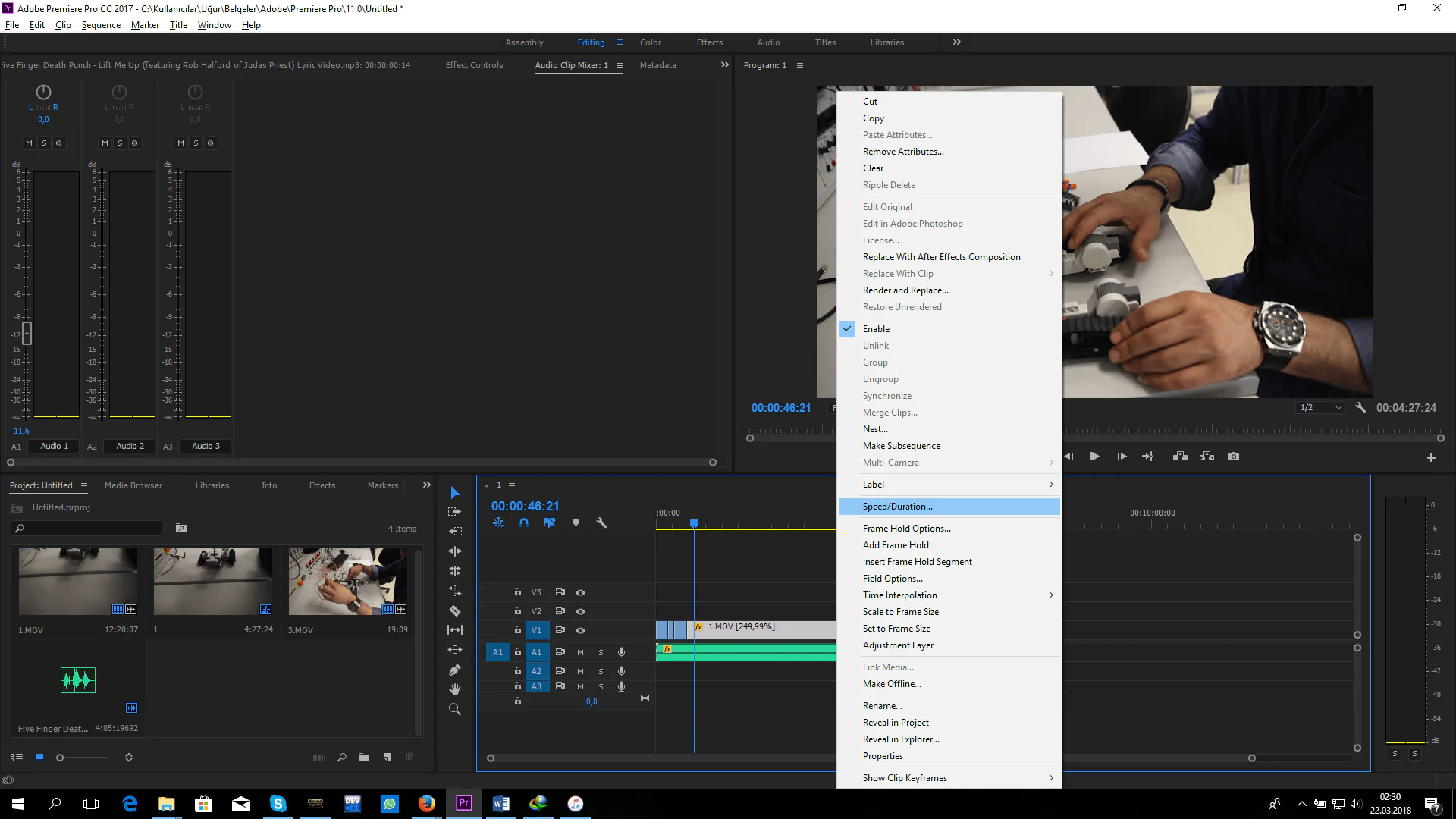
Adobe Premiere Pro ile Video Hızlandırma

  • Ardından açılan pencerede Speed değeri 100 olarak görünmekte; bunu 150-200 veya istediğiniz bir hız değeri vererek, hızı artırabilirsiniz. Aynı şekilde değeri düşürerek de hızı yavaşlatabilirsiniz. İstediğiniz değeri yazdıktan sonra OK butonuna tıklamanız yeterli olacaktır.
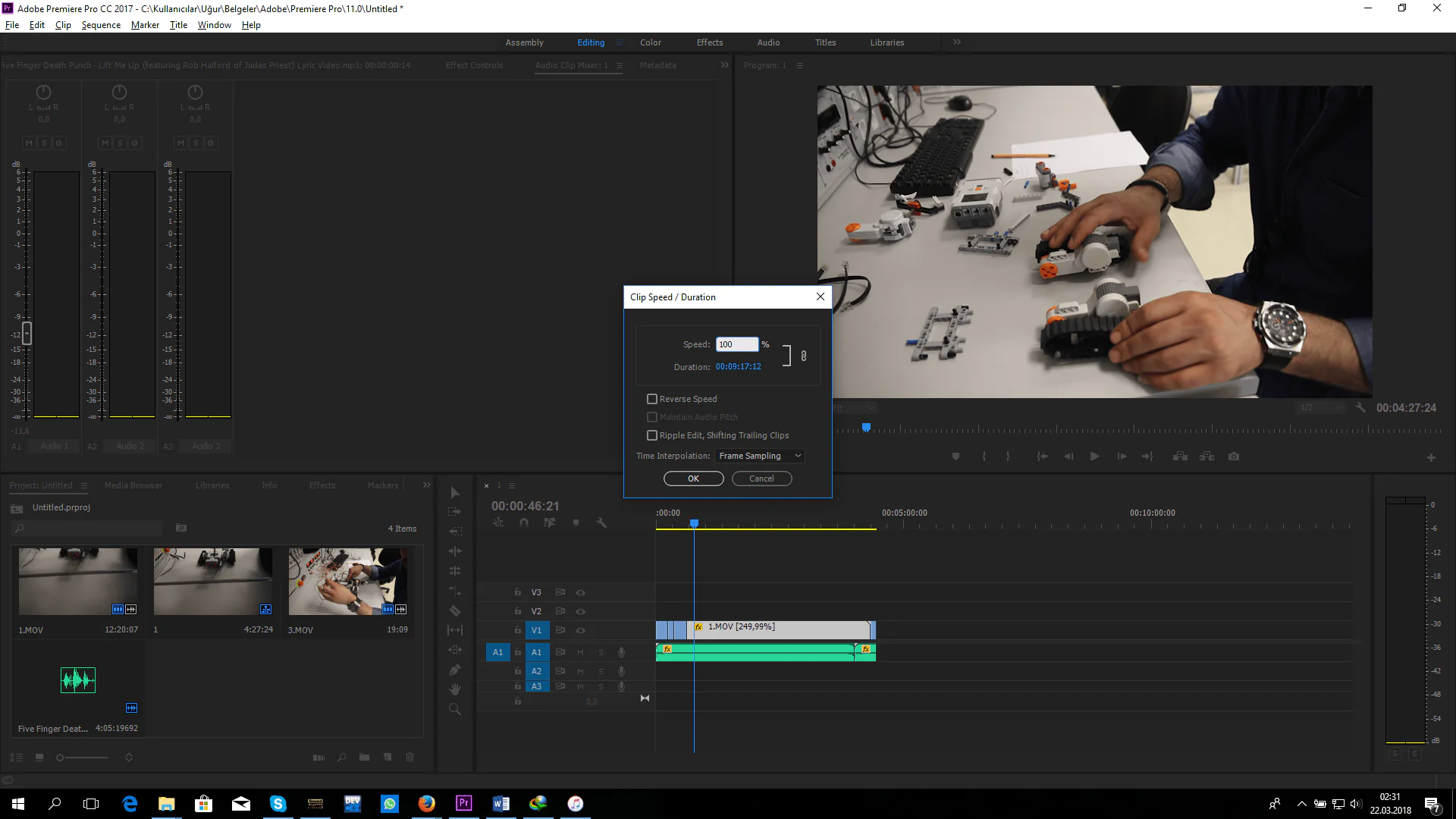
Adobe Premiere Pro ile Video Hızlandırma


Uzman Desteği ile Hızlı Çözüm

Video düzenleme sürecinde adımlar bazen karışık görünebilir ya da farklı bir sorunla karşılaşabilirsiniz. İşte tam bu noktada 11858 Teknoloji Destek Hattı devreye giriyor. Uzman ekibimiz, Adobe Premiere Pro dahil olmak üzere video düzenleme yazılımlarında yaşadığınız tüm sorunlarda size adım adım yardımcı oluyor. 7/24 ulaşabileceğiniz bu hizmet sayesinde zaman kaybetmeden profesyonel destek alabilir, projenizi güvenle tamamlayabilirsiniz.

Adobe Premiere Pro kullanıcılarının en sık merak ettiği konulardan biri de sadece hız ayarlamaları değil, aynı zamanda videonun daha dengeli ve izlenebilir hale getirilmesidir. Eğer video sarsıntısı ya da oynatma sorunları yaşıyorsanız, program içinde bulunan dengeleme araçları size büyük kolaylık sağlayacaktır. Bu konuda daha fazla bilgi almak için sitemizde yer alan Adobe Premiere Pro video nasıl dengelenir başlıklı içeriğimizi inceleyebilir, adımları uygulayarak çok daha profesyonel sonuçlar elde edebilirsiniz.

- 11858 Teknoloji Destek Hattı -

Sonuç olarak, Adobe Premiere Pro ile video hızlandırma işlemi sanıldığından daha kolaydır. Birkaç tıklama ile sahnelerinizin temposunu ayarlayabilir ve izleyiciye daha akıcı bir deneyim sunabilirsiniz. Üstelik bu yöntemle yavaşlatma seçeneğini de kullanarak videonuza farklı bir atmosfer katmanız mümkün. Siz de kendi deneyimlerinizi paylaşarak başka kullanıcıların işini kolaylaştırabilirsiniz. Yorumlarınızı aşağıya yazmayı unutmayın; belki de sizin kullandığınız küçük bir püf noktası, başkalarının da işine yarayacaktır.

ETİKETLER:adobe premierehızlandırmanasıl yapılırvideo düzenleme
Bu Makaleyi Paylaş
Facebook WhatsApp WhatsApp Threads Bağlantıyı Kopyala Yazdır
Paylaş
Yorum yapılmamış

Bir yanıt yazın Yanıtı iptal et

E-posta adresiniz yayınlanmayacak. Gerekli alanlar * ile işaretlenmişlerdir

Bağlantı Kuralım

21KBeğen
19.6KTakip Et
7.3KAbone Ol
192Takip Et

Popüler Gönderiler

AirTies Air 4960 Modem Kurulum

Uğurcan ÜN
Uğurcan ÜN
3 dk. okuma
14 Görüntüleme
Sessiz İçerik Nedir Nasıl Yapılır

Sessiz İçerik Nedir

İsmail YILDIZ
İsmail YILDIZ
6 dk. okuma
15 Görüntüleme
YouTube Video Başlığı Nasıl Yazılmalı Yolları Neler

YouTube Video Başlığı Nasıl Yazılmalı

İsmail YILDIZ
İsmail YILDIZ
6 dk. okuma
13 Görüntüleme

Lyra 3 Pro ile Şarkı Nasıl Oluşturulur

Uğurcan ÜN
Uğurcan ÜN
4 dk. okuma
26 Görüntüleme

You Might Also Like

Windows 10 arama simgesi boyutu değiştirme ve görev çubuğu ayarı
Windows

Windows 10 Arama Simgesi Boyutu Nasıl Ayarlanır?

1 dk. okuma
Ofis Uygulamaları

Word Belgelerine Onay Kutuları Nasıl Eklenir

2 dk. okuma
Yardımcı Araçlar

Hasarlı Videoları Onarma

2 dk. okuma
Instagram

Instagram’da Kayıtlı Hesap Kaldırma

5 dk. okuma

Size her gün en son haberleri ve sorun çözümlerini getiriyoruz!

TeknoDestek Müşteri Hizmetleri
Facebook-f Instagram Tiktok Twitter Youtube Linkedin Whatsapp Phone-alt Rss

İş Ortaklarımız

TeknoDestek Müşteri Hizmetleri
© 2013 - 2026 TeknoDestek Müşteri Hizmetleri • Tüm hakları saklıdır • Bu sitedeki tüm içerikler (metin, görsel, video, logo, tasarım vb.) 5846 sayılı Fikir ve Sanat Eserleri Kanunu (FSEK) kapsamında korunmaktadır • İzinsiz kopyalanması, çoğaltılması, yayınlanması veya herhangi bir şekilde kullanılması yasaktır • İhlal tespitinde; FSEK Madde 71-73 uyarınca yasal süreç başlatma, maddi/manevi tazminat talep etme ve cezai işlem için başvurma hakkımız saklıdır • TeknoDestek, TeknoS@R'un bir kuruluşudur • Tema Düzenleyen: Fatih ATEŞ
Sorun Hala Çözülmedi mi?
Aradığın çözümü bulamadıysan, 11858 Teknoloji Destek Hattımız sana yardımcı olabilir. 2011’den beri Türkiye’nin en tecrübeli teknoloji destek ekiplerinden biri olarak, bilgisayar, telefon, tablet, modem, akıllı TV ve sosyal medya sorunlarında 7/24 profesyonel destek veriyoruz. Uzman ekibimizle hemen görüşmek ister misin?

    📞 11858’i Şimdi Ara

    Görüşme öncesi dakika ücreti sesli olarak bilgilendirilir
    Welcome Back!

    Sign in to your account

    Kullanıcı Adı veya E-posta Adresi
    Şifre

    Şifrenizi mi unuttunuz?