TeknoDestek Müşteri Hizmetleri
  • Haberler
    HaberlerDaha Fazla Göster
    Sessiz İçerik Nedir Nasıl Yapılır
    Sessiz İçerik Nedir
    6 dk. okuma
    Spotify SongDNA Nedir
    4 dk. okuma
    Apple Creator Studio Nasıl Kullanılır
    6 dk. okuma
    Mikro İçerik Nedir Nasıl Yapılır
    Mikro İçerik Nedir
    6 dk. okuma
    Türkiye’de Araçlarda Multimedya Ekranı Kullanımı Yasakları
    6 dk. okuma
  • Bilgisayar
    BilgisayarDaha Fazla Göster
    WordPress bakım modunda takılı kalması için FTP istemcisinde .maintenance dosyasının kök dizindeki görüntüsü
    WordPress Bakım Modunda Takılı Kalması Sorunu ve Çözümü
    7 dk. okuma
    WordPress Site Teknik Sorunlar Yaşıyor
    WordPress Site Teknik Sorunlar Yaşıyor Hatası Çözümü
    5 dk. okuma
    SSH Bağlantı Reddedildi Hatası Çözümü
    6 dk. okuma
    WordPress Planlı Bakım
    WordPress Planlı Bakım Nedeniyle Kısa Süreliğine Kullanılamayacak Hatası ve Çözümü
    7 dk. okuma
    Windows 11 Başlat Menüsünden Web Aramaları Kapatma
    5 dk. okuma
  • Mobil
    MobilDaha Fazla Göster
    Navigasyon Yönlendirici Değiştirme
    Google Haritalarda Navigasyon Yönlendirici Değiştirme
    3 dk. okuma
    Apple CarPlay'da uygulamaların yerini değiştirme
    Apple CarPlay’da Uygulamaların Yerini Değiştirme
    4 dk. okuma
    Android Auto Nedir, Nasıl Kullanılır
    4 dk. okuma
    Android 5G Ayarı Nasıl Yapılır
    4 dk. okuma
    iPhone 5G Ayarı Nasıl Yapılır
    4 dk. okuma
  • Sosyal Medya
    Sosyal MedyaDaha Fazla Göster
    YouTube Video Başlığı Nasıl Yazılmalı Yolları Neler
    YouTube Video Başlığı Nasıl Yazılmalı
    6 dk. okuma
    Tiktok Sorun Bildirme Ekranı Nerede
    5 dk. okuma
    X uygulamasında gündeme girme için hashtag ve etkileşim ekranı
    X Uygulamasında Gündeme Nasıl Girilir
    5 dk. okuma
    TikTok İçerik Yorgunluğu Nedir
    6 dk. okuma
    Sosyal Medyada Marka Dili Nasıl Oluşturulur Yolları Neler
    Sosyal Medyada Marka Dili Nasıl Oluşturulur
    6 dk. okuma
  • İnceleme
    İncelemeDaha Fazla Göster
    MacBook Neo Piyasayı Sarsmaya Geliyor
    5 dk. okuma
    Instax Mini Evo Cinema
    4 dk. okuma
    Samsung Galaxy Book 6 Ultra
    Samsung Galaxy Book 6 Ultra İnceleme
    8 dk. okuma
    Bütçe Dostu Mac Seçenekleri
    Bütçe Dostu Mac MacBook Neo vs Mac Mini
    7 dk. okuma
    Xiaomi Mi Taşınabilir Şarjlı Kompresör İnceleme
    10 dk. okuma
  • İletişim
YouTube
  • Facebook
26 Nis 2026, Pazar
TeknoDestek Müşteri HizmetleriTeknoDestek Müşteri Hizmetleri
Yazı BoyutuAa
  • Haberler
  • Mobil
  • Sosyal Medya
  • Bilgisayar
  • İnceleme
  • İnternet ve Ağ
  • Ev Elektroniği
  • İletişim
Search
  • Haberler
    • Cihaz Duyuruları
    • Teknoloji
    • Uygulama Gelişmeleri
  • Bilgisayar
    • Linux
    • macOS
    • Windows
  • İnceleme
    • Bilgisayar
    • Ev Elektroniği
    • Tablet
    • Tavsiyeler & Karşılaştırmalar
    • Telefon
  • Mobil
    • Android
    • Giyilebilir Cihazlar
    • HarmonyOS
    • iPhone / iOS
  • Sosyal Medya
    • Facebook
    • Instagram
    • TikTok
    • Snapchat
    • Teams
    • Telegram
    • WhatsApp
    • X
  • İletişim
Bizi Takip Edin
Windows

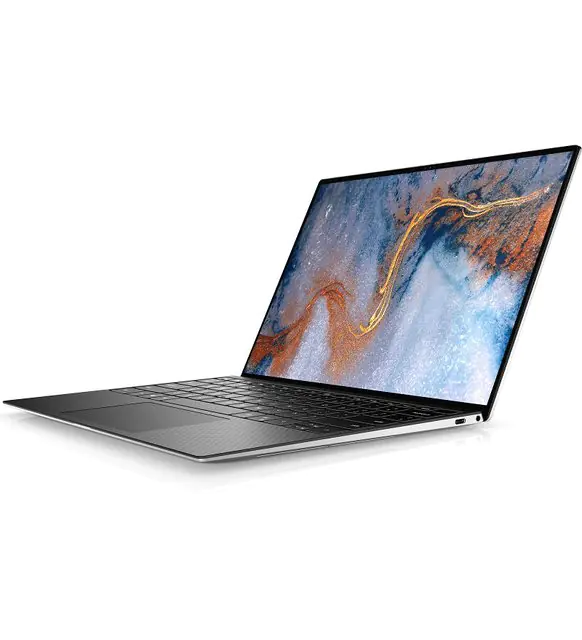
Dell XPS 13 kapanmıyor mu çözümü nedir

tibetatilgan
Son güncelleme: 18 Mayıs 2022 13:56
tibetatilgan
Paylaş
Paylaş

Dell XPS 13 kapanmıyor ile uzun yıllar boyunca dizüstü bilgisayar, düzgün şekilde kapatılamaması sorunuyla boğuştu. Bu yüzden, zihninizi sakinleştirin. Yalnız değilsin.

Birçok kullanıcı, şirketten yanıt gelmediğinden de şikâyet etti. Yalnızca destekle özel olarak sohbet edenler, sorunun nasıl çözüleceği konusunda öneriler alır.

İçindekiler
  • Dell XPS 13’ümü nasıl kapatabilirim?
    • 1.Hızlı başlatma seçeneğini devre dışı bırakın
    • 2.Wake on LAN’ı kapatın
    • 3.Sert sıfırlama gerçekleştirin
    • 4.Sorun gidericiyi çalıştırın
    • 5.Kayıt defterini değiştirin
- 11858 Teknoloji Destek Hattı -

Bu arada, sorun sistemin donanımdan sıfırlanmasıyla çözülebilir.

Dell XPS 13 kapanmıyor ise yalnız değilsiniz. Bu sorun yıllardır var ve Dell’in sorunu kalıcı olarak çözmek için önemli bir şey yapmadığı görülüyor.

Forumlardaki birçok kullanıcı, özellikle Dell’in kendi web sitesi, sorundan acı bir şekilde şikâyet etti, ancak bilinmeyen bir nedenden dolayı, şirket genellikle kullanıcılardan, nasıl düzeltileceğine dair bir kılavuz için desteğini özel sohbet etmelerini istiyor.

Dell XPS 13’ümü nasıl kapatabilirim?

1.Hızlı başlatma seçeneğini devre dışı bırakın

+ tuşuna basarak Windows aramasını açın. WindowsQ

Kontrol paneli yazın. Sonuç listesinde Denetim Masası’nı seçin. Başlatmak için Aç’ı tıklayın.
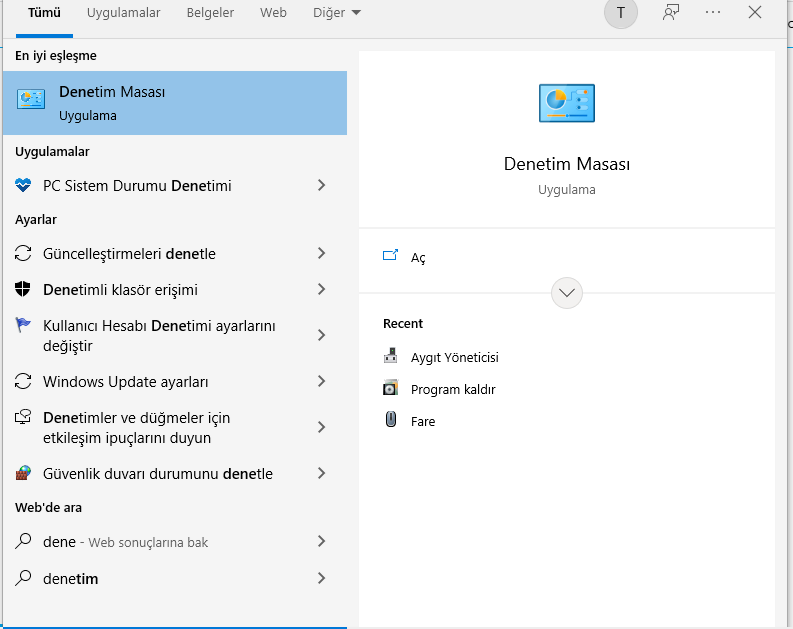
Dell XPS 13 kapanmıyor çözümü

Arama Kutusuna Güç yazın. Ardından, Güç düğmelerinin yapacaklarını değiştir’i seçin.

- 11858 Teknoloji Destek Hattı -

Henüz seçilmediyse Hızlı başlatmayı aç (önerilir) seçeneğini işaretleyin. Bundan sonra, Değişiklikleri kaydet.

2.Wake on LAN’ı kapatın

+ tuşuna basarak Denetim Masası’nı açın. Ardından Kontrol yazın ve ardından tuşuna basın. WindowsREnter

Ağ bağlantılarını yazın. Ardından Ağ bağlantılarını görüntüle’ye tıklayın.

Mevcut ağa, genellikle WiFi’ye sağ tıklayın. Ardından, Özellikler’e sağ tıklayın.

Ağ bağlantısı seçiliyken Yapılandır düğmesine tıklayın.

Güç Yönetimi’ni seçin. Güç tasarrufu için bilgisayarın bu aygıtı kapatmasına izin ver seçeneğinin işaretli olduğundan emin olun. Bundan sonra, Tamam’a tıklayın.

- 11858 Teknoloji Destek Hattı -

3.Sert sıfırlama gerçekleştirin

Fare, klavye vb. tüm bağlı çevre birimlerinin fişini çekin.

Elektrik fişi bağlıysa, üniteden çıkarın.

Fakat güç Düğmesini kapanana kadar basılı tutarak bilgisayarı kapatın. Anakarttan kalan gücü boşaltmak için 30 saniye daha basılı tutun.

Güç Düğmesi ile önyükleme sistemi.

Önyükleme tamamlanana kadar bekleyin, ardından Dell XPS 13’ün kapanıp kapanmayacağını kontrol etmek için normal şekilde kapatmayı deneyin.

4.Sorun gidericiyi çalıştırın

+ tuşuna basarak Windows Arama’yı açın. WindowsQ

Arama Kutusuna sorun giderici ayarlarını yazın. Ardından, Aç’ı seçin.

Önerilen sorun giderici tercihleri ​​görüntülenmezse, diğer sorun gidericiler öğesini seçin.

Windows Update için Çalıştır’ı seçin.

5.Kayıt defterini değiştirin

+ tuşuna basarak Çalıştır’ı açın. regedit yazın .WindowsR

Aşağıdaki klasörü yazın veya kopyalayıp Adres Kutusuna yapıştırın:

HKEY_LOCAL_MACHINE

HKEY_LOCAL MACHINE klasörünün yanındaki küçük oka tıklayın. Ardından, YAZILIM klasörü için de aynısını yapın.

Microsoft klasörünü bulun ve bulun. Genişletin ve Windows NT klasörünü bulmak için kaydırın. CurrentVersion’ı bulmak için klasörü genişletin.

Winlogon’u bulmak ve bulmak için kaydırın. Genişletin ve aynı zamanda üzerine tıklayın. Bu, sağdaki panelde yeni dosyaları gösterecektir.

Panelde PowerdownAfterShutdown’ın listelenip listelenmediğini kontrol edin.

Değilse, boş bir alana sağ tıklayın. Yeni’yi seçin. Ardından, DWORD öğesini seçin. DWORD’u PowerdownAfterShutdown olarak yeniden adlandırın. Yeni oluşturulan dosyaya çift tıklayın. Ardından, Veri değeri için 0 yazın.

Kayıt Defterinden çıkın.

Sisteminizi yeniden başlatın.

Bu zamana kadar, yukarıda bahsettiğimiz yöntemlerden herhangi birini kullanarak Dell XPS 13’ünüzle ilgili sorun çözülmüş olmalıdır. Artık sistem, zorlamak için güç düğmesini kullanmadan başarıyla kapatılabilir.

ETİKETLER:dell xpsdonanım sıfırlamakapanmama sorununasıl çözülür
Bu Makaleyi Paylaş
Facebook WhatsApp WhatsApp Threads Bağlantıyı Kopyala Yazdır
Paylaş
Yorum yapılmamış

Bir yanıt yazın Yanıtı iptal et

E-posta adresiniz yayınlanmayacak. Gerekli alanlar * ile işaretlenmişlerdir

Bağlantı Kuralım

21KBeğen
19.6KTakip Et
7.3KAbone Ol
192Takip Et

Popüler Gönderiler

AirTies Air 4960 Modem Kurulum

Uğurcan ÜN
Uğurcan ÜN
3 dk. okuma
11 Görüntüleme
Sessiz İçerik Nedir Nasıl Yapılır

Sessiz İçerik Nedir

İsmail YILDIZ
İsmail YILDIZ
6 dk. okuma
13 Görüntüleme
YouTube Video Başlığı Nasıl Yazılmalı Yolları Neler

YouTube Video Başlığı Nasıl Yazılmalı

İsmail YILDIZ
İsmail YILDIZ
6 dk. okuma
10 Görüntüleme

Lyra 3 Pro ile Şarkı Nasıl Oluşturulur

Uğurcan ÜN
Uğurcan ÜN
4 dk. okuma
24 Görüntüleme

You Might Also Like

Windows

Windows 11’de Sürücü Güç Durumu Hatası Çözümü

4 dk. okuma
Discord

Discord Oyun Sesi Sorunları

4 dk. okuma
Windows

Windows 10 Etkinleştirme Nasıl Yapılır?

2 dk. okuma
Uzak Doğu dillerini görüntüleme problemini gösteren ekran görüntüsü
Windows

Uzak Doğu Dillerini Görüntüleme Problemi

5 dk. okuma

Size her gün en son haberleri ve sorun çözümlerini getiriyoruz!

TeknoDestek Müşteri Hizmetleri
Facebook-f Instagram Tiktok Twitter Youtube Linkedin Whatsapp Phone-alt Rss

İş Ortaklarımız

TeknoDestek Müşteri Hizmetleri
© 2013 - 2026 TeknoDestek Müşteri Hizmetleri • Tüm hakları saklıdır • Bu sitedeki tüm içerikler (metin, görsel, video, logo, tasarım vb.) 5846 sayılı Fikir ve Sanat Eserleri Kanunu (FSEK) kapsamında korunmaktadır • İzinsiz kopyalanması, çoğaltılması, yayınlanması veya herhangi bir şekilde kullanılması yasaktır • İhlal tespitinde; FSEK Madde 71-73 uyarınca yasal süreç başlatma, maddi/manevi tazminat talep etme ve cezai işlem için başvurma hakkımız saklıdır • TeknoDestek, TeknoS@R'un bir kuruluşudur • Tema Düzenleyen: Fatih ATEŞ
Sorun Hala Çözülmedi mi?
Aradığın çözümü bulamadıysan, 11858 Teknoloji Destek Hattımız sana yardımcı olabilir. 2011’den beri Türkiye’nin en tecrübeli teknoloji destek ekiplerinden biri olarak, bilgisayar, telefon, tablet, modem, akıllı TV ve sosyal medya sorunlarında 7/24 profesyonel destek veriyoruz. Uzman ekibimizle hemen görüşmek ister misin?

    📞 11858’i Şimdi Ara

    Görüşme öncesi dakika ücreti sesli olarak bilgilendirilir
    Welcome Back!

    Sign in to your account

    Kullanıcı Adı veya E-posta Adresi
    Şifre

    Şifrenizi mi unuttunuz?