TeknoDestek Müşteri Hizmetleri
  • Haberler
    HaberlerDaha Fazla Göster
    Sessiz İçerik Nedir Nasıl Yapılır
    Sessiz İçerik Nedir
    6 dk. okuma
    Spotify SongDNA Nedir
    4 dk. okuma
    Apple Creator Studio Nasıl Kullanılır
    6 dk. okuma
    Mikro İçerik Nedir Nasıl Yapılır
    Mikro İçerik Nedir
    6 dk. okuma
    Türkiye’de Araçlarda Multimedya Ekranı Kullanımı Yasakları
    6 dk. okuma
  • Bilgisayar
    BilgisayarDaha Fazla Göster
    WordPress bakım modunda takılı kalması için FTP istemcisinde .maintenance dosyasının kök dizindeki görüntüsü
    WordPress Bakım Modunda Takılı Kalması Sorunu ve Çözümü
    7 dk. okuma
    WordPress Site Teknik Sorunlar Yaşıyor
    WordPress Site Teknik Sorunlar Yaşıyor Hatası Çözümü
    5 dk. okuma
    SSH Bağlantı Reddedildi Hatası Çözümü
    6 dk. okuma
    WordPress Planlı Bakım
    WordPress Planlı Bakım Nedeniyle Kısa Süreliğine Kullanılamayacak Hatası ve Çözümü
    7 dk. okuma
    Windows 11 Başlat Menüsünden Web Aramaları Kapatma
    5 dk. okuma
  • Mobil
    MobilDaha Fazla Göster
    Navigasyon Yönlendirici Değiştirme
    Google Haritalarda Navigasyon Yönlendirici Değiştirme
    3 dk. okuma
    Apple CarPlay'da uygulamaların yerini değiştirme
    Apple CarPlay’da Uygulamaların Yerini Değiştirme
    4 dk. okuma
    Android Auto Nedir, Nasıl Kullanılır
    4 dk. okuma
    Android 5G Ayarı Nasıl Yapılır
    4 dk. okuma
    iPhone 5G Ayarı Nasıl Yapılır
    4 dk. okuma
  • Sosyal Medya
    Sosyal MedyaDaha Fazla Göster
    YouTube Video Başlığı Nasıl Yazılmalı Yolları Neler
    YouTube Video Başlığı Nasıl Yazılmalı
    6 dk. okuma
    Tiktok Sorun Bildirme Ekranı Nerede
    5 dk. okuma
    X uygulamasında gündeme girme için hashtag ve etkileşim ekranı
    X Uygulamasında Gündeme Nasıl Girilir
    5 dk. okuma
    TikTok İçerik Yorgunluğu Nedir
    6 dk. okuma
    Sosyal Medyada Marka Dili Nasıl Oluşturulur Yolları Neler
    Sosyal Medyada Marka Dili Nasıl Oluşturulur
    6 dk. okuma
  • İnceleme
    İncelemeDaha Fazla Göster
    MacBook Neo Piyasayı Sarsmaya Geliyor
    5 dk. okuma
    Instax Mini Evo Cinema
    4 dk. okuma
    Samsung Galaxy Book 6 Ultra
    Samsung Galaxy Book 6 Ultra İnceleme
    8 dk. okuma
    Bütçe Dostu Mac Seçenekleri
    Bütçe Dostu Mac MacBook Neo vs Mac Mini
    7 dk. okuma
    Xiaomi Mi Taşınabilir Şarjlı Kompresör İnceleme
    10 dk. okuma
  • İletişim
YouTube
  • Facebook
26 Nis 2026, Pazar
TeknoDestek Müşteri HizmetleriTeknoDestek Müşteri Hizmetleri
Yazı BoyutuAa
  • Haberler
  • Mobil
  • Sosyal Medya
  • Bilgisayar
  • İnceleme
  • İnternet ve Ağ
  • Ev Elektroniği
  • İletişim
Search
  • Haberler
    • Cihaz Duyuruları
    • Teknoloji
    • Uygulama Gelişmeleri
  • Bilgisayar
    • Linux
    • macOS
    • Windows
  • İnceleme
    • Bilgisayar
    • Ev Elektroniği
    • Tablet
    • Tavsiyeler & Karşılaştırmalar
    • Telefon
  • Mobil
    • Android
    • Giyilebilir Cihazlar
    • HarmonyOS
    • iPhone / iOS
  • Sosyal Medya
    • Facebook
    • Instagram
    • TikTok
    • Snapchat
    • Teams
    • Telegram
    • WhatsApp
    • X
  • İletişim
Bizi Takip Edin
Temiz bir Windows 11 kurulumu
Windows

Windows 11 22H2 USB Sürücüsü Oluşturma

Fatih ATEŞ
Son güncelleme: 20 Eylül 2022 17:59
Fatih ATEŞ - Teknik Destek Uzmanı
Paylaş
Paylaş

Temiz bir Windows 11 kurulumu gerçekleştirmek için önyüklenebilir bir Windows 11 22H2 USB sürücüsü oluşturma adımları hakkında bilgi vereceğiz.

Minimum gereksinimleri karşılayan bir bilgisayarda, temiz bir Windows 11 22H2 (2022 Güncellemesi) yüklemesi gerçekleştirmek için önyüklenebilir bir USB ortamına ihtiyacınız olacaktır.

İçindekiler
  • Komut İstemi ile önyüklenebilir Windows 11 22H2 USB Sürücüsü Oluşturma
    • Temiz bir Windows 11 kurulumu
- 11858 Teknoloji Destek Hattı -

22H2 sürümünü Medya Oluşturma Aracını kullanarak veya ISO dosyasını Dosya Gezgini’ne monte ederek kurabilseniz de, bir bilgisayarı USB yükleme medyasıyla başlatmak yine de en iyi yaklaşımdır. Ayrıca, Windows 11 22H2’yi yeni bir bilgisayara veya boş bir sabit sürücüye sahip bir cihaza kurmanın belki de tek yolu budur.

Windows 11 22H2’yi yüklemek için USB sürücü oluşturmanız gerekiyorsa. Medya Oluşturma Aracı, Rufus ve Komut İstemi’ni kullanabilirsiniz.

Bu kılavuzda, Windows 11 22H2’nin yerinde veya temiz yüklemesini gerçekleştirmek için bir USB önyüklenebilir ortamı oluşturmanın farklı yollarını öğreneceksiniz.

Önemli: Bu yönergeler, daha önce değil, Windows 11 2022 Güncelleştirmesi kullanıma sunulduğunda bir yükleme medyası oluşturmanıza yardımcı olmayı amaçlamaktadır. windows 11 2022 güncellemesi 20 Eylül 2022’de yayınlanması beklenen bir durum.

Komut İstemi ile önyüklenebilir Windows 11 22H2 USB Sürücüsü Oluşturma

Komut İstemi ile ISO’dan bir Windows 11 22H2 USB flash sürücü oluşturmak için şu adımları kullanın:

      1. Önce Microsoft Destek web sitesini açın.
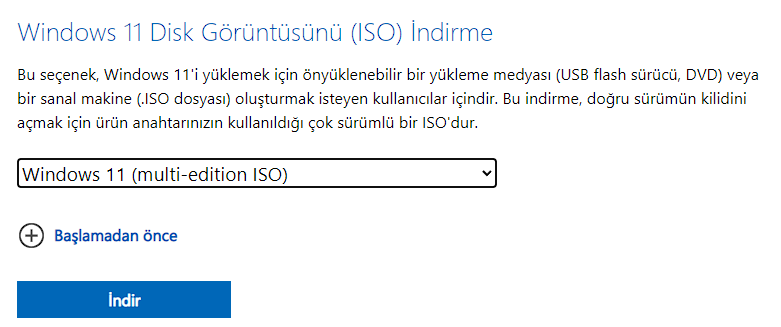
      2. Ardından “Windows 11 Disk Görüntüsünü İndir (ISO)” bölümünün altında, Windows 11 seçeneğini seçin.Windows 11 22H2 USB Sürücüsü Oluşturma
      3. Şimdi İndir butonuna tıklayın.
      4. Ardından Kurulum dilini seçin.
      5. Onayla butonuna tıklayın.
      6. Windows 11 22H2 ISO dosyasını bilgisayara kaydetmek için İndir butonuna tıklayın.
      7. Başlat’ı açın.
      8. Komut İstemi’ni arayın, en üstteki sonuca sağ tıklayın ve Yönetici Olarak Çalıştır seçeneğini seçin.
      9. Diskpart’ı açmak için aşağıdaki komutu yazın ve Enter’a basın:
        diskpart
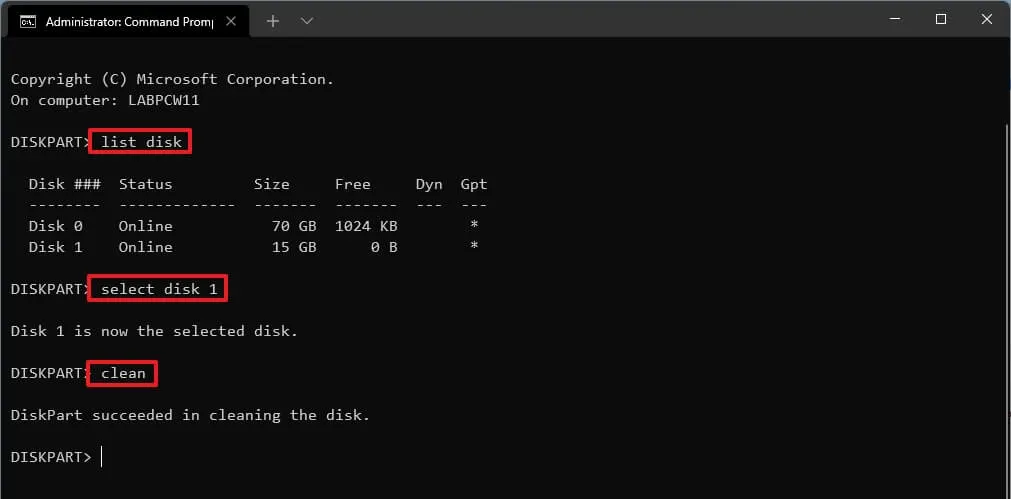
      10. USB flash sürücüyü belirlemek için aşağıdaki komutu yazın ve Enter tuşuna basın:
        list disk
      11. Depolamayı seçmek için aşağıdaki komutu yazın ve Enter tuşuna basın:
        select disk 1
        Hızlı ipucu: Örnek select disk 1 olarak komut, ancak 1’i kullanmak istediğiniz flash sürücüyle değiştirmelisiniz.
      12. USB flash sürücüdeki her şeyi silmek için aşağıdaki komutları yazın ve Enter tuşuna basın:
        clean
        Windows 11 22H2 USB Sürücüsü Oluşturma

      13. Birincil bölüm oluşturmak için aşağıdaki komutu yazın ve Enter tuşuna basın:
        create partition primary
      14. Yeni bölümü seçmek için aşağıdaki komutu yazın ve Enter tuşuna basın:
        select partition 1
  1. USB flash sürücüyü önyüklenebilir hale getirmek için aşağıdaki komutu yazın ve Enter tuşuna basın:
  2. format FS=FAT32 quick
  3. USB flash sürücü için bir birim ve sürücü harfi atamak için. Aşağıdaki komutu yazın ve Enter tuşuna basın:
    assign letter=X
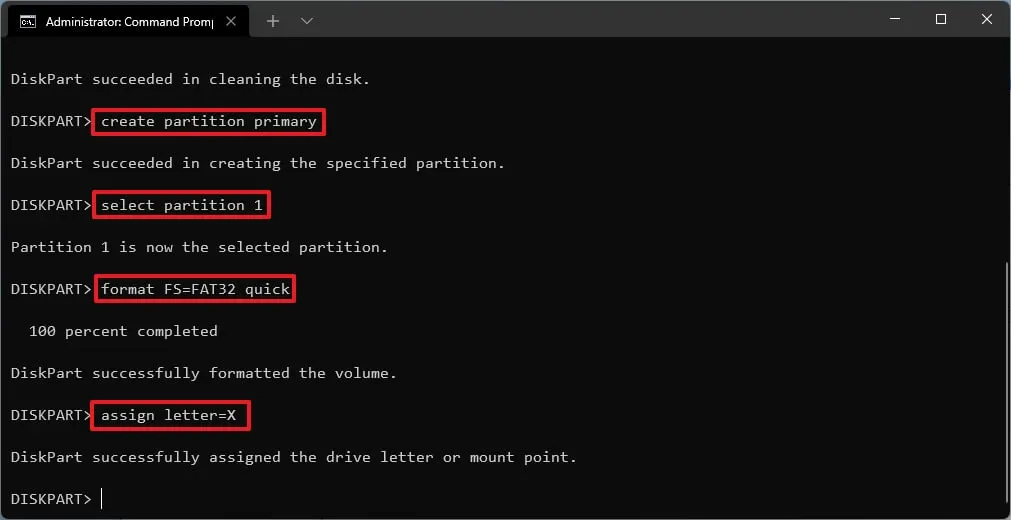
    Komutta kullanmak istediğiniz herhangi bir mevcut harf için X’i değiştirin.

  4. Araçtan çıkmak için aşağıdaki komutu yazın ve Enter tuşuna basın:
    exit
  5. Windows 11 22H2 ISO dosyasını bağlamak için aşağıdaki komutu yazın ve Enter tuşuna basın:
    PowerShell Mount-DiskImage -ImagePath "C:pathtoWindows11.iso"

    Komutta, yolu Windows 11 22H2 ISO dosyasını kaydettiğiniz konumla güncelleyin.

  6. Diskpart’ı yeniden başlatmak için aşağıdaki komutu yazın ve Enter tuşuna basın:
    diskpart

Temiz bir Windows 11 kurulumu

Takılı Windows 11 22H2 ISO dosyasının sürücü harfini belirlemek için. hemen  aşağıdaki komutu yazın ve Enter tuşuna basın:

list volume
    1. Önce Diskpart’tan çıkmak için aşağıdaki komutu yazın ve Enter tuşuna basın:
      exit
    2. Sonra Windows 11 22H2 ISO dosyasına erişmek için. Şimdi aşağıdaki komutu yazın ve Enter tuşuna basın:
      E:
    3. Ardından Önyükleme klasörüne aşağıdaki komutu yazın ve Enter tuşuna basın:
      cd boot
  • USB flash sürücü için birim önyükleme kodunu güncellemek için. Şimdi aşağıdaki komutu yazın ve Enter tuşuna basın:
bootsect /nt60 X:
  1. Tüm Windows 11 22H2 kurulum dosyalarını. USB flash sürücüye kopyalamak için aşağıdaki komutu yazın ve Enter tuşuna basın:
    xcopy E:*.* X: /E /F /H

    Komutta, sırasıyla Windows 11 ISO görüntüsü. Ve USB flash sürücü için doğru sürücü harfleriyle E ve X sürücü harflerini değiştirin.

Adımları tamamladıktan sonra, windows 11 22h2 USB sürücüsü oluşturma işleminiz bitmiş demektir. Şimdi yükleme adımlarına geçmek için bilgisayarı USB sürücüsü ile başlatabilirsiniz.


ETİKETLER:nasıl yapılırönyüklenebilirusb sürücü oluşturmawindows 11
Bu Makaleyi Paylaş
Facebook WhatsApp WhatsApp Threads Bağlantıyı Kopyala Yazdır
Paylaş
YazarFatih ATEŞ
Teknik Destek Uzmanı
Takip Et
İster iPhone'undaki, ister Android cihazındaki veya Windows'taki ayarlar arasında geziniyor olsun, Fatih her zaman teknolojiye düşkün olmuştur. Teknolojiye, Windows'a ve güç düğmesi olan her şeye tutkuyla bağlı olarak, zamanının çoğunu yeni beceriler geliştirmek ve teknoloji dünyası hakkında daha fazla şey öğrenmek için harcadı. Öğrendiklerini de sizlerle paylaşıyor.
Yorum yapılmamış

Bir yanıt yazın Yanıtı iptal et

E-posta adresiniz yayınlanmayacak. Gerekli alanlar * ile işaretlenmişlerdir

Bağlantı Kuralım

21KBeğen
19.6KTakip Et
7.3KAbone Ol
192Takip Et

Popüler Gönderiler

AirTies Air 4960 Modem Kurulum

Uğurcan ÜN
Uğurcan ÜN
3 dk. okuma
11 Görüntüleme
Sessiz İçerik Nedir Nasıl Yapılır

Sessiz İçerik Nedir

İsmail YILDIZ
İsmail YILDIZ
6 dk. okuma
13 Görüntüleme
YouTube Video Başlığı Nasıl Yazılmalı Yolları Neler

YouTube Video Başlığı Nasıl Yazılmalı

İsmail YILDIZ
İsmail YILDIZ
6 dk. okuma
10 Görüntüleme

Lyra 3 Pro ile Şarkı Nasıl Oluşturulur

Uğurcan ÜN
Uğurcan ÜN
4 dk. okuma
24 Görüntüleme

You Might Also Like

Instagram Superzoom, Yakınlaştırma, Nesne, Kişi, Instagram Uygulaması.
Instagram

Instagram Superzoom Kullanma

4 dk. okuma
Mac os X te Klasör şifreleme Nasıl Yapılır
macOS

Mac os X te Klasör şifreleme Nasıl Yapılır

1 dk. okuma
Linux

Nano & Vim: Karşılaştırıldığında En İyi Terminal Metin Düzenleyicileri

6 dk. okuma
Windows 11’e ICC Profili Nasıl Kurulur
Windows

Windows 11’e ICC Profili Nasıl Kurulur

6 dk. okuma

Size her gün en son haberleri ve sorun çözümlerini getiriyoruz!

TeknoDestek Müşteri Hizmetleri
Facebook-f Instagram Tiktok Twitter Youtube Linkedin Whatsapp Phone-alt Rss

İş Ortaklarımız

TeknoDestek Müşteri Hizmetleri
© 2013 - 2026 TeknoDestek Müşteri Hizmetleri • Tüm hakları saklıdır • Bu sitedeki tüm içerikler (metin, görsel, video, logo, tasarım vb.) 5846 sayılı Fikir ve Sanat Eserleri Kanunu (FSEK) kapsamında korunmaktadır • İzinsiz kopyalanması, çoğaltılması, yayınlanması veya herhangi bir şekilde kullanılması yasaktır • İhlal tespitinde; FSEK Madde 71-73 uyarınca yasal süreç başlatma, maddi/manevi tazminat talep etme ve cezai işlem için başvurma hakkımız saklıdır • TeknoDestek, TeknoS@R'un bir kuruluşudur • Tema Düzenleyen: Fatih ATEŞ
Sorun Hala Çözülmedi mi?
Aradığın çözümü bulamadıysan, 11858 Teknoloji Destek Hattımız sana yardımcı olabilir. 2011’den beri Türkiye’nin en tecrübeli teknoloji destek ekiplerinden biri olarak, bilgisayar, telefon, tablet, modem, akıllı TV ve sosyal medya sorunlarında 7/24 profesyonel destek veriyoruz. Uzman ekibimizle hemen görüşmek ister misin?

    📞 11858’i Şimdi Ara

    Görüşme öncesi dakika ücreti sesli olarak bilgilendirilir
    Welcome Back!

    Sign in to your account

    Kullanıcı Adı veya E-posta Adresi
    Şifre

    Şifrenizi mi unuttunuz?