TeknoDestek Müşteri Hizmetleri
  • Haberler
    HaberlerDaha Fazla Göster
    Sessiz İçerik Nedir Nasıl Yapılır
    Sessiz İçerik Nedir
    6 dk. okuma
    Spotify SongDNA Nedir
    4 dk. okuma
    Apple Creator Studio Nasıl Kullanılır
    6 dk. okuma
    Mikro İçerik Nedir Nasıl Yapılır
    Mikro İçerik Nedir
    6 dk. okuma
    Türkiye’de Araçlarda Multimedya Ekranı Kullanımı Yasakları
    6 dk. okuma
  • Bilgisayar
    BilgisayarDaha Fazla Göster
    WordPress bakım modunda takılı kalması için FTP istemcisinde .maintenance dosyasının kök dizindeki görüntüsü
    WordPress Bakım Modunda Takılı Kalması Sorunu ve Çözümü
    7 dk. okuma
    WordPress Site Teknik Sorunlar Yaşıyor
    WordPress Site Teknik Sorunlar Yaşıyor Hatası Çözümü
    5 dk. okuma
    SSH Bağlantı Reddedildi Hatası Çözümü
    6 dk. okuma
    WordPress Planlı Bakım
    WordPress Planlı Bakım Nedeniyle Kısa Süreliğine Kullanılamayacak Hatası ve Çözümü
    7 dk. okuma
    Windows 11 Başlat Menüsünden Web Aramaları Kapatma
    5 dk. okuma
  • Mobil
    MobilDaha Fazla Göster
    Navigasyon Yönlendirici Değiştirme
    Google Haritalarda Navigasyon Yönlendirici Değiştirme
    3 dk. okuma
    Apple CarPlay'da uygulamaların yerini değiştirme
    Apple CarPlay’da Uygulamaların Yerini Değiştirme
    4 dk. okuma
    Android Auto Nedir, Nasıl Kullanılır
    4 dk. okuma
    Android 5G Ayarı Nasıl Yapılır
    4 dk. okuma
    iPhone 5G Ayarı Nasıl Yapılır
    4 dk. okuma
  • Sosyal Medya
    Sosyal MedyaDaha Fazla Göster
    YouTube Video Başlığı Nasıl Yazılmalı Yolları Neler
    YouTube Video Başlığı Nasıl Yazılmalı
    6 dk. okuma
    Tiktok Sorun Bildirme Ekranı Nerede
    5 dk. okuma
    X uygulamasında gündeme girme için hashtag ve etkileşim ekranı
    X Uygulamasında Gündeme Nasıl Girilir
    5 dk. okuma
    TikTok İçerik Yorgunluğu Nedir
    6 dk. okuma
    Sosyal Medyada Marka Dili Nasıl Oluşturulur Yolları Neler
    Sosyal Medyada Marka Dili Nasıl Oluşturulur
    6 dk. okuma
  • İnceleme
    İncelemeDaha Fazla Göster
    MacBook Neo Piyasayı Sarsmaya Geliyor
    5 dk. okuma
    Instax Mini Evo Cinema
    4 dk. okuma
    Samsung Galaxy Book 6 Ultra
    Samsung Galaxy Book 6 Ultra İnceleme
    8 dk. okuma
    Bütçe Dostu Mac Seçenekleri
    Bütçe Dostu Mac MacBook Neo vs Mac Mini
    7 dk. okuma
    Xiaomi Mi Taşınabilir Şarjlı Kompresör İnceleme
    10 dk. okuma
  • İletişim
YouTube
  • Facebook
26 Nis 2026, Pazar
TeknoDestek Müşteri HizmetleriTeknoDestek Müşteri Hizmetleri
Yazı BoyutuAa
  • Haberler
  • Mobil
  • Sosyal Medya
  • Bilgisayar
  • İnceleme
  • İnternet ve Ağ
  • Ev Elektroniği
  • İletişim
Search
  • Haberler
    • Cihaz Duyuruları
    • Teknoloji
    • Uygulama Gelişmeleri
  • Bilgisayar
    • Linux
    • macOS
    • Windows
  • İnceleme
    • Bilgisayar
    • Ev Elektroniği
    • Tablet
    • Tavsiyeler & Karşılaştırmalar
    • Telefon
  • Mobil
    • Android
    • Giyilebilir Cihazlar
    • HarmonyOS
    • iPhone / iOS
  • Sosyal Medya
    • Facebook
    • Instagram
    • TikTok
    • Snapchat
    • Teams
    • Telegram
    • WhatsApp
    • X
  • İletişim
Bizi Takip Edin
Windows

DirectX 11 Nasıl Kurulur

Kübra GÜLDÖKMEZ
Son güncelleme: 30 Ağustos 2022 14:15
Kübra GÜLDÖKMEZ
Paylaş
Paylaş

DirectX 11 Nasıl Kurulur; aşağıda ki adımları uygulayalım.

DirectX, Windows bilgisayarlarda multimedya deneyimini optimize eden önemli bir yazılım programıdır. Grafik ağırlıklı birçok uygulama, özellikle oyunlar için bu bir ön koşuldur.

İçindekiler
  • DirectX’i nasıl indirip kurarım?
    • DirectX Sürümleri ve Uyumluluk
      • DirectX’i nasıl kaldırırım?
- 11858 Teknoloji Destek Hattı -

Varsayılan olarak, her Windows işletim sistemi kurulu DirectX sürümüyle birlikte gelir. Belirli hataları düzeltmek için yazılımı güncellemenin veya yeniden yüklemenin gerekebileceği zamanlar vardır.

Aşağıda, DirectX’i nasıl indireceğinizi, kuracağınızı ve kaldıracağınızı anlatabiliriz. Ayrıca, çeşitli DirectX sürümleri ve bunların farklı işletim sistemleriyle uyumlulukları hakkında da bilgi veriyoruz.

DirectX’i nasıl indirip kurarım?

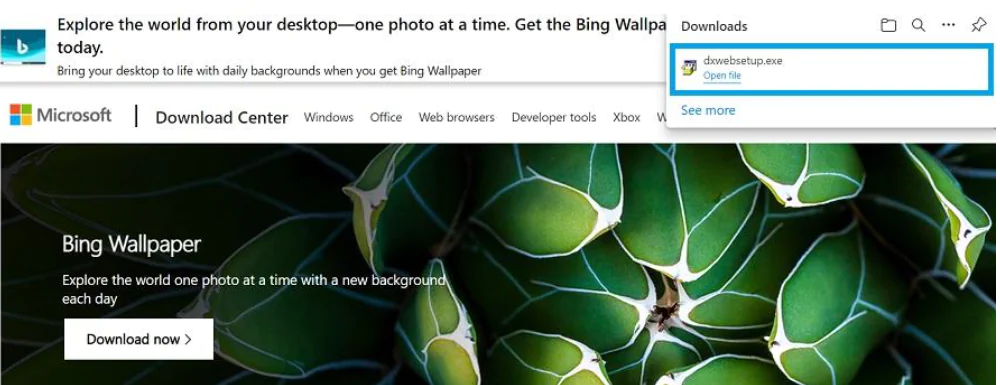
Resmi DirectX indirme sayfasına gidin.

Açılır menüden dilinizi seçin ve “İndir”e tıklayın.

DirectX 11 Nasıl Kurulur?

İndirme işlemi tamamlandıktan sonra dosyayı açın.

Not: “Uygulamanın cihazınızda değişiklik yapmasına izin vermek istiyor musunuz?” şeklinde bir uyarı alırsanız. “Evet”e tıklayın.
- 11858 Teknoloji Destek Hattı -

DirectX 11 Nasıl Kurulur?

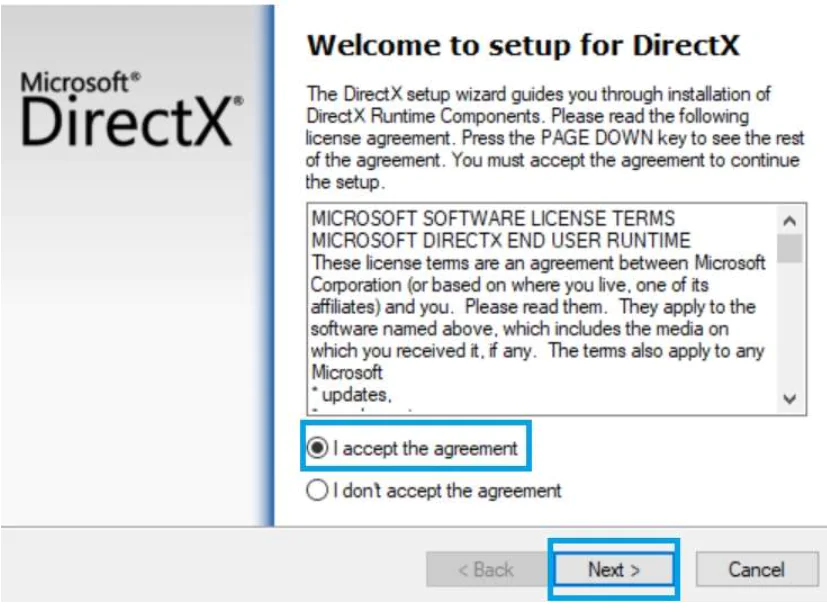
Yeni bir pencerede sözleşmeyi kabul edin ve “İleri”ye tıklayın.
DirectX 11 Nasıl Kurulur?

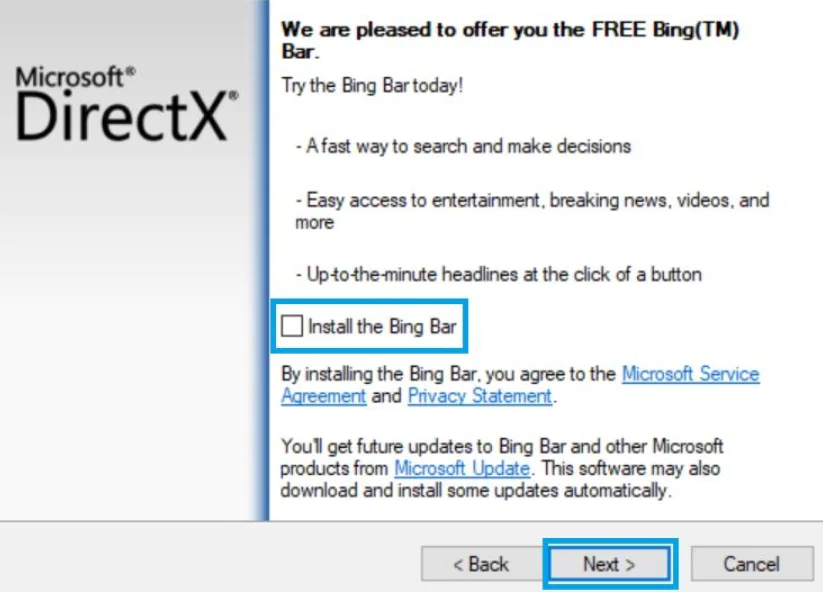
“Bing Çubuğunu Kur” seçeneğinin işaretini kaldırın ve “İleri”ye tıklayın.
DirectX 11 Nasıl Kurulur?

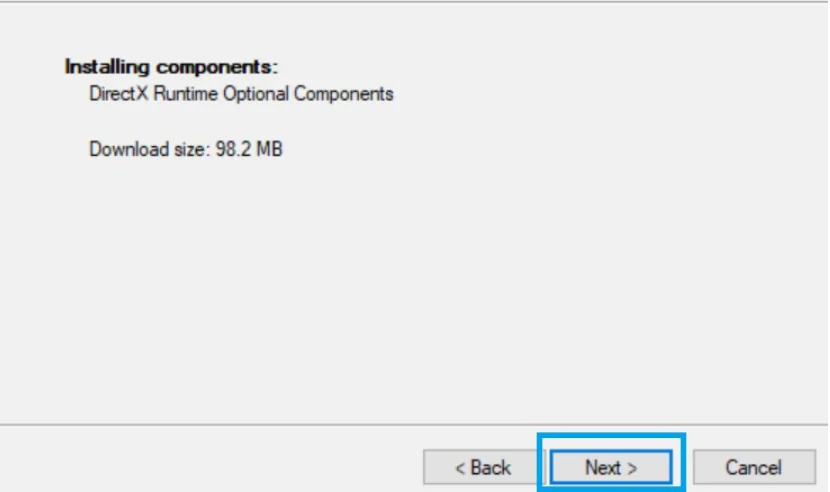
Kurulum, sisteminizin gerektirebileceği DirectX bileşenlerini belirleyecektir. Devam etmek için “İleri” ye tıklayın.
- 11858 Teknoloji Destek Hattı -

DirectX 11 Nasıl Kurulur?

Kurulum başarılı bir şekilde tamamlandığında, “Bitir”e tıklayın.

DirectX 11 Nasıl Kurulur

DirectX Sürümleri ve Uyumluluk

Mevcut Windows işletim sisteminiz tarafından hangi DirectX sürümünün desteklendiğini merak ediyorsanız, bu tablo havayı temizlemeye yardımcı olacaktır. Windows 10, kendisinden önceki tüm DirectX sürümleriyle geriye dönük olarak uyumlu olsa da, eski Windows sürümleri yalnızca belirli DirectX türevleriyle uyumludur.

DirectX’i nasıl kaldırırım?

Belirli bir sorunlu DirectX sürümünü kaldırmanın, mevcut bazı hataları düzeltmeye yardımcı olabileceğini unutmamak önemlidir. DirectX’i geleneksel anlamda kaldıramazsınız, yani sisteminizi programdan tamamen kurtaramazsınız, ancak yine de daha yeni bir sürümden sorunsuz çalışan eski bir sürüme geri dönebilirsiniz. DirectX’i bir nedenden dolayı kaldırmak isteyenler için, Windows 10’da bunun nasıl yapılacağı aşağıda açıklanmıştır.

Başlat düğmesine tıklayın ve Ayarlar’ı (dişli simgesi) seçin.

Sonra ayarlar menüsünde, arama kutusuna “kurtarma” yazın ve ilgili seçeneği seçin.

Sonra “Sistem Geri Yüklemeyi Aç” seçeneğine tıklayın.

Sistem Geri Yükleme penceresinde “İleri”ye basın.

Mevcut DirectX sürümünü henüz yüklememiş olduğunuz tercih ettiğiniz geri yükleme noktasını seçin ve “İleri”ye tıklayın.

Kararınızı onaylamak için “Bitir”e tıklayın.

ETİKETLER:directx kurulumgrafik sürücüsünasıl yapılırwindows
Bu Makaleyi Paylaş
Facebook WhatsApp WhatsApp Threads Bağlantıyı Kopyala Yazdır
Paylaş
Yorum yapılmamış

Bir yanıt yazın Yanıtı iptal et

E-posta adresiniz yayınlanmayacak. Gerekli alanlar * ile işaretlenmişlerdir

Bağlantı Kuralım

21KBeğen
19.6KTakip Et
7.3KAbone Ol
192Takip Et

Popüler Gönderiler

AirTies Air 4960 Modem Kurulum

Uğurcan ÜN
Uğurcan ÜN
3 dk. okuma
11 Görüntüleme
Sessiz İçerik Nedir Nasıl Yapılır

Sessiz İçerik Nedir

İsmail YILDIZ
İsmail YILDIZ
6 dk. okuma
13 Görüntüleme
YouTube Video Başlığı Nasıl Yazılmalı Yolları Neler

YouTube Video Başlığı Nasıl Yazılmalı

İsmail YILDIZ
İsmail YILDIZ
6 dk. okuma
10 Görüntüleme

Lyra 3 Pro ile Şarkı Nasıl Oluşturulur

Uğurcan ÜN
Uğurcan ÜN
4 dk. okuma
24 Görüntüleme

You Might Also Like

Android

Gboard Klavye Çalışmama Sorunu Nasıl Onarılır?

2 dk. okuma
Ofis Uygulamaları

Outlook Uygulamasında E Posta Nasıl Planlanır

4 dk. okuma
Instagram

İnstagram Bir Hata Oluştu Sorunu

3 dk. okuma
talkback türkçe aktivasyon ayarlarında metin konuşma dili ve erişilebilirlik ekranı görünümü
Android

Talkback Tamamen Türkçe Olarak Nasıl Aktif Edilir?

1 dk. okuma

Size her gün en son haberleri ve sorun çözümlerini getiriyoruz!

TeknoDestek Müşteri Hizmetleri
Facebook-f Instagram Tiktok Twitter Youtube Linkedin Whatsapp Phone-alt Rss

İş Ortaklarımız

TeknoDestek Müşteri Hizmetleri
© 2013 - 2026 TeknoDestek Müşteri Hizmetleri • Tüm hakları saklıdır • Bu sitedeki tüm içerikler (metin, görsel, video, logo, tasarım vb.) 5846 sayılı Fikir ve Sanat Eserleri Kanunu (FSEK) kapsamında korunmaktadır • İzinsiz kopyalanması, çoğaltılması, yayınlanması veya herhangi bir şekilde kullanılması yasaktır • İhlal tespitinde; FSEK Madde 71-73 uyarınca yasal süreç başlatma, maddi/manevi tazminat talep etme ve cezai işlem için başvurma hakkımız saklıdır • TeknoDestek, TeknoS@R'un bir kuruluşudur • Tema Düzenleyen: Fatih ATEŞ
Sorun Hala Çözülmedi mi?
Aradığın çözümü bulamadıysan, 11858 Teknoloji Destek Hattımız sana yardımcı olabilir. 2011’den beri Türkiye’nin en tecrübeli teknoloji destek ekiplerinden biri olarak, bilgisayar, telefon, tablet, modem, akıllı TV ve sosyal medya sorunlarında 7/24 profesyonel destek veriyoruz. Uzman ekibimizle hemen görüşmek ister misin?

    📞 11858’i Şimdi Ara

    Görüşme öncesi dakika ücreti sesli olarak bilgilendirilir
    Welcome Back!

    Sign in to your account

    Kullanıcı Adı veya E-posta Adresi
    Şifre

    Şifrenizi mi unuttunuz?