TeknoDestek Müşteri Hizmetleri
  • Haberler
    HaberlerDaha Fazla Göster
    PlayStation Plus Haziran ayı ücretsiz oyunlarında Grounded ve Darktide karakterleri birlikte görünüyor
    PlayStation Plus Haziran Ayı Ücretsiz Oyunlar
    5 dk. okuma
    WhatsApp Kullanamayacak Android Modelleri listesinde eski Samsung ve LG telefonlar görüntüleniyor
    Eylül Ayı İtibariyle WhatsApp Kullanamayacak Android Modelleri
    4 dk. okuma
    Apple CarPlay ChatGPT Desteği Geldi
    Apple CarPlay ChatGPT Desteği Geldi
    5 dk. okuma
    Yenilenmiş Akıllı Telefonlara İade Hakkı kapsamında mağazada telefon inceleyen kullanıcı görüntüsü
    Yenilenmiş Akıllı Telefonlara İade Hakkı Getirildi
    7 dk. okuma
    Zerger App nedir? Nasıl kullanılır?
    Zerger App Nedir? Nasıl Kullanılır?
    7 dk. okuma
  • Bilgisayar
    BilgisayarDaha Fazla Göster
    Macbook neo performans
    MacBook Neo Performans Yükseltme
    5 dk. okuma
    Bilgisayar Kapalıyken Işıkları Neden Yanar ve Nasıl Kapatılır
    Bilgisayar Kapalıyken Işıkları Neden Yanar ve Nasıl Kapatılır
    7 dk. okuma
    OneDrive Çift Görünme Sorunu Nasıl Çözülür?
    OneDrive Çift Görünme Sorunu Nasıl Çözülür
    4 dk. okuma
    Bilgisayar güç düğmesi ayarları ekranında uyku ve kapatma seçenekleri görüntüleniyor
    Bilgisayar Güç Düğmesi Ayarları Nasıl Değiştirilir
    7 dk. okuma
    OneDrive Yükleme Hızı Neden Yavaş?
    OneDrive Yükleme Hızı Neden Yavaş
    5 dk. okuma
  • Mobil
    MobilDaha Fazla Göster
    8000 mAh bataryalı telefonlar, parlak enerji bloğuyla fütüristik kapakta gösteriliyor.
    8000 mAh Bataryalı Telefonlar Geliyor: Şarj Sorunu Bitiyor mu
    6 dk. okuma
    HyperOS 3 Bildirim Sesi Sorunu Çözümü
    HyperOS 3 Bildirim Sesi Sorunu Çözümü
    5 dk. okuma
    HyperOS 3 Özellikleri ve Öne Çıkan Yenilikler
    HyperOS 3 Özellikleri ve Öne Çıkan Yenilikler
    8 dk. okuma
    HyperOS 3 performans sorunları yaşayan bir telefonda bellek uzatma ve pil ayarları menüsü.
    HyperOS 3 Performans Sorunları ve Çözüm Yolları
    7 dk. okuma
    HyperOS 3 kamera sorunu yaşayan bir telefonda açık olan kamera ayarları ve depolama ekranı.
    HyperOS 3 Kamera Sorunu ve Çözüm Yolları
    8 dk. okuma
  • Sosyal Medya
    Sosyal MedyaDaha Fazla Göster
    Dikkat Çekici YouTube Küçük Resimleri Nasıl Oluşturulur
    Dikkat Çekici YouTube Küçük Resimleri Nasıl Oluşturulur
    7 dk. okuma
    WhatsApp Katı Hesap Ayarı
    WhatsApp Katı Hesap Ayarı Nasıl Açılır
    3 dk. okuma
    TikTok Sıfır İzlenme Sorunu
    TikTok Sıfır İzlenme Sorunu Çözümü
    7 dk. okuma
    LinkedIn Post Saatleri Neye Göre Belirlenir Yolları Neler
    LinkedIn Post Saatleri Neye Göre Belirlenir
    7 dk. okuma
    istatislikler üzerinden Reels paylaşma
    Instagram İstatistikler Üzerinden Reels Paylaşma Nasıl Yapılır
    4 dk. okuma
  • İnceleme
    İncelemeDaha Fazla Göster
    Yapay zekalı bilgisayar ekranında NPU ve AI özellikleri görüntüleniyor
    Yapay Zekalı Bilgisayar (AI PC) Nedir
    9 dk. okuma
    Çift Monitör Kurulumu Nasıl Yapılır
    Çift Monitör Kurulumu Nasıl Yapılır
    5 dk. okuma
    Tcl S55h Soundbar Telefon Bağlantısı Nasıl Yapılır Yolları Neler
    Tcl S55h Soundbar Telefon Bağlantısı Nasıl Yapılır
    6 dk. okuma
    Tcl S55h Soundbar Televizyon Bağlantısı Nasıl Yapılır Yolları Neler
    Tcl S55h Soundbar Televizyon Bağlantısı Nasıl Yapılır
    6 dk. okuma
    Radar ve Kontrol Noktalarını Görme
    Otoyollarda Radar ve Kontrol Noktalarını Görme
    4 dk. okuma
  • İletişim
YouTube
Takip Et
  • Müşteri Hizmetleri
  • Modem Kurulumu
  • Windows 11
  • Yapay Zeka
  • Akıllı Telefon
  • Robot Süpürge
11 Haz 2026, Perşembe
TeknoDestek Müşteri HizmetleriTeknoDestek Müşteri Hizmetleri
Yazı BoyutuAa
  • Haberler
  • Mobil
  • Sosyal Medya
  • Bilgisayar
  • İnceleme
  • İnternet ve Ağ
  • Ev Elektroniği
  • İletişim
Site içi Arama
  • Haberler
    • Cihaz Duyuruları
    • Teknoloji
    • Uygulama Gelişmeleri
  • Bilgisayar
    • Linux
    • macOS
    • Windows
  • İnceleme
    • Bilgisayar
    • Ev Elektroniği
    • Tablet
    • Tavsiyeler & Karşılaştırmalar
    • Telefon
  • Mobil
    • Android
    • Giyilebilir Cihazlar
    • HarmonyOS
    • iPhone / iOS
  • Sosyal Medya
    • Facebook
    • Instagram
    • TikTok
    • Snapchat
    • Teams
    • Telegram
    • WhatsApp
    • X
  • İletişim
Bizi Takip Edin
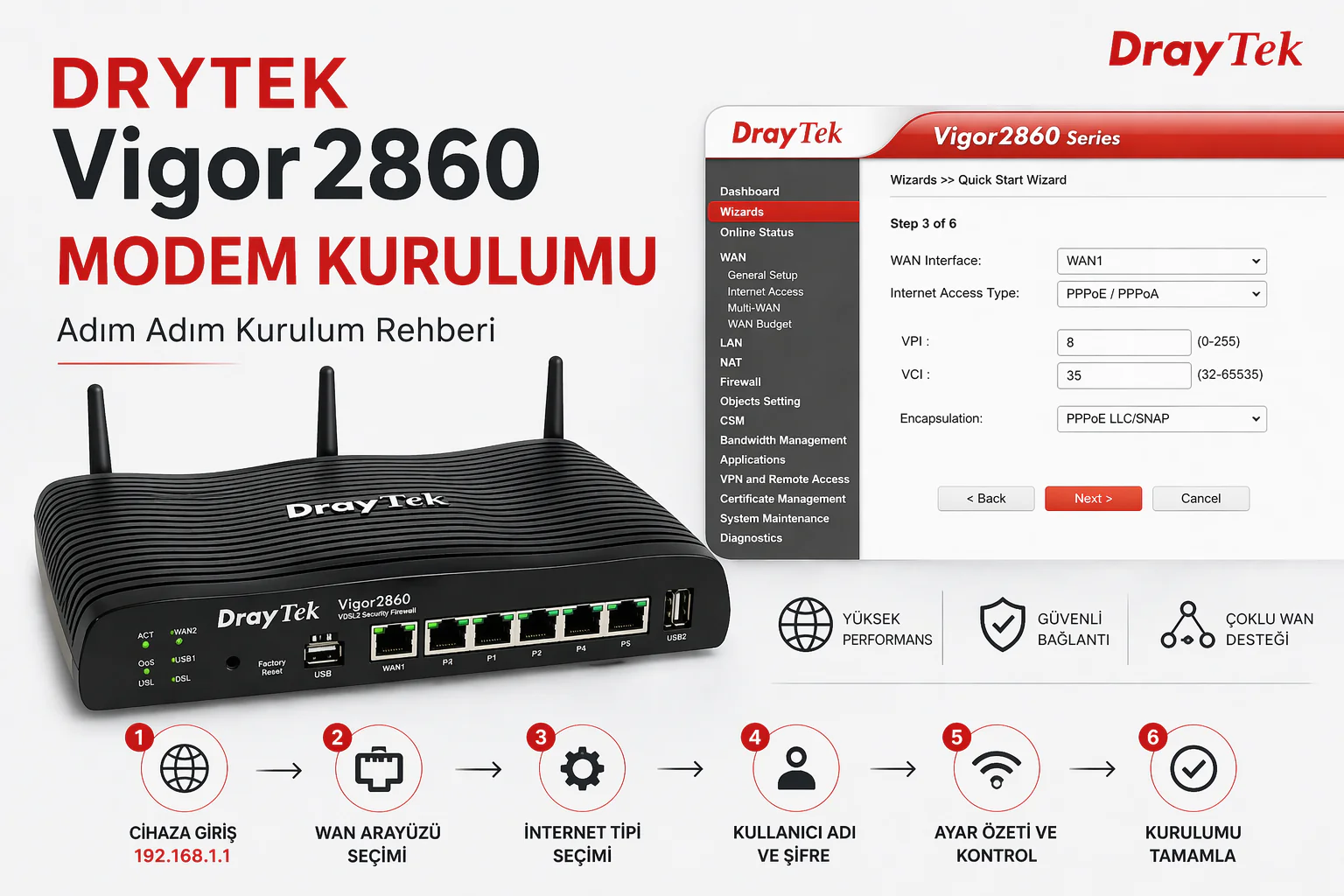
DRYTEK Vigor2860 modem arayüzünde WAN ve PPPoE kurulum ayarlarının yapıldığı ekran
Modem Kurulumu

DRYTEK Vigor2860 Serisi Modem Kurulumu

Yasin ER
Son güncelleme: 1 Temmuz 2025 16:41
Yasin ER - Teknoloji Uzmanı
2.2K Görüntüleme
Paylaş
7 dk. okuma
Paylaş

Küçük işletmeler ve yoğun kullanıcılar için tasarlanan DRYTEK Vigor2860 serisi, ölçeklenebilir internet çözümlerinin vazgeçilmezi. Kutudan çıkardığınız anki “teknoloji canavarı” hissine kapılmayın; kurulum aslında oldukça sistematik. Eğer daha önce Draytek Vigor 2620L veya Draytek Vigor 2865Lac gibi modellerle çalıştıysanız, arayüz size tanıdık gelecek. Hadi, kuruluma başlayalım!

Modem Kurulumu

Başlamadan önce kritik bilgileri hazırlayın:

İçindekiler
  • Modem Kurulumu
    • Fiziksel Bağlantılar
    • Temel Yapılandırma
      • Çift WAN (Dual WAN) Ayarları
    • VPN Ayarları (İşletmeler İçin)
      • Gelişmiş Güvenlik Adımları
    • Seri İçi Model Karşılaştırması
    • Performans Optimizasyonu
- 11858 Teknoloji Destek Hattı -
11858 Teknoloji Destek Hattı ile 7/24 telefonla teknik destek ve uzaktan destek alın 11858 Teknoloji Destek Hattı ile 7/24 telefonla teknik destek ve uzaktan destek alma
  • ISS’nizden alınan PPPoE/VDSL kullanıcı adı/şifre

  • VLAN ID (Fiber için genellikle 835)

  • APN bilgileri (3G/LTE yedek hat kullanacaksanız)
    Not: Draytek Vigor 2915 kullanıcıları da aynı adımları izler.

Fiziksel Bağlantılar

  1. Ana internet hattınızı modemin uygun portuna bağlayın:

    • Fiber → PON portu

    • VDSL → DSL portu

    • Ethernet WAN → WAN1 portu

  2. Yedek hat (LTE/3G) için Draytek Vigor LTE200n USB modemini USB1 portuna takın.

  3. Bilgisayarınızı LAN1 portuna Ethernet kablosuyla bağlayın.

  4. Güç adaptörünü takın.

Temel Yapılandırma

Modem kurulumunu yapmak için bilgisayar ile modem arasında Ethernet kablonuzu takıp bilgisayarınızda web tarayıcınızı açın ve adres çubuğuna http://192.168.1.1 yazıp “Enter” tuşuna basın. Açılan pencerede kullanıcı adı (Username) ve şifre (Password) ekranını görüntüleyeceksiniz. Kullanıcı adı ve şifre bölümüne sırasıyla küçük harf ile

admin / admin yazıp “Login” butonunu tıklayınız.

Ana ekrana geldiğinizde Wizards/Hızlı Başlangıç Sihirbazı‘nı tıklayınız.

Açılan yeni pencerede, kullanımınıza uygun WAN arabirimini belirleyiniz. Bu bölümde ihtiyacınıza göre DSL arayüzü kullanılıyorsa WAN1 seçiniz; Ethernet arabirimi kullanılırsa WAN2 seçiniz; 3G USB modem kullanılması durumunda ise WAN3 veya WAN4 seçiniz. Next butonuna basarak sonraki pencereye geçiniz.

Küçük bir not belirtelim;

WAN1, ADSL veya VDSL bağlantı için geçerlidir.

”Next” butonuna tıklayarak sonraki sayfaya geçiş yaptığınızda ISP‘nizden

- 11858 Teknoloji Destek Hattı -
11858 Teknoloji Destek Hattı ile 7/24 telefonla teknik destek ve uzaktan destek alın 11858 Teknoloji Destek Hattı ile 7/24 telefonla teknik destek ve uzaktan destek alma

gelen bilgilere göre uygun Internet erişimi türünü seçmeniz gerekir. Örneğin ISP size PPPoE arabirim sağlamışsa, PPPoE modunu seçmelisiniz.

ADSL sinyali algılandığında internete girebildiğinizi göreceksiniz. Next butonuna tıklayarak ilerleyiniz.

Modemin PPPoE/PPPoA ayarlarını yapmak amacıyla WAN arayüzü için WAN1‘i seçip Next butonuna tıklayınız.

Protocol bölümünde kutucukta PPPoE/PPPoA modunu seçiniz.

Encapsulation kutucuğuna PPPoE LLC/SNAP ifadesini yerleştiriniz. VPI : 8, VCI : 35 (Türkiye için geçerli değerler) yazınız. Diğer bilgileri resimdeki gibi yerleştirip Next butonundan ilerleyiniz.

Sonraki sayfada  “User Name – Password – Confirm Password “ ayarlarını yapabileceğiniz bir ekran açılacak. Bu ekranda internet sağlayıcınızın vermiş olduğu kullanıcı adı ve şifrenizi size verildiği şekilde yazınız. Üçüncü kutucukta yazdığınız şifreyi doğrulamak için aynı şifrenizi tekrar yazınız ve “Next“ butonuna tıklayınız.

- 11858 Teknoloji Destek Hattı -
11858 Teknoloji Destek Hattı ile 7/24 telefonla teknik destek ve uzaktan destek alın 11858 Teknoloji Destek Hattı ile 7/24 telefonla teknik destek ve uzaktan destek alma

Bir sonraki sayfaya geçtiğinizde karşınıza önceki ekranlarda yapmış olduğunuz işlemlerin özet bir bilgisi gelecektir. Sayfanın sonunda “Finish” butonuna tıklayarak kurulumu bitireceksiniz.

WAN2‘yi kurmak isterseniz, WAN2‘yi seçip Next butonundan bir sonraki sayfaya geçiniz.

Açılan yeni sayfada internet bağlantı tipi PPPoE ifadesini işaretleyip Next butonuna tıklayınız.

Sonraki sayfada kullanıcı adı ve şifrenizi yazmanız için ekran açılacaktır. Bu alana internet sağlayıcınızın size verdiği kullanıcı adınızı username bölümüne, password bölümüne de şifrenizi yazıp son kutucuğa da şifrenizi tekrar girip “Next” butonuna tıklayınız.

Sonraki sayfada yapmış olduğunuz ayarların bir özet bilgisi gelecek. Sayfanın altında “Finish” butonuna tıklayarak işlemi sonlandırınız.

Kurulumu tamamladıktan sonra internet sayfalarına erişim  sağladığınızı göreceksiniz. PPTP/L2TP kurulumu için ise; WAN arayüzünde WAN2’yi seçip “Next” butonuna tıklamanız gerekecek. İnternet bağlantı tipi sayfası açılacak ve bu sayfada PPTP/L2TP seçiniz. Next butonuna tıklayarak sonraki sayfaya geçiş yapmalısınız.

Yeni açılan sayfada kablolu internete erişim kurduğunuz internet servis sağlayıcınızın verdiği kullanıcı adı ve şifrenizi yazabileceğiniz ekran gelecek. Kullanıcı adı ve şifrenizi giriniz ve Next butonuna tıklayarak ilerleyiniz .

Son sayfada, yaptınız işlemlerin özet bilgisini görüntüleyebileceğiniz bir ekran açılacak. “Finish” butonuna tıklayarak işlemi tamamlayınız.

Statik IP yapılandırması için yapmanız gereken işlemlere gelince;

WAN arayüz ayarları için WAN2‘yi tercih edip “Next” butonundan ilerleyiniz. Bir sonraki sayfada internet bağlantı tipi sayfası açılacak ve bu sayfada “Statik IP”   ifadesini tıklayınız. ”Next” butonundan sonraki sayfaya geçiniz.

İnternet servis sağlayıcınız tarafından verilen Sabit IP‘nizi giriniz ve Next butonuna tıklayarak sonraki sayfaya geçiş yapınız.

Yeni açılan sayfada yapmış olduğunuz işlemlerin özet bilgisi gelecek ve Finish butonundan işlemi tamamlayabileceksiniz.

DHCP yapılandırma işlemi için WAN arayüzünde WAN2’yi seçip “Next” butonuna tıklamanız gerekecektir.

Açılan sayfada “DHCP” seçip Next butonundan ilerleyelim.

İlgili MAC adreslerini girdikten sonra Next butununa tıklayınız.

Next butonuna tıkladığınızda özet bilgi ekranına geçeceksiniz. Sayfanın sonunda Finish butunundan kurulumu tamamlayacaksınız.

WAN3/WAN4, USB kurulumu için WAN3/WAN4‘ü seçip Next butunundan ilerleyiniz.

Yeni açılan sayfada İnternet Access kutucuğunda “3G/4G USB Modem(PPP mode)” seçeneğini bulup yerleştirin.

Next butunundan ilerlediğinizde yapılan işlemlerin özet bilgisi olan ekran açılacaktır. Finish butonundan kurulumu tamamlayıp internete erişim sağlayabileceksiniz.

Çift WAN (Dual WAN) Ayarları

Draytek Vigor 2866 gibi modellerde kritik öneme sahip:

  1. Load Balancing > Policy sekmesine gidin

  2. Primary WAN olarak ana hattınızı (örn: WAN1)

  3. Backup WAN olarak USB LTE/3G’yi seçin

  4. Failover Threshold: 3 ping failure ayarlayın.

VPN Ayarları (İşletmeler İçin)

  1. VPN > LAN to LAN sekmesini açın

  2. Yeni Profil Oluştur’a tıklayın

  3. VPN Türü: IPSec veya SSL VPN seçin

  4. Uzak Ağ Bilgilerini girip “Apply” yapın

Gelişmiş Güvenlik Adımları

  1. Firewall > Packet Filter’den saldırı önleme kuralları ekleyin

  2. Dosya Paylaşımı: USB portuna disk takıp USB Application > Samba’yı etkinleştirin

  3. Yönetici Şifresi: System Maintenance > User Management’ten mutlaka değiştirin.

Seri İçi Model Karşılaştırması

Model Öne Çıkan Özellik
Vigor 2620L Temel VDSL/ADSL + 4 port LAN
Vigor 2866 Çift WAN + VoIP desteği
Vigor 2915 1 Gbps firewall + 5 port Gigabit LAN
Vigor LTE200n USB LTE modem (Yedek hat olarak kullanım)

DRYTEK Vigor2860 Serisi Modem Kurulumu ile profesyonel ağ çözümlerinizi tamamladıysanız ve daha temel seviyede bir ADSL modem kurulumu hakkında bilgi almak istiyorsanız, Bilion BiPAC 5500N R3 ADSL2+ Modem Kurulumu makalemiz tam size göre. Özellikle ev kullanıcıları veya küçük ofisler için ideal olan Bilion BiPAC 5500N R3, basit kurulumu ve stabil performansıyla dikkat çekiyor. İşletme sınıfı çözümlerden daha temel ADSL ihtiyaçlarına geçiş yapmayı düşünüyorsanız, bu makale size rehberlik edecektir. Her iki makaleyi karşılaştırarak, ihtiyacınıza en uygun modem çözümünü belirleyebilirsiniz. Özellikle ADSL altyapısının yaygın olduğu bölgelerde yaşıyorsanız, Bilion BiPAC 5500N R3 ekonomik ve etkili bir seçenek olabilir.

Performans Optimizasyonu

  1. QoS Ayarları: Bandwidth Management’ten video konferans trafiğine öncelik tanıyın

  2. Firmware Güncelleme: Draytek destek sitesinden en son sürümü indirin

  3. Sıcaklık Kontrolü: Modemi havalandırmalı alana yerleştirin

DRYTEK Vigor2860 Serisi Modem Kurulumu tamamlandı! Artık kesintisiz çalışma saatleri, güvenli uzaktan erişim ve otomatik yedek hat geçişi sizi bekliyor. Özellikle Draytek Vigor 2865Lac ile Wi-Fi 6 deneyimini birleştirerek ofis verimliliğinizi katlayabilirsiniz. İnternet yolunuz açık olsun!

29 Haziran 2025 Güncellemesi: Bu içerik, doğruluğu sağlamak ve süreçteki değişiklikleri yansıtmak için güncellendi.


ETİKETLER:drytek vigorinternet bağlantısımodem kurulumunasıl yapılır
Bu Makaleyi Paylaş
Facebook WhatsApp WhatsApp Threads Bağlantıyı Kopyala Yazdır
Paylaş
YazarYasin ER
Teknoloji Uzmanı
Takip Et
Kendini bilmiş bileli teknoloji okyanusunda amiral gemileri ile iç içedir. Çukurova Üniversitesi mezunudur. Teknoloji makaleleri yazıp insanları aydınlatmayı amaç edinmiştir.
Yorum yapılmamış

Bir yanıt yazın Yanıtı iptal et

Yorum yapabilmek için oturum açmalısınız.

Bağlantı Kuralım

21KBeğen
19.6KTakip Et
7.3KAbone Ol
192Takip Et

Popüler Gönderiler

Dikkat Çekici YouTube Küçük Resimleri Nasıl Oluşturulur

Dikkat Çekici YouTube Küçük Resimleri Nasıl Oluşturulur

Adem SOYLU
Adem SOYLU
7 dk. okuma
6 Görüntüleme
WhatsApp Katı Hesap Ayarı

WhatsApp Katı Hesap Ayarı Nasıl Açılır

Senanur FINDIKÇI
Senanur FINDIKÇI
3 dk. okuma
5 Görüntüleme
8000 mAh bataryalı telefonlar, parlak enerji bloğuyla fütüristik kapakta gösteriliyor.

8000 mAh Bataryalı Telefonlar Geliyor: Şarj Sorunu Bitiyor mu

Hatice TATLISU
Hatice TATLISU
6 dk. okuma
6 Görüntüleme
TikTok Sıfır İzlenme Sorunu

TikTok Sıfır İzlenme Sorunu Çözümü

Mustafa DURUR
Mustafa DURUR
7 dk. okuma
4 Görüntüleme
//

We influence 20 million users and is the number one business and technology news network on the planet

You Might Also Like

Bilgisayarımdan Ses Gelmiyor
Windows

Bilgisayarımdan Ses Gelmiyor

1 dk. okuma
Microsoft Teams Toplantısını Kaydetme
Teams

Microsoft Teams Toplantısını Kaydetme

5 dk. okuma
Valorant VAN9003 Hatası Çözümü
Bilgisayar Oyunları

Valorant VAN9003 Hatası Çözümü

5 dk. okuma
Huawei HG658 V2 Port Açma
Port Yönlendirme

Huawei HG658 V2 Port Açma

4 dk. okuma

Size her gün en son haberleri ve sorun çözümlerini getiriyoruz!

TeknoDestek Müşteri Hizmetleri
Facebook-f Instagram Tiktok Twitter Youtube Linkedin Whatsapp Rss

İş Ortaklarımız

TeknoDestek Müşteri Hizmetleri
© 2013 - 2026 TeknoDestek Müşteri Hizmetleri • Tüm hakları saklıdır • Bu sitedeki tüm içerikler (metin, görsel, video, logo, tasarım vb.) 5846 sayılı Fikir ve Sanat Eserleri Kanunu (FSEK) kapsamında korunmaktadır • İzinsiz kopyalanması, çoğaltılması, yayınlanması veya herhangi bir şekilde kullanılması yasaktır • İhlal tespitinde; FSEK Madde 71-73 uyarınca yasal süreç başlatma, maddi/manevi tazminat talep etme ve cezai işlem için başvurma hakkımız saklıdır • TeknoDestek, TeknoS@R'un bir kuruluşudur • Tema Düzenleyen: Fatih ATEŞ
Sorun Hala Çözülmedi mi?
Aradığın çözümü bulamadıysan, 11858 Teknoloji Destek Hattımız sana yardımcı olabilir. 2011’den beri Türkiye’nin en tecrübeli teknoloji destek ekiplerinden biri olarak, bilgisayar, telefon, tablet, modem, akıllı TV ve sosyal medya sorunlarında 7/24 profesyonel destek veriyoruz. Uzman ekibimizle hemen görüşmek ister misin?
📞 11858’i Şimdi Ara
Görüşme öncesi dakika ücreti sesli olarak bilgilendirilir
Welcome Back!

Sign in to your account

Kullanıcı Adı veya E-posta Adresi
Şifre

Şifrenizi mi unuttunuz?