TeknoDestek Müşteri Hizmetleri
  • Haberler
    HaberlerDaha Fazla Göster
    Sessiz İçerik Nedir Nasıl Yapılır
    Sessiz İçerik Nedir
    6 dk. okuma
    Spotify SongDNA Nedir
    4 dk. okuma
    Apple Creator Studio Nasıl Kullanılır
    6 dk. okuma
    Mikro İçerik Nedir Nasıl Yapılır
    Mikro İçerik Nedir
    6 dk. okuma
    Türkiye’de Araçlarda Multimedya Ekranı Kullanımı Yasakları
    6 dk. okuma
  • Bilgisayar
    BilgisayarDaha Fazla Göster
    WordPress bakım modunda takılı kalması için FTP istemcisinde .maintenance dosyasının kök dizindeki görüntüsü
    WordPress Bakım Modunda Takılı Kalması Sorunu ve Çözümü
    7 dk. okuma
    WordPress Site Teknik Sorunlar Yaşıyor
    WordPress Site Teknik Sorunlar Yaşıyor Hatası Çözümü
    5 dk. okuma
    SSH Bağlantı Reddedildi Hatası Çözümü
    6 dk. okuma
    WordPress Planlı Bakım
    WordPress Planlı Bakım Nedeniyle Kısa Süreliğine Kullanılamayacak Hatası ve Çözümü
    7 dk. okuma
    Windows 11 Başlat Menüsünden Web Aramaları Kapatma
    5 dk. okuma
  • Mobil
    MobilDaha Fazla Göster
    Navigasyon Yönlendirici Değiştirme
    Google Haritalarda Navigasyon Yönlendirici Değiştirme
    3 dk. okuma
    Apple CarPlay'da uygulamaların yerini değiştirme
    Apple CarPlay’da Uygulamaların Yerini Değiştirme
    4 dk. okuma
    Android Auto Nedir, Nasıl Kullanılır
    4 dk. okuma
    Android 5G Ayarı Nasıl Yapılır
    4 dk. okuma
    iPhone 5G Ayarı Nasıl Yapılır
    4 dk. okuma
  • Sosyal Medya
    Sosyal MedyaDaha Fazla Göster
    YouTube Video Başlığı Nasıl Yazılmalı Yolları Neler
    YouTube Video Başlığı Nasıl Yazılmalı
    6 dk. okuma
    Tiktok Sorun Bildirme Ekranı Nerede
    5 dk. okuma
    X uygulamasında gündeme girme için hashtag ve etkileşim ekranı
    X Uygulamasında Gündeme Nasıl Girilir
    5 dk. okuma
    TikTok İçerik Yorgunluğu Nedir
    6 dk. okuma
    Sosyal Medyada Marka Dili Nasıl Oluşturulur Yolları Neler
    Sosyal Medyada Marka Dili Nasıl Oluşturulur
    6 dk. okuma
  • İnceleme
    İncelemeDaha Fazla Göster
    MacBook Neo Piyasayı Sarsmaya Geliyor
    5 dk. okuma
    Instax Mini Evo Cinema
    4 dk. okuma
    Samsung Galaxy Book 6 Ultra
    Samsung Galaxy Book 6 Ultra İnceleme
    8 dk. okuma
    Bütçe Dostu Mac Seçenekleri
    Bütçe Dostu Mac MacBook Neo vs Mac Mini
    7 dk. okuma
    Xiaomi Mi Taşınabilir Şarjlı Kompresör İnceleme
    10 dk. okuma
  • İletişim
YouTube
  • Facebook
26 Nis 2026, Pazar
TeknoDestek Müşteri HizmetleriTeknoDestek Müşteri Hizmetleri
Yazı BoyutuAa
  • Haberler
  • Mobil
  • Sosyal Medya
  • Bilgisayar
  • İnceleme
  • İnternet ve Ağ
  • Ev Elektroniği
  • İletişim
Search
  • Haberler
    • Cihaz Duyuruları
    • Teknoloji
    • Uygulama Gelişmeleri
  • Bilgisayar
    • Linux
    • macOS
    • Windows
  • İnceleme
    • Bilgisayar
    • Ev Elektroniği
    • Tablet
    • Tavsiyeler & Karşılaştırmalar
    • Telefon
  • Mobil
    • Android
    • Giyilebilir Cihazlar
    • HarmonyOS
    • iPhone / iOS
  • Sosyal Medya
    • Facebook
    • Instagram
    • TikTok
    • Snapchat
    • Teams
    • Telegram
    • WhatsApp
    • X
  • İletişim
Bizi Takip Edin
Düşük Disk Alanı
Windows

Düşük Disk Alanı Uyarısını Kapatma hakkında

Ahmet YAŞAR
Son güncelleme: 29 Eylül 2022 17:16
Ahmet YAŞAR
Paylaş
Paylaş

Düşük disk alanı uyarısını kapatma bazen, yetersiz disk alanı uyarısı, silinecek hiçbir şey olmadan açılabilir.

Windows kaynaklarının tükenme algılamasını ve çözümlemesini devre dışı bırakmak, düşük disk alanı uyarısının gösterilmesini durduracaktır.

İçindekiler
  • Düşük disk alanı uyarısı neden sürekli çıkıyor?
  • Windows 10/11’de düşük disk alanı uyarısını nasıl durdurabilirim?
    • 1.Geçici ve önceden getirme dosyasını silin
    • 2.Yerel Grup İlkesi’nde ayarları yapın
    • 3.Sürücü özellikleri aracılığıyla bir disk temizleme gerçekleştirin
  • C sürücüsü neden dosyalar olmadan doldurulur?
- 11858 Teknoloji Destek Hattı -

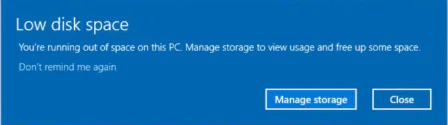
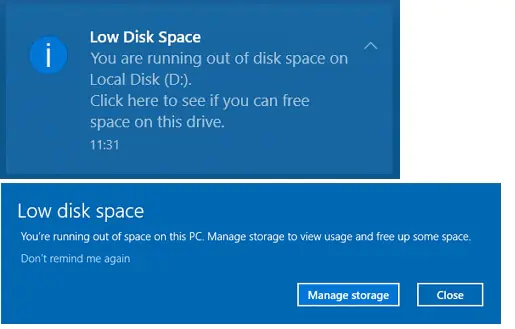
Düşük disk alanı uyarısı iki şekilde görünebilir.

Düşük Disk Alanı Uyarısını Kapatma nasıl yapılır

PC’ler, onları farklı kılan çok çeşitli özelliklerle gelir. Bilgisayarın önemli bir özelliği RAM’idir. RAM, okunabilen ve değiştirilebilen bir bilgisayar belleğidir. Çalışma verilerini ve makine kodunu saklar.

Bilgisayarınızın belleğinde ne kadar veri olduğuna bağlı olarak disk alanınız dolabilir. Ayrıca, düşük disk alanı hakkında uyarılar görüntüleyebilir.

Ancak, Windows’ta sürekli olarak düşük disk alanı uyarıları görmek can sıkıcıdır. Bu nedenle, Windows 10 ve 11’de düşük disk alanı uyarısını kapatmanın bazı yollarını göstereceğiz.

Ayrıca Bilinen Windows 11 Sorunu, Yükseltme Yapmasını Engelliyor makelemizi imceleyenilirsiniz.

Düşük disk alanı uyarısı neden sürekli çıkıyor?

Düşük disk alanı uyarısı genellikle bilgisayarı başlattığınızda veya sabit sürücüye eriştiğinizde açılır.

- 11858 Teknoloji Destek Hattı -

Aynı şekilde, PC’nizde bazı görevleri gerçekleştirmeye çalıştığınızda Windows için disk alanı uyarısı komut dosyası açılabilir. Ancak, mesaj iki şekilde gösterilebilir:

Yerel Diskte (D:) disk alanınız bitiyor. Bu sürücüde boş alan açıp açamayacağınızı görmek için burayı tıklayın. – Yerel sürücünüzün depolama kapasitesinin düşük olduğunu ve daha fazla veri depolayamayacağını gösterir.

Bu bilgisayarda alanınız tükeniyor. Kullanımı görüntülemek ve biraz yer açmak için depolamayı yönetin. – Bu hata, C:WindowsTemp klasörünün dolmasıyla ilişkilidir. Windows başlangıcında düşük disk uyarısının görünmesini ister.

Ayrıca, kullanıcılar düşük disk alanı uyarısının ortaya çıkmasından ancak silinecek hiçbir şeyden şikâyet etmemektedir.

Diskinizde biraz yer açmış ve diskinizdeki geri dönüşüm kutusunu temizlemiş olsanız bile, yetersiz disk alanı uyarısı çıkabilir. PC’nizdeki geçici ve önceden getirme dosyası nedeniyle olabilir.

Performanslarını artırmak için Windows 10/11 PC’de disk alanını nasıl boşaltacağınız ilginizi çekebilir. Aynı şekilde, bazı sabit disk analiz programlarını kullanarak sabit diskinizi nasıl analiz edeceğinize dair kılavuzumuza bakın.

- 11858 Teknoloji Destek Hattı -

Windows 10/11’de düşük disk alanı uyarısını nasıl durdurabilirim?

Yapılması gereken işlem adımları hakkında sizi bilgilendirmekteyiz.

1.Geçici ve önceden getirme dosyasını silin

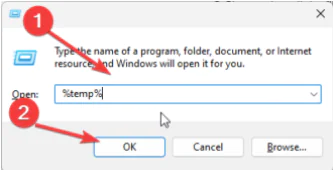
Çalıştır penceresini istemek için Windows+R tuşlarına basın.

Metin kutusuna %temp% yazın ve tuşuna basın Enter.

Düşük Disk Alanı Uyarısını Kapatma

Lütfen tüm dosyaları Delete seçin ve silmek için düğmeye basın.

Metin kutusuna prefetch yazın ve tuşuna basın Enter.

Lütfen tüm dosyaları Delete seçin ve silmek için düğmeye basın.

Geçici ve önceden getirme dosyalarını bilgisayarınızdan silmek güvenlidir ve bilgisayarınızı etkilemez.

2.Yerel Grup İlkesi’nde ayarları yapın

Çalıştır penceresini istemek için Windows+ R tuşlarına basın.

Arama alanına gpedit.msc yazın ve Yerel Grup İlkesi’niEnter açmak için tuşuna basın.

MMC (Microsoft Yönetim Konsolu), Yerel Grup İlkesi Düzenleyicisi’nde başlatılacaktır.

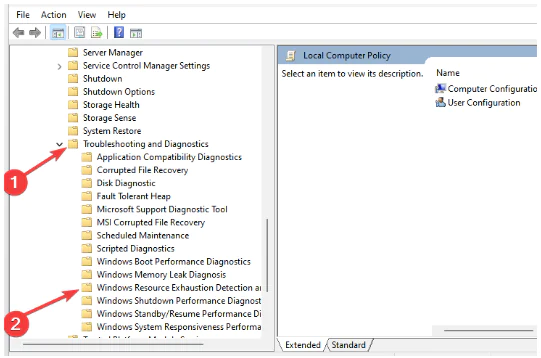
Bilgisayar Yapılandırması seçeneğini genişletin ve Yönetim Şablonları’nı genişletin.

Sistem seçeneğini genişletin ve Sorun Giderme ve Tanılamayı genişletin.

Windows Kaynak Tükenme Tespiti ve Çözümü’ne tıklayın.

Düşük Disk Alanı Uyarısını Kapatma nerden yapılır

Konsol penceresinde Senaryo Yürütme Düzeyini Yapılandır’a sağ tıklayın ve Özellikler’i seçin.

Ayarlar sekmesinde Devre Dışı’na tıklayın ve Tamam’a tıklayın.

Yerel Grup İlkesi’nde Windows kaynakları tükenme algılama ve çözümleme seçeneğinin devre dışı bırakılması, disk alanı yetersizliği uyarılarını engeller.

Fakat kullanıcılar, yukarıdaki çözümdeki adımların bellek alanını boşaltmadığını unutmamalıdır. PC’deki etkinliklerinizi kesintiye uğratan uyarı uyarılarını durdurur.

3.Sürücü özellikleri aracılığıyla bir disk temizleme gerçekleştirin

Dosya Gezgini’ni açmak için Windows+ tuşlarına basın. E

Bu PC’ye tıklayın.

C: sürücüsüne sağ tıklayın ve açılır menüden Özellikler’i seçin.

Genel sekmesine gidin ve uygulamayı açmak için Disk Temizleme’ye tıklayın.

Silmek istediğiniz dosyanın kutularını işaretleyin ve ardından Tamam’ı tıklayın.

Çünkü PC’nizde disk alanı boşaltmak, yerel disksiz alan sorunlarını otomatik olarak ortadan kaldırır. Disk alanınız boş olduğundan, düşük disk uyarısı çıkmayı bırakmalıdır.

İlişkili: Windows 11 Bilgisayar Özellikleri Nasıl Bulunur inceleyebilirisiniz.

C sürücüsü neden dosyalar olmadan doldurulur?

C sürücüsü, alanı tüketen herhangi bir dosya olmadan doldurulabilir. Ancak, sabit sürücünün dosya sistemi bozulursa, onu eksiksiz olarak görüntüleyebilir.

Ayrıca, bilgisayarınızdaki yinelenen dosyalar önemli miktarda disk alanı kaplar. Böylece, temizlemek için harici bir araç kullanabilirsiniz.

Bunlar, Windows 10/11’de düşük disk uyarılarını kapatma yöntemleridir. Lütfen belirtilen adımları kontrol ediniz.

ETİKETLER:disk alanıdüşük disk kaynaklarınasıl kapatılırwindows uyarısı
Bu Makaleyi Paylaş
Facebook WhatsApp WhatsApp Threads Bağlantıyı Kopyala Yazdır
Paylaş
Yorum yapılmamış

Bir yanıt yazın Yanıtı iptal et

E-posta adresiniz yayınlanmayacak. Gerekli alanlar * ile işaretlenmişlerdir

Bağlantı Kuralım

21KBeğen
19.6KTakip Et
7.3KAbone Ol
192Takip Et

Popüler Gönderiler

AirTies Air 4960 Modem Kurulum

Uğurcan ÜN
Uğurcan ÜN
3 dk. okuma
11 Görüntüleme
Sessiz İçerik Nedir Nasıl Yapılır

Sessiz İçerik Nedir

İsmail YILDIZ
İsmail YILDIZ
6 dk. okuma
13 Görüntüleme
YouTube Video Başlığı Nasıl Yazılmalı Yolları Neler

YouTube Video Başlığı Nasıl Yazılmalı

İsmail YILDIZ
İsmail YILDIZ
6 dk. okuma
10 Görüntüleme

Lyra 3 Pro ile Şarkı Nasıl Oluşturulur

Uğurcan ÜN
Uğurcan ÜN
4 dk. okuma
24 Görüntüleme

You Might Also Like

Sağ Tıklama Menüsüne Copilot Eklemek
Windows

Windows 11 Sağ Tık Menüsüne Copilot Eklemek

3 dk. okuma
Windows

Windows Klasörünün Boyutunu Azaltma

8 dk. okuma
Oyun İçin Windows 11 Optimize Etme
Windows

Oyun İçin Windows 11 Optimize Etme

5 dk. okuma
Windows

Windows 10’da Ok Kısayolu Simgesi Nasıl Değiştirilir

3 dk. okuma

Size her gün en son haberleri ve sorun çözümlerini getiriyoruz!

TeknoDestek Müşteri Hizmetleri
Facebook-f Instagram Tiktok Twitter Youtube Linkedin Whatsapp Phone-alt Rss

İş Ortaklarımız

TeknoDestek Müşteri Hizmetleri
© 2013 - 2026 TeknoDestek Müşteri Hizmetleri • Tüm hakları saklıdır • Bu sitedeki tüm içerikler (metin, görsel, video, logo, tasarım vb.) 5846 sayılı Fikir ve Sanat Eserleri Kanunu (FSEK) kapsamında korunmaktadır • İzinsiz kopyalanması, çoğaltılması, yayınlanması veya herhangi bir şekilde kullanılması yasaktır • İhlal tespitinde; FSEK Madde 71-73 uyarınca yasal süreç başlatma, maddi/manevi tazminat talep etme ve cezai işlem için başvurma hakkımız saklıdır • TeknoDestek, TeknoS@R'un bir kuruluşudur • Tema Düzenleyen: Fatih ATEŞ
Sorun Hala Çözülmedi mi?
Aradığın çözümü bulamadıysan, 11858 Teknoloji Destek Hattımız sana yardımcı olabilir. 2011’den beri Türkiye’nin en tecrübeli teknoloji destek ekiplerinden biri olarak, bilgisayar, telefon, tablet, modem, akıllı TV ve sosyal medya sorunlarında 7/24 profesyonel destek veriyoruz. Uzman ekibimizle hemen görüşmek ister misin?

    📞 11858’i Şimdi Ara

    Görüşme öncesi dakika ücreti sesli olarak bilgilendirilir
    Welcome Back!

    Sign in to your account

    Kullanıcı Adı veya E-posta Adresi
    Şifre

    Şifrenizi mi unuttunuz?