TeknoDestek Müşteri Hizmetleri
  • Haberler
    HaberlerDaha Fazla Göster
    Sessiz İçerik Nedir Nasıl Yapılır
    Sessiz İçerik Nedir
    6 dk. okuma
    Spotify SongDNA Nedir
    4 dk. okuma
    Apple Creator Studio Nasıl Kullanılır
    6 dk. okuma
    Mikro İçerik Nedir Nasıl Yapılır
    Mikro İçerik Nedir
    6 dk. okuma
    Türkiye’de Araçlarda Multimedya Ekranı Kullanımı Yasakları
    6 dk. okuma
  • Bilgisayar
    BilgisayarDaha Fazla Göster
    WordPress bakım modunda takılı kalması için FTP istemcisinde .maintenance dosyasının kök dizindeki görüntüsü
    WordPress Bakım Modunda Takılı Kalması Sorunu ve Çözümü
    7 dk. okuma
    WordPress Site Teknik Sorunlar Yaşıyor
    WordPress Site Teknik Sorunlar Yaşıyor Hatası Çözümü
    5 dk. okuma
    SSH Bağlantı Reddedildi Hatası Çözümü
    6 dk. okuma
    WordPress Planlı Bakım
    WordPress Planlı Bakım Nedeniyle Kısa Süreliğine Kullanılamayacak Hatası ve Çözümü
    7 dk. okuma
    Windows 11 Başlat Menüsünden Web Aramaları Kapatma
    5 dk. okuma
  • Mobil
    MobilDaha Fazla Göster
    Navigasyon Yönlendirici Değiştirme
    Google Haritalarda Navigasyon Yönlendirici Değiştirme
    3 dk. okuma
    Apple CarPlay'da uygulamaların yerini değiştirme
    Apple CarPlay’da Uygulamaların Yerini Değiştirme
    4 dk. okuma
    Android Auto Nedir, Nasıl Kullanılır
    4 dk. okuma
    Android 5G Ayarı Nasıl Yapılır
    4 dk. okuma
    iPhone 5G Ayarı Nasıl Yapılır
    4 dk. okuma
  • Sosyal Medya
    Sosyal MedyaDaha Fazla Göster
    YouTube Video Başlığı Nasıl Yazılmalı Yolları Neler
    YouTube Video Başlığı Nasıl Yazılmalı
    6 dk. okuma
    Tiktok Sorun Bildirme Ekranı Nerede
    5 dk. okuma
    X uygulamasında gündeme girme için hashtag ve etkileşim ekranı
    X Uygulamasında Gündeme Nasıl Girilir
    5 dk. okuma
    TikTok İçerik Yorgunluğu Nedir
    6 dk. okuma
    Sosyal Medyada Marka Dili Nasıl Oluşturulur Yolları Neler
    Sosyal Medyada Marka Dili Nasıl Oluşturulur
    6 dk. okuma
  • İnceleme
    İncelemeDaha Fazla Göster
    MacBook Neo Piyasayı Sarsmaya Geliyor
    5 dk. okuma
    Instax Mini Evo Cinema
    4 dk. okuma
    Samsung Galaxy Book 6 Ultra
    Samsung Galaxy Book 6 Ultra İnceleme
    8 dk. okuma
    Bütçe Dostu Mac Seçenekleri
    Bütçe Dostu Mac MacBook Neo vs Mac Mini
    7 dk. okuma
    Xiaomi Mi Taşınabilir Şarjlı Kompresör İnceleme
    10 dk. okuma
  • İletişim
YouTube
  • Facebook
26 Nis 2026, Pazar
TeknoDestek Müşteri HizmetleriTeknoDestek Müşteri Hizmetleri
Yazı BoyutuAa
  • Haberler
  • Mobil
  • Sosyal Medya
  • Bilgisayar
  • İnceleme
  • İnternet ve Ağ
  • Ev Elektroniği
  • İletişim
Search
  • Haberler
    • Cihaz Duyuruları
    • Teknoloji
    • Uygulama Gelişmeleri
  • Bilgisayar
    • Linux
    • macOS
    • Windows
  • İnceleme
    • Bilgisayar
    • Ev Elektroniği
    • Tablet
    • Tavsiyeler & Karşılaştırmalar
    • Telefon
  • Mobil
    • Android
    • Giyilebilir Cihazlar
    • HarmonyOS
    • iPhone / iOS
  • Sosyal Medya
    • Facebook
    • Instagram
    • TikTok
    • Snapchat
    • Teams
    • Telegram
    • WhatsApp
    • X
  • İletişim
Bizi Takip Edin
Print Screen Tuşu Çalışmıyor
Windows

Windows 11 Print Screen Tuşu Çalışmıyor

Fatih ATEŞ
Son güncelleme: 11 Temmuz 2023 22:55
Fatih ATEŞ - Teknik Destek Uzmanı
Paylaş
Paylaş

Windows 11’de Print Screen tuşu çalışmıyor sorununda ekran görüntüsü almak için PrintScreen veya Alt + PrintScreen (aktif pencerenin ekran görüntüsünü alır) tuşları işe yaramaz.

Normalde PrintScreen veya Alt + PrintScreen tuşlarına basıldığında Ekran görüntüsü panoya kopyalanır. Ctrl+V kısayolunu kullanarak herhangi bir uygulamaya yapıştırabilirsiniz. Bu makalede, Print Screen tuşu çalışmıyor sorununda yani ekran görüntüsü alamadığınız durumlarda ne yapabileceğimize bakacağız.

İçindekiler
  • Print Screen Tuşu Çalışmıyor
    • Ekran Görüntülerini Resim Klasörüne Kaydetmiyor
    • PrintScreen Tuşunu Devre Dışı Bırakma
- 11858 Teknoloji Destek Hattı -

Print Screen Tuşu Çalışmıyor

Bir dizüstü bilgisayarda ekran görüntüsü almak için PrntScrn ve Fn tuşlarının kombinasyonunu kullanmanız gerektiğini unutmayın. Hızlı bir geçici çözüm olarak, Windows’ta ekran görüntüsü almak için aşağıdaki klavye kısayollarından birini kullanabilirsiniz:

  • Ctrl+PrtSc
  • Fn+PrtSc
  • Alt+PrtSc
  • Win+PrtSc
  • Win+Ctrl+PrtSc
  • Win+Fn+PrtSc
  • Win + Shift + S Ekran Alıntısı Aracı‘nı açar (Windows 10 1809 ve sonraki sürümlerde) veya önceki Windows sürümlerinde Snipping Tool‘u açar

Win + PrintScreen kısayolunu kullanırsanız, ekran görüntüsü otomatik olarak mevcut kullanıcının profilindeki Pictures dizinindeki Screenshots klasörüne kaydedilir  ( %UserProfile%Picturesscreenshots). Diğer durumlarda, bir ekran görüntüsü panoya kaydedilir.

Ekran Görüntülerini Resim Klasörüne Kaydetmiyor

Ekran görüntüleri otomatik olarak Screenshots dizinine kaydedilmiyorsa:

  1. Kayıt Defteri Düzenleyicisini açın ve HKEY_CURRENT_USERSoftwareMicrosoftWindowsCurrentVersionExplorer konumuna gidin.
  2. ScreenShotIndex öğesini (REG_DWORD türünde) bulun ve değerini 1 olarak değiştirin. Parametre eksikse, manuel olarak oluşturun.
  3. HKEY_CURRENT_USERSoftwareMicrosoftWindowsCurrentVersionExplorerUser Shell Folders konumuna gidin.
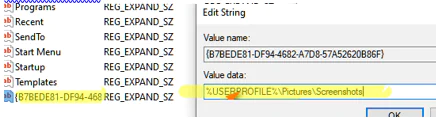
  4. {B7BEDE81-DF94-4682-A7D8-57A52620B86F} adıyla bir parametreyi (REG_EXPAND_SZ türünde) bulun ve %USERPROFILE%PicturesScreenshots değerine sahip olduğundan emin olun.

    Windows 11 Print Screen Tuşu Çalışmıyor

  5. Kayıt Defterinde ScreenShotIndex parametresini kontrol edin Kayıt Defteri Düzenleyici’ni kapatın, bilgisayarınızı yeniden başlatın ve Win+PrintScreen tuşuna bastığınızda ekran görüntüsünün otomatik olarak C:UsersUserPicturesScreenshots klasörüne kaydedildiğini kontrol edin.

Print Screen tuşu çalışmıyor sorununuz hala devam ediyorsa işlemleri gözden geçirin ve ardından bizimle iletişime geçin.

PrintScreen Tuşunu Devre Dışı Bırakma

Windows 11’de klavyedeki PrintScreen (PrtScrn) tuşunu devre dışı bırakmanın bazı yolları vardır. Eğer PrtScn tuşunu kullanarak ekran görüntüsü alamıyorsanız, klavye filtresiyle bu tuşun devre dışı olmadığından emin olun. Çünkü Print Screen tuşu çalışmıyor sorunu bazı durumlarda daha önce devre dışı bırakıldığı için olabilir.

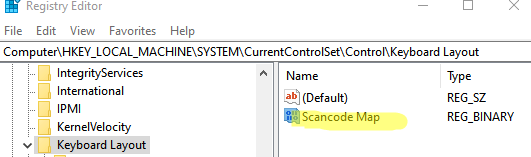
PrintScreen tuşunu devre dışı bırakmak için aşağıdaki kayıt defteri girdisi kullanılır:

Windows Registry Editor Version 5.00
[HKEY_LOCAL_MACHINESYSTEMCurrentControlSetControlKeyboard Layout]
"Scancode Map"=hex:00,00,00,00,00,00,00,00,04,00,00,00,00,00,2a,e0,00,00,37,e0,
00,00,54,00,00,00,00,00
Windows 11 Print Screen Tuşu Çalışmıyor

- 11858 Teknoloji Destek Hattı -

Windows’ta PrtScn tuşunu devre dışı bırakmak için HKEY_LOCAL_MACHINESYSTEMCurrentControlSetControlKeyboard Layout konumundaki Scancode Map kayıt defteri girdisini silin ve bilgisayarınızı yeniden başlatın.

Eğer Print Screen tuşu çalışmıyor sorunu için yukarıdaki adımlar işe yaramazsa, alternatif bir ekran görüntüsü uygulaması kullanabilirsiniz (ben GreenShot‘u tercih ederim). Ayrıca, PowerShell kullanarak da ekran görüntüsü alabilirsiniz.


ETİKETLER:Ekran Görüntüsünasıl çözülürprint screen sorunuwindows 11
Bu Makaleyi Paylaş
Facebook WhatsApp WhatsApp Threads Bağlantıyı Kopyala Yazdır
Paylaş
YazarFatih ATEŞ
Teknik Destek Uzmanı
Takip Et
İster iPhone'undaki, ister Android cihazındaki veya Windows'taki ayarlar arasında geziniyor olsun, Fatih her zaman teknolojiye düşkün olmuştur. Teknolojiye, Windows'a ve güç düğmesi olan her şeye tutkuyla bağlı olarak, zamanının çoğunu yeni beceriler geliştirmek ve teknoloji dünyası hakkında daha fazla şey öğrenmek için harcadı. Öğrendiklerini de sizlerle paylaşıyor.
Yorum yapılmamış

Bir yanıt yazın Yanıtı iptal et

E-posta adresiniz yayınlanmayacak. Gerekli alanlar * ile işaretlenmişlerdir

Bağlantı Kuralım

21KBeğen
19.6KTakip Et
7.3KAbone Ol
192Takip Et

Popüler Gönderiler

AirTies Air 4960 Modem Kurulum

Uğurcan ÜN
Uğurcan ÜN
3 dk. okuma
11 Görüntüleme
Sessiz İçerik Nedir Nasıl Yapılır

Sessiz İçerik Nedir

İsmail YILDIZ
İsmail YILDIZ
6 dk. okuma
13 Görüntüleme
YouTube Video Başlığı Nasıl Yazılmalı Yolları Neler

YouTube Video Başlığı Nasıl Yazılmalı

İsmail YILDIZ
İsmail YILDIZ
6 dk. okuma
10 Görüntüleme

Lyra 3 Pro ile Şarkı Nasıl Oluşturulur

Uğurcan ÜN
Uğurcan ÜN
4 dk. okuma
24 Görüntüleme

You Might Also Like

EZ Debug LED DRAM hatasını gösteren görsel, bu hatanın ne olduğunu ve olası çözüm yollarını açıklıyor.
Windows

EZ Debug LED DRAM Hatası

5 dk. okuma
HOSTS Dosyası Nasıl Düzenlenir
Windows

Windows 11 Hosts Dosyası Nasıl Düzenlenir

3 dk. okuma
Uygulama Sıfırlama
Windows

Windows 11 Uygulama Sıfırlama

5 dk. okuma
Windows

Windows 11 Önizleme ISO Nasıl İndirilir

4 dk. okuma

Size her gün en son haberleri ve sorun çözümlerini getiriyoruz!

TeknoDestek Müşteri Hizmetleri
Facebook-f Instagram Tiktok Twitter Youtube Linkedin Whatsapp Phone-alt Rss

İş Ortaklarımız

TeknoDestek Müşteri Hizmetleri
© 2013 - 2026 TeknoDestek Müşteri Hizmetleri • Tüm hakları saklıdır • Bu sitedeki tüm içerikler (metin, görsel, video, logo, tasarım vb.) 5846 sayılı Fikir ve Sanat Eserleri Kanunu (FSEK) kapsamında korunmaktadır • İzinsiz kopyalanması, çoğaltılması, yayınlanması veya herhangi bir şekilde kullanılması yasaktır • İhlal tespitinde; FSEK Madde 71-73 uyarınca yasal süreç başlatma, maddi/manevi tazminat talep etme ve cezai işlem için başvurma hakkımız saklıdır • TeknoDestek, TeknoS@R'un bir kuruluşudur • Tema Düzenleyen: Fatih ATEŞ
Sorun Hala Çözülmedi mi?
Aradığın çözümü bulamadıysan, 11858 Teknoloji Destek Hattımız sana yardımcı olabilir. 2011’den beri Türkiye’nin en tecrübeli teknoloji destek ekiplerinden biri olarak, bilgisayar, telefon, tablet, modem, akıllı TV ve sosyal medya sorunlarında 7/24 profesyonel destek veriyoruz. Uzman ekibimizle hemen görüşmek ister misin?

    📞 11858’i Şimdi Ara

    Görüşme öncesi dakika ücreti sesli olarak bilgilendirilir
    Welcome Back!

    Sign in to your account

    Kullanıcı Adı veya E-posta Adresi
    Şifre

    Şifrenizi mi unuttunuz?