
Windows ekran çözünürlüğü sorunu bulanık görüntü, yanlış boyut veya titreme şeklinde ortaya çıkabilir. Donanım kontrolü ve ayar değişiklikleriyle 7 farklı çözüm sunuyoruz.
İster oyun oynayın, ister film izleyin, ister çalışın, ekran çözünürlüğü sorunları deneyiminizi mahvedebilir. Bu sorunların çözümü, donanım problemlerinden ayarlarla ilgili meselelere kadar çeşitli nedenlere bağlı olarak değişir. Windows, ekran çözünürlüğünüzü monitör tipinize ve kullanım durumunuza en uygun şekilde özelleştirmek için çeşitli ayarlar sunar. İşte bu konuda dikkate almanız gerekenler:


Windows Ekran Çözünürlüğü Sorunu Giderme
Ekranınız bulanık mı görünüyor? Simgeler ve metinler ya çok büyük ya da çok küçük mü? Oyun oynarken veya film izlerken görüntü titriyorsa muhtemelen çözünürlük ayarlarınızda bir sorun var. Bu problemler hem göz yorgunluğuna hem de verimlilik kaybına yol açıyor.
Bu içerikte Windows ekran çözünürlüğü sorunlarının nedenlerini ve çözümlerini öğreneceksiniz. Donanım kontrollerinden sürücü güncellemelerine, ölçeklendirme ayarlarından yenileme hızı düzenlemelerine kadar tüm yöntemleri adım adım ele alacağız. Ayrıca çoklu monitör kullanıcıları için özel ipuçları da bulacaksınız.
Donanım Sorunları Kontrol Etme
Kabloları Kontrol Edin: Monitörünüzle bilgisayarınız arasındaki bağlantı kablosunu kontrol edin. Gevşek veya hasarlı kablolar görüntü sorunlarına neden olabilir.
Monitör Ayarları: Monitörün kendi ayar menüsünü kullanarak çözünürlüğü ve diğer görüntü ayarlarını kontrol edin.
Grafik Kartı: Grafik kartınızın doğru şekilde takılı olduğundan ve sürücülerinin güncel olduğundan emin olun.
Windows Ekran Çözünürlüğü Sorunu Nasıl Düzeltilir
Yazılım ve Ayarlar Üzerinden
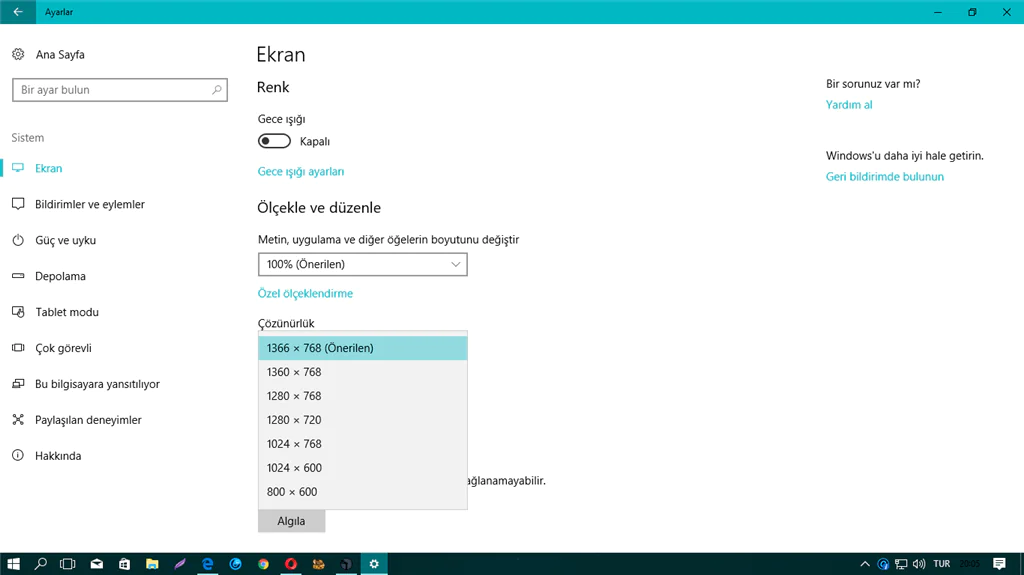
Windows, ekran çözünürlüğünü değiştirmek için yerleşik ayarlar sunar. Bunu yapmak için:
Başlat menüsünden Ayarları seçin.
Sistem sekmesine tıklayın.
Sol menüden Görüntü seçeneğine gidin.
Ekran çözünürlüğünüzü, Ekran Çözünürlüğü bölümünden değiştirin ve en iyi görüntü için önerilen çözünürlüğü seçin.
Ekran kartı sürücülerinin güncel olduğundan emin olun. Güncel sürücüler genellikle çözünürlük ve diğer grafik sorunlarını düzeltir. Sürücüleri güncellemek için:
Başlat menüsüne sağ tıklayıp Aygıt Yöneticisini seçin.
Görüntü Bağdaştırıcıları kategorisini genişletin.
Ekran kartınıza sağ tıklayıp Sürücüyü Güncelleştir seçeneğini seçin.
Çözünürlük ayarlarını değiştirdikten sonra bilgisayarınızı yeniden başlatmak, yeni ayarların uygulanmasına yardımcı olabilir.
Gelişmiş Ayarlar Üzerinden
Gelişmiş Ekran Ayarları: Windows, daha ayrıntılı ayarlamalar yapmanıza olanak tanıyan gelişmiş ekran ayarları sunar. Bu ayarlara erişmek için:
Ayarlar > Sistem > Görüntü yolunu izleyin ve Gelişmiş Ekran Ayarları seçeneğine tıklayın.
Buradan ekran yenileme hızını, renk ayarlarını ve diğer gelişmiş seçenekleri düzenleyebilirsiniz.
Çoklu Monitör Kurulumu: Birden fazla monitör kullanıyorsanız, her monitör için doğru çözünürlüğü ayarlamanız gerekebilir. Bu ayarları da aynı Görüntü menüsünden yapabilirsiniz.
Yaygın Ekran Çözünürlüğü Sorunları ve Çözümleri
Yanlış Çözünürlük Seçimi
Bazen ekran çözünürlüğü, monitörünüzün desteklediği maksimum çözünürlüğe ayarlı olmayabilir. Bu durumda, ekranda bulanıklık veya netlik kaybı gibi sorunlarla karşılaşabilirsiniz.
Önerilen Çözünürlük: Ayarlar menüsünde çözünürlüğü değiştirirken, genellikle Önerilen etiketiyle belirtilen çözünürlüğü seçin. Bu, monitörünüz için en uygun çözünürlük olacaktır.
Ekran Boyutu ve Metin Sorunları
Ekran çözünürlüğünü değiştirirken, ekranınızdaki metin ve simgelerin boyutu da değişebilir. Bu, göz yorulmasına veya okunabilirlik sorunlarına yol açabilir.
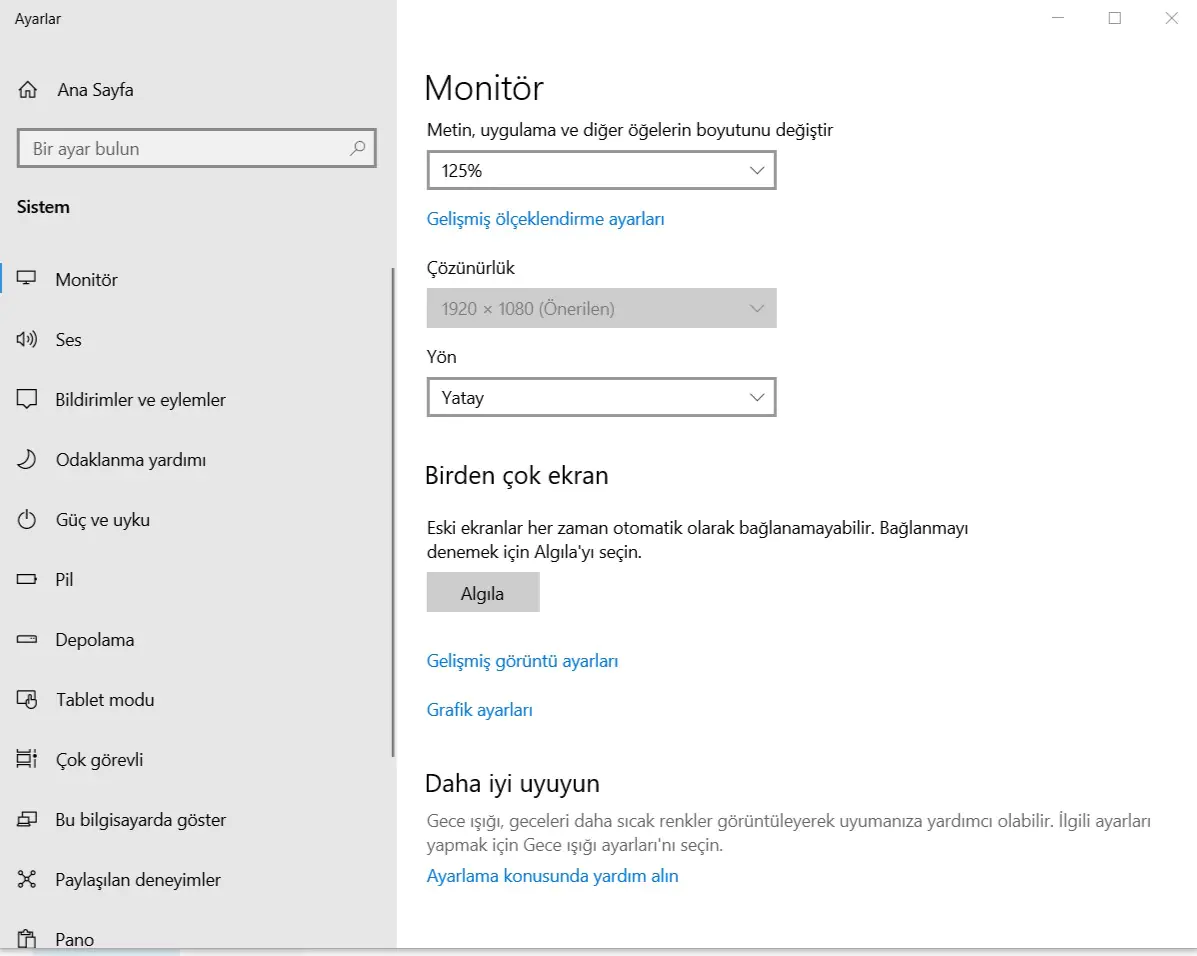
Ölçeklendirme Ayarları: Windows, ekranınızdaki metin ve diğer öğelerin boyutunu ayarlamak için ölçeklendirme seçenekleri sunar.
Ayarlar > Sistem > Görüntü yolunu izleyin.
Ölçek ve Düzen bölümünde Metin, uygulama ve diğer öğelerin boyutunu değiştir seçeneğini kullanarak uygun ölçeklendirme yüzdesini seçin.
Renk Kalitesi ve Yenileme Hızı
Ekran çözünürlüğü ayarlarının yanı sıra, renk kalitesi ve yenileme hızı da önemli faktörlerdir. Yanlış ayarlar, renk bozulmasına veya titreme sorunlarına yol açabilir.
- Renk Kalitesi: Renk kalitesini ayarlamak için Gelişmiş Ekran Ayarlarına gidin ve Renk Ayarları bölümünden doğru renk formatını seçin.
- Yenileme Hızı: Yenileme hızını ayarlamak, özellikle oyun oynarken veya hızlı hareket eden görüntüler izlerken önemli olabilir. Yine Gelişmiş Ekran Ayarlarından uygun yenileme hızını seçin.
Ekran Konumlandırma Sorunları
Bazen ekran çözünürlüğünü değiştirdikten sonra, ekranın bazı kısımları görünmez hale gelebilir veya doğru konumda olmayabilir.
Ekran Kalibrasyonu: Monitörünüzün fiziksel düğmelerini kullanarak ekranı kalibre edebilirsiniz. Ayrıca, ekran konumunu ve boyutunu Windows ayarlarından düzenleyebilirsiniz.
Ayarlar > Sistem > Görüntü > Gelişmiş Ekran Ayarları yolunu izleyin ve Ekran Kalibrasyonu seçeneğini kullanarak ekranı ayarlayın.
Sorun Giderme Adımları
Eğer yukarıdaki ayarlar ve yöntemler sorununuzu çözmezse, aşağıdaki adımları izleyebilirsiniz:
Güvenli Modda Başlatma: Bilgisayarınızı güvenli modda başlatarak, çözünürlük ayarlarını değiştirin. Güvenli mod, sadece temel sürücüleri yükler ve bazı sorunların çözülmesine yardımcı olabilir.
Sistem Geri Yükleme: Ekran çözünürlüğü sorunları, yakın zamanda yapılan bir sistem değişikliğinden kaynaklanıyorsa, sistem geri yükleme yaparak önceki bir tarihe dönebilirsiniz.
Başlat > Ayarlar > Güncelleme ve Güvenlik > Kurtarma yolunu izleyin ve Sistem Geri Yükleme seçeneğini kullanın.
Ekran çözünürlüğü sorunları, deneyiminizi olumsuz yönde etkileyebilir. Ancak, Windows’un sunduğu çeşitli ayarlar ve yöntemlerle bu sorunları gidermek mümkündür. Donanım kontrolleri, sürücü güncellemeleri ve ayar değişiklikleriyle, ekranınızı en iyi performans ve görüntü kalitesine ulaştırabilirsiniz. Unutmayın, doğru çözünürlük ve ayar kombinasyonunu bulmak, hem göz sağlığınızı koruyacak hem de genel kullanıcı deneyiminizi iyileştirecektir.
Tüm ayarları denediğiniz halde ekran çözünürlüğü sorunu devam mı ediyor? Ya da güvenli modda bile görüntü düzgün gelmiyor mu? 11858 Teknoloji Destek Hattı uzmanları, Windows görüntü ayarları, ekran kartı sürücüleri ve monitör yapılandırması konularında uzaktan bağlantıyla destek sağlıyor. TeamViewer veya AnyDesk gibi güvenli yazılımlarla sorununuz adım adım tespit edilir ve çözülür. Görüşme öncesi ücret bilgisi net olarak aktarılır.
Ekran çözünürlüğü sorunlarını giderdikten sonra Windows üzerinde verimliliğinizi artıracak başka özellikleri de keşfetmek isteyebilirsiniz. Örneğin kopyaladığınız metinleri, görselleri ve bağlantıları tek bir yerde saklayıp istediğiniz zaman kullanmanızı sağlayan pratik bir özellik var ve bu konuda hazırladığımız Windows 11 Pano Geçmişi Nedir ve Nasıl Etkinleştirilir başlıklı içeriğimiz size yol gösterecektir.
Windows ekran çözünürlüğü sorunları ilk bakışta karmaşık görünse de çoğu zaman basit ayar değişiklikleri veya sürücü güncellemeleriyle çözülebilir. Doğru çözünürlük ve ölçeklendirme kombinasyonunu bulmak hem göz sağlığınızı korur hem de çalışma deneyiminizi iyileştirir. Siz hangi çözünürlük sorunuyla karşılaştınız ve nasıl çözdünüz? Deneyimlerinizi ve sorularınızı yorumlarda paylaşarak diğer okuyuculara da yardımcı olabilirsiniz.