
ERR_CACHE_MISS Hatası için Chrome ayarlarında hangi seçeneklere bakılmalı? Form gönderimi uyarısından ağ denetimine kadar temel adımları tek tek inceleyin.
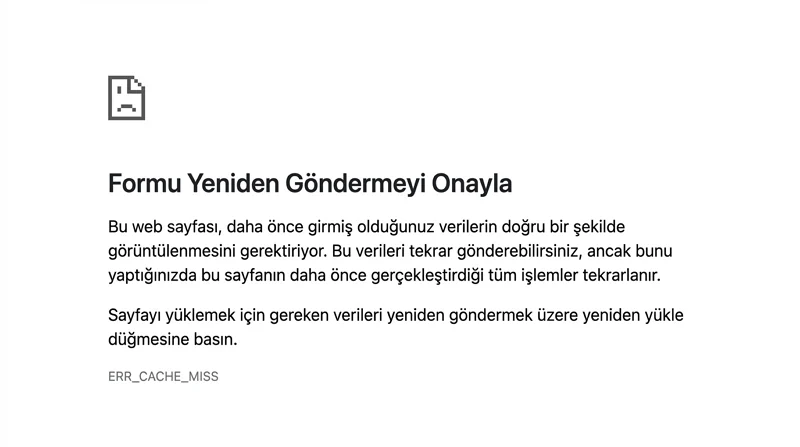
Bir formu doldurup önceki sayfaya dönmek istediğinizde Chrome, beklediğiniz ekran yerine ERR_CACHE_MISS Hatası gösterebilir. Formu gönderdikten sonra önceki ekrana dönmeye çalıştığınızda Chrome, aynı işlemi yeniden yapıp yapmayacağınızı sorabilir. İlerlemek için hangi seçeneğin güvenli olduğunu bilmemek, hata mesajının kendisinden daha can sıkıcıdır.
- ERR_CACHE_MISS Hatası Nedir?
- Chrome’da Deneyebileceğiniz 7 Çözüm
- 1. Sayfayı Yeniden Yüklemeden Önce İşlemi Kontrol Edin
- 2. Chrome’un Güncel Sürümde Olduğundan Emin Olun
- 3. Önbellekteki Dosyaları Temizleyin
- 4. Uzantıların Sayfaya Müdahalesini Sınayın
- 5. Ağ Ayarlarını Yalnız Gerektiğinde Yenileyin
- 6. Chrome Ayarlarını Varsayılana Döndürün
- 7. Geliştirici Araçlarıyla Önbelleksiz Deneyin


Önce ne yaptığınızı hatırlayın: Bir bağlantıya mı tıkladınız, yoksa ödeme veya başvuru formu mu gönderdiniz? İkinci durumda gelişigüzel yenileme, aynı işlemi tekrar başlatabilir. Sorunun hangi hareketten sonra çıktığını ayırmak hem zaman kazandırır hem de gereksiz ayar değişikliklerini önler.
Chrome’un tüm hata mesajları aynı şekilde çözülemez. Özellikle yerel bir projede yanlış adres yüzünden sayfa bulunamıyorsa XAMPP HTTP 404 Hatası Çözümü içeriğindeki localhost ve yönlendirme kontrolleri daha doğru başlangıçtır. Önbellekle ilgili durumlarda ise farklı bir yol izlemek gerekir.
ERR_CACHE_MISS Hatası Nedir?
ERR_CACHE_MISS Hatası, Chrome’un bir sayfa için ihtiyaç duyduğu kaydı tarayıcı önbelleğinde bulamadığını bildiren hata kodudur. Form gönderiminden sonra önceki ekrana dönülürken veya içerik yeniden yüklenirken görülebilir. Sorun geçici bağlantı aksaklığı, önbellekteki veriler, uzantılar ya da sitenin isteği ele alış biçimiyle ilişkili olabilir. Doğru çözüm, hatanın hangi işlemden sonra belirdiğine göre seçilir.
ERR_CACHE_MISS Hatası Nedenleri Nelerdir?
Tarayıcı, geçmişteki bir form yanıtını tekrar açmak istediğinde kullanılabilir bir kopyaya ulaşamayabilir. Bu nedenle hata özellikle Geri ve İleri hareketlerinde fark edilir. Önbellekteki uyumsuz veriler, müdahaleci bir uzantı veya bağlantıdaki kısa süreli kopmalar da incelenebilir.
ERR_CACHE_MISS Hatası hep aynı formdan geri dönerken çıkıyor, diğer sayfalarda ise hiçbir sorun yaşanmıyorsa sitenin bu işlemi nasıl yönettiğine bakmak gerekir. Uyarıyla ilgisiz web adreslerinde de karşılaşıyorsanız Chrome’un önbelleğini ve mevcut ayarlarını inceleyebilirsiniz. Özellikle gönderilmiş bir siparişin sonucunu görmeden aynı formu tekrar onaylamayın.
Chrome’da Deneyebileceğiniz 7 Çözüm
Adımları basitten başlayarak uygulayın. Her değişiklikten sonra hata aldığınız sayfayı kontrol etmek, hangi müdahalenin sonuç verdiğini anlamayı kolaylaştırır.
1. Sayfayı Yeniden Yüklemeden Önce İşlemi Kontrol Edin
İçerik sıradan bir haber veya arama sayfasıysa Yeniden yükle simgesine tıklayın ya da F5 tuşunu kullanın. Bazen sayfa ikinci denemede normal açılır.
Ancak hata bir form gönderiminden hemen sonra çıktıysa önce işlemin tamamlanıp tamamlanmadığını ayrı bir sekmeden kontrol edin. Formu yeniden gönder benzeri bir onayı düşünmeden vermek, özellikle alışveriş veya rezervasyon sırasında istenmeyen sonuçlar doğurabilir.
2. Chrome’un Güncel Sürümde Olduğundan Emin Olun
Sağ üstteki Diğer menüsünden Yardım > Google Chrome Hakkında yolunu izleyin. Chrome bu sayfada güncelleme kontrolü yapar. Yeniden başlat seçeneği belirirse açık işlerinizi kaydedip tarayıcıyı yeniden açın.
2026 itibarıyla Google’ın destek sayfasında da bu menü yolu kullanılıyor. Tarayıcınız güncelse sıradaki kontrole geçin; yalnız hata var diye yeniden kurulum yapmak gerekmiyor.
3. Önbellekteki Dosyaları Temizleyin
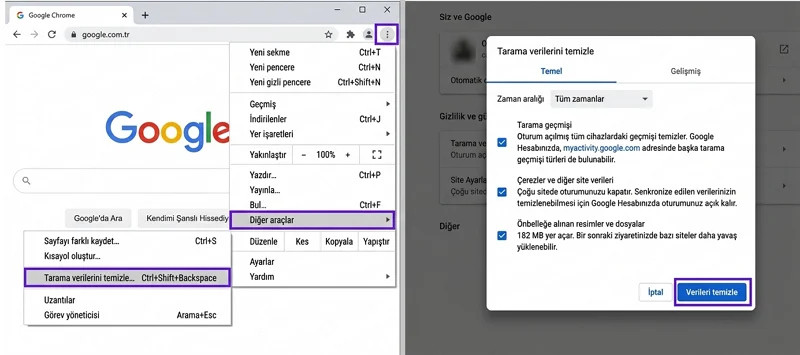
Ctrl + Shift + Delete kısayoluyla Tarama verilerini sil ekranını açın. Önce Önbelleğe alınan resimler ve dosyalar seçeneğini işaretleyip Verileri sil işlemini uygulayın. Ardından siteyi yeniden açarak ERR_CACHE_MISS Hatası devam ediyor mu bakın.
Çerezler ve diğer site verileri alanını ilk aşamada seçmeniz şart değil. Çerezleri silmek bazı hesaplardan çıkış yapmanıza neden olabilir. Bu yüzden geniş kapsamlı temizlik yerine en az müdahaleyle başlayın.
4. Uzantıların Sayfaya Müdahalesini Sınayın
Adres çubuğuna chrome://extensions yazın. Burada içerik engelleyen veya sayfa davranışını değiştiren uzantıları geçici olarak kapatın. Daha sonra hata aldığınız sayfayı yeniden açın.
Hata kaybolursa uzantıları tek tek etkinleştirerek sorunlu olanı belirleyebilirsiniz. Test bittiğinde gerekli uzantıları tekrar açmayı unutmayın. Uzantı kaldırmakla geçici kapatmak aynı işlem değildir; ilk denemede silmeye gerek yok.
5. Ağ Ayarlarını Yalnız Gerektiğinde Yenileyin
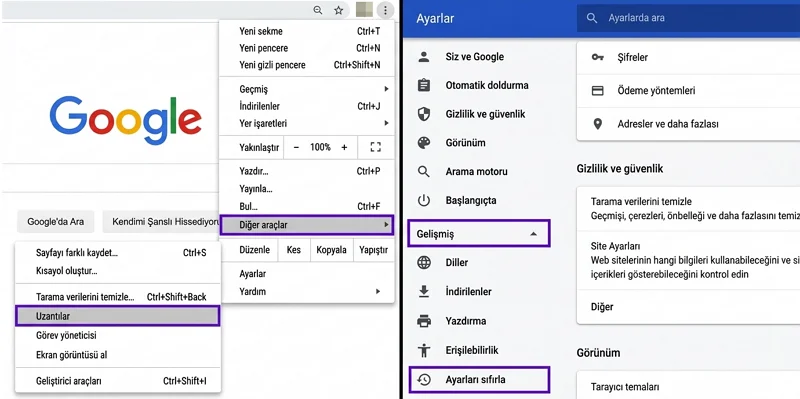
Farklı siteler de düzensiz açılıyorsa önce bağlantınızı kontrol edin. Windows’ta Başlat aramasına cmd yazıp Komut İstemi için Yönetici olarak çalıştır seçeneğini açın. ipconfig /flushdns komutunu girerek DNS kayıtlarını temizleyebilirsiniz.
Bağlantı genelinde sorun sürüyorsa netsh winsock reset komutu ve bilgisayarın yeniden başlatılması değerlendirilebilir. Bu işlem ağ yapılandırmasını etkileyebileceğinden iş bilgisayarında yöneticiye danışın. ERR_CACHE_MISS Hatası yalnız bir formda görünüyorsa doğrudan ağ sıfırlamasına geçmeyin.
6. Chrome Ayarlarını Varsayılana Döndürün
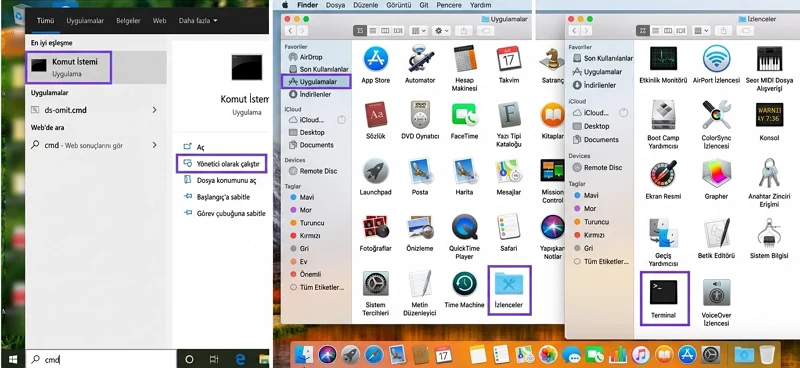
Ayarlar > Ayarları sıfırla > Ayarları orijinal varsayılan değerlerine geri yükleyin yolunu açın. Onay penceresinde Ayarları sıfırla seçeneğini kullanın. Kayıtlı şifreleriniz ve yer işaretleriniz korunur; fakat uzantılar, site izinleri ve başlangıç tercihleri etkilenebilir.
İncelediğim güncel Google yardım sayfasında bu seçenek doğrudan Ayarları sıfırla altında yer alıyor. Eski anlatımlardaki Gelişmiş menüsünü aramak zaman kaybettirebilir.
7. Geliştirici Araçlarıyla Önbelleksiz Deneyin
Sorun aynı sayfada sürüyorsa Windows’ta F12 tuşuyla geliştirici araçlarını açın. Network sekmesine geçip Disable cache kutusunu işaretleyin, ardından sayfayı yükleyin. Sayfa bu ayar açıkken sorunsuz yükleniyorsa Chrome’un daha önce kaydettiği dosyalar üzerinde durabilirsiniz.
Önemli ayrıntı, ayarın geliştirici araçları açıkken çalışmasıdır. ERR_CACHE_MISS Hatası kaybolsa bile bunu tarayıcı önbelleğini kalıcı biçimde kapatma önerisi olarak görmeyin.
Teknik ayarlara müdahale etmekte zorlananlar için 11858, 2011’den bu yana bilgisayar, modem ve farklı cihazlarla ilgili 7/24 destek hizmeti sunuyor. Gereken durumlarda TeamViewer ve AnyDesk gibi lisanslı araçlarla uzaktan bağlantı kurulabiliyor. Hizmetin dakika bazlı ücretlendirildiğini görüşme öncesinde öğrenmek de karar vermeyi kolaylaştırır.
Bütün kontrollerin ardından hata yalnız size ait bir WordPress sitesinde görülüyorsa sorunun tarayıcı dışındaki yönünü değerlendirin. Sayfalar açılmak yerine tamamen boş kalıyorsa WordPress Beyaz Ekran Hatası: 5 Adımda Kesin Çözüm yazısındaki siteye özgü incelemeler bu farklı belirtiyi ayırt etmenize yardımcı olabilir.
ERR_CACHE_MISS Hatası tekrarlandığında hangi sayfada ve hangi hareketten sonra çıktığını not etmek rastgele ayar değiştirmekten daha yararlı olabilir. Sizde hata bir formdan geri dönerken mi yoksa normal gezinirken mi belirdi? Denediğiniz çözümü yorumlarda paylaşın.