TeknoDestek Müşteri Hizmetleri
  • Haberler
    HaberlerDaha Fazla Göster
    Sessiz İçerik Nedir Nasıl Yapılır
    Sessiz İçerik Nedir
    6 dk. okuma
    Spotify SongDNA Nedir
    4 dk. okuma
    Apple Creator Studio Nasıl Kullanılır
    6 dk. okuma
    Mikro İçerik Nedir Nasıl Yapılır
    Mikro İçerik Nedir
    6 dk. okuma
    Türkiye’de Araçlarda Multimedya Ekranı Kullanımı Yasakları
    6 dk. okuma
  • Bilgisayar
    BilgisayarDaha Fazla Göster
    WordPress bakım modunda takılı kalması için FTP istemcisinde .maintenance dosyasının kök dizindeki görüntüsü
    WordPress Bakım Modunda Takılı Kalması Sorunu ve Çözümü
    7 dk. okuma
    WordPress Site Teknik Sorunlar Yaşıyor
    WordPress Site Teknik Sorunlar Yaşıyor Hatası Çözümü
    5 dk. okuma
    SSH Bağlantı Reddedildi Hatası Çözümü
    6 dk. okuma
    WordPress Planlı Bakım
    WordPress Planlı Bakım Nedeniyle Kısa Süreliğine Kullanılamayacak Hatası ve Çözümü
    7 dk. okuma
    Windows 11 Başlat Menüsünden Web Aramaları Kapatma
    5 dk. okuma
  • Mobil
    MobilDaha Fazla Göster
    Navigasyon Yönlendirici Değiştirme
    Google Haritalarda Navigasyon Yönlendirici Değiştirme
    3 dk. okuma
    Apple CarPlay'da uygulamaların yerini değiştirme
    Apple CarPlay’da Uygulamaların Yerini Değiştirme
    4 dk. okuma
    Android Auto Nedir, Nasıl Kullanılır
    4 dk. okuma
    Android 5G Ayarı Nasıl Yapılır
    4 dk. okuma
    iPhone 5G Ayarı Nasıl Yapılır
    4 dk. okuma
  • Sosyal Medya
    Sosyal MedyaDaha Fazla Göster
    YouTube Video Başlığı Nasıl Yazılmalı Yolları Neler
    YouTube Video Başlığı Nasıl Yazılmalı
    6 dk. okuma
    Tiktok Sorun Bildirme Ekranı Nerede
    5 dk. okuma
    X uygulamasında gündeme girme için hashtag ve etkileşim ekranı
    X Uygulamasında Gündeme Nasıl Girilir
    5 dk. okuma
    TikTok İçerik Yorgunluğu Nedir
    6 dk. okuma
    Sosyal Medyada Marka Dili Nasıl Oluşturulur Yolları Neler
    Sosyal Medyada Marka Dili Nasıl Oluşturulur
    6 dk. okuma
  • İnceleme
    İncelemeDaha Fazla Göster
    MacBook Neo Piyasayı Sarsmaya Geliyor
    5 dk. okuma
    Instax Mini Evo Cinema
    4 dk. okuma
    Samsung Galaxy Book 6 Ultra
    Samsung Galaxy Book 6 Ultra İnceleme
    8 dk. okuma
    Bütçe Dostu Mac Seçenekleri
    Bütçe Dostu Mac MacBook Neo vs Mac Mini
    7 dk. okuma
    Xiaomi Mi Taşınabilir Şarjlı Kompresör İnceleme
    10 dk. okuma
  • İletişim
YouTube
  • Facebook
26 Nis 2026, Pazar
TeknoDestek Müşteri HizmetleriTeknoDestek Müşteri Hizmetleri
Yazı BoyutuAa
  • Haberler
  • Mobil
  • Sosyal Medya
  • Bilgisayar
  • İnceleme
  • İnternet ve Ağ
  • Ev Elektroniği
  • İletişim
Search
  • Haberler
    • Cihaz Duyuruları
    • Teknoloji
    • Uygulama Gelişmeleri
  • Bilgisayar
    • Linux
    • macOS
    • Windows
  • İnceleme
    • Bilgisayar
    • Ev Elektroniği
    • Tablet
    • Tavsiyeler & Karşılaştırmalar
    • Telefon
  • Mobil
    • Android
    • Giyilebilir Cihazlar
    • HarmonyOS
    • iPhone / iOS
  • Sosyal Medya
    • Facebook
    • Instagram
    • TikTok
    • Snapchat
    • Teams
    • Telegram
    • WhatsApp
    • X
  • İletişim
Bizi Takip Edin
Ofis Uygulamaları

Excel e Satır ve Sütun Ekleme veya Silme

Serdar TATLISU
Son güncelleme: 1 Temmuz 2025 10:40
Serdar TATLISU
Paylaş
Paylaş

Bu yazımızda sizlere Excel e satır ve sütun ekleme veya silme işlemi nasıl yapılır tüm detayları ile anlatıyoruz.

Excel’ de satır, sütun ve hücre ekleyerek ya da silerek çalışma sayfanızı daha iyi düzenleyin. Daha faydalı dokümanlar elde edebilirsiniz.

İçindekiler
  • Excel e Satır ve Sütun Ekleme
    • Klavye Kısayolu Kullanarak Tek Bir Satır Eklemek
    • Klavye Kısayolunu Kullanarak Birden Çok Bitişik Satır Eklemek
    • Çalışma Sayfasına Üç Yeni Satır Eklemek
    • Bağlam Menüsünü Kullanarak Excel e Satır ve Sütun Ekleme
    • Excel ‘e Tek Satır Eklemek
    • Çalışma Sayfasına Üç Yeni Satır Eklemek
    • Excel e Satır ve Sütun Ekleme Sonrası Satırları ve Sütun Silme
- 11858 Teknoloji Destek Hattı -

Bu makalemizde sizlere Excel de doküman oluştururken en çok kullanılan satır ve sütun işlevlerini anlatacağız. Veri içeren sütunlar ve satırlar silindiğinde, veriler de silinir. Bu kayıplar, silinen sütun ve satırlardaki verilere başvuran formülleri ve grafikleri de etkiler. Veri içeren sütunları veya satırları yanlışlıkla silerseniz, verilerinizi geri almak için şeritteki geri al özelliğini kullanın.

Excel e Satır ve Sütun Ekleme

Çalışma sayfasına satır veya sütun eklemek için kullanılan klavye tuş kombinasyonları aşağıdaki gibidir.

  • Ctrl + Shift + ” + ” (artı işareti)
  • Normal klavyenin sağında Sayısal Tuşlu bir klavyeniz varsa , Shift tuşu olmadan oradaki + işaretini kullanın. Tuş kombinasyonu: Ctrl + “+” (artı işareti)

Bir satır eklemeden önce, komşusunu seçerek yeni satırın nereye eklenmesini istediğinizi Excel’de işaretleyin. Bu, bir klavye kısayolu kullanılarak da yapılabilir.

Shift + Boşluk Çubuğu Bu işlemle Excel, yeni satırı seçilen satırın üstüne ekler. Excel e satır ve sütun ekleme işlemi için pratik bir yöntemdir.

Klavye Kısayolu Kullanarak Tek Bir Satır Eklemek

  • Yeni satırın eklenmesini istediğiniz satırda bir hücre seçin.
  • Klavyedeki Shift tuşunu basılı tutun
  • Shift tuşunu bırakmadan Ara Çubuğuna basın .
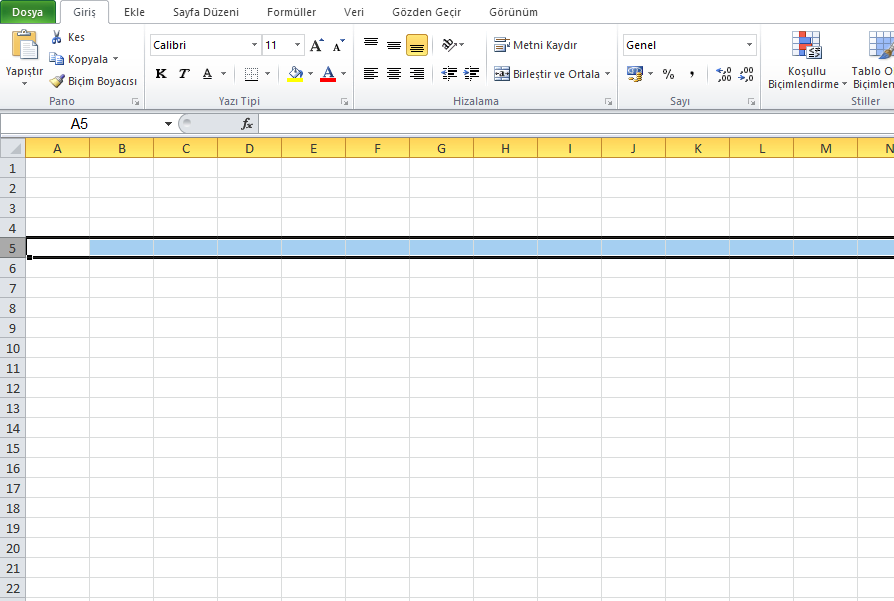
  • Tüm satır vurgulanır.
  • Klavyedeki Ctrl ve Shift tuşlarını basılı tutun .
  • Ctrl ve Shift tuşlarını bırakmadan ” + ” tuşuna basın.
  • Seçilen satırın üstüne yeni bir satır eklenir.

Excel e Satır ve Sütun Ekleme

Klavye Kısayolunu Kullanarak Birden Çok Bitişik Satır Eklemek

Excel’e, aynı sayıda varolan satırı seçerek çalışma sayfasına kaç yeni bitişik satır eklemek istediğinizi seçin. İki yeni satır eklemek istiyorsanız, yenilerinin bulunmasını istediğiniz mevcut iki satırı seçin. Üç yeni satır istiyorsanız, mevcut üç satırı seçin.

Çalışma Sayfasına Üç Yeni Satır Eklemek

  • İlk önce yeni satırların eklenmesini istediğiniz satırda bir hücre seçin.
  • Ardından Shift tuşunu basılı tutun.
  • Üst karakter tuşunu bırakmadan Boşluk çubuğuna basın.
  • Tüm satır vurgulanır.
  • Sonra Shift tuşunu basılı tutmaya devam edin.
  • İki ek satır seçmek için Yukarı ok tuşuna iki kez basın.
  • Ctrl ve Shift tuşlarını basılı tutun.
  • Ctrl ve Shift tuşlarını bırakmadan ” + ” tuşuna basın.
  • Seçilen satırların üzerine üç yeni satır ekler.

Bağlam Menüsünü Kullanarak Excel e Satır ve Sütun Ekleme

Çalışma sayfasına satır ekleyen içerik menüsündeki seçenek Ekle seçeneğidir. Bu işlevin diğer adı sağ tıklama menüsüdür. Yukarıdaki klavye yönteminde olduğu gibi, satır eklemeden önce Excel’e komşusunu seçerek yenisinin nereye eklenmesini istediğinizi belirleyin. Bağlam menüsünü kullanarak satır eklemenin en kolay yolu, satır başlığını seçerek satırın tamamını seçmektir.

Excel ‘e Tek Satır Eklemek

  • Yeni satırın eklenmesini istediğiniz satırın satır başlığını seçin. Tüm satırı vurgular.
  • Ardından bağlam menüsünü açmak için seçilen satıra sağ tıklayın.
  • Sonrasında Menüsünden Ekle seçin.
  • Seçili satırın üstüne yeni bir satır ekler.

Excel e satır ve sütun ekleme için; Excel‘e, aynı sayıda varolan satırı seçerek çalışma sayfasına kaç yeni satır eklemek istediğinizi belirtin.

- 11858 Teknoloji Destek Hattı -

Çalışma Sayfasına Üç Yeni Satır Eklemek

  • İlk önce satır başlığında, yeni satırların eklenmesini istediğiniz üç satırı vurgulamak için fare işaretçisiyle sürükleyin.
  • Ardından seçilen satırlara sağ tıklayın.
  • Sonrasında Menüsünden Ekle seçin.
  • Seçilen satırların üzerine üç yeni satır ekler.

Excel e Satır ve Sütun Ekleme Sonrası Satırları ve Sütun Silme

Satırları veya sütunları silmek için klavye tuş kombinasyonu kullan.

Ctrl + “- ” (eksi işareti)

Bir satırı veya sütunu silmenin en kolay yolu silinecek satırın tamamını seçmektir. Bu bir klavye kısayolu kullanılarak yapın: Shift + Spacebar ‘ dır.

Klavye Kısayolunu kullanarak Tek Bir Satırı veya Sütunu Silmek;

  • Excel de ilk önce silinecek satır veya sütun için bir hücre seçin.
  • Ardından Shift tuşunu basılı tutun.
  • Shift tuşunu bırakmadan Boşluk çubuğuna basın.
  • Sonra tüm satırı vurgular.
  • Shift tuşunu bırakın.
  • Ardından Ctrl tuşunu basılı tutun.
  • Sonra Ctrl tuşunu bırakmadan ” – ” tuşuna basın.
  • Seçili satırı siler.

Bir çalışma sayfasındaki bitişik satırları seçmek, hepsini bir kerede silmenizi sağlar. Bitişik satırların seçilmesi, ilk satır seçildikten sonra klavyedeki ok tuşlarını kullanarak yapılır. Ayrıca Excel’de Akış Şeması Oluşturma konusunda makalemize de göz atabilirsiniz. Böylece sizlere Excel e satır ve sütun ekleme veya silme işlemi nasıl yapılır tüm detayları ile anlattık. Umarız sizler için faydalı olmuştur.

30.06.2025 Güncellemesi: Bu içerik, doğruluğu sağlamak ve süreçteki değişiklikleri yansıtmak için güncellendi.

- 11858 Teknoloji Destek Hattı -
ETİKETLER:excelhücre eklemenasıl yapılırsatır ve sütun
Bu Makaleyi Paylaş
Facebook WhatsApp WhatsApp Threads Bağlantıyı Kopyala Yazdır
Paylaş
Yorum yapılmamış

Bir yanıt yazın Yanıtı iptal et

E-posta adresiniz yayınlanmayacak. Gerekli alanlar * ile işaretlenmişlerdir

Bağlantı Kuralım

21KBeğen
19.6KTakip Et
7.3KAbone Ol
192Takip Et

Popüler Gönderiler

AirTies Air 4960 Modem Kurulum

Uğurcan ÜN
Uğurcan ÜN
3 dk. okuma
11 Görüntüleme
Sessiz İçerik Nedir Nasıl Yapılır

Sessiz İçerik Nedir

İsmail YILDIZ
İsmail YILDIZ
6 dk. okuma
13 Görüntüleme
YouTube Video Başlığı Nasıl Yazılmalı Yolları Neler

YouTube Video Başlığı Nasıl Yazılmalı

İsmail YILDIZ
İsmail YILDIZ
6 dk. okuma
10 Görüntüleme

Lyra 3 Pro ile Şarkı Nasıl Oluşturulur

Uğurcan ÜN
Uğurcan ÜN
4 dk. okuma
24 Görüntüleme

You Might Also Like

Ofis Uygulamaları

Google Analytics Nasıl Kullanılır?

2 dk. okuma
Ofis Uygulamaları

PowerPoint te Video Nasıl Kırpılır

4 dk. okuma
TikTok Hesabı Askıya Alındı Sorunu
TikTok

TikTok Hesabı Askıya Alındı Sorunu

8 dk. okuma
Bilgisayar Fanı Sürekli Çalışıyor Sebepler ve Çözümler Neler
Windows

Bilgisayar Fanı Sürekli Çalışıyor Sebepler ve Çözümler

7 dk. okuma

Size her gün en son haberleri ve sorun çözümlerini getiriyoruz!

TeknoDestek Müşteri Hizmetleri
Facebook-f Instagram Tiktok Twitter Youtube Linkedin Whatsapp Phone-alt Rss

İş Ortaklarımız

TeknoDestek Müşteri Hizmetleri
© 2013 - 2026 TeknoDestek Müşteri Hizmetleri • Tüm hakları saklıdır • Bu sitedeki tüm içerikler (metin, görsel, video, logo, tasarım vb.) 5846 sayılı Fikir ve Sanat Eserleri Kanunu (FSEK) kapsamında korunmaktadır • İzinsiz kopyalanması, çoğaltılması, yayınlanması veya herhangi bir şekilde kullanılması yasaktır • İhlal tespitinde; FSEK Madde 71-73 uyarınca yasal süreç başlatma, maddi/manevi tazminat talep etme ve cezai işlem için başvurma hakkımız saklıdır • TeknoDestek, TeknoS@R'un bir kuruluşudur • Tema Düzenleyen: Fatih ATEŞ
Sorun Hala Çözülmedi mi?
Aradığın çözümü bulamadıysan, 11858 Teknoloji Destek Hattımız sana yardımcı olabilir. 2011’den beri Türkiye’nin en tecrübeli teknoloji destek ekiplerinden biri olarak, bilgisayar, telefon, tablet, modem, akıllı TV ve sosyal medya sorunlarında 7/24 profesyonel destek veriyoruz. Uzman ekibimizle hemen görüşmek ister misin?

    📞 11858’i Şimdi Ara

    Görüşme öncesi dakika ücreti sesli olarak bilgilendirilir
    Welcome Back!

    Sign in to your account

    Kullanıcı Adı veya E-posta Adresi
    Şifre

    Şifrenizi mi unuttunuz?