
Facebook İzleme Geçmişini Silme ile izlediğiniz videoları ve etkinlik kayıtlarını temizleyin; mobil ve bilgisayarda gizliliğinizi adım adım kontrol edin hemen yapın.
Facebook İzleme Geçmişini Silme işlemi, uygulamanın size sunduğu öneri akışını kontrol altına almak isteyen herkes için önemli bir adım. İzlediğiniz videolar ve etkileşim kayıtları zamanla profilinize özel içerik önerileri oluşturur; kimi kullanıcılar bu durumdan rahatsız olabilir. Böyle bir durumda izleme geçmişinizi temizlemek hem gizliliğinizi artırır hem de size daha uygun bir içerik akışı sağlar. Bu yazıda mobil ve masaüstü için izlemiş olduğunuz videoların geçmişini nasıl temizleyeceğinizi, canlı yayın geçmişini ayrı olarak nasıl sileceğinizi ve Etkinlik Günlüğü içinde hızlıca nasıl işlem yapacağınızı adım adım anlatacağım. Anlatılan adımlar kısa ve uygulanabilir; birkaç dakika ayırarak siz de gereksiz kayıtları kaldırabilir ve öneri akışınızı yeniden şekillendirebilirsiniz. Hazırsanız başlayalım.


Facebook, kullanıcı deneyimini kişiselleştirmek amacıyla tüm etkinlik günlüklerinizi kaydettiğinden, izleme geçmişinizi düzenlemek ve yönetmek önemli bir adımdır. Bu, beğendiğiniz gönderiler, izlediğiniz videolar, arkadaş listenizin uzunluğu gibi birçok aktiviteyi içerir. Ancak, bu verileri istemiyorsanız Facebook izleme geçmişini kalıcı olarak silebilirsiniz. Günümüzde, mobil cihazlarımızın ve internetin yaygın kullanımıyla birlikte, sürekli medya tüketimi kaçınılmaz hale geldi. Uyandığımız anlardan, gece uykuya dalana kadar, telefonlarımız yanımızdan eksik olmuyor. Bu süre zarfında, internet kullanıcılarının favori etkinliklerinden biri de Facebook üzerindeki videoları izlemektir.
Facebook İzleme Geçmişini Silme
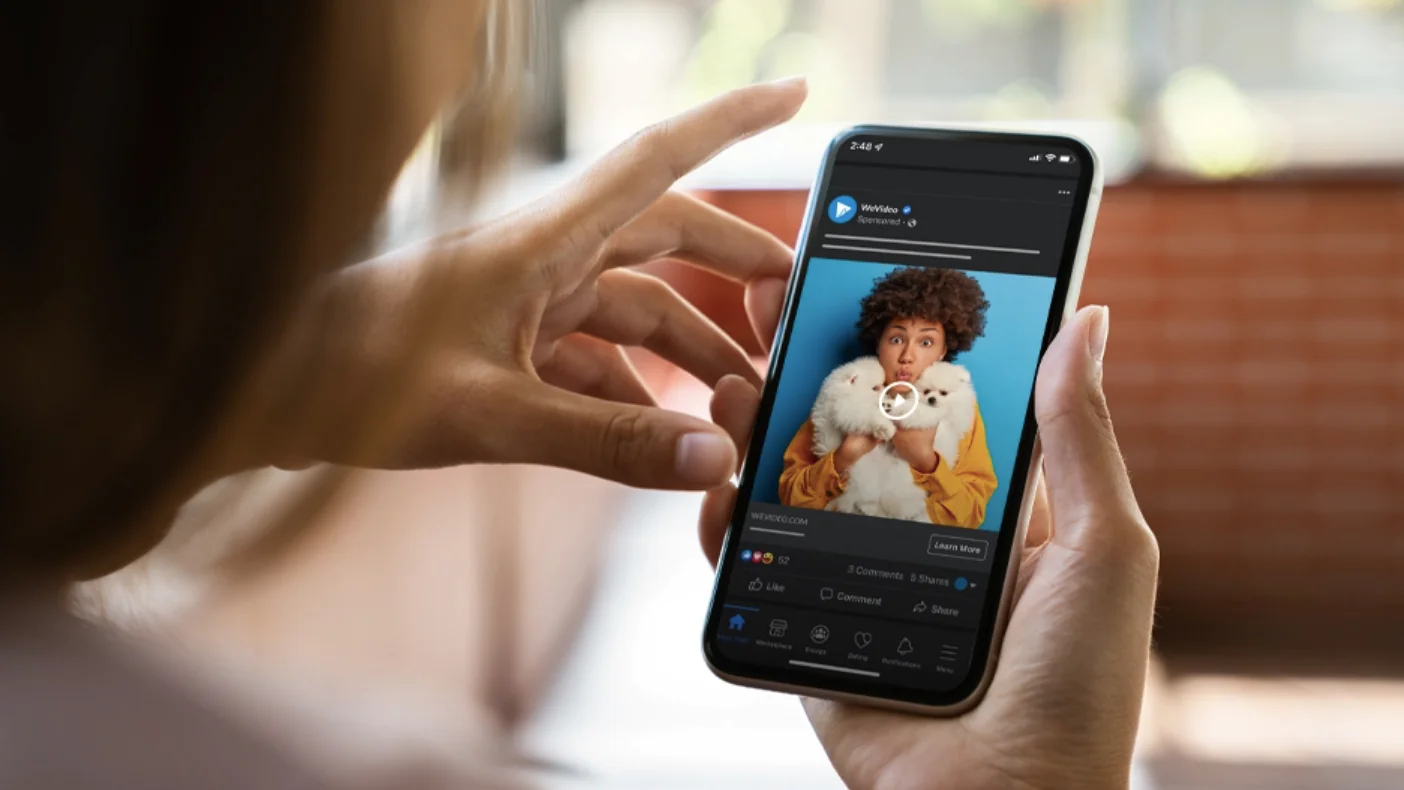
Facebook’ta bulunan içerikler, özenle seçilmiş ve zevkinize uygun bir karmaşıklıkta sunulmuştur. Canlı etkinliklerden spor haberlerine, eğlenceden müzik videolarına ve TV şovlarına kadar geniş bir yelpazede video içeriğine ev sahipliği yapmaktadır.
Uygulama, izlediğiniz videolarla ilgili verileri toplayarak size daha fazla keyif alacağınız içerik önerileri sunmayı amaçlar. Ancak, hala Facebook’un etkinliğinizi izlemesi konusunda endişeleriniz varsa, bu makale, izleme geçmişinizi temizlemek için atmanız gereken adımları anlatarak size rehberlik edecektir.
Facebook’ta izlenen videoları silmek için hem iPhone hem de Android telefonlarda adımlar benzerdir. Ancak bazı cihazlarda arayüz farklılıkları olabilir. Facebook izleme geçmişini silme için aşağıdaki adımları takip edin.
Facebook İzleme Geçmişini Mobilde Silme
- Facebook uygulamasını açın ve ekranın sağ alt köşesindeki profil resmine dokunun.
- Ayarlar ve Gizliliği seçin ve altında bulunan Ayarlar seçeneğine dokunun.
- Ekranı kaydırın ve Etkinlik Günlüğüne dokunun, ardından Günlüğe kaydedilen eylemler ve diğer etkinlikle seçeneğini genişletin.
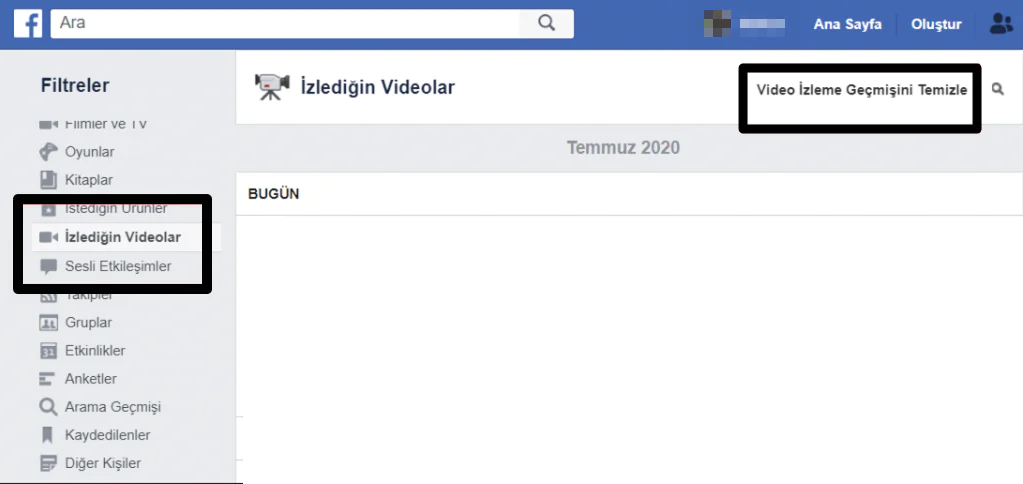
- İzlediğiniz videolar seçeneğine gidin ve Video İzleme Geçmişini Temizle ardından
- Temizle seçeneğine dokunun.
Bu adımları takip ederek, Facebook izleme geçmişini silme ve izleme geçmişinizi düzenlemeyi kolayca yapabilirsiniz.
Facebook İzleme Geçmişini Bilgisayarda Silme
- Facebook uygulamasını veya tarayıcısını açın.
- Daha sonra giriş yapmanız istenirse, Facebook hesabınıza oturum açın.
- Profilinize gidin ve Ayarlar ve Gizlilik seçeneğine tıklayın.
- Etkinlik günlüğüne gidin.
- Izlediğiniz Videoları seçin.
- Geçmişi silmek için izlediğiniz video geçmişinizin yanındaki üç nokta simgesine tıklayın ve ardından Sili seçin.
- İzlediğiniz tüm videoları kaldırmak için Video İzleme Geçmişini Temizle düğmesine tıklayın. Tüm video izleme geçmişinizi temizlemek biraz zaman alabilir.
Facebook Canlı Video İzleme Geçmişini Silme
Facebook, Canlı video geçmişinizi diğer videolardan ayrı tutar. Bunu da temizlemek istiyorsanız şu adımları izleyin bu yazıyı düzenleyip yeniden yaz özgün olsun
Mobil Cihazda:
- Facebook uygulamasını başlatın.
- Menü simgesine gidin ve Ayarları seçin.
- Facebook’taki etkinliğiniz veya Bilgileriniz altında Etkinlik günlüğüne dokunun.
- Gönderiler menüsünü genişletin ve Daha fazlasını görü seçin.
- İzlediğiniz Canlı videoları açın.
- Videonun yanındaki Diğer simgesine dokunun ve Sile basın.
Bilgisayar’da:
- Facebook’ta Profil simgenize tıklayın ve Ayarlar ve gizlilik seçeneğini seçin.
- Etkinlik günlüğüne gidin.
- Sol paneldeki Etkinlik Günlüğü menüsünde, Facebook’taki etkinliğiniz menüsündeki etkinlikleri genişletin.
- Gönderiler > İzlediğiniz canlı videolara tıklayın.
- Video’nun yanındaki Diğer simgesini tıklayın ve Sili seçin.
Bu adımları takip ederek, Facebook’ta izlediğiniz Canlı videoların geçmişini temizleyebilirsiniz. Unutmayın ki Canlı video geçmişi, diğer videoların geçmişinden ayrı bir şekilde tutulmaktadır. Eğer ayarları uygularken takılı kalırsanız veya beklenmedik bir hata ile karşılaşırsanız, 11858 Teknoloji Destek Hattı üzerinden profesyonel yardım alabilirsiniz. 2011’den beri hizmet veren uzman ekip, sosyal medya hesapları ve uygulama ayarları konusunda güvenli ve hızlı destek sağlar; bu sayede işlemi doğru ve emin adımlarla tamamlayabilirsiniz. Facebook izleme geçmişini silme ve temizleme işlemi arama geçmişini silme işlemiş ile karıştırılmamalıdır. Facebook izleme geçmişini silme işlemi sadece izlediğiniz içerikleri siler aramalarınızı silmez.
Facebook izleme geçmişini silmek genellikle basit bir işlemdir ancak bazen uygulama kaynaklı farklı hatalar veya oturum problemleri işleri zorlaştırabilir. Böyle bir durumda Facebook’ta bir sorun oluştu sorunu başlıklı rehberimizi inceleyerek uygulama hatalarını tespit etme, oturum sorunlarını giderme ve adım adım çözüm önerilerini öğrenebilirsiniz. Bu kaynak, karşılaşabileceğiniz hata mesajlarına yönelik pratik yönlendirmeler ve alternatif çözümler sunar; dolayısıyla izleme geçmişi temizliği sırasında farklı bir aksaklıkla karşılaşırsanız ilgili içeriğe göz atmanız faydalı olacaktır. İzleme geçmişinizi düzenlemek hem öneri akışınızı düzeltir hem de gizliliğinizi güçlendirir. Anlattığımız adımları uyguladıktan sonra sonuçları gözlemleyin; isterseniz farklı cihazlarda aynı işlemi tekrarlayarak tutarlılığı sağlayabilirsiniz. Deneyimlerinizi ve süreçte karşılaştığınız sorunları yorumlarda paylaşın, böylece diğer okuyucular da gerçek kullanıcı geri bildirimlerinden faydalanabilsin.