
Facebook sadece bir sosyal ağ değildir. Arkadaşlarınızla iletişimde kalmanıza, haber akışını takip etmenize, işletmenizi tanıtmanıza ve çok daha fazlasına yardımcı olur. Ancak ne kadar popüler olursa olsun, bazen Facebook çalışmıyor ve bu her zaman sizin suçunuz değil.
Bu yazıda, Facebook’un neden çalışmadığını anlamanıza yardımcı olacağız. Sizi takip etmesi kolay bir dizi sorun giderme adımından geçireceğiz ve size doğru çözümleri sunacağız.
- 1. İnternet Bağlantınızı Kontrol Edin
- 2. Facebook Kapalı mı?
- 3. Tarayıcınızı Yenileyin
- 4. Oturumu Kapatın ve Uygulamayı Yeniden Başlatın
- 5. Önbelleği ve Verileri Temizle
- 6. Cihazınızı Yeniden Başlatın
- 7. Facebook Uygulamasını Güncelleyin veya Yeniden Yükleyin
- 8. DNS Önbelleğini Temizleyin
- 9. Facebook Bakım Nedeniyle Kapalı
- Diğer Can sıkıcı Facebook Sorunları


1. İnternet Bağlantınızı Kontrol Edin
Kötü bir internet bağlantısı veya Wi-Fi sinyali, Facebook’a erişmenizi engelleyebilir. Cihazınızın internete doğru şekilde bağlanıp bağlanmadığını kontrol edin. Bu kulağa basit gibi gelebilir, ancak ethernet kablonuzun takılı ve yönlendiricinizin açık olduğundan emin olun. Ayrıca, internet bağlantısı kurmayla ilgili yeni başlayanlar için kılavuzumuza göz atın .
2. Facebook Kapalı mı?
iPhone’unuzu sıfırlamadan veya yönlendiricinizi yeniden başlatmadan önce Facebook’un kapalı olup olmadığını kontrol etmelisiniz. Diğer herhangi bir uygulama veya web sitesi gibi, Facebook’ta da sunucu genelinde sorunlar olabilir ve sizin ve başkalarının platformla bağlantısını kaybetmesine neden olabilir.
Hazır bir iPad veya Android akıllı telefon gibi başka bir cihazınız varsa, çalışıp çalışmadığını görmek için hesabınıza giriş yapmayı deneyebilirsiniz. Bununla birlikte, DownDetector’ı kontrol etmek daha zarif bir çözümdür .
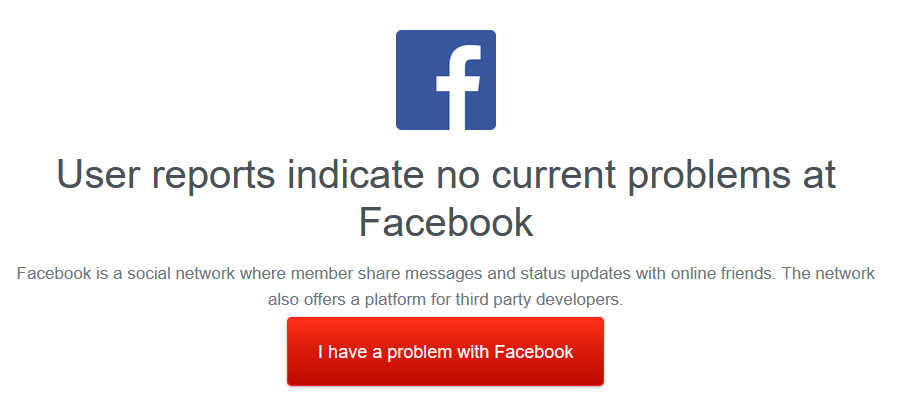
Down Detector, herkesin çeşitli web siteleri ve çevrimiçi platformlarla bağlantı sorunlarını bildirebileceği bir web sitesidir. Kullanıcı tarafından oluşturulan çok sayıda rapor olduğunda, bir kesinti olma ihtimali vardır. Ek olarak, Netflix’in kapalı olup olmadığını kontrol etmek için Down Detector’ı da kullanabilirsiniz. Ayrıca Whatsapp, Xbox Live, Gmail ve daha fazlası gibi diğer hizmetler için de çalışır.
3. Tarayıcınızı Yenileyin
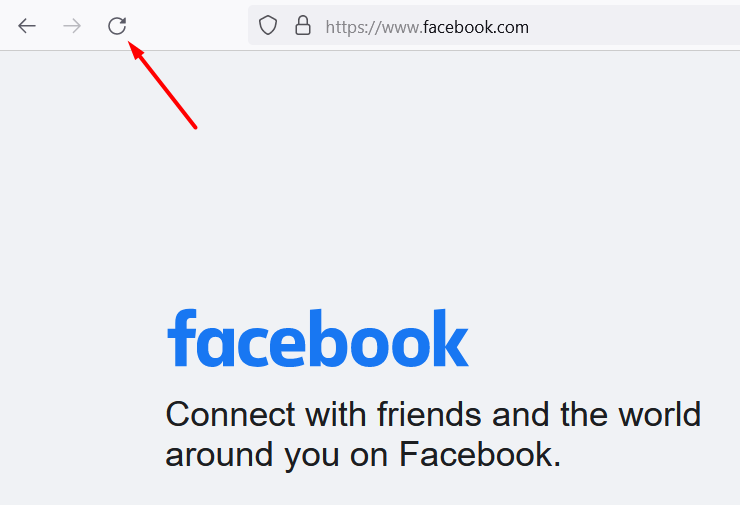
Uygulama yerine Facebook web sitesini kullanıyorsanız tarayıcınızı yenileyin. Bu, tarayıcıyla ilgili hemen hemen tüm aksaklıkları düzeltebilir. Tek yapmanız gereken, Facebook sayfanızdayken Yeniden Yükle veya Yenile düğmesine basmak. Düğmeyi çoğu tarayıcıda sol üst köşede bulacaksınız.
Facebook hala çalışmıyorsa, tüm tarayıcı sekmelerinizi kapatın ve Facebook web sitesini yeni bir pencerede başlatın. Ayrıca Firefox, Google Chrome, Safari ve duymamış olabileceğiniz diğer tarayıcılar gibi farklı bir tarayıcı deneyebilirsiniz. Bazen bir aksaklık veya tarayıcı güncellemesi, Facebook sayfanıza erişimi geçici olarak engelleyebilir.
4. Oturumu Kapatın ve Uygulamayı Yeniden Başlatın
Uygulama veya Messenger yerine Facebook web sitesini kullanıyorsanız bu adımı göz ardı edebilirsiniz.
Bazen iPhone, iPad, Android veya Microsoft Surface tabletinizde Facebook’u düzeltmek için gereken tek şey uygulamayı kapatıp açmaktır. Birçok Facebook sorununa, izlenmesi neredeyse imkansız olan bir yazılım arızası neden olur. Bu yüzden Facebook hesabınızdan çıkış yapın, uygulamayı kapatın, yeniden başlatın ve yeniden oturum açın.
5. Önbelleği ve Verileri Temizle
Web tarayıcıları zaman içinde çok fazla veri toplar ve depolar. Bir noktada, bir şey bir aksaklığa neden olur ve Facebook hesabınıza giriş yapmanızı engeller. Çözüm, tarayıcınızın önbelleğini ve verilerini temizlemektir.
Verileri ve önbelleği temizleme adımları, kullandığınız tarayıcıya ve cihaza bağlıdır. Apple Safari’de yapmanız gereken adımlar Chrome veya Firefox’tan farklı olacaktır. Neyse ki, herhangi bir web tarayıcısının önbelleğinin nasıl temizleneceğine dair ayrıntılı bir kılavuz hazırladık , bu nedenle bir sonraki sorun giderme adımına geçmeden önce kontrol ettiğinizden emin olun.
6. Cihazınızı Yeniden Başlatın
Bilgisayarınız, Android veya iOS cihazınız çok uzun süre açık kaldığında gizemli şeyler olmaya başlar. Arka planda çalışan uygulamalar, hizmetler ve işlemler çeşitli aksaklıklara neden olabilir. Bu nedenle cihazınızı arada bir yeniden başlatmakta fayda var.
7. Facebook Uygulamasını Güncelleyin veya Yeniden Yükleyin
Facebook uygulamasının en son sürümünü çalıştırdığınızdan emin olun. Uygulamayı güncellemenizi isteyebilecek herhangi bir bildirim olup olmadığını kontrol edin. Aksi takdirde, uyumluluk sorunlarıyla karşılaşırsınız ve Facebook çalışmayı durdurur veya yaramazlık yapar. Uygulamayı sırasıyla Google Play Store ve Apple App Store’dan güncelleyebilir veya kaldırıp sıfırdan yeniden yükleyebilirsiniz.
- Android için bu resmi Play Store sayfasına gidin .
- iOS için bu resmi App Store sayfasına gidin .
8. DNS Önbelleğini Temizleyin
Facebook’a bağlanmaya çalıştığınızda DNS sorunları araya giriyor olabilir. Etki Alanı Adı Sunucusu, bir web sitesi adresi yazdığınızda bilgisayarınızdan bir istek alır ve bunu belirli bir sunucunun IP adresine dönüştürür. Cihazınız, ziyaret ettiğiniz tüm sitelerle ilgili bilgileri DNS önbelleğinde saklar. Web sitelerini bir sonraki ziyaretinizde bu şekilde daha hızlı yüklenir.
Bununla birlikte, DNS önbelleğindeki bir aksaklık, Facebook web sitesine erişmenizi engelleyebilir. Bu sorunu çözmek için önbelleği temizlemeniz gerekir. Windows’ta bunu nasıl yapacağınız aşağıda açıklanmıştır:
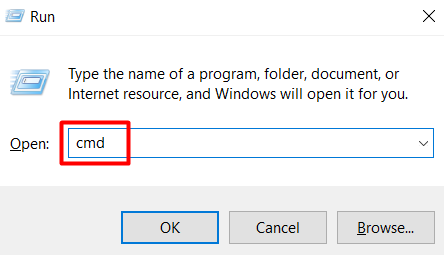
1. Çalıştır penceresini açmak için Windows tuşu + R’yi basılı tutun. Cmd yazın ve Tamam düğmesine tıklayın.
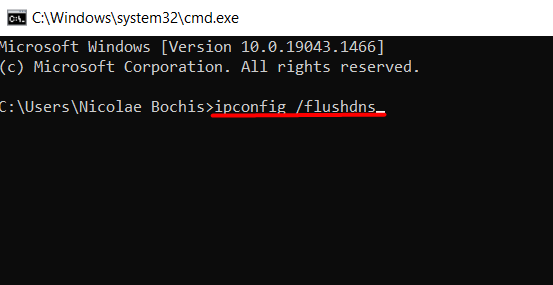
2. Komut İstemi konsoluna aşağıdaki komutu yazın ve Enter tuşuna basın :
ipconfig /flushdns
Windows’ta çalışmayan farklı bir cihaz kullanıyorsanız Windows, Mac, Android ve iOS’ta DNS önbelleğini temizlemeyle ilgili kapsamlı kılavuzumuzu okuyun .
9. Facebook Bakım Nedeniyle Kapalı
Facebook sizin için çalışmıyorsa veya Facebook hesabınıza giriş yapamıyorsanız, platform bakımda olabilir. Bununla ilgili bir mesaj veya bildirim görmelisiniz ve tek yapabileceğiniz beklemek.
Diğer Can sıkıcı Facebook Sorunları
Facebook web sitesine, uygulamasına veya Messenger’a bağlanabiliyor musunuz, ancak bir şeyler yolunda değil mi? Bir kesinti olmayabilir, ancak video oynatamıyor veya fotoğraf yükleyemiyorsanız Facebook gerçekten çalışıyor mu? En sevdiğiniz sosyal medyayı kullanmanıza engel olan üç konuya kısaca göz atalım.
Fotoğraf Yükleyemezsiniz
Bu yaygın bir şikayettir, ancak bu soruna birkaç olası çözüm vardır:
1. Ne kullandığınıza bağlı olarak tarayıcınızı veya Facebook uygulamasını güncelleyin. Güncel olmayan yazılımlar, artık Facebook’un özellikleriyle uyumlu olmadığı için beklenmeyen sorunlara neden olabilir.
2. Görüntü biçimini kontrol edin. Facebook , daha popüler biçimlerden bazılarını adlandırmak için JPEG, PNG, BMP ve TIFF’i destekler. Fotoğraflarınızı desteklenen bir biçimde dışa aktardığınızdan ve 15 MB’ın altında tuttuğunuzdan emin olun.
3. Facebook’tan gelen e-postaları kontrol edin. Facebook bazen taciz edici veya uygunsuz olduğu düşünülen herhangi bir içeriği yüklediği için insanları engeller. Bu blok, herhangi bir resim dosyası yüklemenizi engeller.
Video Yükleyemezsiniz
Fotoğraf yüklemeyle ilgili yukarıdaki bölümdeki her şey videolar için de geçerlidir. Facebook uygulamasının güncel olduğundan emin olun, videoları desteklenen bir biçimde dışa aktarın ve dosya boyutunu 4 GB’ın altında tutun.
Videoları Oynatamazsınız
Bazen bir tarayıcı veya uygulamayla ilgili bir aksaklık nedeniyle videoların oynatılması durur. Çoğu durumda yapmanız gereken tek şey tarayıcınızı yeniden başlatmaktır. Bu işe yaramazsa, farklı bir tarayıcı deneyin veya cihazınızı yeniden başlatın.
Facebook sorunlarınızı çözdünüz mü? Aşağıdaki yorumlarda sizin için neyin işe yaradığını bize bildirin!