
TeknoDestek Müşteri Hizmetleri
  • Haberler
    HaberlerDaha Fazla Göster
    Sessiz İçerik Nedir Nasıl Yapılır
    Sessiz İçerik Nedir
    6 dk. okuma
    Spotify SongDNA Nedir
    4 dk. okuma
    Apple Creator Studio Nasıl Kullanılır
    6 dk. okuma
    Mikro İçerik Nedir Nasıl Yapılır
    Mikro İçerik Nedir
    6 dk. okuma
    Türkiye’de Araçlarda Multimedya Ekranı Kullanımı Yasakları
    6 dk. okuma
  • Bilgisayar
    BilgisayarDaha Fazla Göster
    WordPress bakım modunda takılı kalması için FTP istemcisinde .maintenance dosyasının kök dizindeki görüntüsü
    WordPress Bakım Modunda Takılı Kalması Sorunu ve Çözümü
    7 dk. okuma
    WordPress Site Teknik Sorunlar Yaşıyor
    WordPress Site Teknik Sorunlar Yaşıyor Hatası Çözümü
    5 dk. okuma
    SSH Bağlantı Reddedildi Hatası Çözümü
    6 dk. okuma
    WordPress Planlı Bakım
    WordPress Planlı Bakım Nedeniyle Kısa Süreliğine Kullanılamayacak Hatası ve Çözümü
    7 dk. okuma
    Windows 11 Başlat Menüsünden Web Aramaları Kapatma
    5 dk. okuma
  • Mobil
    MobilDaha Fazla Göster
    Navigasyon Yönlendirici Değiştirme
    Google Haritalarda Navigasyon Yönlendirici Değiştirme
    3 dk. okuma
    Apple CarPlay'da uygulamaların yerini değiştirme
    Apple CarPlay’da Uygulamaların Yerini Değiştirme
    4 dk. okuma
    Android Auto Nedir, Nasıl Kullanılır
    4 dk. okuma
    Android 5G Ayarı Nasıl Yapılır
    4 dk. okuma
    iPhone 5G Ayarı Nasıl Yapılır
    4 dk. okuma
  • Sosyal Medya
    Sosyal MedyaDaha Fazla Göster
    YouTube Video Başlığı Nasıl Yazılmalı Yolları Neler
    YouTube Video Başlığı Nasıl Yazılmalı
    6 dk. okuma
    Tiktok Sorun Bildirme Ekranı Nerede
    5 dk. okuma
    X uygulamasında gündeme girme için hashtag ve etkileşim ekranı
    X Uygulamasında Gündeme Nasıl Girilir
    5 dk. okuma
    TikTok İçerik Yorgunluğu Nedir
    6 dk. okuma
    Sosyal Medyada Marka Dili Nasıl Oluşturulur Yolları Neler
    Sosyal Medyada Marka Dili Nasıl Oluşturulur
    6 dk. okuma
  • İnceleme
    İncelemeDaha Fazla Göster
    MacBook Neo Piyasayı Sarsmaya Geliyor
    5 dk. okuma
    Instax Mini Evo Cinema
    4 dk. okuma
    Samsung Galaxy Book 6 Ultra
    Samsung Galaxy Book 6 Ultra İnceleme
    8 dk. okuma
    Bütçe Dostu Mac Seçenekleri
    Bütçe Dostu Mac MacBook Neo vs Mac Mini
    7 dk. okuma
    Xiaomi Mi Taşınabilir Şarjlı Kompresör İnceleme
    10 dk. okuma
  • İletişim
YouTube
  • Facebook
26 Nis 2026, Pazar
TeknoDestek Müşteri HizmetleriTeknoDestek Müşteri Hizmetleri
Yazı BoyutuAa
  • Haberler
  • Mobil
  • Sosyal Medya
  • Bilgisayar
  • İnceleme
  • İnternet ve Ağ
  • Ev Elektroniği
  • İletişim
Search
  • Haberler
    • Cihaz Duyuruları
    • Teknoloji
    • Uygulama Gelişmeleri
  • Bilgisayar
    • Linux
    • macOS
    • Windows
  • İnceleme
    • Bilgisayar
    • Ev Elektroniği
    • Tablet
    • Tavsiyeler & Karşılaştırmalar
    • Telefon
  • Mobil
    • Android
    • Giyilebilir Cihazlar
    • HarmonyOS
    • iPhone / iOS
  • Sosyal Medya
    • Facebook
    • Instagram
    • TikTok
    • Snapchat
    • Teams
    • Telegram
    • WhatsApp
    • X
  • İletişim
Bizi Takip Edin
FaceTime Görüşmesini Kaydetme
iPhone / iOS

iPhone’da veya Mac’te FaceTime Görüşmesini Kaydetme

Mustafa AKDEMİR
Son güncelleme: 26 Mart 2025 00:52
Mustafa AKDEMİR
Paylaş
Paylaş

Bu makalemizde, iPhone‘da veya Mac‘te sesli FaceTime görüşmesini kaydetme işlemini detaylı olarak anlatacağız.

iOS ile sunulan ekran kaydı özelliğini kullanarak, iPhone veya Mac‘te FaceTime görüşmesini kaydedebilirsiniz. Telefonunuzda Facetime uygulamasını bulamıyorsanız, Appstore’den Facetime uygulamasını indirin. FaceTime uygulamasını indirdikten sonra varsayılan ayarlarda değişiklikler yapmanız gerekir.

İçindekiler
  • iPhone’da veya Mac’te FaceTime Görüşmesini Kaydetme
  • FaceTime Görüşmesini Sesli Olarak Kaydedebilir misiniz?
  • iPhone’da FaceTime Görüşmesini Nasıl Kaydedebilirsiniz?
  • Mac’te FaceTime Görüşmesini Nasıl Kaydedebilirsiniz?
  • iPhone’da veya Mac’te FaceTime Görüşmesini Kaydetme
- 11858 Teknoloji Destek Hattı -

Çünkü varsayılan ayarlarda, iPhone’daki ekran kaydı özelliği ses kaydı yapmaz; Bunun yanı sıra, Mac’teki ekran kaydı özelliği ile sesi de kaydedebilirsiniz.

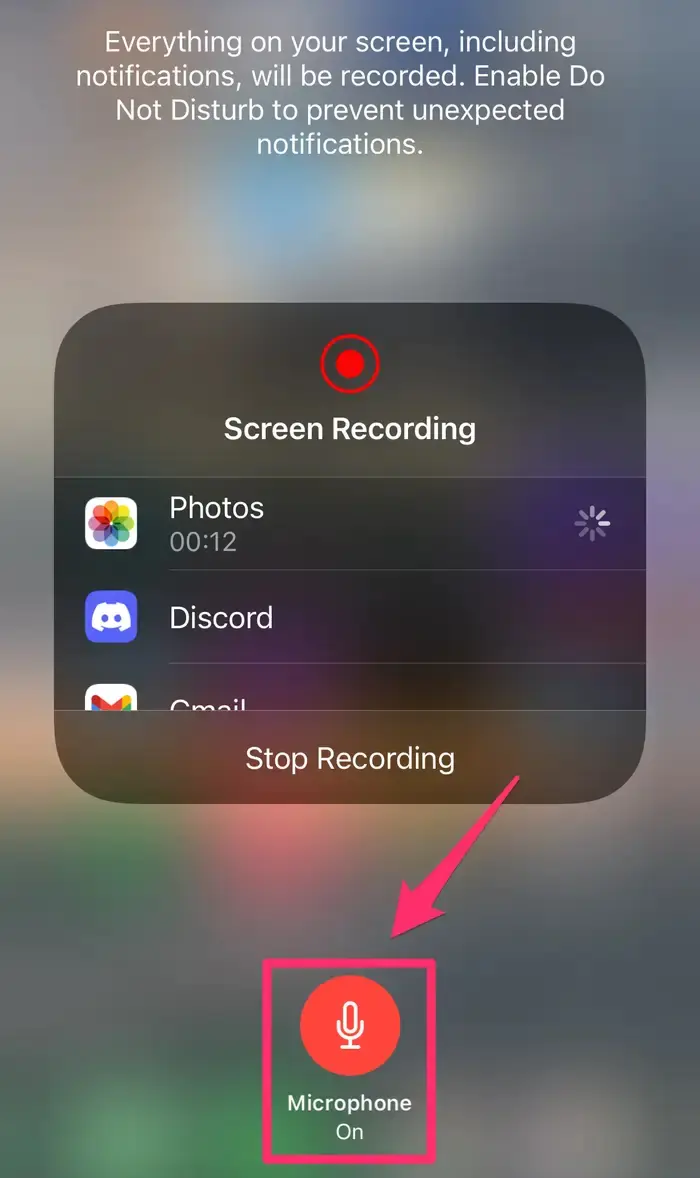
iPhone‘da sesli olarak ekran kaydı almak için, mikrofon simgesine dokunduğunuzdan emin olun.

iPhone’da veya Mac’te FaceTime Görüşmesini Kaydetme

Bir FaceTime görüşmesini kaydetme nedeniniz ne olursa olsun (ister uzaktaki bir akrabanızla yaptığınız sohbeti hatıra için saklamak, ister işinizle ilgili sorumluluklarınızın gereği için olsun) sadece birkaç adımda hem mobil cihazınızda, hem de bilgisayarınızda ekran kaydı yapabilirsiniz.

Ve ayrıca, iPhone’daki ve Mac’teki ekran kaydı özelliği ile hem video, hem de ses kaydı yapabilirsiniz.

FaceTime Görüşmesini Sesli Olarak Kaydedebilir misiniz?

iPhone‘da bir FaceTime görüşmesinin ekran kaydını aldığınızda; ekran kaydı, ekranınızın sadece video kaydını alır. Görüşme sırasında ne söylendiğini duyamazsınız. FaceTime görüşmesinde sesin de kaydedilmesini istiyorsanız, mikrofon simgesine dokunun.

Mac‘te bir FaceTime görüşmesinin ekran kaydını alırsanız; hem video hem de ses kaydı yapabilirsiniz. Hem iPhone’da hem de Mac’te bir FaceTime görüşmesinin ekran kaydı aldığınızda, aradığınız kişi ekran kaydı yaptığınıza dair bir bildirim almaz. Bu yüzden ekran kaydını başlatmadan önce, görüşme yaptığınız kişilerin iznini aldığınızdan emin olun.

iPhone’da FaceTime Görüşmesini Nasıl Kaydedebilirsiniz?

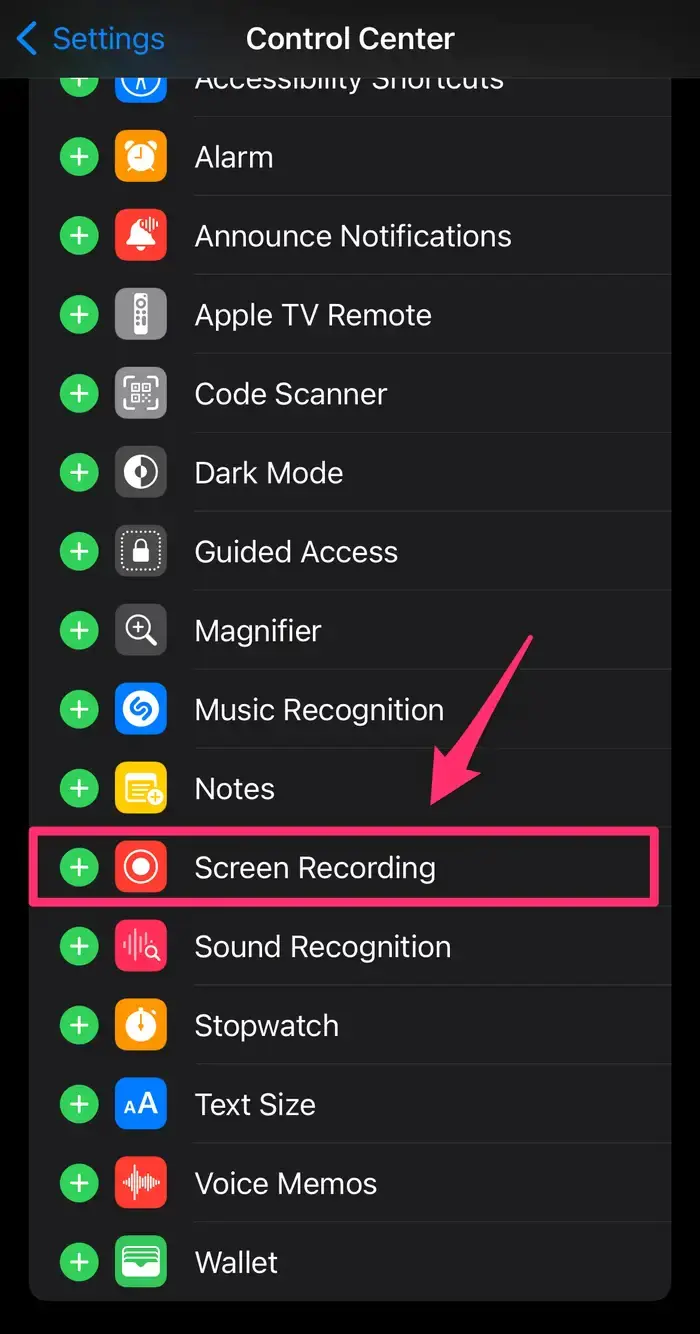
  • iPhone’unuzda Denetim Merkezi’nde Ekran Kaydı (Screen Recording) menüsü yoksa, Ayarlar (Settings) uygulamasını açın.
  • Açılan Ayarlar (Settings) uygulaması penceresinde Denetim Merkezi (Control Center) menüsüne dokunun.
  • Diğer Denetimler (More Controls) bölümünde Ekran Kaydı (Screen Recording) seçeneğini bulun. Telefonunuzun Denetim Merkezi’ne eklemek için, Ekran Kaydı (Screen Recording) seçeneğinin yanındaki + (artı) simgesine dokunun.
FaceTime Görüşmesini Kaydetme

- 11858 Teknoloji Destek Hattı -
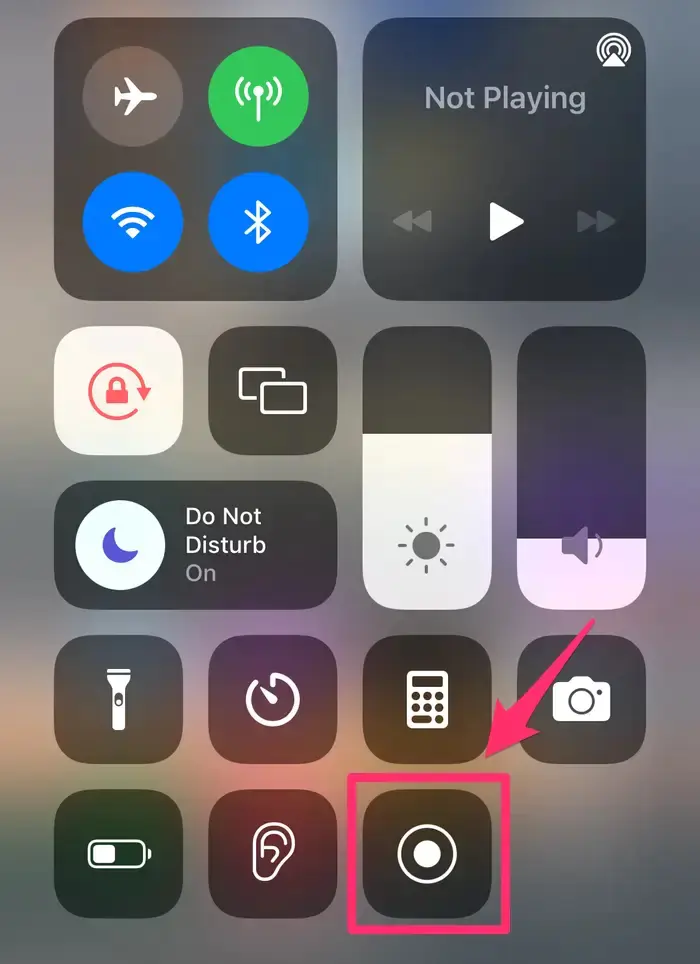
  • Denetim Merkezi‘nden Ekran Kaydı (Screen Recording) başlatmak için; parmağınızı, ekranın sağ üst köşesinden aşağı doğru veya ekranın alt kısmından yukarı doğru kaydırın. Açılan Denetim Merkezi (Control Center) ekranında, Ekran Kaydı (Screen Recording) simgesine dokunun. Geri sayım bittiğinde ekran kaydı başlayacaktır.
FaceTime Görüşmesini Kaydetme

  • FaceTime görüşmesinin ekran kaydını alırken, sesi de kaydetmek isteyebilirsiniz. Bu durumda sesi de kaydetmek için, geri sayım bittiğinde, Ekran Kaydı (Screen Recording) simgesine dokunun ve basılı tutun. Ardından, mikrofon simgesine dokunun.
FaceTime Görüşmesini Kaydetme

  • Ekran kaydını durdurmak için Denetim Merkezi‘ni açın. Ekran Kaydı (Screen Recording) simgesine bir kez daha dokunun. Kayıt sona erdiğinde; kırmızı ışık, yanıp sönmeyi durduracaktır.

Mac’te FaceTime Görüşmesini Nasıl Kaydedebilirsiniz?

  • FaceTime uygulamasını açın.
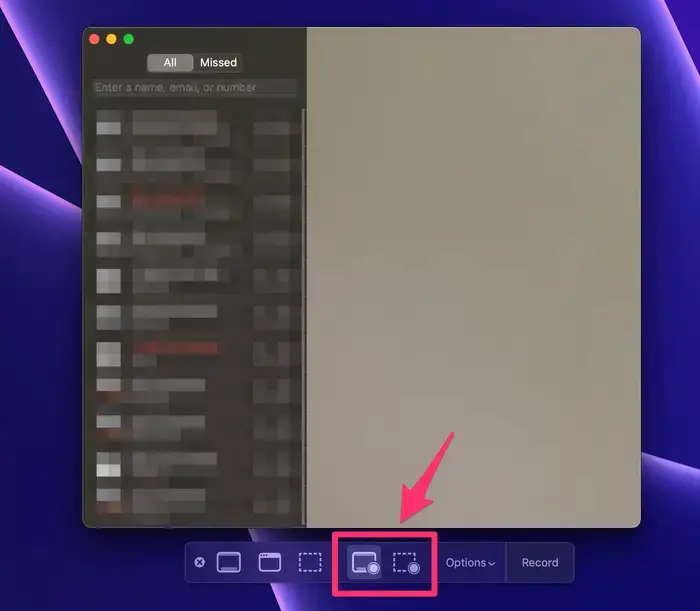
  • Klavyeyi kısayollarını kullanarak ekran kaydı seçeneklerini açın. Bunun için, Command + Shift + 5 tuşlarına (aynı anda) basılı tutun.
  • Araç çubuğunda, Tüm Ekranı Kaydet veya Seçilen Alanı Kaydet (Record Selected Portion) seçeneğini seçin.
  • Seçenekler (Options) menüsüne tıklayın ve ardından, Şuraya kaydet (Save to) seçeneğine tıklayın. Ekran kaydı seçeneklerinde, bilgisayarınızın mikrofonunun da seçili olduğundan emin olun.
FaceTime Görüşmesini Kaydetme

  • Hazır olduğunuzda, ekran kaydını başlatmak için Kayıt (Record) menüsüne tıklayın.
  • Ekran kaydını durdurmak, için ekranının sağ üst köşesindeki durdur (stop) butonuna tıklayın.

iPhone’da veya Mac’te FaceTime Görüşmesini Kaydetme

Bu makalemizde, iPhone‘da veya Mac‘te sesli FaceTime görüşmesini kaydetme işlemi ile ilgili detaylı bilgi verdik.

iPhone‘da veya Mac‘te sesli FaceTime görüşmesini kaydetme ile ilgili sorularınızı, her zaman  bize iletebilirsiniz.

En güncel teknoloji konularıyla ilgili teknik destek içeren videolar için Teknodestek YouTube kanalımızı da ayrıca takip edebilirsiniz.

- 11858 Teknoloji Destek Hattı -

Bununla beraber, yorumlar bölümünden, web sitemizde hangi konularla ilgili içerikler görmek istediğinizi bize iletebilirsiniz. Hangi teknik konularda arama motorlarında daha çok arama yaptığınızı belirtebilirsiniz. Böylece sitemizin içeriğinin daha alakalı ve zengin olmasına katkı sunabilirsiniz.

Hazırladığımız içerikleri beğeniyorsanız, bu içeriklerin daha fazla kişiye ulaşmasını sağlayabilirsiniz. Bunun için, yazılarımızı sosyal medya hesaplarınızda paylaşabilirsiniz. Ve böylece daha çok kişinin bu içeriklerden istifade etmesine yardımcı olabilirsiniz.

26 Mart 2025 Güncellemesi: Bu içerik, doğruluğu sağlamak ve süreçteki değişiklikleri yansıtmak için güncellendi.

ETİKETLER:ekran kaydıfacetime kaydetmeiphone rehberimac kullanımı
Bu Makaleyi Paylaş
Facebook WhatsApp WhatsApp Threads Bağlantıyı Kopyala Yazdır
Paylaş
Yorum yapılmamış

Bir yanıt yazın Yanıtı iptal et

E-posta adresiniz yayınlanmayacak. Gerekli alanlar * ile işaretlenmişlerdir

Bağlantı Kuralım

21KBeğen
19.6KTakip Et
7.3KAbone Ol
192Takip Et

Popüler Gönderiler

AirTies Air 4960 Modem Kurulum

Uğurcan ÜN
Uğurcan ÜN
3 dk. okuma
11 Görüntüleme
Sessiz İçerik Nedir Nasıl Yapılır

Sessiz İçerik Nedir

İsmail YILDIZ
İsmail YILDIZ
6 dk. okuma
13 Görüntüleme
YouTube Video Başlığı Nasıl Yazılmalı Yolları Neler

YouTube Video Başlığı Nasıl Yazılmalı

İsmail YILDIZ
İsmail YILDIZ
6 dk. okuma
10 Görüntüleme

Lyra 3 Pro ile Şarkı Nasıl Oluşturulur

Uğurcan ÜN
Uğurcan ÜN
4 dk. okuma
24 Görüntüleme

You Might Also Like

iOS güncellemesi sonrası klavyede yaşanan sorunları gösteren ekran görüntüsü
iPhone / iOS

iOS Güncellemesi Sonrası Klavye Sorunu

5 dk. okuma
AirPods Resetleme Nasıl Yapılır
iPhone / iOS

AirPods Resetleme Nasıl Yapılır

5 dk. okuma
iPhone / iOS

Apple TV+ Aboneliğini Ailenizle Nasıl Paylaşabilirsiniz?

7 dk. okuma
Face ID Dikkat Farkındalığı Özelliği Nedir
iPhone / iOS

Face ID Dikkat Farkındalığı Özelliği Nedir

5 dk. okuma

Size her gün en son haberleri ve sorun çözümlerini getiriyoruz!

TeknoDestek Müşteri Hizmetleri
Facebook-f Instagram Tiktok Twitter Youtube Linkedin Whatsapp Phone-alt Rss

İş Ortaklarımız

TeknoDestek Müşteri Hizmetleri
© 2013 - 2026 TeknoDestek Müşteri Hizmetleri • Tüm hakları saklıdır • Bu sitedeki tüm içerikler (metin, görsel, video, logo, tasarım vb.) 5846 sayılı Fikir ve Sanat Eserleri Kanunu (FSEK) kapsamında korunmaktadır • İzinsiz kopyalanması, çoğaltılması, yayınlanması veya herhangi bir şekilde kullanılması yasaktır • İhlal tespitinde; FSEK Madde 71-73 uyarınca yasal süreç başlatma, maddi/manevi tazminat talep etme ve cezai işlem için başvurma hakkımız saklıdır • TeknoDestek, TeknoS@R'un bir kuruluşudur • Tema Düzenleyen: Fatih ATEŞ
Sorun Hala Çözülmedi mi?
Aradığın çözümü bulamadıysan, 11858 Teknoloji Destek Hattımız sana yardımcı olabilir. 2011’den beri Türkiye’nin en tecrübeli teknoloji destek ekiplerinden biri olarak, bilgisayar, telefon, tablet, modem, akıllı TV ve sosyal medya sorunlarında 7/24 profesyonel destek veriyoruz. Uzman ekibimizle hemen görüşmek ister misin?

    📞 11858’i Şimdi Ara

    Görüşme öncesi dakika ücreti sesli olarak bilgilendirilir
    Welcome Back!

    Sign in to your account

    Kullanıcı Adı veya E-posta Adresi
    Şifre

    Şifrenizi mi unuttunuz?