TeknoDestek Müşteri Hizmetleri
  • Haberler
    HaberlerDaha Fazla Göster
    Türkiye'de kredi kartı taksit sayısı güncellemesini temsil eden kredi kartı, POS cihazı ve 3, 6, 9, 12 ve 18 taksit seçeneklerinin bulunduğu görsel.
    Türkiye’de Kredi Kartı Taksit Sayısı Güncellemesi
    10 dk. okuma
    GTA 6'nın tropikal dünyasını temsil eden gün batımı manzarasında timsah, puma, rakun, flamingo, pelikan ve manati gibi hayvanlar ile şehir silüeti.
    GTA 6’da Yer Alan Tüm Yeni Hayvan Türleri Belli Oldu
    5 dk. okuma
    Google AI ile uçuş ve otel rezervasyonlarını takip etme
    Google AI ile Uçuş ve Otel Rezervasyonu Takibi Yapın
    8 dk. okuma
    Kiosk Bagaj Uygulaması Nasıl Kullanılır?
    Kiosk Bagaj Uygulaması Nasıl Kullanılır
    4 dk. okuma
    Apple AirPods 5 kablosuz kulaklık ve şarj kutusu
    Apple AirPods 5 İncelemesi: Yeni Nesil Açık Kulak Tasarımı ve Güçlü ANC Deneyimi
    11 dk. okuma
  • Bilgisayar
    BilgisayarDaha Fazla Göster
    Windows 11 Tanım Güncellemeleri Nedir Ne işe yarıyor?
    Windows 11 Tanım Güncellemeleri Nedir
    9 dk. okuma
    NumberPad Üzerinden Hesap Makinesi Nasıl Açılır?
    NumberPad Üzerinden Hesap Makinesi Nasıl Açılır
    6 dk. okuma
    Cannot Find OS Partition(s) For Disk 0 Hatası için Kesin 5 Çözüm
    Cannot Find OS Partition(s) For Disk 0 Hatası için Kesin 5 Çözüm
    10 dk. okuma
    Windows 11 Sağ Tık Menüsü Özelleştirme (Bağlam Menüsü)
    Windows 11 Sağ Tık Menüsü Özelleştirme (Bağlam Menüsü)
    9 dk. okuma
    ASUS Zenbook 14 UX3405CA AI Noise Cancellation Nedir?
    ASUS Zenbook 14 UX3405CA AI Noise Cancellation Nedir
    10 dk. okuma
  • Mobil
    MobilDaha Fazla Göster
    Akıllı telefon üzerinden Türk Telekom cayma bedeli sorgulama işlemi, taahhüt bilgileri ve ücret hesaplama ekranı.
    Türk Telekom Cayma Bedeli Sorgulama Nasıl Yapılır
    8 dk. okuma
    Android Auto güncelleme işlemi yapan bir kullanıcının araç içindeki telefon ekranı görünümü.
    Android Auto Güncelleme İşlemi Nasıl Yapılır
    8 dk. okuma
    Android Telefonda Depolama Alanı Doluyor Sorunu için 7 Pratik Çözüm
    Android Telefonda Depolama Alanı Doluyor Sorunu Çözümü
    6 dk. okuma
    Mobil Ağ Kullanılamıyor Hatası için 7 Hızlı Çözüm Yolu
    Mobil Ağ Kullanılamıyor Hatası için 7 Hızlı Çözüm Yolu
    11 dk. okuma
    ColorOS 17 arayüzünü, yeni tasarımını ve akıllı özelliklerini gösteren üç akıllı telefonun yer aldığı kapak görseli.
    ColorOS 17 Tanıtıldı Yeni Özellikleri ve Güncelleme Alacak Telefonlar
    14 dk. okuma
  • Sosyal Medya
    Sosyal MedyaDaha Fazla Göster
    X gönderi görünürlüğü ne demek nasıl artırılır?
    X Gönderi Görünürlüğü Ne Demek, Nasıl Artırılır
    7 dk. okuma
    Instagram Hikaye Paylaşımını Önceden Planlama Nasıl Yapılır?
    Instagram Hikaye Paylaşımını Önceden Planlama Nasıl Yapılır
    7 dk. okuma
    Instagram Şipşak özelliği kapatma rehberi, telefonda Şipşak içeriklerini gelen kutusunda gizleme ayarı.
    Instagram Şipşak Özelliği Kapatma
    5 dk. okuma
    E-Postaya Bağlı Hesapları Bulma
    E-Postaya Bağlı Hesapları Bulma
    11 dk. okuma
    Kullanıcılar Neden İçerik Tüketir Ama Etkileşim Vermez?
    Kullanıcıların Ürettiği İçerik Neden Etkileşim Vermez
    9 dk. okuma
  • İnceleme
    İncelemeDaha Fazla Göster
    Beyaz AirPods kulaklıkları ve açık şarj kutusu
    AirPods Resetleme Nasıl Yapılır
    11 dk. okuma
    Samsung 1100Hz yenileme hızına sahip yeni monitör
    Samsung 1100Hz Monitör Ortaya Çıktı
    8 dk. okuma
    Apple AirPods 5 kablosuz kulaklık ve şarj kutusu
    Apple AirPods 5 İncelemesi: Yeni Nesil Açık Kulak Tasarımı ve Güçlü ANC Deneyimi
    11 dk. okuma
    Elektrik Kesintisinde İnternete Bağlı Kalmak
    Elektrik Kesintisinde İnternete Bağlı Kalmak
    11 dk. okuma
    Uçak kabinindeki yolcu masasında duran modern bir powerbank ve arka planda görünen bulanık gökyüzü manzaralı uçak penceresi.
    Uçakta Powerbank: 2026 Uçuş Kuralları ve mAh Sınırları
    7 dk. okuma
  • İletişim
YouTube
Takip Et
  • Müşteri Hizmetleri
  • Modem Kurulumu
  • Windows 11
  • Yapay Zeka
  • Akıllı Telefon
  • Robot Süpürge
  • Uzak Bağlantı
25 Eki 2026, Pazar
TeknoDestek Müşteri HizmetleriTeknoDestek Müşteri Hizmetleri
Yazı BoyutuAa
  • Haberler
  • Mobil
  • Sosyal Medya
  • Bilgisayar
  • İnceleme
  • İnternet ve Ağ
  • Ev Elektroniği
  • Uzak Bağlantı Programları
  • İletişim
Site içi Arama
  • Haberler
    • Cihaz Duyuruları
    • Teknoloji
    • Uygulama Gelişmeleri
  • Bilgisayar
    • Linux
    • macOS
    • Windows
  • İnceleme
    • Bilgisayar
    • Ev Elektroniği
    • Tablet
    • Tavsiyeler & Karşılaştırmalar
    • Telefon
  • Mobil
    • Android
    • Giyilebilir Cihazlar
    • HarmonyOS
    • iPhone / iOS
  • Sosyal Medya
    • Facebook
    • Instagram
    • TikTok
    • Snapchat
    • Teams
    • Telegram
    • WhatsApp
    • X
  • Uzak Bağlantı Programları
  • İletişim
Bizi Takip Edin
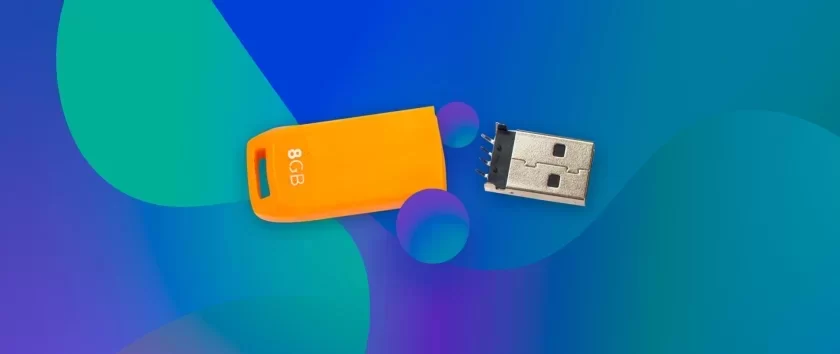
USB Belleği Sorunu
Windows

Flash Bellek Arızası Sorunu (USB Çalışmıyor)

Elanur OKTAY
Son güncelleme: 28 Şubat 2025 10:03
Elanur OKTAY
2.2K Görüntüleme
Paylaş
6 dk. okuma
Paylaş

Flash bellek arızası veya USB bozulma sorunu, çeşitli faktörlere bağlı olarak ortaya çıkabilir. Örneğin, ani güç kesintileri veya düşük kaliteli USB bağlantı noktaları, belleğin bozulmasına neden olabilir. Ayrıca, kötü amaçlı yazılımlar veya virüsler de USB belleklerin bozulmasına yol açabilir.

Ayrıca okuyun: Windows 11 Mavi Ekran Sorunu Nasıl Çözülür

İçindekiler
  • Flash bellek arızası sorunu ve çözümler
    • USB belleğin tanınmaması
      • Farklı bir USB portunu deneyin
      • Farklı bir bilgisayara bağlayın
      • USB sürücüsünü güncelleyin
      • Disk yönetimi
    • USB belleğin verileri göstermemesi
      • Dosya Gezgini’ni kullanın
      • Antivirüs yazılımını kontrol edin
      • Veri kurtarma yazılımları
    • USB belleğin fiziksel hasar göstermesi
      • Başka bir USB kablosu deneyin
      • USB belleği açın ve temizleyin
      • Veri kurtarma hizmeti
  • Sıkça Sorulan Sorular
    • USB belleğim neden tanınmıyor?
    • USB belleğimi nasıl onarabilirim?
    • USB belleğimdeki verileri nasıl kurtarabilirim?
    • Veri kurtarma hizmetleri ne kadar güvenilir?
    • USB belleğimi bozulmalardan nasıl koruyabilirim?
11858 Teknoloji Destek Hattı ile 7/24 telefonla teknik destek ve uzaktan destek alın 11858 Teknoloji Destek Hattı ile 7/24 telefonla teknik destek ve uzaktan destek alma

Flash bellek arızası sorunu ve çözümler

Başınıza gelmiş olabilecek en sinir bozucu durumlardan biri, USB belleğinizin bozulmasıdır. Verilerinizi içeren bu küçük cihazın çalışmaması, önemli dosyalarınızı kaybetme riskini doğurur. Ancak, endişelenmeyin! Bu blog yazısında, USB bellek sorunlarıyla karşılaştığınızda neler yapabileceğinizi öğreneceksiniz. İşte USB bellek sorunlarınızı çözmenize yardımcı olacak adımlar:

USB belleğin tanınmaması

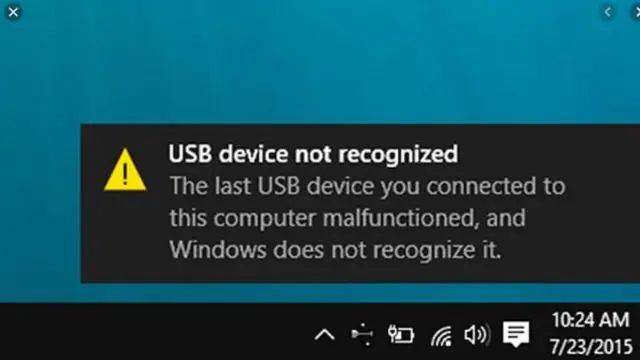
USB belleğinizi bilgisayarınıza bağladığınızda, cihazın tanınmaması durumuyla karşılaşabilirsiniz. İşte bu sorunla başa çıkmanızı sağlayacak adımlar:
USB Belleği Bozulma Sorunu

Farklı bir USB portunu deneyin

Bazen USB bağlantı noktası sorunlu olabilir. USB belleğinizi başka bir USB portuna takarak deneyin. Eğer başka bir portta çalışıyorsa, sorun porttan kaynaklanıyordur.

Farklı bir bilgisayara bağlayın

USB belleği başka bir bilgisayara takarak deneyin. Eğer diğer bilgisayarda tanınıyorsa, sorun kendi bilgisayarınızdan kaynaklanıyor olabilir. Bu durumda, bilgisayarınızın USB sürücülerini güncellemek veya sorunlu olanı yeniden yüklemek için ilgili ayarları kontrol edin.

USB sürücüsünü güncelleyin

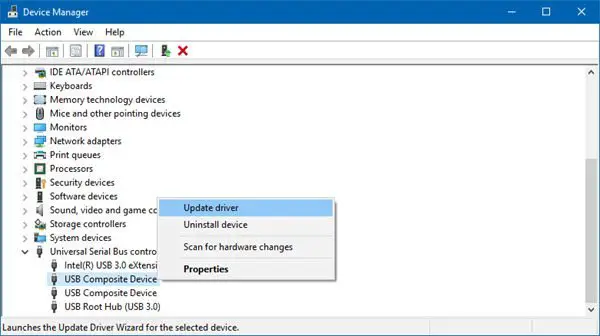
Bilgisayarınızın ayarlarında USB sürücüsünü güncellemeniz gerekebilir. Üretici web sitesini ziyaret ederek en son sürücüyü indirin ve yükleyin. Bu, USB belleğinizi tanıması için gerekli olan sürücüyü güncellemenizi sağlayacaktır. Web sitesinden kontrol için tıklayınız.
USB Belleği Bozulma Sorunu

11858 Teknoloji Destek Hattı ile 7/24 telefonla teknik destek ve uzaktan destek alın 11858 Teknoloji Destek Hattı ile 7/24 telefonla teknik destek ve uzaktan destek alma

Disk yönetimi

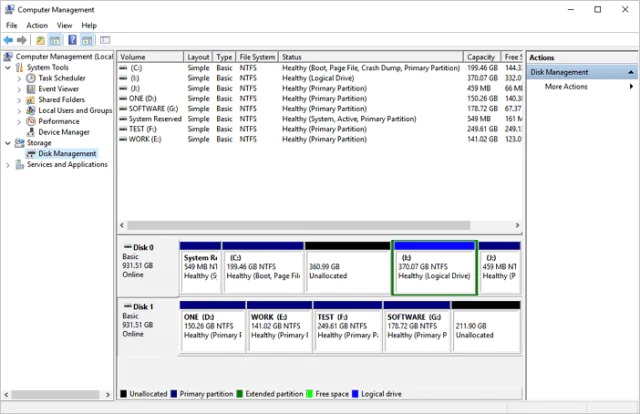
USB belleğinizi Disk Yönetimi’nde kontrol etmek, sorunun kaynağını bulmanıza yardımcı olabilir. Disk Yönetimi’ne erişmek için “Başlat” düğmesine sağ tıklayın ve “Disk Yönetimi” seçeneğini seçin. Disk Yönetimi’nde USB belleğinizin görünüp görünmediğini kontrol edin. Eğer görünüyorsa, ona sağ tıklayarak “Sürücü Harfini ve Yollarını Değiştir” seçeneğini seçin ve bir harf atayın.
USB Belleği Hataları

USB belleğin verileri göstermemesi

USB belleğinizi bilgisayara bağladığınızda, içindeki dosyaların görünmediği bir durumla karşılaşabilirsiniz. İşte bu sorunla başa çıkmanızı sağlayacak adımlar:

Dosya Gezgini’ni kullanın

Dosya Gezgini’ni açarak USB belleğin içeriğini kontrol edin. Bazen dosyalar gizli olarak işaretlenebilir. Bunları görüntülemek için “Görünüm” sekmesine gidin ve “Gizli Öğeleri Göster” seçeneğini işaretleyin.
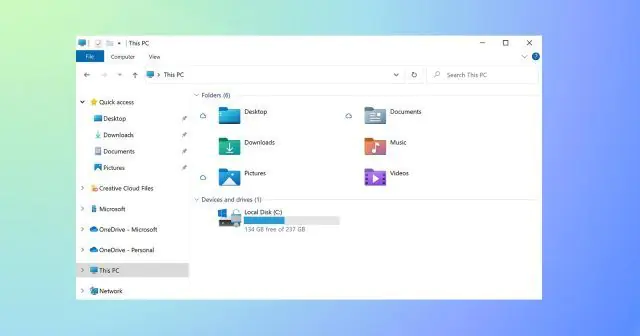
USB Belleği Bozulma Hataları

Antivirüs yazılımını kontrol edin

Antivirüs yazılımı, USB belleğinizi tararken dosyaları karantinaya alabilir veya silebilir. Antivirüs programınızın karantinaya alınmış veya silinmiş dosyaları kontrol etmek için bir seçeneği olup olmadığını kontrol edin. Dosyalarınız burada ise, onları kurtarabilirsiniz.

11858 Teknoloji Destek Hattı ile 7/24 telefonla teknik destek ve uzaktan destek alın 11858 Teknoloji Destek Hattı ile 7/24 telefonla teknik destek ve uzaktan destek alma

Veri kurtarma yazılımları

Eğer dosyalarınız hâlâ görünmüyorsa, veri kurtarma yazılımları denemek iyi bir seçenek olabilir. İnternet üzerinde birçok ücretsiz ve ticari veri kurtarma programı bulunmaktadır. Bu yazılımları kullanarak USB belleğinizdeki verileri kurtarabilirsiniz. Ancak, dikkatli olun, çünkü bazı yazılımlar dosyalarınızı kurtarmak yerine daha da kaybedebilir.

USB belleğin fiziksel hasar göstermesi

USB belleğin fiziksel olarak hasar gördüğünde, verilerinizi kurtarma şansınız düşebilir. Ancak, hala umut var. İşte fiziksel hasar durumunda yapmanız gerekenler:

Başka bir USB kablosu deneyin

USB belleğinizi başka bir USB kablosuyla deneyin. Kablonun sorunlu olabileceğini unutmayın. Eğer başka bir kablo kullanarak bağlantı sağlayabiliyorsanız, sorun kabloya bağlı olabilir.

USB belleği açın ve temizleyin

USB belleği açmak, son çare olarak düşünebilirsiniz. Ancak, bu işlemi yapmadan önce, verilerinizin yedeğini aldığınızdan emin olun. USB belleği dikkatlice açın ve içerideki bağlantı noktalarını ve pimleri kontrol edin. Eğer görünür bir hasar varsa, profesyonel bir veri kurtarma hizmetine başvurmanız gerekebilir.

Veri kurtarma hizmeti

Eğer USB belleğiniz fiziksel olarak hasar görmüşse ve verilerinizi kurtarma konusunda başarılı olamıyorsanız, profesyonel bir veri kurtarma hizmetine başvurabilirsiniz. Bu hizmetler, özel ekipman ve uzmanlık gerektiren veri kurtarma işlemlerini gerçekleştirir. Verilerinizi kurtarmak için bu tür bir hizmete başvurmak en güvenli yol olabilir, ancak unutmayın ki bu hizmetler genellikle ücretlidir.

Sıkça Sorulan Sorular

USB belleğim neden tanınmıyor?

USB belleğinizin tanınmamasının birkaç nedeni olabilir. Sorunlu bir USB portu, eski veya uyumsuz bir sürücü, virüs bulaşması veya fiziksel hasar gibi faktörler bu soruna yol açabilir.

USB belleğimi nasıl onarabilirim?

USB belleğinizi onarmak için farklı bir USB portu veya bilgisayar deneyebilir, USB sürücüsünü güncelleyebilir, disk yönetimini kullanabilir veya veri kurtarma yazılımlarını deneyebilirsiniz. Fiziksel hasar durumunda ise, başka bir USB kablosu denemek veya profesyonel bir veri kurtarma hizmetine başvurmak gerekebilir.

USB belleğimdeki verileri nasıl kurtarabilirim?

USB belleğinizdeki verileri kurtarmak için dosya gezginini kullanabilir, antivirüs yazılımını kontrol edebilir, veri kurtarma yazılımlarını deneyebilir veya fiziksel hasar durumunda profesyonel bir veri kurtarma hizmetinden yardım alabilirsiniz.

Veri kurtarma hizmetleri ne kadar güvenilir?

Veri kurtarma hizmetleri genellikle güvenilir ve etkili olabilir. Ancak, doğru bir hizmet sağlayıcısı seçmek önemlidir. Güvenilir bir şirket araştırması yaparak, referansları kontrol ederek ve müşteri yorumlarını inceleyerek en iyi sonuçları elde etmek için zaman ayırmanız önemlidir.

USB belleğimi bozulmalardan nasıl koruyabilirim?

USB belleğinizi bozulmalardan korumak için dikkatli kullanım önlemleri alabilirsiniz. USB belleği düzgün şekilde çıkarmak, virüslere karşı güncel bir antivirüs programı kullanmak, düşmelere veya darbelere karşı koruyucu bir kılıf kullanmak gibi adımlar, cihazınızı korumanıza yardımcı olabilir.

Flash bellek arızası sorun tespiti ve onarımı yazımız buraya kadar.

Ayrıca okuyun: Mac PRAM ve SMC Nedir Nasıl Sıfırlanır

ETİKETLER:arıza çözümübozuk bellek nasıl yapılırusb bellekwindows hata giderme
Bu Makaleyi Paylaş
Facebook WhatsApp WhatsApp Threads Bağlantıyı Kopyala Yazdır
Paylaş
Yorum yapılmamış

Bir yanıt yazın Yanıtı iptal et

E-posta adresiniz yayınlanmayacak. Gerekli alanlar * ile işaretlenmişlerdir


Bağlantı Kuralım

21KBeğen
19.6KTakip Et
7.3KAbone Ol
192Takip Et

Popüler Gönderiler

X gönderi görünürlüğü ne demek nasıl artırılır?

X Gönderi Görünürlüğü Ne Demek, Nasıl Artırılır

Senanur FINDIKÇI
Senanur FINDIKÇI
7 dk. okuma
1 Görüntüleme
NET::ERR_CERT_AUTHORITY_INVALID Hatası, güvenilmeyen SSL sertifikası nedeniyle web sitesine erişimi engelleyebilir.

NET::ERR_CERT_AUTHORITY_INVALID Hatası Neden Olur, 7 Çözüm Yöntemi

Hatice TATLISU
Hatice TATLISU
7 dk. okuma
3 Görüntüleme
WordPress Alan Adı Değiştirme sürecinde eski bağlantıları korumak, yeni adrese geçişi kolaylaştırır.

WordPress Alan Adı Değiştirme: SEO Kaybetmeden Nasıl Yapılır

Serdar TATLISU
Serdar TATLISU
7 dk. okuma
4 Görüntüleme
Windows 11 Tanım Güncellemeleri Nedir Ne işe yarıyor?

Windows 11 Tanım Güncellemeleri Nedir

Senanur FINDIKÇI
Senanur FINDIKÇI
9 dk. okuma
3 Görüntüleme
//

We influence 20 million users and is the number one business and technology news network on the planet

You Might Also Like

Windows 11 Odak Oturumları Nasıl Açılır
Windows

Windows 11 Odak Oturumları Nasıl Açılır

2 dk. okuma
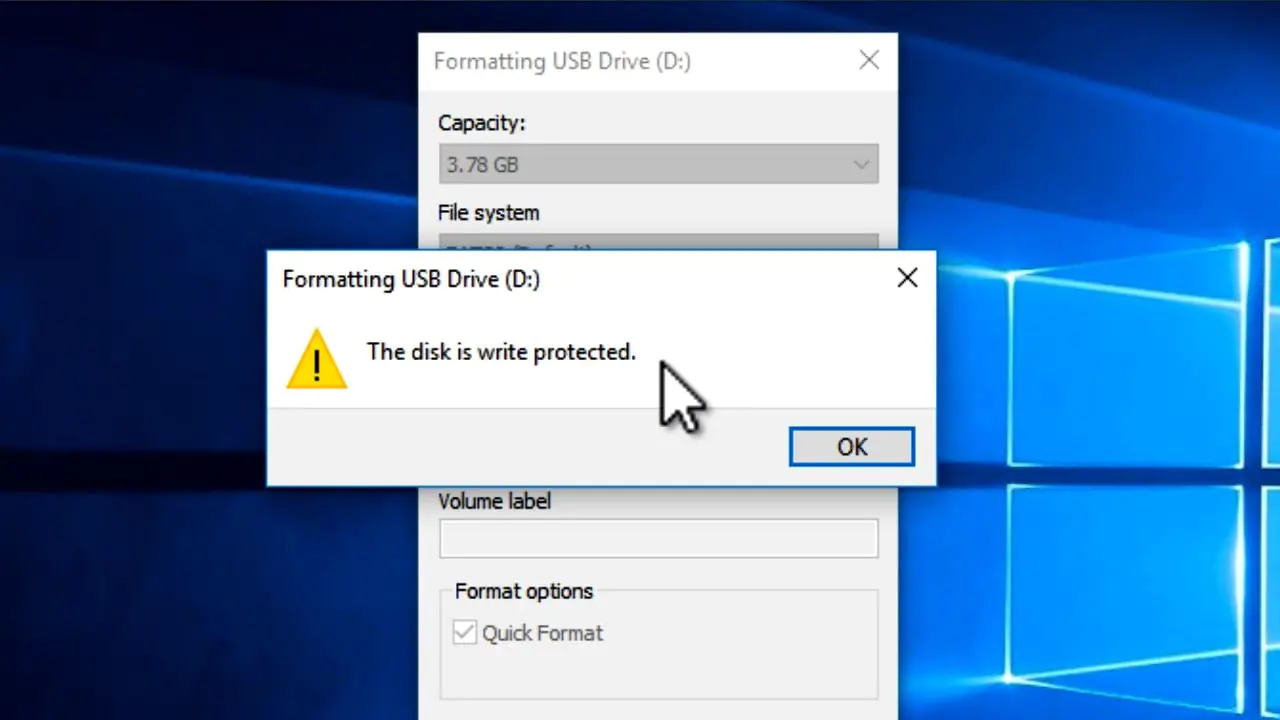
Disk yazmaya karşı korumalı hatasının nedenlerini gösteren bilgisayar ekranı
Windows

Disk Yazmaya Karşı Korumalı Hatası

5 dk. okuma
sony vaio sıfırlama işlemi için Assist tuşu ve kurtarma menüsü ekranı
Windows

Sony Vaio Bilgisayarları Sıfırlamak

2 dk. okuma
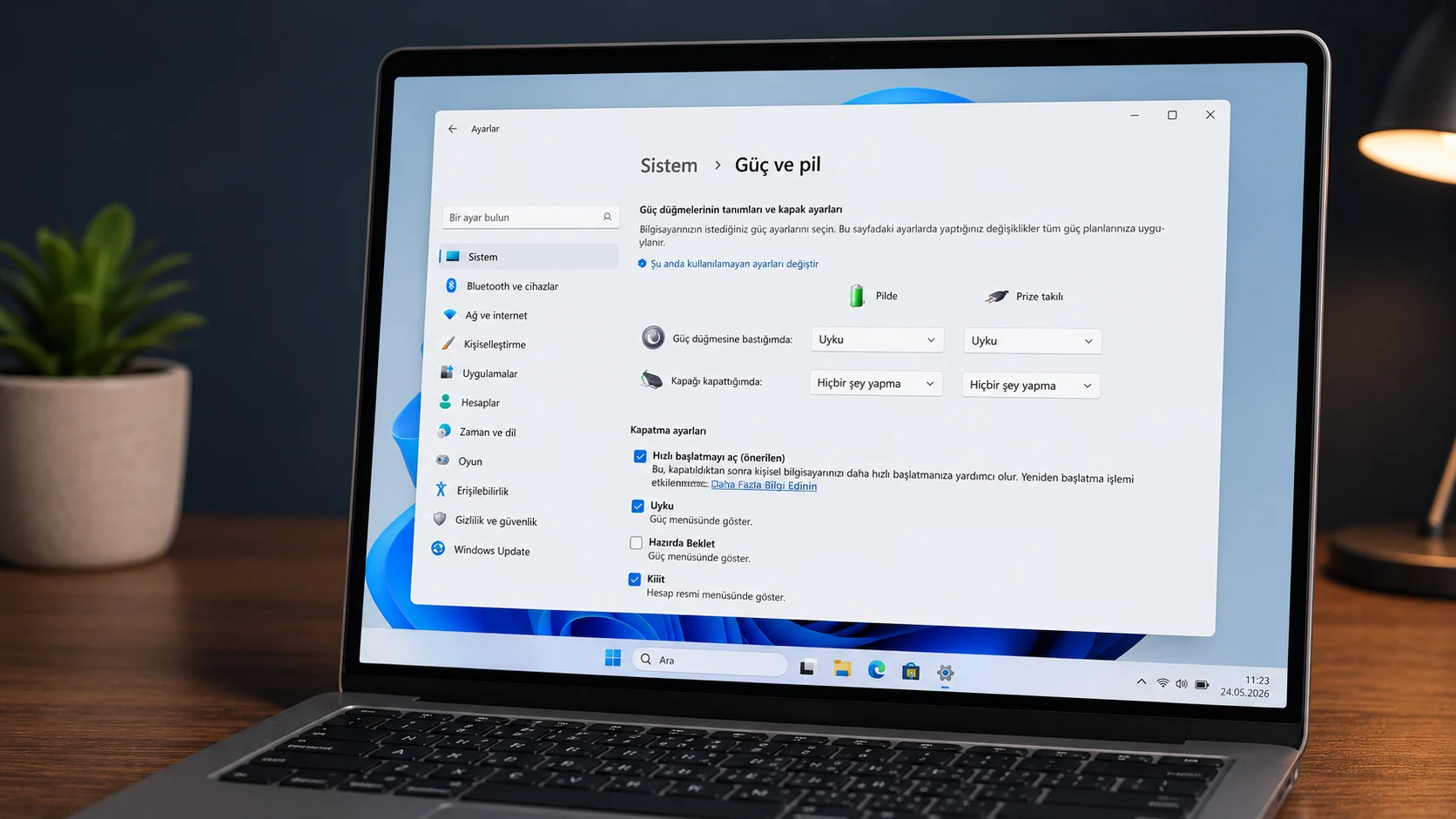
Laptop kapağı kapatma ayarı yapılan bir Windows 11 bilgisayarın güç seçenekleri ekranı görünümü.
Windows

Windows 11 Laptop Kapağı Kapatma Ayarı Nasıl Yapılır

8 dk. okuma

Size her gün en son haberleri ve sorun çözümlerini getiriyoruz!

TeknoDestek Müşteri Hizmetleri
Facebook-f Instagram Tiktok Twitter Youtube Linkedin Whatsapp Rss

İş Ortaklarımız

TeknoDestek Müşteri Hizmetleri
© 2013 - 2026 TeknoDestek Müşteri Hizmetleri • Tüm hakları saklıdır • Bu sitedeki tüm içerikler (metin, görsel, video, logo, tasarım vb.) 5846 sayılı Fikir ve Sanat Eserleri Kanunu (FSEK) kapsamında korunmaktadır • İzinsiz kopyalanması, çoğaltılması, yayınlanması veya herhangi bir şekilde kullanılması yasaktır • İhlal tespitinde; FSEK Madde 71-73 uyarınca yasal süreç başlatma, maddi/manevi tazminat talep etme ve cezai işlem için başvurma hakkımız saklıdır • TeknoDestek, TeknoS@R'un bir kuruluşudur • Tema Düzenleyen: Fatih ATEŞ
Sorun Hala Çözülmedi mi?
Aradığın çözümü bulamadıysan, 11858 Teknoloji Destek Hattımız sana yardımcı olabilir. 2011’den beri Türkiye’nin en tecrübeli teknoloji destek ekiplerinden biri olarak, bilgisayar, telefon, tablet, modem, akıllı TV ve sosyal medya sorunlarında 7/24 profesyonel destek veriyoruz. Uzman ekibimizle hemen görüşmek ister misin?
📞 11858’i Şimdi Ara
Görüşme öncesi dakika ücreti sesli olarak bilgilendirilir
Welcome Back!

Sign in to your account

Kullanıcı Adı veya E-posta Adresi
Şifre

Şifrenizi mi unuttunuz?