TeknoDestek Müşteri Hizmetleri
  • Haberler
    HaberlerDaha Fazla Göster
    Google Asistan kapanıyor sürecini ve akıllı telefon ekranında klasik logodan yeni nesil yapay zeka Gemini'ye geçişi temsil eden görsel.
    Google Asistan Kapanıyor: 4 Eylül’de Gemini Dönemi Başlıyor
    7 dk. okuma
    Motorola akıllı telefonlar tarihine damga vuran efsanevi modellerin bir arada sergilendiği bir koleksiyon görseli.
    Geçmişten Günümüze Efsanevi Motorola Akıllı Telefonlar
    8 dk. okuma
    Alternatif arama motorları logolarının yer aldığı, gizlilik odaklı arama sonuçlarını gösteren bilgisayar ekranı.
    Google’a Alternatif Arama Motorları: Brave, Startpage ve Mojeek
    7 dk. okuma
    KolibriOS: 1.4 MB’lık Dünyanın En Küçük İşletim Sistemi
    KolibriOS: 1.4 MB’lık Dünyanın En Küçük İşletim Sistemi
    8 dk. okuma
    Windows 11 Copilot PC insights özelliği ile bilgisayar donanım bilgilerinin sorgulandığı bir ekran görünümü.
    Windows 11 Copilot PC Insights Özelliği: Bilgisayar Arıza Tespiti
    7 dk. okuma
  • Bilgisayar
    BilgisayarDaha Fazla Göster
    Yeni Alınan Bilgisayar İnternetsiz Nasıl Kurulur
    Yeni Alınan Bilgisayar İnternetsiz Nasıl Kurulur
    5 dk. okuma
    Geçiş anahtarı hack saldırısına karşı Windows bilgisayarında donanım anahtarı kullanan bir kişi.
    Geçiş Anahtarı Hack Riski: Pass-ta-key Saldırısı
    8 dk. okuma
    Windows 11 ekran parlaklığı değişmiyor sorununa çözümü simgeleyen, aydınlık bir ortamda ekranı parlak ve net görünen modern bir dizüstü bilgisayar.
    Windows 11 Ekran Parlaklığı Değişmiyor: 5 Adımda Çözüm
    5 dk. okuma
    Chrome ve Edge’de HDR Video Sorunu
    Chrome ve Edge’de HDR Video Sorunu
    4 dk. okuma
    Yoğun CPU Kullanımında Fare Yoklama Hızı Düşüyor
    Yoğun CPU Kullanımında Fare Yoklama Hızı Düşüyor
    5 dk. okuma
  • Mobil
    MobilDaha Fazla Göster
    iPhone Pil Sağlığını Koruyan Yeni Ayarlar Neler
    iPhone Pil Sağlığını Koruyan Yeni Ayarlar
    6 dk. okuma
    Xiaomi Bağlantı Hız Durumunu Öğrenme
    Xiaomi Bağlantı Hız Durumunu Öğrenme
    3 dk. okuma
    iPhone 17 İngilizce Klavye Ekleme
    iPhone 17 İngilizce Klavye Ekleme
    4 dk. okuma
    Xiaomi Telefonda 5G Fatura Ayarı
    Xiaomi Telefonda 5G Fatura Ayarı Nasıl Yapılır
    3 dk. okuma
    Android Auto araba dışında kullanımını gösteren, atölye tezgahına sabitlenmiş eski bir telefon ekranı.
    Android Auto Araba Dışında Kullanmanın 4 Yolu
    7 dk. okuma
  • Sosyal Medya
    Sosyal MedyaDaha Fazla Göster
    WhatsApp Meta AI Gizli Sohbet Nasıl Kullanılır Yolları Neler
    WhatsApp Meta AI Gizli Sohbet Nasıl Kullanılır
    6 dk. okuma
    Snapchat Anlık İçerik Tüketimi Nedir Nasıl Kontrol Edilir
    Snapchat Anlık İçerik Tüketimi Nedir
    6 dk. okuma
    Tiktok Ve Instagram Aynı Video Yükleyememe Sorunu Nasıl Çözülür
    Tiktok Ve Instagram Aynı Video Yükleyememe Sorunu
    6 dk. okuma
    Vefat Eden Kişinin LinkedIn Hesabı Nasıl Kapatılır Yolları Neler
    Vefat Eden Kişinin LinkedIn Hesabı Nasıl Kapatılır
    5 dk. okuma
    Instagram Gece Kullanımı Nasıl Sınırlandırılır Yolları Neler
    Instagram Gece Kullanımı Nasıl Sınırlandırılır
    6 dk. okuma
  • İnceleme
    İncelemeDaha Fazla Göster
    Elektrik Kesintisinde İnternete Bağlı Kalmak
    Elektrik Kesintisinde İnternete Bağlı Kalmak
    11 dk. okuma
    Uçak kabinindeki yolcu masasında duran modern bir powerbank ve arka planda görünen bulanık gökyüzü manzaralı uçak penceresi.
    Uçakta Powerbank: 2026 Uçuş Kuralları ve mAh Sınırları
    7 dk. okuma
    Huawei FreeClip 2 S açık kulak kablosuz kulaklık ve şarj kutusu
    Huawei FreeClip 2 S: Açık Kulaklık Deneyiminde Yeni Nesil Tasarım
    15 dk. okuma
    Lenovo Lecoo Bellatoor GM103 oyuncu mouse modeli, ultra hafif tasarımı ve yüksek performanslı oyun özellikleriyle siyah arka plan üzerinde tanıtılıyor.
    Lenovo Oyuncu Mouse’u Lecoo Bellatoor GM103 Tanıtıldı
    7 dk. okuma
    2026 yılının en iyi akıllı saat modelleri arasında öne çıkan premium ve bütçe seçenekleri
    2026 Yılının En İyi Akıllı Saat Modelleri ve Karşılaştırması
    11 dk. okuma
  • İletişim
YouTube
Takip Et
  • Müşteri Hizmetleri
  • Modem Kurulumu
  • Windows 11
  • Yapay Zeka
  • Akıllı Telefon
  • Robot Süpürge
  • Uzak Bağlantı
10 Eyl 2026, Perşembe
TeknoDestek Müşteri HizmetleriTeknoDestek Müşteri Hizmetleri
Yazı BoyutuAa
  • Haberler
  • Mobil
  • Sosyal Medya
  • Bilgisayar
  • İnceleme
  • İnternet ve Ağ
  • Ev Elektroniği
  • Uzak Bağlantı Programları
  • İletişim
Site içi Arama
  • Haberler
    • Cihaz Duyuruları
    • Teknoloji
    • Uygulama Gelişmeleri
  • Bilgisayar
    • Linux
    • macOS
    • Windows
  • İnceleme
    • Bilgisayar
    • Ev Elektroniği
    • Tablet
    • Tavsiyeler & Karşılaştırmalar
    • Telefon
  • Mobil
    • Android
    • Giyilebilir Cihazlar
    • HarmonyOS
    • iPhone / iOS
  • Sosyal Medya
    • Facebook
    • Instagram
    • TikTok
    • Snapchat
    • Teams
    • Telegram
    • WhatsApp
    • X
  • Uzak Bağlantı Programları
  • İletişim
Bizi Takip Edin
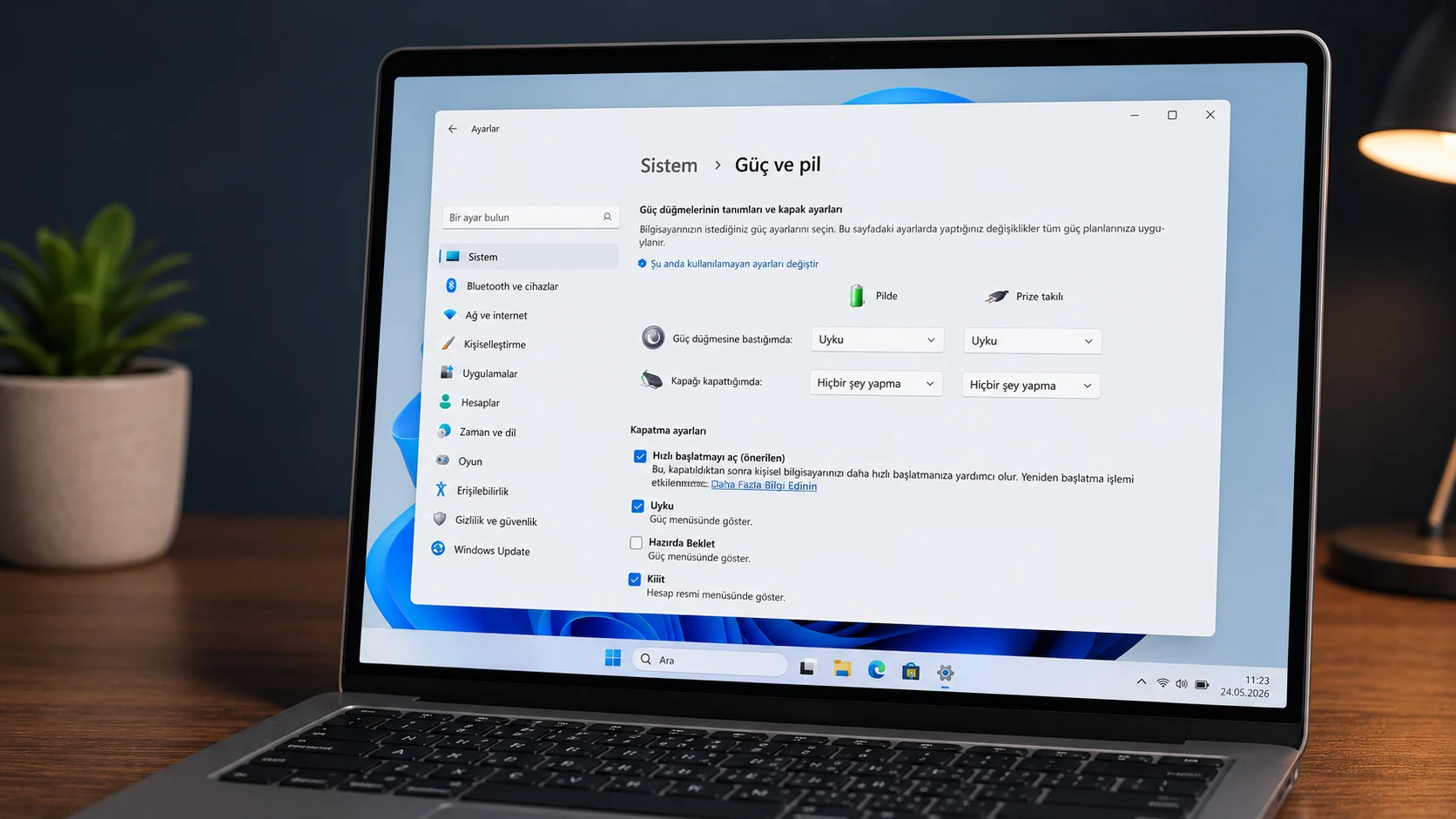
Laptop kapağı kapatma ayarı yapılan bir Windows 11 bilgisayarın güç seçenekleri ekranı görünümü.
Windows

Windows 11 Laptop Kapağı Kapatma Ayarı Nasıl Yapılır

Fatih ATEŞ
Son güncelleme: 2 Ağustos 2026 16:23
Fatih ATEŞ - Teknik Destek Uzmanı
8 Görüntüleme
2
Paylaş
8 dk. okuma
Paylaş

Laptopunuzu harici bir monitör veya dock istasyonuyla kullanırken kapağı kapattığınızda bilgisayarın uyku moduna geçmesi çalışma akışını aniden kesiyor. Laptop kapağı kapatma ayarı, Windows 11’de hem pil hem de şarj durumu için ayrı ayrı yapılandırılabiliyor. Bu sayede kapak kapatıldığında ne olacağını tam olarak siz belirliyorsunuz. Yani uyku, hazırda bekleme, kapatma veya hiçbir şey yapmama seçeneklerinden birini atayabiliyorsunuz.

2026 itibarıyla bu ayar iki farklı yoldan değiştirilebiliyor. Windows 11 24H2 ve sonraki sürümler bu seçeneği doğrudan Ayarlar menüsüne taşıdı. Daha eski sürümlerde ise klasik Denetim Masası üzerinden aynı işlem yapılabiliyor. Her iki yöntem de aynı sonucu veriyor. Hangisini tercih ettiğiniz işletim sistemi sürümünüze ve alışkanlıklarınıza bağlı.

İçindekiler
  • Laptop Kapağı Kapatma Ayarı Nasıl Değiştirilir
  • Laptop Kapağını Kapatınca Bilgisayar Kapanmasın
  • Harici Monitör ile Kullanımda Kapak Ayarı Nasıl Olmalı?
  • Sıkça Sorulan Sorular
    • Laptop kapağı kapatma ayarı nerede bulunuyor?
    • Kapağı kapatınca bilgisayar kapanmasın ayarı nasıl yapılır?
    • Hazırda Beklet seçeneği listede görünmüyorsa ne yapmalı?
    • Harici monitörde çalışırken kapak kapatma ayarı nasıl olmalı?
    • Kapak kapatma eylemi pil ve şarj için ayrı ayrı ayarlanabilir mi?
- 11858 Teknoloji Destek Hattı -
11858 Teknoloji Destek Hattı ile 7/24 telefonla teknik destek ve uzaktan destek alın 11858 Teknoloji Destek Hattı ile 7/24 telefonla teknik destek ve uzaktan destek alma

Laptopunuzun güç düğmesinin ne yaptığını da aynı mantıkla özelleştirebilirsiniz. Bilgisayar güç düğmesi ayarları nasıl değiştirilir başlıklı içeriğimizde güç düğmesine basıldığında gerçekleşen eylemi nasıl değiştireceğinizi adım adım anlattık. Kapak ve güç düğmesi ayarlarını birlikte yapılandırmak laptopunuzu tam anlamıyla kendi iş akışınıza göre şekillendirmenizi sağlıyor.

Laptop Kapağı Kapatma Ayarı Nasıl Değiştirilir

Windows 11’de laptop kapağı kapatma ayarı, pil durumuna göre farklı eylem seçmenizi sağlar. Şarjda çalışırken kapağı kapatınca hiçbir şey yapmamak isterken, pilde çalışırken hazırda bekletmek tercih edilebilir. Ayarlar menüsünden her iki durum için de bağımsız seçim yapılabiliyor. Bu seçenek Windows 11 24H2 ve sonraki sürümlerde Ayarlar üzerinden erişilebilir hale geldi.
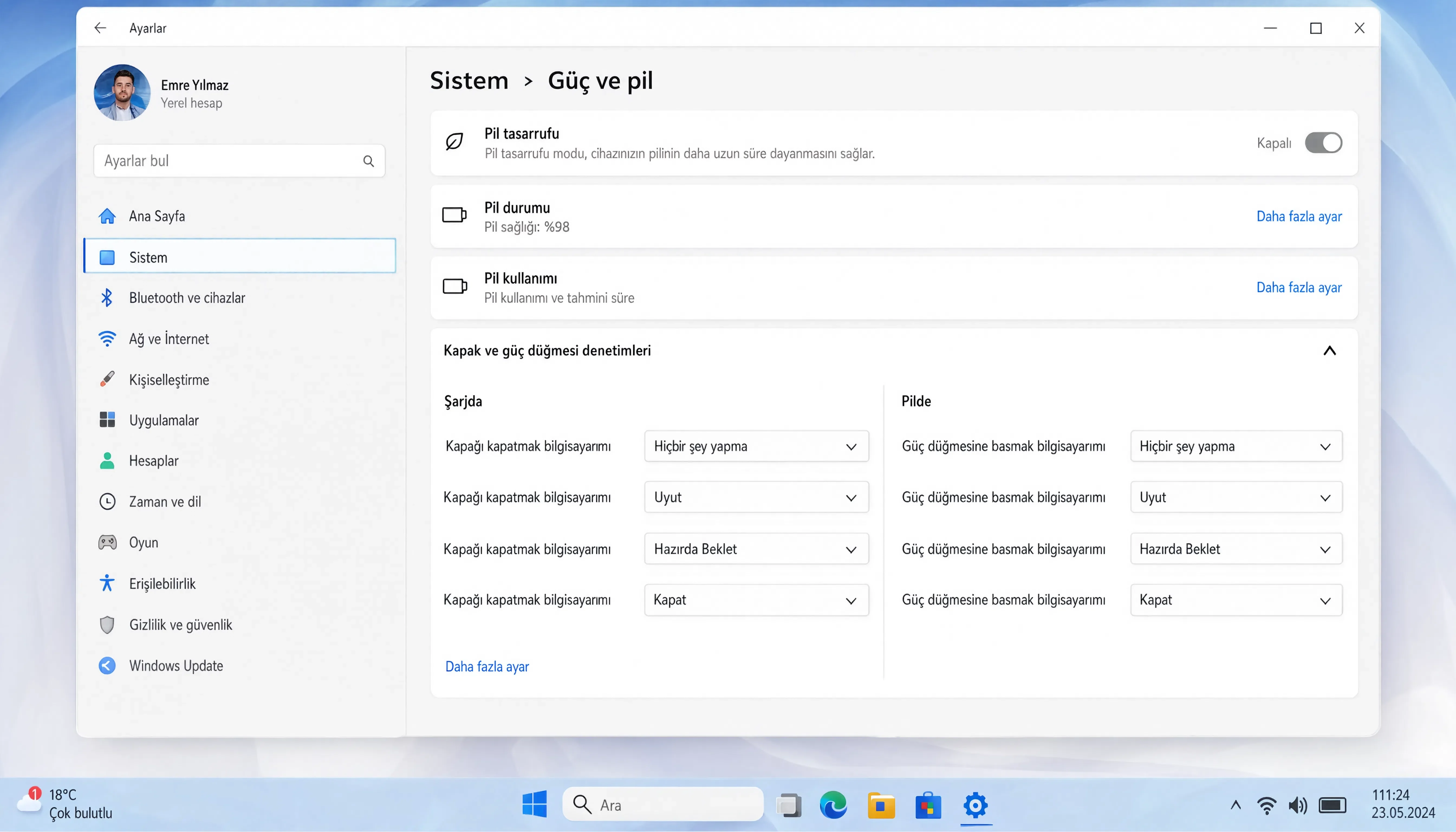
Windows 11 Ayarlar > Sistem > Güç ve pil > Kapak ve güç düğmesi denetimleri ekranını gösteren görsel

  1. Ayarlar uygulamasını açın. Başlat menüsündeki dişli çark simgesine tıklayabilir veya Windows tuşu + I kısayolunu kullanabilirsiniz.
  2. Sol panelden Sistem bölümüne girin.
  3. Güç ve pil sayfasını açın.
  4. Kapak ve güç düğmesi denetimleri ayarını bulun ve genişletin.
  5. Kapağı kapatmak bilgisayarımı başlığının altında hem Şarjda hem de Pilde seçenekleri için istediğiniz eylemi belirleyin. Seçenekler şunlar: Hiçbir şey yapma, Uyut, Hazırda Beklet veya Kapat.

Değişiklik anında uygulanıyor. Herhangi bir yeniden başlatma gerekmiyor. Bu menüyü Ayarlar ekranında göremiyorsanız Windows 11 sürümünüz 24H2’nin altında olabilir. Bu durumda aşağıdaki Denetim Masası yöntemini kullanın.

Laptop Kapağını Kapatınca Bilgisayar Kapanmasın

Denetim Masası üzerinden yapılan bu ayar tüm Windows 11 sürümlerinde çalışıyor. Eski sürüm kullananlar veya klasik arayüzü tercih edenler bu yolu izleyebilir.
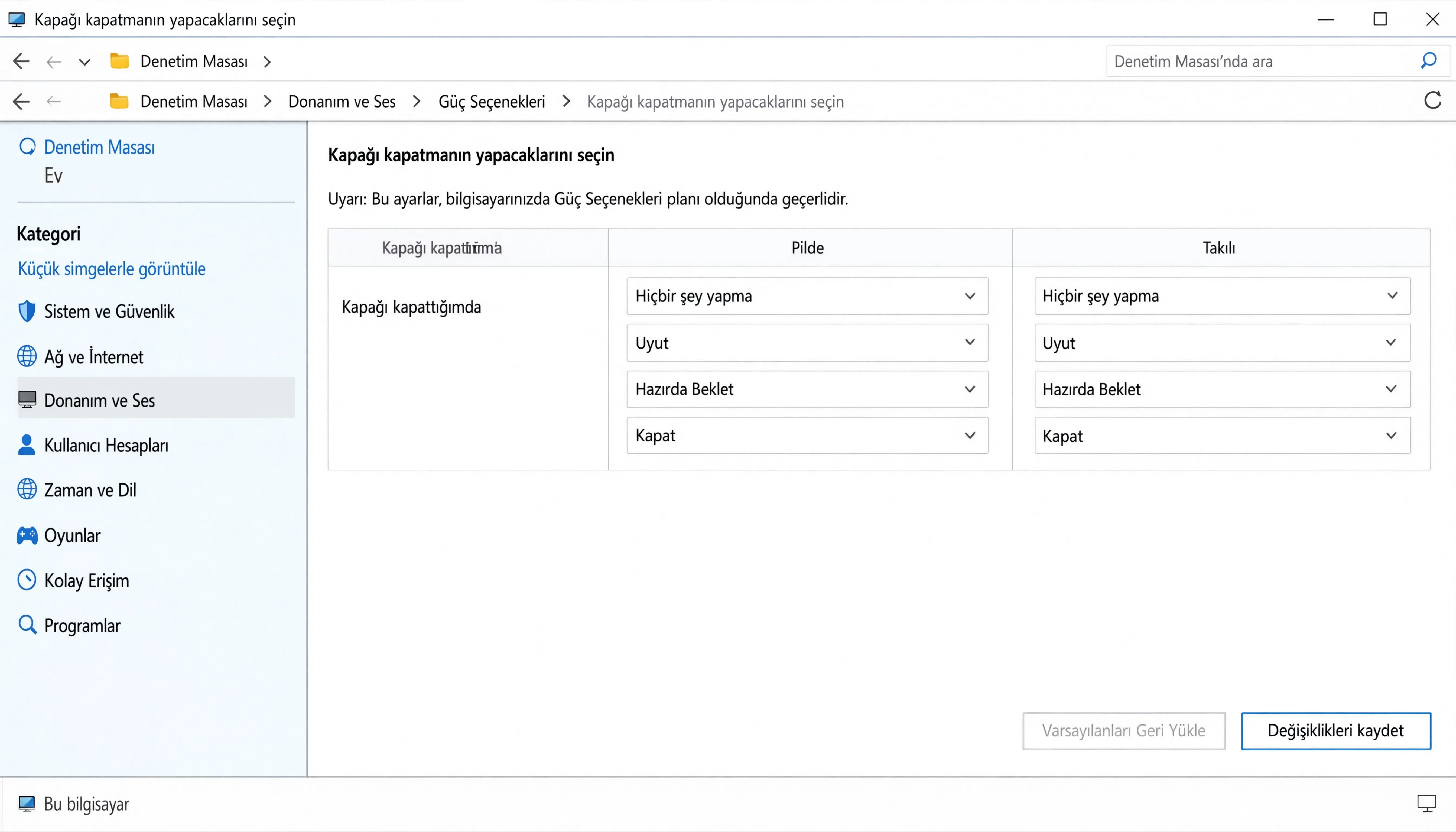
Denetim Masası > Güç Seçenekleri > Kapağı kapatmanın yapacaklarını seçin ekranını gösteren görsel

  1. Başlat menüsünü açın ve arama kutusuna Denetim Masası yazın. Çıkan sonuca tıklayın. Alternatif olarak Windows tuşu + R kısayoluyla Çalıştır penceresini açıp control yazarak da ulaşabilirsiniz.
  2. Donanım ve Ses bölümüne girin.
  3. Güç Seçenekleri‘ni açın.
  4. Sol panelden Kapağı kapatmanın yapacaklarını seçin bağlantısına tıklayın.
  5. Güç düğmesi ve kapak ayarları bölümünde Kapağı kapattığımda satırının altında hem Pilde hem de Takılı sütunları için istediğiniz eylemi seçin: Hiçbir şey yapma, Uyut, Hazırda Beklet veya Kapat.
  6. Değişiklikleri kaydet düğmesine tıklayın.

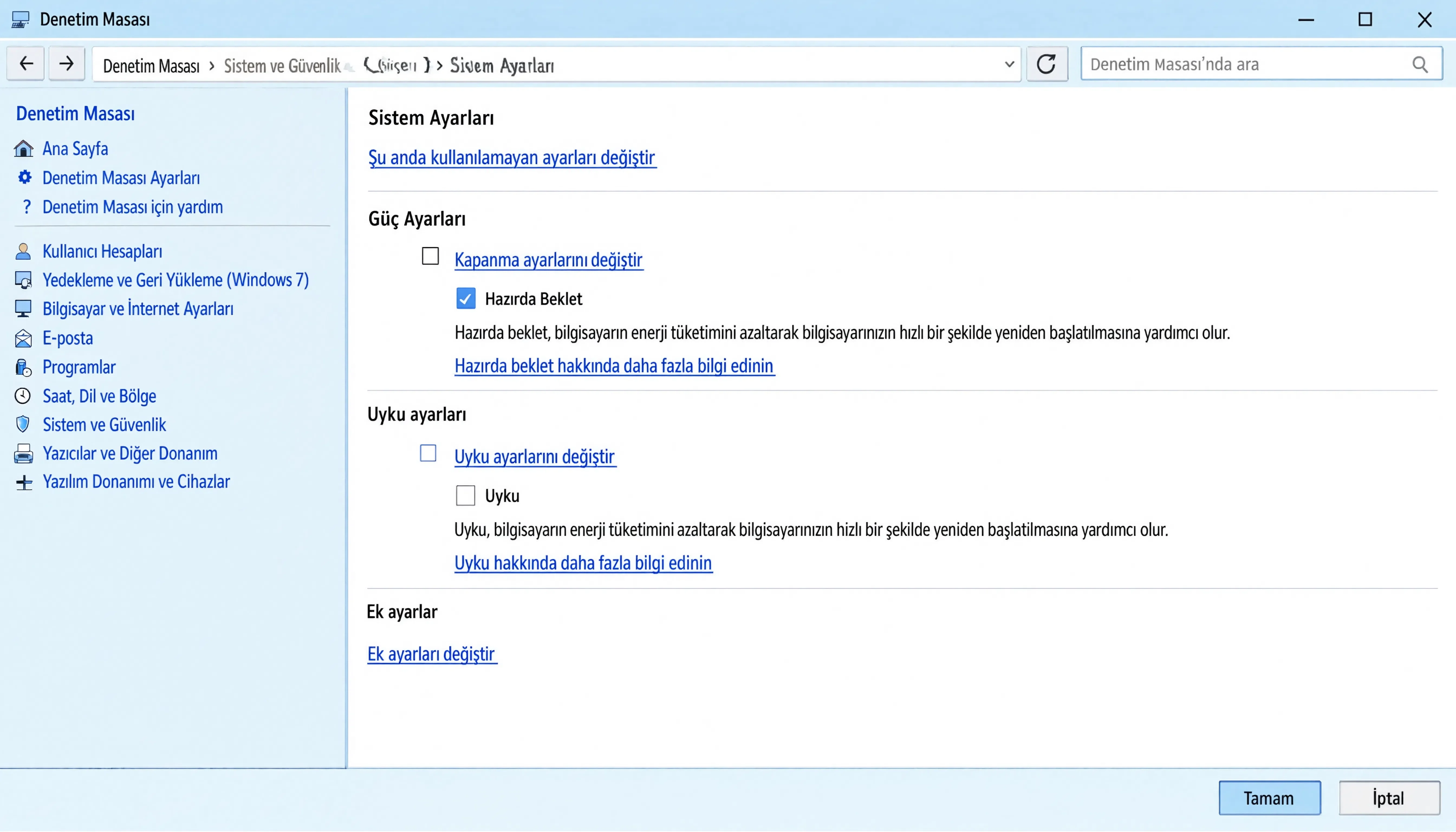
Listede Hazırda Beklet seçeneği görünmüyorsa bu özellik sistemde etkin değil demektir. Aynı sayfada Şu anda kullanılamayan ayarları değiştir bağlantısına tıklayıp Hazırda Beklet kutusunu işaretleyerek özelliği aktif hale getirebilirsiniz.
- 11858 Teknoloji Destek Hattı -
11858 Teknoloji Destek Hattı ile 7/24 telefonla teknik destek ve uzaktan destek alın 11858 Teknoloji Destek Hattı ile 7/24 telefonla teknik destek ve uzaktan destek alma

Hazırda Beklet seçeneğinin nasıl etkinleştirileceğini gösteren ekran görüntüsü

Dört seçeneğin farklı kullanım senaryolarına göre avantajları var. Editörün bizzat test ederek deneyimlediği gibi, harici monitör veya dock istasyonuyla çalışırken Hiçbir şey yapma seçeneği en pratik tercih. Kapak kapatıldığında ekran harici monitöre aktarılmaya devam ediyor ve çalışma kesintisiz sürebiliyor.

Pilinizi daha uzun süre tutmak istiyorsanız ve kapağı kapatırken cihazı tamamen askıya almak gerekiyorsa Hazırda Beklet seçeneği Uyku‘ya kıyasla daha az güç tüketiyor. Uyku modundan farklı olarak hazırda bekleme tüm oturumu diske yazıp sistemi neredeyse tamamen kapatıyor. Şarj bağlı olmayan bir ortamda uzun süre bilgisayarı bırakacaksanız bu seçenek pil ömrü açısından daha verimli.

Şarjda çalışırken Hiçbir şey yapma, pilde çalışırken Hazırda Beklet kombinasyonu birçok kullanıcı için dengeli bir yapılandırma sunuyor. Bu iki seçeneği farklı sütunlara atayarak her duruma uygun bir davranış belirleyebilirsiniz.

Harici Monitör ile Kullanımda Kapak Ayarı Nasıl Olmalı?

Laptopunu harici monitöre veya projektöre bağlayıp kapağı kapalı çalışmak isteyen kullanıcılar için Windows 11 uyku modu ayarları içindeki Takılı sütununu Hiçbir şey yapma olarak ayarlamak en doğrudan çözüm. Pil sütununu farklı tutmak ise mobil kullanımda cihazın yanlışlıkla kapakla birlikte uyanık kalmasını engelliyor.

Bazı kullanıcılar bu ayarı yaptıktan sonra harici monitörün görüntüyü almadığını fark edebilir. Bu genellikle ekran bağlantısıyla ilgili bir sorun. Kapak kapatmadan önce Windows tuşu + P kısayoluyla görüntü modunu Yalnızca ikinci ekran veya Genişlet olarak ayarlamak bu durumu çözüyor.

- 11858 Teknoloji Destek Hattı -
11858 Teknoloji Destek Hattı ile 7/24 telefonla teknik destek ve uzaktan destek alın 11858 Teknoloji Destek Hattı ile 7/24 telefonla teknik destek ve uzaktan destek alma

Sıkça Sorulan Sorular

Laptop kapağı kapatma ayarı nerede bulunuyor?

Windows 11 24H2 ve sonrasında Ayarlar üzerinden Sistem ve ardından Güç ve pil yoluyla Kapak ve güç düğmesi denetimleri bölümünden erişilebiliyor. Daha eski sürümlerde Denetim Masası üzerinden Güç Seçenekleri ve ardından Kapağı kapatmanın yapacaklarını seçin yoluyla aynı ayara ulaşılıyor.

Kapağı kapatınca bilgisayar kapanmasın ayarı nasıl yapılır?

Güç Seçenekleri veya Ayarlar menüsünde kapak eylemi için Hiçbir şey yapma seçeneğini belirlemeniz yeterli. Bu ayar uygulandıktan sonra kapak kapatılsa bile sistem çalışmaya devam eder. Şarjda ve pilde ayrı ayrı ayarlanabiliyor.

Hazırda Beklet seçeneği listede görünmüyorsa ne yapmalı?

Hazırda Beklet özelliği sistemde devre dışıysa listede görünmez. Denetim Masası üzerinden güç seçeneklerine girip Şu anda kullanılamayan ayarları değiştir bağlantısına tıklayarak Hazırda Beklet kutusunu işaretlemek özelliği aktif hale getiriyor.

Harici monitörde çalışırken kapak kapatma ayarı nasıl olmalı?

Harici monitörde çalışırken Takılı sütununu Hiçbir şey yapma olarak ayarlamak en pratik tercih. Bu sayede kapak kapatıldığında görüntü harici ekranda kalmaya devam ediyor ve çalışma akışı kesintiye uğramıyor.

Kapak kapatma eylemi pil ve şarj için ayrı ayrı ayarlanabilir mi?

Evet. Windows 11, kapak kapatma eylemini Pilde ve Takılı olmak üzere iki bağımsız sütunda yapılandırmanıza olanak tanıyor. Her iki durum için farklı eylem atayabilirsiniz.

Sistem ayarlarını optimize ederken laptopunuzun gereksiz arka plan uygulamalardan ve bloatware’den arındırılmış olması da performans açısından fark yaratıyor. Debloat yapmak Windows 11 gerçekten hızlanıyor mu başlıklı içeriğimizde bu konuyu test sonuçlarıyla ele aldık. Kapak ve güç ayarlarını doğru yapılandırmak tek başına verimlilik sağlıyor; ancak temiz bir sistem ortamıyla birleşince fark daha belirgin hissediliyor.

Bu ayarları yaparken sistemle ilgili başka bir sorunla karşılaşırsanız, güç seçeneklerinde beklediğiniz menüyü bulamazsanız veya yapılandırma sonrası cihaz beklendiği gibi davranmıyorsa teknik destek almak en hızlı çözüm yolu. 2011’den bu yana 7/24 hizmet veren 11858 Teknoloji Destek Hattı, TeamViewer ve AnyDesk gibi lisanslı yazılımlarla uzaktan bağlantı sağlayarak Windows güç ve sistem ayarı sorunlarında doğrudan müdahale sunuyor. Dakika bazlı şeffaf ücretlendirme ve yüzde 95 memnuniyet oranıyla 500.000’den fazla başarılı işleme imza atan 11858‘i arayarak destek alabilirsiniz.

Laptop kapağı kapatma ayarı, basit göründüğü kadar küçük ama günlük iş akışını doğrudan etkileyen bir yapılandırma. Harici monitörde çalışanlardan pil ömrünü uzatmak isteyenlere kadar farklı kullanıcı profilleri için en uygun seçenek değişiyor. Siz kapak eylemini nasıl yapılandırdınız, hangi kombinasyon sizin için en iyi sonucu verdi? Yorumlarda paylaşın.


ETİKETLER:laptop kapağı kapatmawindows 11
Bu Makaleyi Paylaş
Facebook WhatsApp WhatsApp Threads Bağlantıyı Kopyala Yazdır
Paylaş
YazarFatih ATEŞ
Teknik Destek Uzmanı
Takip Et
İster iPhone'undaki, ister Android cihazındaki veya Windows'taki ayarlar arasında geziniyor olsun, Fatih ATEŞ her zaman teknolojiye düşkün olmuştur. Teknolojiye, Windows'a ve güç düğmesi olan her şeye tutkuyla bağlı olarak, zamanının çoğunu yeni beceriler geliştirmek ve teknoloji dünyası hakkında daha fazla şey öğrenmek için harcadı. Öğrendiklerini de sizlerle paylaşıyor.
Yorum yapılmamış

Bir yanıt yazın Yanıtı iptal et

E-posta adresiniz yayınlanmayacak. Gerekli alanlar * ile işaretlenmişlerdir


Bağlantı Kuralım

21KBeğen
19.6KTakip Et
7.3KAbone Ol
192Takip Et

Popüler Gönderiler

HTTP/2 web sitelerinde eşzamanlı veri aktarımıyla daha hızlı bağlantı ve yükleme sağlar.

HTTP/2 Nedir Nasıl Kullanılır

Hatice TATLISU
Hatice TATLISU
6 dk. okuma
1 Görüntüleme
Outlook şifre unuttum sorunu yaşayanlar için e-posta güvenliğini ve hesap kurtarmayı simgeleyen, üzerinde parlak bir kilit bulunan mavi dijital zarf.

Outlook Şifre Unuttum: 5 Adımda Hesap Kurtarma

Fatih ATEŞ
Fatih ATEŞ
4 dk. okuma
1 Görüntüleme
XAMPP HTTP 404 Hatası yanlış dosya yolu veya localhost ayarlarından kaynaklanabilir.

XAMPP HTTP 404 Hatası Çözümü

Hatice TATLISU
Hatice TATLISU
7 dk. okuma
1 Görüntüleme
WhatsApp Meta AI Gizli Sohbet Nasıl Kullanılır Yolları Neler

WhatsApp Meta AI Gizli Sohbet Nasıl Kullanılır

İsmail YILDIZ
İsmail YILDIZ
6 dk. okuma
1 Görüntüleme
//

We influence 20 million users and is the number one business and technology news network on the planet

You Might Also Like

5GHz Hotspot Windows 11’de Kullanılamıyor
Windows

5GHz Hotspot Windows 11’de Kullanılamıyor

9 dk. okuma
Windows’un sabit disk hatası algıladığını bildiren bir uyarı mesajı ve bilgisayar ekranı.
Windows

Windows Sabit Disk Sorunu Algıladı Hatası

6 dk. okuma
Bad Sector Nasıl Onarılır
Windows

Bad Sector Nasıl Onarılır

3 dk. okuma
Erişim Reddedildi Windows 10 Hatası
Windows

Erişim Reddedildi Windows 10 Hatası

5 dk. okuma

Size her gün en son haberleri ve sorun çözümlerini getiriyoruz!

TeknoDestek Müşteri Hizmetleri
Facebook-f Instagram Tiktok Twitter Youtube Linkedin Whatsapp Rss

İş Ortaklarımız

TeknoDestek Müşteri Hizmetleri
© 2013 - 2026 TeknoDestek Müşteri Hizmetleri • Tüm hakları saklıdır • Bu sitedeki tüm içerikler (metin, görsel, video, logo, tasarım vb.) 5846 sayılı Fikir ve Sanat Eserleri Kanunu (FSEK) kapsamında korunmaktadır • İzinsiz kopyalanması, çoğaltılması, yayınlanması veya herhangi bir şekilde kullanılması yasaktır • İhlal tespitinde; FSEK Madde 71-73 uyarınca yasal süreç başlatma, maddi/manevi tazminat talep etme ve cezai işlem için başvurma hakkımız saklıdır • TeknoDestek, TeknoS@R'un bir kuruluşudur • Tema Düzenleyen: Fatih ATEŞ
Sorun Hala Çözülmedi mi?
Aradığın çözümü bulamadıysan, 11858 Teknoloji Destek Hattımız sana yardımcı olabilir. 2011’den beri Türkiye’nin en tecrübeli teknoloji destek ekiplerinden biri olarak, bilgisayar, telefon, tablet, modem, akıllı TV ve sosyal medya sorunlarında 7/24 profesyonel destek veriyoruz. Uzman ekibimizle hemen görüşmek ister misin?
📞 11858’i Şimdi Ara
Görüşme öncesi dakika ücreti sesli olarak bilgilendirilir
Welcome Back!

Sign in to your account

Kullanıcı Adı veya E-posta Adresi
Şifre

Şifrenizi mi unuttunuz?