TeknoDestek Müşteri Hizmetleri
  • Haberler
    HaberlerDaha Fazla Göster
    Sessiz İçerik Nedir Nasıl Yapılır
    Sessiz İçerik Nedir
    6 dk. okuma
    Spotify SongDNA Nedir
    4 dk. okuma
    Apple Creator Studio Nasıl Kullanılır
    6 dk. okuma
    Mikro İçerik Nedir Nasıl Yapılır
    Mikro İçerik Nedir
    6 dk. okuma
    Türkiye’de Araçlarda Multimedya Ekranı Kullanımı Yasakları
    6 dk. okuma
  • Bilgisayar
    BilgisayarDaha Fazla Göster
    WordPress bakım modunda takılı kalması için FTP istemcisinde .maintenance dosyasının kök dizindeki görüntüsü
    WordPress Bakım Modunda Takılı Kalması Sorunu ve Çözümü
    7 dk. okuma
    WordPress Site Teknik Sorunlar Yaşıyor
    WordPress Site Teknik Sorunlar Yaşıyor Hatası Çözümü
    5 dk. okuma
    SSH Bağlantı Reddedildi Hatası Çözümü
    6 dk. okuma
    WordPress Planlı Bakım
    WordPress Planlı Bakım Nedeniyle Kısa Süreliğine Kullanılamayacak Hatası ve Çözümü
    7 dk. okuma
    Windows 11 Başlat Menüsünden Web Aramaları Kapatma
    5 dk. okuma
  • Mobil
    MobilDaha Fazla Göster
    Navigasyon Yönlendirici Değiştirme
    Google Haritalarda Navigasyon Yönlendirici Değiştirme
    3 dk. okuma
    Apple CarPlay'da uygulamaların yerini değiştirme
    Apple CarPlay’da Uygulamaların Yerini Değiştirme
    4 dk. okuma
    Android Auto Nedir, Nasıl Kullanılır
    4 dk. okuma
    Android 5G Ayarı Nasıl Yapılır
    4 dk. okuma
    iPhone 5G Ayarı Nasıl Yapılır
    4 dk. okuma
  • Sosyal Medya
    Sosyal MedyaDaha Fazla Göster
    YouTube Video Başlığı Nasıl Yazılmalı Yolları Neler
    YouTube Video Başlığı Nasıl Yazılmalı
    6 dk. okuma
    Tiktok Sorun Bildirme Ekranı Nerede
    5 dk. okuma
    X uygulamasında gündeme girme için hashtag ve etkileşim ekranı
    X Uygulamasında Gündeme Nasıl Girilir
    5 dk. okuma
    TikTok İçerik Yorgunluğu Nedir
    6 dk. okuma
    Sosyal Medyada Marka Dili Nasıl Oluşturulur Yolları Neler
    Sosyal Medyada Marka Dili Nasıl Oluşturulur
    6 dk. okuma
  • İnceleme
    İncelemeDaha Fazla Göster
    MacBook Neo Piyasayı Sarsmaya Geliyor
    5 dk. okuma
    Instax Mini Evo Cinema
    4 dk. okuma
    Samsung Galaxy Book 6 Ultra
    Samsung Galaxy Book 6 Ultra İnceleme
    8 dk. okuma
    Bütçe Dostu Mac Seçenekleri
    Bütçe Dostu Mac MacBook Neo vs Mac Mini
    7 dk. okuma
    Xiaomi Mi Taşınabilir Şarjlı Kompresör İnceleme
    10 dk. okuma
  • İletişim
YouTube
  • Facebook
26 Nis 2026, Pazar
TeknoDestek Müşteri HizmetleriTeknoDestek Müşteri Hizmetleri
Yazı BoyutuAa
  • Haberler
  • Mobil
  • Sosyal Medya
  • Bilgisayar
  • İnceleme
  • İnternet ve Ağ
  • Ev Elektroniği
  • İletişim
Search
  • Haberler
    • Cihaz Duyuruları
    • Teknoloji
    • Uygulama Gelişmeleri
  • Bilgisayar
    • Linux
    • macOS
    • Windows
  • İnceleme
    • Bilgisayar
    • Ev Elektroniği
    • Tablet
    • Tavsiyeler & Karşılaştırmalar
    • Telefon
  • Mobil
    • Android
    • Giyilebilir Cihazlar
    • HarmonyOS
    • iPhone / iOS
  • Sosyal Medya
    • Facebook
    • Instagram
    • TikTok
    • Snapchat
    • Teams
    • Telegram
    • WhatsApp
    • X
  • İletişim
Bizi Takip Edin
Galaxy Note 8 Uzun Metin Ekran Görüntüsü Alma
Android

Galaxy Note 8 Uzun Metin Ekran Görüntüsü Alma

Senanur FINDIKÇI
Son güncelleme: 25 Temmuz 2025 19:05
Senanur FINDIKÇI
Paylaş
Paylaş

Galaxy Note 8 Uzun Metin Ekran Görüntüsü Alma adımları nelerdir ? sorusu son dönemlerde sıklıkla duyulur oldu.

Günlük hayatımızda android cihazlarda sıklıkla kullandığımız ekran görüntüsü alma çabamız uzun metinlerde işlerimizi zorlaştırıyor. Telefonlarımızın ekran görüntüsü alma özelliği  Oldukça bizler için kolaylık sağlasa da uzun metinlerde yorucu ve karışık hale geliyor.

- 11858 Teknoloji Destek Hattı -

Parça parça ekran görüntüsü almamız metin düzeni ve birleştirme konusunda biz kullanıcıları zorluyor.

Galaxy Note 8 telefonun metinleri bir bütün halinde parçalamadan ekran görüntüsü alma özelliği bizleri bu konuda mutlu ediyor. Samsung Galaxy Note 8 telefonun diğer telefonlardan ayıran bir özelliğide ekran görüntüsü almadaki bu başarısı olsa gerek. Bu günkü makalemizde Samsung Galaxy Note 8 telefonlarda metin bütünlüğünü bozmadan uzun bir metni tek seferde nasıl ekran görüntüsü alabiliriz bunu inceleyeceğiz. Bu işlemi birkaç farklı aşamada inceleyelim.
Galaxy Note 8 Uzun Metin Ekran Görüntüsü Alma adımları nelerdir ?

Öncelik olarak ekran görüntüsü nasıl alıyorduk hatırlayalım.

Bunun için yapmamız gereken çok basit ekran görüntüsü almak istediğimiz metin yada sayfa üzerine gelelim sonrasında telefonumuzun ekran açıp/kapama tuşuna ve ses kısma tuşuna birkaç saniye basılı tutup bırakmamız istenilen ekran görüntüsünü almamız için yeterli oluyordu. Aldıgımız bu ekran görüntüsünü düzenleyebilir ve ya anında sosyal medya platformlarında paylaşabiliriz.
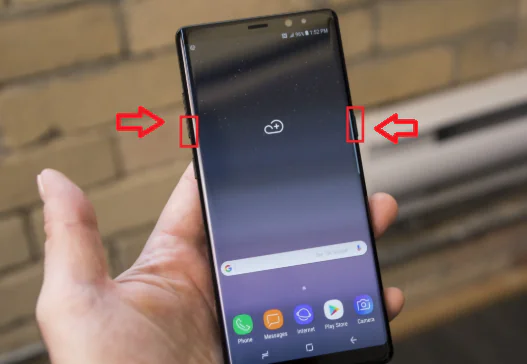
Galaxy Note 8 Uzun Metin Ekran Görüntüsü Alma

Tüm bunları biliyoruz peki uzun metinlerde istedigimiz metnin tamamını nasıl alabiliriz inceleyeli.

- 11858 Teknoloji Destek Hattı -

Galaxy Note 8 Uzun Metin Ekran Görüntüsü Alma

Galaxy Note 8’de ekran görüntüsü almak için birkaç farklı yöntem bulunmaktadır. Bu yöntemler arasında fiziksel tuş kombinasyonları ve S Pen kullanımı yer alır. Her iki yöntem de oldukça basit ve etkilidir. Uzun metinlerin ekran görüntüsünü almak için bu yöntemleri kullanarak, istediğiniz bilgileri kolayca kaydedebilirsiniz.

Normal ekran görüntüsü aldığımız gibi yani telefonumuzun ekran açma/kapama ve ses kısma tuşuna aynı anda bastıktan sonra alınan ekran görüntüsünün hemen altında bulunan yakalanan görüntüyü kaydık  butonu olacaktır. Bu alana bir kez ya da birden fazla üst üste tıklamamız metnin tamamını almamıza yardımcı olacaktır.

Galaxy Note 8 Uzun Metin Ekran Görüntüsü Alma

Her tıklamada otomatik  ekranı biraz daha aşağıya kaydırmasına ve ekran alanının genişlemesine neden olacaktır.  Samsung galaxy note 8 tamda bu özelliği ile uzun metinlerde ekran görüntüsü alma konusunda diğer telefonlara oranla farklılık tanımıştır. Uzun metin ekran görüntüsü almak Samsung note8 telefonlarda oldukça basit ve kullanışlı.

Samsung note8 telefonlarda bu özelliği kullanarak uzun WhatsApp mesajları, web sitesi yazıları, makale ve benzeri işlemlerde biz kullanıcıların işlerini kolaylaştırmaya devam ediyor.  Galaxy Note 8 uzun metin ekran görüntüsü alma adımları, kullanıcıların uzun içerikleri kolayca kaydetmelerine yardımcı olur. Bu basit adımları takip ederek, önemli bilgileri hızlıca kaydedebilir ve ihtiyaç duyduğunuzda erişebilirsiniz. Galaxy Note 8’in sunduğu bu özellikler sayesinde, akıllı telefon deneyiminizi daha verimli hale getirebilirsiniz. Ekran görüntüsü aldıgınız bu resim veya belgeleri saklayabilirsiniz. Her ihtimale karşı tüm bu verilerin yedeği elinizde olsun isterseniz Samsung Telefon Yedekleme     makalemizi ziyaret edebilirsiniz. Bu sayede, cihazınızdaki verileri güvence altına alabilirsiniz.

Yukarıda sizler için Galaxy Note 8 Uzun Metin Ekran Görüntüsü Alma adımlarını en ince detaylarına kadar inceledik. Umarım yazımız sizler için faydalı olmuştur. Cihaz hakkında daha fazla bilgi almak iserseniz sayfamızı ziyaret edebilir ve tüm sorularınıza yanıt bulabilirsiniz. Galaxy Note 8 Uzun Metin Ekran Görüntüsü Alma  adımları oldukça basit ve anlaşılır.

- 11858 Teknoloji Destek Hattı -

25 Temmuz 2025 Güncellemesi: Bu içerik, doğruluğu sağlamak ve süreçteki değişiklikleri yansıtmak için güncellendi.

ETİKETLER:android cihazıEkran Görüntüsügalaxy notenasıl yapılır
Bu Makaleyi Paylaş
Facebook WhatsApp WhatsApp Threads Bağlantıyı Kopyala Yazdır
Paylaş
Yorum yapılmamış

Bir yanıt yazın Yanıtı iptal et

E-posta adresiniz yayınlanmayacak. Gerekli alanlar * ile işaretlenmişlerdir

Bağlantı Kuralım

21KBeğen
19.6KTakip Et
7.3KAbone Ol
192Takip Et

Popüler Gönderiler

AirTies Air 4960 Modem Kurulum

Uğurcan ÜN
Uğurcan ÜN
3 dk. okuma
14 Görüntüleme
Sessiz İçerik Nedir Nasıl Yapılır

Sessiz İçerik Nedir

İsmail YILDIZ
İsmail YILDIZ
6 dk. okuma
15 Görüntüleme
YouTube Video Başlığı Nasıl Yazılmalı Yolları Neler

YouTube Video Başlığı Nasıl Yazılmalı

İsmail YILDIZ
İsmail YILDIZ
6 dk. okuma
13 Görüntüleme

Lyra 3 Pro ile Şarkı Nasıl Oluşturulur

Uğurcan ÜN
Uğurcan ÜN
4 dk. okuma
26 Görüntüleme

You Might Also Like

Yardımcı Araçlar

İçeriğin Benzersiz Olup Olmadığı Nasıl Kontrol Edilir?

4 dk. okuma
Google hesabı uygulamaları yönetme ekranında bağlı uygulama ve sitelerin listelendiği arayüz görüntüsü
Yazılım ve Uygulamalar

Google Hesabınızdaki Uygulamaları Yönetin (Resimli Anlatım)

1 dk. okuma
Gizlilik ve Güvenlik Eklentileri nelerdir
Tarayıcılar

Tarayıcılar İçin Önemli Gizlilik ve Güvenlik Eklentileri

3 dk. okuma
Threads Nasıl Fotoğraf Paylaşılır işlemleri adım adım
Threads

Threads Nasıl Fotoğraf Paylaşılır?

3 dk. okuma

Size her gün en son haberleri ve sorun çözümlerini getiriyoruz!

TeknoDestek Müşteri Hizmetleri
Facebook-f Instagram Tiktok Twitter Youtube Linkedin Whatsapp Phone-alt Rss

İş Ortaklarımız

TeknoDestek Müşteri Hizmetleri
© 2013 - 2026 TeknoDestek Müşteri Hizmetleri • Tüm hakları saklıdır • Bu sitedeki tüm içerikler (metin, görsel, video, logo, tasarım vb.) 5846 sayılı Fikir ve Sanat Eserleri Kanunu (FSEK) kapsamında korunmaktadır • İzinsiz kopyalanması, çoğaltılması, yayınlanması veya herhangi bir şekilde kullanılması yasaktır • İhlal tespitinde; FSEK Madde 71-73 uyarınca yasal süreç başlatma, maddi/manevi tazminat talep etme ve cezai işlem için başvurma hakkımız saklıdır • TeknoDestek, TeknoS@R'un bir kuruluşudur • Tema Düzenleyen: Fatih ATEŞ
Sorun Hala Çözülmedi mi?
Aradığın çözümü bulamadıysan, 11858 Teknoloji Destek Hattımız sana yardımcı olabilir. 2011’den beri Türkiye’nin en tecrübeli teknoloji destek ekiplerinden biri olarak, bilgisayar, telefon, tablet, modem, akıllı TV ve sosyal medya sorunlarında 7/24 profesyonel destek veriyoruz. Uzman ekibimizle hemen görüşmek ister misin?

    📞 11858’i Şimdi Ara

    Görüşme öncesi dakika ücreti sesli olarak bilgilendirilir
    Welcome Back!

    Sign in to your account

    Kullanıcı Adı veya E-posta Adresi
    Şifre

    Şifrenizi mi unuttunuz?