TeknoDestek Müşteri Hizmetleri
  • Haberler
    HaberlerDaha Fazla Göster
    Sessiz İçerik Nedir Nasıl Yapılır
    Sessiz İçerik Nedir
    6 dk. okuma
    Spotify SongDNA Nedir
    4 dk. okuma
    Apple Creator Studio Nasıl Kullanılır
    6 dk. okuma
    Mikro İçerik Nedir Nasıl Yapılır
    Mikro İçerik Nedir
    6 dk. okuma
    Türkiye’de Araçlarda Multimedya Ekranı Kullanımı Yasakları
    6 dk. okuma
  • Bilgisayar
    BilgisayarDaha Fazla Göster
    WordPress bakım modunda takılı kalması için FTP istemcisinde .maintenance dosyasının kök dizindeki görüntüsü
    WordPress Bakım Modunda Takılı Kalması Sorunu ve Çözümü
    7 dk. okuma
    WordPress Site Teknik Sorunlar Yaşıyor
    WordPress Site Teknik Sorunlar Yaşıyor Hatası Çözümü
    5 dk. okuma
    SSH Bağlantı Reddedildi Hatası Çözümü
    6 dk. okuma
    WordPress Planlı Bakım
    WordPress Planlı Bakım Nedeniyle Kısa Süreliğine Kullanılamayacak Hatası ve Çözümü
    7 dk. okuma
    Windows 11 Başlat Menüsünden Web Aramaları Kapatma
    5 dk. okuma
  • Mobil
    MobilDaha Fazla Göster
    Navigasyon Yönlendirici Değiştirme
    Google Haritalarda Navigasyon Yönlendirici Değiştirme
    3 dk. okuma
    Apple CarPlay'da uygulamaların yerini değiştirme
    Apple CarPlay’da Uygulamaların Yerini Değiştirme
    4 dk. okuma
    Android Auto Nedir, Nasıl Kullanılır
    4 dk. okuma
    Android 5G Ayarı Nasıl Yapılır
    4 dk. okuma
    iPhone 5G Ayarı Nasıl Yapılır
    4 dk. okuma
  • Sosyal Medya
    Sosyal MedyaDaha Fazla Göster
    YouTube Video Başlığı Nasıl Yazılmalı Yolları Neler
    YouTube Video Başlığı Nasıl Yazılmalı
    6 dk. okuma
    Tiktok Sorun Bildirme Ekranı Nerede
    5 dk. okuma
    X uygulamasında gündeme girme için hashtag ve etkileşim ekranı
    X Uygulamasında Gündeme Nasıl Girilir
    5 dk. okuma
    TikTok İçerik Yorgunluğu Nedir
    6 dk. okuma
    Sosyal Medyada Marka Dili Nasıl Oluşturulur Yolları Neler
    Sosyal Medyada Marka Dili Nasıl Oluşturulur
    6 dk. okuma
  • İnceleme
    İncelemeDaha Fazla Göster
    MacBook Neo Piyasayı Sarsmaya Geliyor
    5 dk. okuma
    Instax Mini Evo Cinema
    4 dk. okuma
    Samsung Galaxy Book 6 Ultra
    Samsung Galaxy Book 6 Ultra İnceleme
    8 dk. okuma
    Bütçe Dostu Mac Seçenekleri
    Bütçe Dostu Mac MacBook Neo vs Mac Mini
    7 dk. okuma
    Xiaomi Mi Taşınabilir Şarjlı Kompresör İnceleme
    10 dk. okuma
  • İletişim
YouTube
  • Facebook
26 Nis 2026, Pazar
TeknoDestek Müşteri HizmetleriTeknoDestek Müşteri Hizmetleri
Yazı BoyutuAa
  • Haberler
  • Mobil
  • Sosyal Medya
  • Bilgisayar
  • İnceleme
  • İnternet ve Ağ
  • Ev Elektroniği
  • İletişim
Search
  • Haberler
    • Cihaz Duyuruları
    • Teknoloji
    • Uygulama Gelişmeleri
  • Bilgisayar
    • Linux
    • macOS
    • Windows
  • İnceleme
    • Bilgisayar
    • Ev Elektroniği
    • Tablet
    • Tavsiyeler & Karşılaştırmalar
    • Telefon
  • Mobil
    • Android
    • Giyilebilir Cihazlar
    • HarmonyOS
    • iPhone / iOS
  • Sosyal Medya
    • Facebook
    • Instagram
    • TikTok
    • Snapchat
    • Teams
    • Telegram
    • WhatsApp
    • X
  • İletişim
Bizi Takip Edin
Ekran görüntüsü alma
Android

General Mobile Gm9 Pro Ekran Görüntüsü Alma

Ahmet YAŞAR
Son güncelleme: 27 Mayıs 2023 22:27
Ahmet YAŞAR
Paylaş
Paylaş

Makalemizde, Gm9 Pro ekran görüntüsü alma hakkında sizi bilgilendirmekteyiz.

General mobile gm9 pro android cihazı için bilgilere ve ekran görüntüsü nasıl alınır bilgisine buradan ulaşabilirsiniz. General mobile bir android cihazdır ve ekran görüntüsünü alıp cihazımızda bu görüntüyü depolamak isteyebiliriz. Depolama yaptıktan sonra bu görüntüye erişerek üzerinde değişiklikler yapmak isteyebiliriz.

İçindekiler
  • General Mobile Gm9 Pro Ekran Görüntüsü Neden Kullanılır?
  • General Mobile Gm9 Pro Ekran Görüntüsü Nasıl Alınır?
- 11858 Teknoloji Destek Hattı -

General Mobile Gm9 Pro Ekran Görüntüsü Neden Kullanılır?

Ekran görüntüsü almanın amacı bir kaç örnekle açıklanır:

Hata raporlaması: Kullanıcılar, bir uygulamada karşılaştıkları hataları bildirmek için ekran görüntüsü alabilirler. Böylece geliştiriciler, sorunu daha iyi anlayabilir ve daha hızlı bir şekilde çözüm üretebilirler.
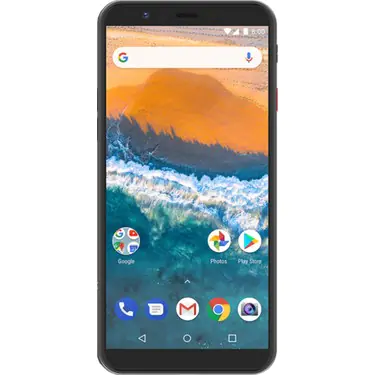
Ekran görüntüsü alma kısayol

  • Paylaşım: Kullanıcılar, arkadaşlarıyla veya sosyal medya platformları üzerinden paylaşmak istedikleri bir görüntüyü ekran görüntüsü alarak kaydedebilirler.
  • Bilgi saklama: Kullanıcılar, bir web sitesinde veya bir uygulamada gördükleri bir bilgiyi saklamak için ekran görüntüsü alabilirler.
  • Arşivleme: Kullanıcılar, bir işle ilgili belgeleri veya başka bir amaç için ekran görüntüsü alarak arşivleyebilirler. Takip: Bazı ebeveynler, çocuklarının telefonlarında ne tür uygulamalar kullandığını veya hangi web sitelerine girdiğini takip etmek için ekran görüntüsü alabilirler.

Açıklananlar sadece örneklerdir kullanıcılar herhangi bir sebepten dolayı ekran görüntüsü almak isteyebilirler. Hatta ekran kaydı almak bile mümkündür.

General Mobile Gm9 Pro Ekran Görüntüsü Nasıl Alınır?

General mobile gm9 pro ekran görüntüsü almanın birden fazla yolu vardır. Bunları basit adımlarla aşağıda bulabilirsiniz.

İlk olarak en çok tercih edilen yöntemin açıklamasını aşağıda maddeler halinde bulabilirsiniz;

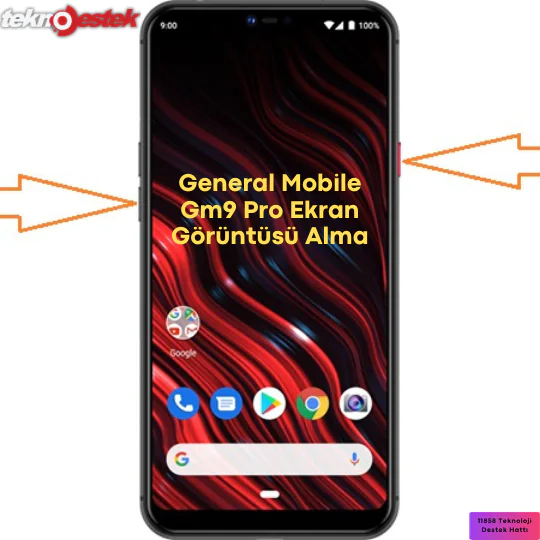
  • Öncelikle hangi ekranının görüntüsünü almak istiyorsanız cihazınızın ön yüzünde o ekranı açın.
  • Cihazınızın güç düğmesine ve ses kısma tuşuna aynı anda basılı tutun.
  • Ekran görüntüsü alınırken cihazdan ya hafif bir titreme sesi gelir ya da hafif bir deklanşör ışığı yanar bunu görene kadar bekleyin. Ve daha sonra tuşları bırakabilirsiniz.
  • Tuşları bıraktıktan sonra ekran görüntüsü kaydedilir. Ve bu ekran görüntüsü otomatik olarak cihazın galerisine depolanır.
  • Artık istediğiniz görüntü galerinizde. İstediğiniz gibi paylaşabilir düzenleyebilirsiniz.
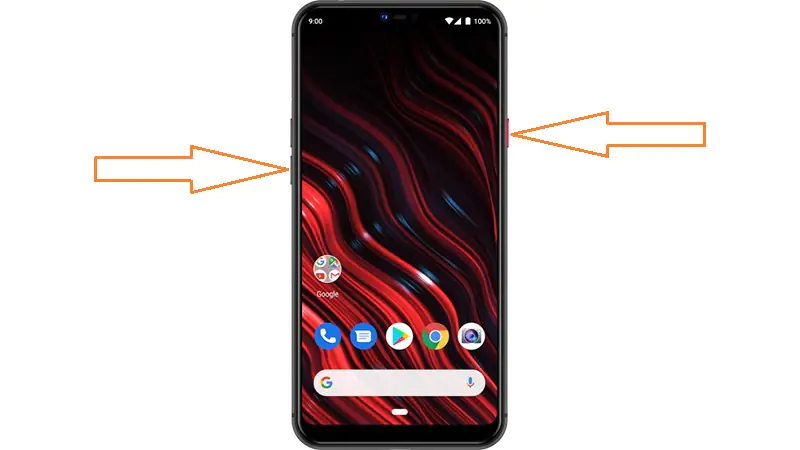
General Mobile Gm9 Pro Ekran Görüntüsü Alma

- 11858 Teknoloji Destek Hattı -

Genel olarak android cihazlarda bu yöntem tercih edilir. İkinci yöntem olarak yukarıda da bahsettiğimiz gibi öncelikle hangi ekranının görüntüsünü almak istiyorsanız cihazınızın ön yüzünde o ekranı açın. Bildirim çubuğunu yukarıdan aşağıya doğru indirin ve açın ve orda gözüken ekran görüntüsü al seçeneğine tıklayın.

Tüm ürün detayları ve özellikleri için tıklayınız.

Ve bu işlemler sonrasında galeriye çekilen ekran görüntüsü kaydolur. Ve artık istediğiniz gibi bu görüntüyü paylaşım ve ya düzenleme yapabilirsiniz. İlk yönteme göre kullanımı daha kolaydır. Daha az kullanılan fakat en kolay yöntem olan son yöntemimiz ilk yöntemde de bahsettiğimiz gibi öncelikle hangi ekranının görüntüsünü almak istiyorsanız cihazınızın ön yüzünde o ekranı açın.

Google Asistan’ı açın ve ekran görüntüsü almak istiyorum yazın veya ekran görüntüsü almak istiyorum şeklinde asistana seslenin. Google Asistan otomatik olarak sizin için ekran görüntüsü alma işlemini gerçekleştirecektir.

Yukarıda verilen yöntemler cihazınızda kendi kendinize yapabileceğiniz yani manuel olarak yapılabilir ekran görüntüsü alma yöntemleridir. Google play storedan da uygulamalar indirerek ekran görüntüsünü kolaylıkla alıp saklayıp düzenleme işlemlerini gerçekleştirebilirsiniz.

General Mobile Gm9 Pro ekran görüntüsü alma adlı makale umarız işe yaramıştır.

- 11858 Teknoloji Destek Hattı -

Ayrıca General Mobile Discovery 2+ Menü Tuşu Sorunu Çözümü makalemizi inceleyebilirsiniz.

ETİKETLER:android rehberiEkran Görüntüsügm9 pronasıl yapılır
Bu Makaleyi Paylaş
Facebook WhatsApp WhatsApp Threads Bağlantıyı Kopyala Yazdır
Paylaş
Yorum yapılmamış

Bir yanıt yazın Yanıtı iptal et

E-posta adresiniz yayınlanmayacak. Gerekli alanlar * ile işaretlenmişlerdir

Bağlantı Kuralım

21KBeğen
19.6KTakip Et
7.3KAbone Ol
192Takip Et

Popüler Gönderiler

AirTies Air 4960 Modem Kurulum

Uğurcan ÜN
Uğurcan ÜN
3 dk. okuma
11 Görüntüleme
Sessiz İçerik Nedir Nasıl Yapılır

Sessiz İçerik Nedir

İsmail YILDIZ
İsmail YILDIZ
6 dk. okuma
14 Görüntüleme
YouTube Video Başlığı Nasıl Yazılmalı Yolları Neler

YouTube Video Başlığı Nasıl Yazılmalı

İsmail YILDIZ
İsmail YILDIZ
6 dk. okuma
10 Görüntüleme

Lyra 3 Pro ile Şarkı Nasıl Oluşturulur

Uğurcan ÜN
Uğurcan ÜN
4 dk. okuma
24 Görüntüleme

You Might Also Like

Yazılım ve Uygulamalar

Netflix Hesap Aboneliğinizi Nasıl İptal Edebilirsiniz?

3 dk. okuma
Sosyal Medya

Bip Kanal Açma

3 dk. okuma
Hyper-V Sanal Makinelerini Dışa Aktarma
Windows

Hyper-V Sanal Makinelerini Dışa Aktarma

10 dk. okuma
Airties Modem kurulumu
Modem Kurulumu

Airties RT 205 Modem Kurulumu

4 dk. okuma

Size her gün en son haberleri ve sorun çözümlerini getiriyoruz!

TeknoDestek Müşteri Hizmetleri
Facebook-f Instagram Tiktok Twitter Youtube Linkedin Whatsapp Phone-alt Rss

İş Ortaklarımız

TeknoDestek Müşteri Hizmetleri
© 2013 - 2026 TeknoDestek Müşteri Hizmetleri • Tüm hakları saklıdır • Bu sitedeki tüm içerikler (metin, görsel, video, logo, tasarım vb.) 5846 sayılı Fikir ve Sanat Eserleri Kanunu (FSEK) kapsamında korunmaktadır • İzinsiz kopyalanması, çoğaltılması, yayınlanması veya herhangi bir şekilde kullanılması yasaktır • İhlal tespitinde; FSEK Madde 71-73 uyarınca yasal süreç başlatma, maddi/manevi tazminat talep etme ve cezai işlem için başvurma hakkımız saklıdır • TeknoDestek, TeknoS@R'un bir kuruluşudur • Tema Düzenleyen: Fatih ATEŞ
Sorun Hala Çözülmedi mi?
Aradığın çözümü bulamadıysan, 11858 Teknoloji Destek Hattımız sana yardımcı olabilir. 2011’den beri Türkiye’nin en tecrübeli teknoloji destek ekiplerinden biri olarak, bilgisayar, telefon, tablet, modem, akıllı TV ve sosyal medya sorunlarında 7/24 profesyonel destek veriyoruz. Uzman ekibimizle hemen görüşmek ister misin?

    📞 11858’i Şimdi Ara

    Görüşme öncesi dakika ücreti sesli olarak bilgilendirilir
    Welcome Back!

    Sign in to your account

    Kullanıcı Adı veya E-posta Adresi
    Şifre

    Şifrenizi mi unuttunuz?