TeknoDestek Müşteri Hizmetleri
  • Haberler
    HaberlerDaha Fazla Göster
    Sessiz İçerik Nedir Nasıl Yapılır
    Sessiz İçerik Nedir
    6 dk. okuma
    Spotify SongDNA Nedir
    4 dk. okuma
    Apple Creator Studio Nasıl Kullanılır
    6 dk. okuma
    Mikro İçerik Nedir Nasıl Yapılır
    Mikro İçerik Nedir
    6 dk. okuma
    Türkiye’de Araçlarda Multimedya Ekranı Kullanımı Yasakları
    6 dk. okuma
  • Bilgisayar
    BilgisayarDaha Fazla Göster
    WordPress bakım modunda takılı kalması için FTP istemcisinde .maintenance dosyasının kök dizindeki görüntüsü
    WordPress Bakım Modunda Takılı Kalması Sorunu ve Çözümü
    7 dk. okuma
    WordPress Site Teknik Sorunlar Yaşıyor
    WordPress Site Teknik Sorunlar Yaşıyor Hatası Çözümü
    5 dk. okuma
    SSH Bağlantı Reddedildi Hatası Çözümü
    6 dk. okuma
    WordPress Planlı Bakım
    WordPress Planlı Bakım Nedeniyle Kısa Süreliğine Kullanılamayacak Hatası ve Çözümü
    7 dk. okuma
    Windows 11 Başlat Menüsünden Web Aramaları Kapatma
    5 dk. okuma
  • Mobil
    MobilDaha Fazla Göster
    Navigasyon Yönlendirici Değiştirme
    Google Haritalarda Navigasyon Yönlendirici Değiştirme
    3 dk. okuma
    Apple CarPlay'da uygulamaların yerini değiştirme
    Apple CarPlay’da Uygulamaların Yerini Değiştirme
    4 dk. okuma
    Android Auto Nedir, Nasıl Kullanılır
    4 dk. okuma
    Android 5G Ayarı Nasıl Yapılır
    4 dk. okuma
    iPhone 5G Ayarı Nasıl Yapılır
    4 dk. okuma
  • Sosyal Medya
    Sosyal MedyaDaha Fazla Göster
    YouTube Video Başlığı Nasıl Yazılmalı Yolları Neler
    YouTube Video Başlığı Nasıl Yazılmalı
    6 dk. okuma
    Tiktok Sorun Bildirme Ekranı Nerede
    5 dk. okuma
    X uygulamasında gündeme girme için hashtag ve etkileşim ekranı
    X Uygulamasında Gündeme Nasıl Girilir
    5 dk. okuma
    TikTok İçerik Yorgunluğu Nedir
    6 dk. okuma
    Sosyal Medyada Marka Dili Nasıl Oluşturulur Yolları Neler
    Sosyal Medyada Marka Dili Nasıl Oluşturulur
    6 dk. okuma
  • İnceleme
    İncelemeDaha Fazla Göster
    MacBook Neo Piyasayı Sarsmaya Geliyor
    5 dk. okuma
    Instax Mini Evo Cinema
    4 dk. okuma
    Samsung Galaxy Book 6 Ultra
    Samsung Galaxy Book 6 Ultra İnceleme
    8 dk. okuma
    Bütçe Dostu Mac Seçenekleri
    Bütçe Dostu Mac MacBook Neo vs Mac Mini
    7 dk. okuma
    Xiaomi Mi Taşınabilir Şarjlı Kompresör İnceleme
    10 dk. okuma
  • İletişim
YouTube
  • Facebook
26 Nis 2026, Pazar
TeknoDestek Müşteri HizmetleriTeknoDestek Müşteri Hizmetleri
Yazı BoyutuAa
  • Haberler
  • Mobil
  • Sosyal Medya
  • Bilgisayar
  • İnceleme
  • İnternet ve Ağ
  • Ev Elektroniği
  • İletişim
Search
  • Haberler
    • Cihaz Duyuruları
    • Teknoloji
    • Uygulama Gelişmeleri
  • Bilgisayar
    • Linux
    • macOS
    • Windows
  • İnceleme
    • Bilgisayar
    • Ev Elektroniği
    • Tablet
    • Tavsiyeler & Karşılaştırmalar
    • Telefon
  • Mobil
    • Android
    • Giyilebilir Cihazlar
    • HarmonyOS
    • iPhone / iOS
  • Sosyal Medya
    • Facebook
    • Instagram
    • TikTok
    • Snapchat
    • Teams
    • Telegram
    • WhatsApp
    • X
  • İletişim
Bizi Takip Edin
Gmail'de Klasörler veya Etiketler Nasıl Silinir?
Yazılım ve Uygulamalar

Gmail’de Klasörler veya Etiketler Nasıl Silinir?

Banu ULUPINAR
Son güncelleme: 14 Mart 2025 14:00
Banu ULUPINAR
Paylaş
Paylaş

Gmail’de klasörler veya etiketler nasıl silinir adlı makalemizde, Gmail’deki etiketleri ve klasörleri nasıl silebileceğinizi, belirli kategorilerden kurtulmanın yollarını ve arayüzünüzü daha düzenli hale getirmek için uygulayabileceğiniz pratik adımları anlatıyoruz.

Gmail’de Etiketler Nasıl Silinir?

Gmail hesabınızı düzenli tutmak için oluşturduğunuz etiketlerden artık ihtiyaç duymadıklarınızı kolayca kaldırmanız mümkün. Bir etiketi silmeniz durumunda, bu etikete bağlı olan e-postalar silinmez; yalnızca etiketi Gmail hesabınızdan kaldırmış olursunuz. Bununla birlikte, Gmail’in sistem düzeyindeki Gelen Kutusu, Gönderilenler, Önemli ve Taslaklar gibi varsayılan etiketlerini silemezsiniz. Gmail’de bir etiketi kaldırmak için izlemeniz gereken adımlar:

İçindekiler
  • Gmail’de Etiketler Nasıl Silinir?
    • 1. Masaüstünde Gmail Etiketlerini Silme
    • 2. iPhone’da Gmail Etiketlerini Silme
    • 3. Gmail’de Etiketleri Nasıl Gizlersiniz?
    • 4. Kenar Çubuğundan Etiket Gizleme
    • 5. Etiket Ayarları Panelini Kullanarak Gizleme
    • 6. Tüm E-postalar Nasıl Toplu Olarak Silinir?
- 11858 Teknoloji Destek Hattı -

1. Masaüstünde Gmail Etiketlerini Silme

  1. Gmail web arayüzünü açın ve sol taraftaki etiketler listesinde kaldırmak istediğiniz etiketin üzerine farenizi getirin.
  2. Beliren üç noktalı menüye tıklayın ve Etiketi Kaldır seçeneğini belirleyin.
  3. Onay penceresinde Sil seçeneğine tıklayarak işlemi tamamlıyoruz.

2. iPhone’da Gmail Etiketlerini Silme

Android cihazlarda doğrudan etiket silme seçeneği olmasa da, iPhone kullanıcıları bu işlemi Gmail uygulaması üzerinden gerçekleştirmeniz mümkün.
Gmail'de Klasörler veya Etiketler

  1. iPhone’unuzda Gmail uygulamasını başlatın ve sol üstteki hamburger menü simgesine dokunun. Ardından Ayarlar seçeneğini seçin.
  2. Ayarlar menüsünde Gelen Kutusu Özelleştirmeleri seçeneğine dokunun ve ardından Etiketler bölümüne geçin.
  3. Sileceğiniz etiketi seçin ve ardından Etiket Adı Sil yapın.

Adımları takip ederek, gereksiz etiketlerden kurtulmanız mümkün.

3. Gmail’de Etiketleri Nasıl Gizlersiniz?

Gmail, sistem düzeyindeki kategoriler veya varsayılan etiketler gibi bazı öğelerin silinmesine izin vermese de, bunları gizleyerek arayüzünüzü sadeleştirmeniz mümkün. Gizlenen etiketler veya kategoriler hala erişilir durumda kalır, ancak doğrudan kenar çubuğunda görünmez. Gmail’de bir etiketi veya kategoriyi nasıl gizleyebileceğinizin detayları:

4. Kenar Çubuğundan Etiket Gizleme

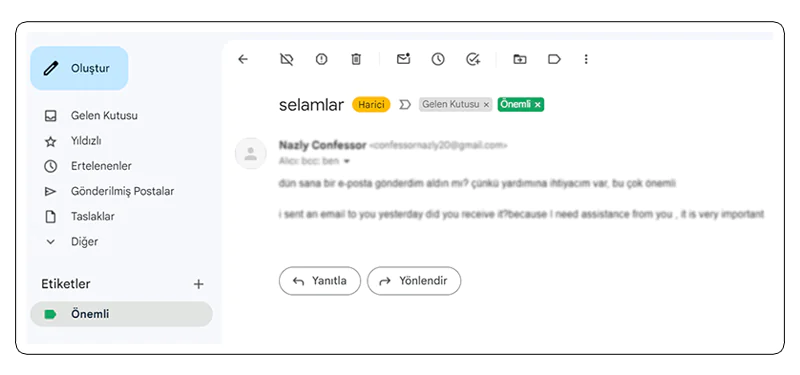
  1. Gmail’in sol kenar çubuğunda gizlemek istediğiniz etiketin üzerine farenizi getirin.
  2. Görünen menüde Gizle seçeneğini seçin.
  3. Etiket, kenar çubuğunda görünmez hale gelir ancak ihtiyaç duyduğunuzda kolayca erişilir.
Gmail'de Klasörler veya Etiketler Nasıl Silinir?

Gizli Etiketlere Erişim

  1. Kenar çubuğundaki Daha Fazla seçeneğine tıklayın.
  2. Gizlediğiniz etiketi burada görüp ve erişebilirsiniz.

5. Etiket Ayarları Panelini Kullanarak Gizleme

  1. Kenar çubuğunda Daha Fazla seçeneğini seçin.
  2. Bu seçenek, Gmail etiketlerinizi yönetmek için özel bir panel açar.
  3. Bu panelde, tüm etiketler için Gizle veya Göster seçeneklerini belirleyebilirsiniz.

Bu yöntemlerle Gmail arayüzünüzü düzenli tutar ve yalnızca sık kullandığınız etiketleri görünür halde bırakabilirsiniz.

- 11858 Teknoloji Destek Hattı -

6. Tüm E-postalar Nasıl Toplu Olarak Silinir?

Gmail, belirli bir etikete veya klasöre ait tüm e-postaları toplu olarak silmenizi sağlayarak gelen kutunuzu düzenli tutmanızı kolaylaştırır. Promosyonlar, Sosyal ya da diğer kategorilerde biriken binlerce e-postayı temizlemek için aşağıdaki adımları takip edebilirsiniz:

Etiketi veya Klasörü Açın

Gmail’in sol kenar çubuğundan silmek istediğiniz e-postaların bulunduğu etiketi veya klasörü seçin.

Tüm E-postaları Seçin

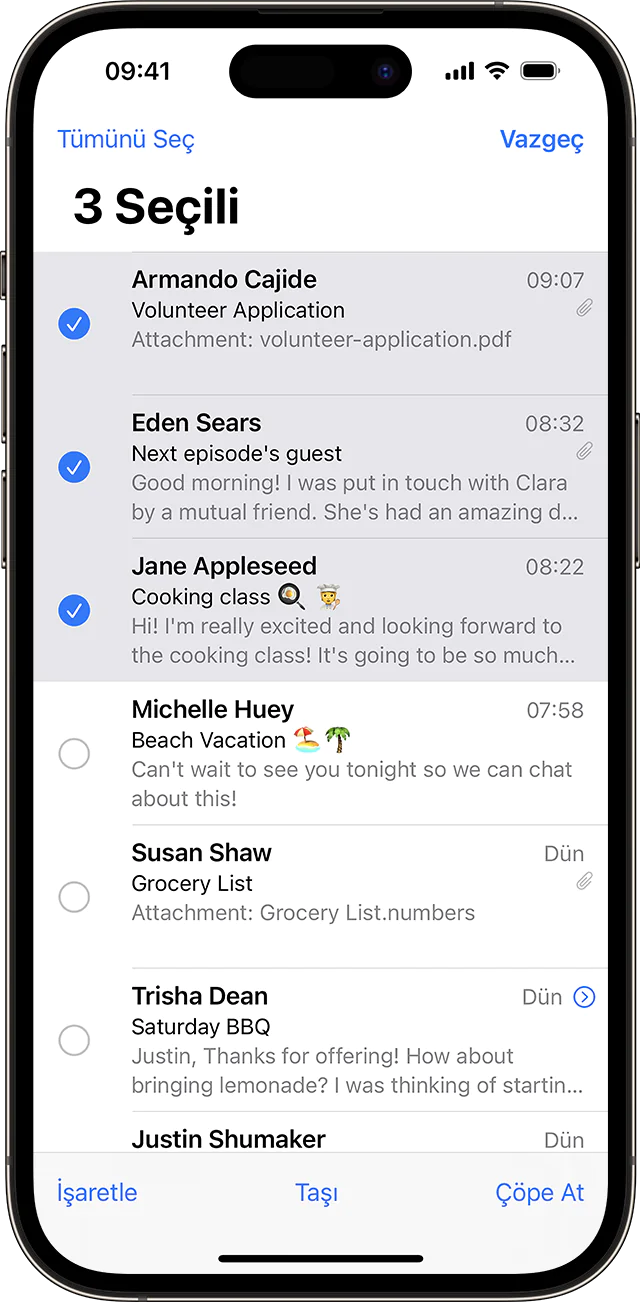
Sayfanın üst kısmında yer alan Tümünü Seç kutusunu işaretleyin. Bu işlem yalnızca o anda ekranda görünen e-postaları seçer. Daha fazla e-posta varsa:

  • Üst kısımda çıkan Bu etiketteki tüm konuşmaları seç bağlantısına tıklayın.
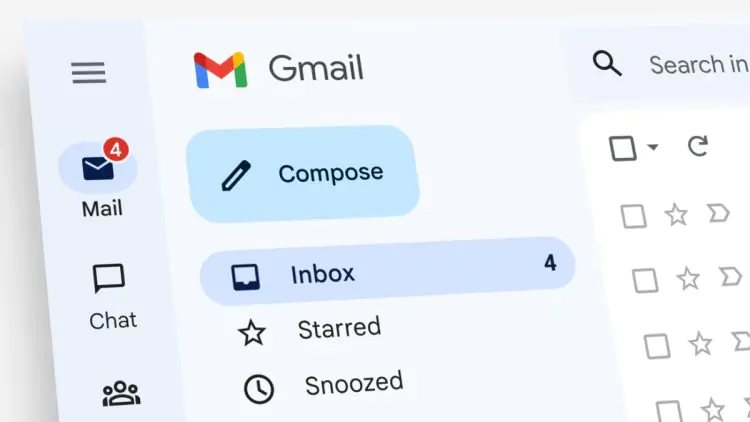
Gmail'de Klasörler veya Etiketler Nasıl Silinir?

- 11858 Teknoloji Destek Hattı -

E-postaları Silin

Üstte bulunan çöp kutusu simgesine tıklayın. Böylece seçilen tüm e-postalar çöp kutusuna taşınır.

Çöp Kutusunu Boşaltın (İsteğe Bağlı)

Silinen e-postalar çöp kutusunda 30 gün boyunca saklanır. Bunları hemen kalıcı olarak silmek isterseniz:

  1. Sol kenar çubuğundan Çöp Kutusunu açın.
  2. Şimdi Boşalt seçeneğini tıklayın.

Belirli bir etiket veya klasörde toplu silme işlemiyle ilgili detaylı bir rehber için Gmail’deki e-postaları temizleme yöntemlerini anlattığımız yazımıza göz atabilirsiniz.

Tıpkı fiziksel dünyada odalarımızı düzenli tutmamız gerektiği gibi, dijital dünyada da aynı özeni göstermeliyiz. Dağınık bir gelen kutusu, önemli e-postaları bulmayı zorlaştırabilir ve verimliliğinizi düşürebilir. Bu yüzden gereksiz etiketleri veya klasörleri kaldırmak ve gereksiz e-postaları silmek, yalnızca dijital alanınızı düzenlemekle kalmaz, aynı zamanda zihinsel bir rahatlama sağlar.

Umarız bu rehber, Gmail’deki etiket ve klasörlerinizi yönetmenize, e-postalarınızı düzenlemenize ve daha temiz bir gelen kutusu oluşturmanıza yardımcı olur. Unutmayın, düzenli bir gelen kutusu daha hızlı çalışma ve daha az stres anlamına gelir.

Gmail hesabınızı düzenli tutmak ve verimli bir şekilde kullanmak için etiketler ve klasörleri yönetmek önemlidir. Ancak, e-posta gönderirken de bazı özellikler kullanmak isteyebilirsiniz. Örneğin, bazı e-postaları belirli bir süre sonra otomatik olarak silinmesini veya belirli bir kişiye gizli olarak gönderilmesini isteyebilirsiniz. Gmail’de gizli ve süreli e-postalar gönderme özelliği, bu tür ihtiyaçlarınızı karşılar. Daha fazla bilgi almak ve bu özelliği nasıl kullanabileceğinizi öğrenmek için Gmail’de Gizli ve Süreli E-postalar Gönderme makalemizi okuyabilirsiniz.

ETİKETLER:e-posta yönetimietiket silmegmailklasör düzenlemenasıl yapılır
Bu Makaleyi Paylaş
Facebook WhatsApp WhatsApp Threads Bağlantıyı Kopyala Yazdır
Paylaş
Yorum yapılmamış

Bir yanıt yazın Yanıtı iptal et

E-posta adresiniz yayınlanmayacak. Gerekli alanlar * ile işaretlenmişlerdir

Bağlantı Kuralım

21KBeğen
19.6KTakip Et
7.3KAbone Ol
192Takip Et

Popüler Gönderiler

AirTies Air 4960 Modem Kurulum

Uğurcan ÜN
Uğurcan ÜN
3 dk. okuma
11 Görüntüleme
Sessiz İçerik Nedir Nasıl Yapılır

Sessiz İçerik Nedir

İsmail YILDIZ
İsmail YILDIZ
6 dk. okuma
13 Görüntüleme
YouTube Video Başlığı Nasıl Yazılmalı Yolları Neler

YouTube Video Başlığı Nasıl Yazılmalı

İsmail YILDIZ
İsmail YILDIZ
6 dk. okuma
10 Görüntüleme

Lyra 3 Pro ile Şarkı Nasıl Oluşturulur

Uğurcan ÜN
Uğurcan ÜN
4 dk. okuma
24 Görüntüleme

You Might Also Like

TikTok

Yasaklanan TikTok Hesabı Nasıl Açılır?

3 dk. okuma
iPhone / iOS

iPhone ‘dan Android Cihazlara Resim Gönderme Sorunu

5 dk. okuma
Sosyal Medya Hesap Doğrulaması Nasıl Yapılır Yolları Neler
Sosyal Medya

Sosyal Medya Hesap Doğrulaması Nasıl Yapılır

5 dk. okuma
Mac'te Klasör Rengini Değiştirme
macOS

Mac’te Klasör Rengini Değiştirme

7 dk. okuma

Size her gün en son haberleri ve sorun çözümlerini getiriyoruz!

TeknoDestek Müşteri Hizmetleri
Facebook-f Instagram Tiktok Twitter Youtube Linkedin Whatsapp Phone-alt Rss

İş Ortaklarımız

TeknoDestek Müşteri Hizmetleri
© 2013 - 2026 TeknoDestek Müşteri Hizmetleri • Tüm hakları saklıdır • Bu sitedeki tüm içerikler (metin, görsel, video, logo, tasarım vb.) 5846 sayılı Fikir ve Sanat Eserleri Kanunu (FSEK) kapsamında korunmaktadır • İzinsiz kopyalanması, çoğaltılması, yayınlanması veya herhangi bir şekilde kullanılması yasaktır • İhlal tespitinde; FSEK Madde 71-73 uyarınca yasal süreç başlatma, maddi/manevi tazminat talep etme ve cezai işlem için başvurma hakkımız saklıdır • TeknoDestek, TeknoS@R'un bir kuruluşudur • Tema Düzenleyen: Fatih ATEŞ
Sorun Hala Çözülmedi mi?
Aradığın çözümü bulamadıysan, 11858 Teknoloji Destek Hattımız sana yardımcı olabilir. 2011’den beri Türkiye’nin en tecrübeli teknoloji destek ekiplerinden biri olarak, bilgisayar, telefon, tablet, modem, akıllı TV ve sosyal medya sorunlarında 7/24 profesyonel destek veriyoruz. Uzman ekibimizle hemen görüşmek ister misin?

    📞 11858’i Şimdi Ara

    Görüşme öncesi dakika ücreti sesli olarak bilgilendirilir
    Welcome Back!

    Sign in to your account

    Kullanıcı Adı veya E-posta Adresi
    Şifre

    Şifrenizi mi unuttunuz?