TeknoDestek Müşteri Hizmetleri
  • Haberler
    HaberlerDaha Fazla Göster
    Sessiz İçerik Nedir Nasıl Yapılır
    Sessiz İçerik Nedir
    6 dk. okuma
    Spotify SongDNA Nedir
    4 dk. okuma
    Apple Creator Studio Nasıl Kullanılır
    6 dk. okuma
    Mikro İçerik Nedir Nasıl Yapılır
    Mikro İçerik Nedir
    6 dk. okuma
    Türkiye’de Araçlarda Multimedya Ekranı Kullanımı Yasakları
    6 dk. okuma
  • Bilgisayar
    BilgisayarDaha Fazla Göster
    WordPress bakım modunda takılı kalması için FTP istemcisinde .maintenance dosyasının kök dizindeki görüntüsü
    WordPress Bakım Modunda Takılı Kalması Sorunu ve Çözümü
    7 dk. okuma
    WordPress Site Teknik Sorunlar Yaşıyor
    WordPress Site Teknik Sorunlar Yaşıyor Hatası Çözümü
    5 dk. okuma
    SSH Bağlantı Reddedildi Hatası Çözümü
    6 dk. okuma
    WordPress Planlı Bakım
    WordPress Planlı Bakım Nedeniyle Kısa Süreliğine Kullanılamayacak Hatası ve Çözümü
    7 dk. okuma
    Windows 11 Başlat Menüsünden Web Aramaları Kapatma
    5 dk. okuma
  • Mobil
    MobilDaha Fazla Göster
    Navigasyon Yönlendirici Değiştirme
    Google Haritalarda Navigasyon Yönlendirici Değiştirme
    3 dk. okuma
    Apple CarPlay'da uygulamaların yerini değiştirme
    Apple CarPlay’da Uygulamaların Yerini Değiştirme
    4 dk. okuma
    Android Auto Nedir, Nasıl Kullanılır
    4 dk. okuma
    Android 5G Ayarı Nasıl Yapılır
    4 dk. okuma
    iPhone 5G Ayarı Nasıl Yapılır
    4 dk. okuma
  • Sosyal Medya
    Sosyal MedyaDaha Fazla Göster
    YouTube Video Başlığı Nasıl Yazılmalı Yolları Neler
    YouTube Video Başlığı Nasıl Yazılmalı
    6 dk. okuma
    Tiktok Sorun Bildirme Ekranı Nerede
    5 dk. okuma
    X uygulamasında gündeme girme için hashtag ve etkileşim ekranı
    X Uygulamasında Gündeme Nasıl Girilir
    5 dk. okuma
    TikTok İçerik Yorgunluğu Nedir
    6 dk. okuma
    Sosyal Medyada Marka Dili Nasıl Oluşturulur Yolları Neler
    Sosyal Medyada Marka Dili Nasıl Oluşturulur
    6 dk. okuma
  • İnceleme
    İncelemeDaha Fazla Göster
    MacBook Neo Piyasayı Sarsmaya Geliyor
    5 dk. okuma
    Instax Mini Evo Cinema
    4 dk. okuma
    Samsung Galaxy Book 6 Ultra
    Samsung Galaxy Book 6 Ultra İnceleme
    8 dk. okuma
    Bütçe Dostu Mac Seçenekleri
    Bütçe Dostu Mac MacBook Neo vs Mac Mini
    7 dk. okuma
    Xiaomi Mi Taşınabilir Şarjlı Kompresör İnceleme
    10 dk. okuma
  • İletişim
YouTube
  • Facebook
27 Nis 2026, Pazartesi
TeknoDestek Müşteri HizmetleriTeknoDestek Müşteri Hizmetleri
Yazı BoyutuAa
  • Haberler
  • Mobil
  • Sosyal Medya
  • Bilgisayar
  • İnceleme
  • İnternet ve Ağ
  • Ev Elektroniği
  • İletişim
Search
  • Haberler
    • Cihaz Duyuruları
    • Teknoloji
    • Uygulama Gelişmeleri
  • Bilgisayar
    • Linux
    • macOS
    • Windows
  • İnceleme
    • Bilgisayar
    • Ev Elektroniği
    • Tablet
    • Tavsiyeler & Karşılaştırmalar
    • Telefon
  • Mobil
    • Android
    • Giyilebilir Cihazlar
    • HarmonyOS
    • iPhone / iOS
  • Sosyal Medya
    • Facebook
    • Instagram
    • TikTok
    • Snapchat
    • Teams
    • Telegram
    • WhatsApp
    • X
  • İletişim
Bizi Takip Edin
Gmail'de Şifreli Gizli Mail Nasıl Gönderilir?
Ofis Uygulamaları

Gmail’de Şifreli Gizli Mail Nasıl Gönderilir?

Savaş TAŞÇIOĞLU
Son güncelleme: 30 Ağustos 2025 02:21
Savaş TAŞÇIOĞLU
Paylaş
Paylaş

Gmail’de şifreli gizli mail nasıl gönderilir? Hassas bilgilerinizi korumak için Gmail şifreli mail özelliğini kullanın! Bu kapsamlı rehberde, Gmail’de şifreli ve gizli e-postaların nasıl gönderileceğini, güvenlik ayarlarını nasıl yapılandıracağınızı ve ekstra koruma yöntemlerini öğrenin. Güvenli iletişim için hemen uygulayın!

Günümüzde, e-posta yoluyla paylaşılan bilgilerin güvenliği her zamankinden daha kritik. Özellikle kişisel veriler, finansal bilgiler veya iş dokümanları gibi hassas içerikler söz konusuysa, Gmail’de şifreli gizli mail nasıl gönderilir? sorusu akıllara geliyor. Gmail, kullanıcılarına ekstra güvenlik katmanları sunarak, e-postalarınızın yalnızca belirlediğiniz kişiler tarafından okunmasını sağlar.

İçindekiler
  • Gmail Şifreli Mail Nedir?
  • Gmail’de Şifreli Gizli Mail Nasıl Gönderilir? Temel Adımlar
  • SMS Şifresi ile Ekstra Koruma Sağlama
  • Son Kullanma Tarihi Belirleme
  • Gmail Şifreli Mail Gönderirken Dikkat Edilmesi Gerekenler
  • Gmail Şifreli Mail’in Sınırlamaları Nelerdir?
  • Gmail’de Gizli ve Süreli E-postalar Gönderme
  • Gmail Şifreli Mail İçin Ek Güvenlik Önlemleri
  • Gmail’de Şifreli Gizli Mail Nasıl Gönderilir? Mobil Uygulamada Kullanım
- 11858 Teknoloji Destek Hattı -

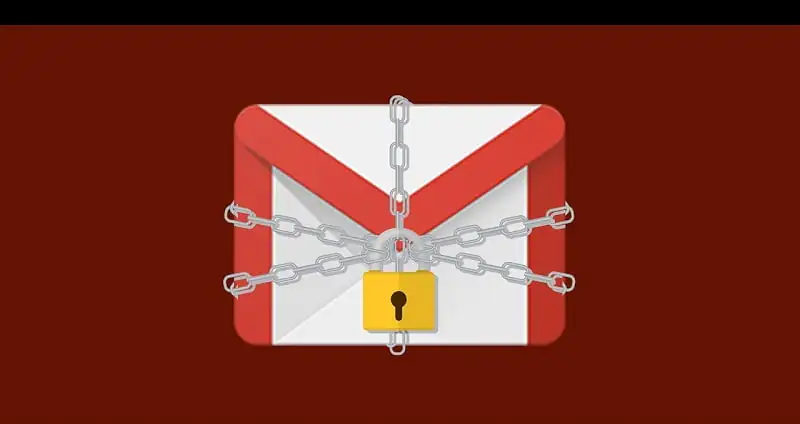
Gmail’de gizli e-postalar gönderirseniz, alıcıdan e-posta içeriğine erişmek için SMS şifresini girmesi istenir.

Gmail Şifreli Mail Nedir?

Gmail şifreli mail, gönderilen e-postaların yalnızca alıcı tarafından açılabilmesini sağlayan bir güvenlik özelliğidir. Bu sayede, e-postanızın içeriği üçüncü şahıslar tarafından okunamaz. Gmail, bu özelliği Gmail’in kendi altyapısı üzerinden veya harici şifreleme yöntemleriyle sunar.

Şifreli e-postalar, özellikle iş dünyasında ve kişisel gizliliğin önemli olduğu durumlarda büyük avantaj sağlar.

Gmail’de Şifreli Gizli Mail Nasıl Gönderilir? Temel Adımlar

Gmail’de şifreli gizli mail nasıl gönderilir? işlemi aslında oldukça basittir. İlk olarak, Gmail hesabınıza giriş yapın ve Yeni E-posta yaz seçeneğine tıklayın. Sağ alt köşede bulunan Gizlilik Modu simgesine (kilit ve saat ikonu) dokunun. Buradan, e-postanız için bir son kullanma tarihi ve SMS şifresi gibi ek güvenlik seçeneklerini etkinleştirebilirsiniz.

Bu adımları takip ederek, e-postalarınızı kolayca koruma altına alabilirsiniz.

Bu yöntemde, şifreli e-postalar göndermek için Gmail’in Gizli Modunu kullanacağız. İşte izlenecek basit adımlardan bazıları.

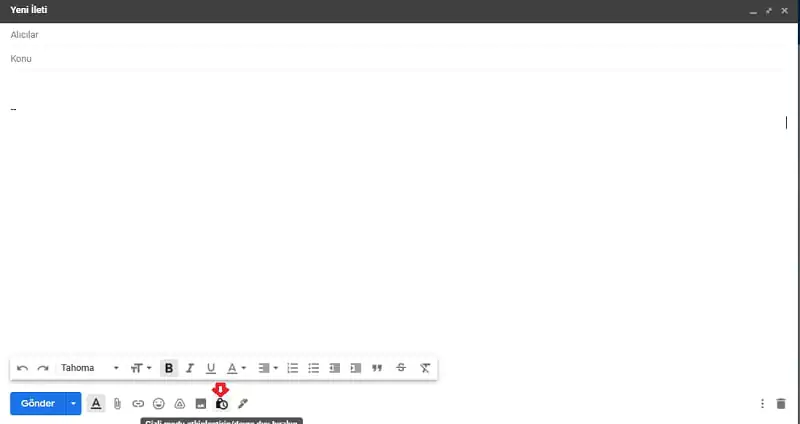
1. İlk işlemimiz, Gmail’i açın ve bir e-posta oluşturun. Aşağıda gösterildiği gibi Gizli mod düğmesine tıklayın.

- 11858 Teknoloji Destek Hattı -

gmail gizli mail gönderme

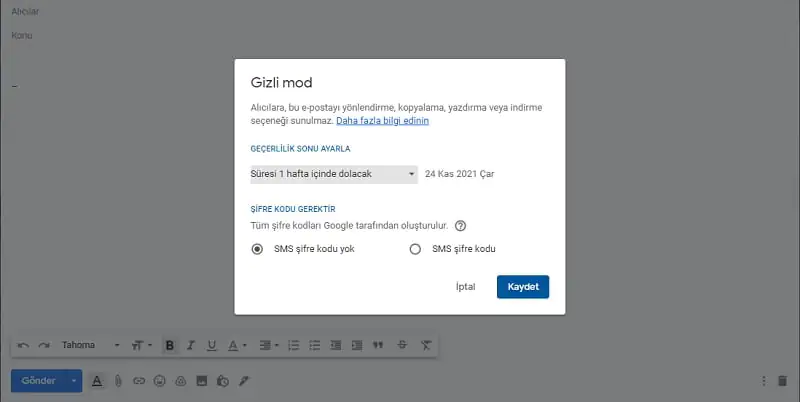
2. Gizli mod açılır penceresinde, SMS Parolasını seçin ve Kaydet düğmesine tıklayın.

gizli mod gmail

3. Bittiğinde, Gönder düğmesine tıklayın. Şimdi alıcının telefon numarasını girmeniz istenecek. Alıcının telefon numarasını girin ve Gönder düğmesine tıklayın.

4. Bu, şifreli e-postayı alıcıya gönderecektir. Alıcının Parola Gönder düğmesini tıklaması gerekir . Şifre Gönder düğmesine tıkladıklarında, telefon numaralarına bir şifre alacaklar.

SMS Şifresi ile Ekstra Koruma Sağlama

Gmail’de şifreli gizli mail gönderirken, alıcının e-postayı açabilmesi için bir SMS şifresi gerektirebilirsiniz. Bu seçenek, alıcının telefon numarasını girmenizi ve şifrenin SMS olarak gönderilmesini sağlar. Böylece, e-postayı yalnızca alıcının kendisi açabilir.

- 11858 Teknoloji Destek Hattı -

SMS şifresi, ekstra bir güvenlik katmanı ekleyerek, e-postanızın yetkisiz kişiler tarafından okunmasını engeller.

Son Kullanma Tarihi Belirleme

Gmail’in Gizlilik Modu, e-postalarınıza bir son kullanma tarihi atamanıza olanak tanır. Belirlediğiniz tarihten sonra, e-posta otomatik olarak silinir ve artık erişilemez hale gelir. Bu özellik, özellikle geçici bilgilerin paylaşılması gerektiğinde oldukça faydalıdır.

Zaman aşımına uğrayan e-postalar, bilgilerinizin uzun süreli olarak internette dolaşmasını engeller.

Gmail Şifreli Mail Gönderirken Dikkat Edilmesi Gerekenler

  • Gizlilik Modu, yalnızca Gmail kullanıcıları için tam olarak işlevseldir. Alıcı farklı bir e-posta servisi kullanıyorsa, e-postayı görüntülemek için bir bağlantı alacaktır.
  • Şifreli e-postalar, alıcı tarafından ekran görüntüsü alınarak kaydedilebilir. Bu nedenle, çok hassas bilgiler için ek önlemler almanız önerilir.
  • Gizlilik Modu, e-postanın konu satırını ve alıcı bilgilerini şifrelemez, yalnızca içeriğini korur.

Gmail Şifreli Mail’in Sınırlamaları Nelerdir?

Gmail şifreli mail özelliği, birçok avantaj sunsa da bazı sınırlamaları da beraberinde getirir:

  • Alıcı, e-postayı indiremez veya başka bir yere aktaramaz.
  • Gizlilik Modu, yalnızca Gmail üzerinden gönderilen e-postalar için geçerlidir.
  • E-postanın içeriği, alıcı tarafından ekran görüntüsü alınarak kaydedilebilir.

Bu sınırlamaları göz önünde bulundurarak, ek güvenlik önlemleri almanız faydalı olabilir.

Gmail’de Gizli ve Süreli E-postalar Gönderme

Gmail’de şifreli gizli mail göndermenin yanı sıra, süreli e-postalar da göndererek bilgilerinizin belirli bir süre sonra otomatik olarak silinmesini sağlayabilirsiniz. Bu özellik, özellikle geçici bilgilerin paylaşılması gerektiğinde oldukça kullanışlıdır.

Gmail’de gizli ve süreli e-postalar gönderme konusunda daha fazla bilgi için Gmail’de gizli ve süreli E-postalar gönderme makalesini inceleyebilirsiniz.

Gmail Şifreli Mail İçin Ek Güvenlik Önlemleri

E-postalarınızın güvenliğini artırmak için aşağıdaki önlemleri de alabilirsiniz:

  • İki adımlı doğrulama özelliğini etkinleştirin.
  • Güçlü ve benzersiz şifreler kullanın.
  • Şüpheli bağlantılara tıklamaktan kaçının.

Gmail’de Şifreli Gizli Mail Nasıl Gönderilir? Mobil Uygulamada Kullanım

Gmail’in mobil uygulamasında da Gmail’de şifreli gizli mail nasıl gönderilir? sorusunun cevabı aynıdır. Yeni E-posta yaz ekranında, sağ üst köşedeki üç noktaya dokunarak Gizlilik Modu seçeneğini bulabilirsiniz.

30 Ağustos 2025 Güncellemesi: Bu içerik, doğruluğu sağlamak ve süreçteki değişiklikleri yansıtmak için güncellendi.

ETİKETLER:e-posta korumagmail güvenliğinasıl yapılırşifreli mail
Bu Makaleyi Paylaş
Facebook WhatsApp WhatsApp Threads Bağlantıyı Kopyala Yazdır
Paylaş
Yorum yapılmamış

Bir yanıt yazın Yanıtı iptal et

E-posta adresiniz yayınlanmayacak. Gerekli alanlar * ile işaretlenmişlerdir

Bağlantı Kuralım

21KBeğen
19.6KTakip Et
7.3KAbone Ol
192Takip Et

Popüler Gönderiler

AirTies Air 4960 Modem Kurulum

Uğurcan ÜN
Uğurcan ÜN
3 dk. okuma
15 Görüntüleme
Sessiz İçerik Nedir Nasıl Yapılır

Sessiz İçerik Nedir

İsmail YILDIZ
İsmail YILDIZ
6 dk. okuma
16 Görüntüleme
YouTube Video Başlığı Nasıl Yazılmalı Yolları Neler

YouTube Video Başlığı Nasıl Yazılmalı

İsmail YILDIZ
İsmail YILDIZ
6 dk. okuma
14 Görüntüleme

Lyra 3 Pro ile Şarkı Nasıl Oluşturulur

Uğurcan ÜN
Uğurcan ÜN
4 dk. okuma
27 Görüntüleme

You Might Also Like

iPhone Kişilerini Excel’e Aktarma
Android

Android Cihazlarda Ekran Kilitlerini Kaldırma

8 dk. okuma
yandex tarayıcıda kayıtlı şifrelere ulaşma ayar menüsünde şifre listesinin görünümü
Tarayıcılar

Yandex Tarayıcıda Kayıtlı Şifrelere Ulaşma

1 dk. okuma
iPhone / iOS

İphone İnternet Paylaşımı Nasıl Yapılır

4 dk. okuma
Windows

Kilitli sürücü sıfırlama nasıl yapılır

4 dk. okuma

Size her gün en son haberleri ve sorun çözümlerini getiriyoruz!

TeknoDestek Müşteri Hizmetleri
Facebook-f Instagram Tiktok Twitter Youtube Linkedin Whatsapp Phone-alt Rss

İş Ortaklarımız

TeknoDestek Müşteri Hizmetleri
© 2013 - 2026 TeknoDestek Müşteri Hizmetleri • Tüm hakları saklıdır • Bu sitedeki tüm içerikler (metin, görsel, video, logo, tasarım vb.) 5846 sayılı Fikir ve Sanat Eserleri Kanunu (FSEK) kapsamında korunmaktadır • İzinsiz kopyalanması, çoğaltılması, yayınlanması veya herhangi bir şekilde kullanılması yasaktır • İhlal tespitinde; FSEK Madde 71-73 uyarınca yasal süreç başlatma, maddi/manevi tazminat talep etme ve cezai işlem için başvurma hakkımız saklıdır • TeknoDestek, TeknoS@R'un bir kuruluşudur • Tema Düzenleyen: Fatih ATEŞ
Sorun Hala Çözülmedi mi?
Aradığın çözümü bulamadıysan, 11858 Teknoloji Destek Hattımız sana yardımcı olabilir. 2011’den beri Türkiye’nin en tecrübeli teknoloji destek ekiplerinden biri olarak, bilgisayar, telefon, tablet, modem, akıllı TV ve sosyal medya sorunlarında 7/24 profesyonel destek veriyoruz. Uzman ekibimizle hemen görüşmek ister misin?

    📞 11858’i Şimdi Ara

    Görüşme öncesi dakika ücreti sesli olarak bilgilendirilir
    Welcome Back!

    Sign in to your account

    Kullanıcı Adı veya E-posta Adresi
    Şifre

    Şifrenizi mi unuttunuz?