TeknoDestek Müşteri Hizmetleri
  • Haberler
    HaberlerDaha Fazla Göster
    PlayStation Plus Haziran ayı ücretsiz oyunlarında Grounded ve Darktide karakterleri birlikte görünüyor
    PlayStation Plus Haziran Ayı Ücretsiz Oyunlar
    5 dk. okuma
    WhatsApp Kullanamayacak Android Modelleri listesinde eski Samsung ve LG telefonlar görüntüleniyor
    Eylül Ayı İtibariyle WhatsApp Kullanamayacak Android Modelleri
    4 dk. okuma
    Apple CarPlay ChatGPT Desteği Geldi
    Apple CarPlay ChatGPT Desteği Geldi
    5 dk. okuma
    Yenilenmiş Akıllı Telefonlara İade Hakkı kapsamında mağazada telefon inceleyen kullanıcı görüntüsü
    Yenilenmiş Akıllı Telefonlara İade Hakkı Getirildi
    7 dk. okuma
    Zerger App nedir? Nasıl kullanılır?
    Zerger App Nedir? Nasıl Kullanılır?
    7 dk. okuma
  • Bilgisayar
    BilgisayarDaha Fazla Göster
    Macbook neo performans
    MacBook Neo Performans Yükseltme
    5 dk. okuma
    Bilgisayar Kapalıyken Işıkları Neden Yanar ve Nasıl Kapatılır
    Bilgisayar Kapalıyken Işıkları Neden Yanar ve Nasıl Kapatılır
    7 dk. okuma
    OneDrive Çift Görünme Sorunu Nasıl Çözülür?
    OneDrive Çift Görünme Sorunu Nasıl Çözülür
    4 dk. okuma
    Bilgisayar güç düğmesi ayarları ekranında uyku ve kapatma seçenekleri görüntüleniyor
    Bilgisayar Güç Düğmesi Ayarları Nasıl Değiştirilir
    7 dk. okuma
    OneDrive Yükleme Hızı Neden Yavaş?
    OneDrive Yükleme Hızı Neden Yavaş
    5 dk. okuma
  • Mobil
    MobilDaha Fazla Göster
    Kamera Çıkıntısı olmayan yeni telefon tasarımı düz arka yüzeyiyle futuristik biçimde sergileniyor.
    Kamera Çıkıntısını Yok Eden Yeni Telefon Tasarımları Geliyor
    8 dk. okuma
    8000 mAh bataryalı telefonlar, parlak enerji bloğuyla fütüristik kapakta gösteriliyor.
    8000 mAh Bataryalı Telefonlar Geliyor: Şarj Sorunu Bitiyor mu
    6 dk. okuma
    HyperOS 3 Bildirim Sesi Sorunu Çözümü
    HyperOS 3 Bildirim Sesi Sorunu Çözümü
    5 dk. okuma
    HyperOS 3 Özellikleri ve Öne Çıkan Yenilikler
    HyperOS 3 Özellikleri ve Öne Çıkan Yenilikler
    8 dk. okuma
    HyperOS 3 performans sorunları yaşayan bir telefonda bellek uzatma ve pil ayarları menüsü.
    HyperOS 3 Performans Sorunları ve Çözüm Yolları
    7 dk. okuma
  • Sosyal Medya
    Sosyal MedyaDaha Fazla Göster
    Dikkat Çekici YouTube Küçük Resimleri Nasıl Oluşturulur
    Dikkat Çekici YouTube Küçük Resimleri Nasıl Oluşturulur
    7 dk. okuma
    WhatsApp Katı Hesap Ayarı
    WhatsApp Katı Hesap Ayarı Nasıl Açılır
    3 dk. okuma
    TikTok Sıfır İzlenme Sorunu
    TikTok Sıfır İzlenme Sorunu Çözümü
    7 dk. okuma
    LinkedIn Post Saatleri Neye Göre Belirlenir Yolları Neler
    LinkedIn Post Saatleri Neye Göre Belirlenir
    7 dk. okuma
    istatislikler üzerinden Reels paylaşma
    Instagram İstatistikler Üzerinden Reels Paylaşma Nasıl Yapılır
    4 dk. okuma
  • İnceleme
    İncelemeDaha Fazla Göster
    Yapay zekalı bilgisayar ekranında NPU ve AI özellikleri görüntüleniyor
    Yapay Zekalı Bilgisayar (AI PC) Nedir
    9 dk. okuma
    Çift Monitör Kurulumu Nasıl Yapılır
    Çift Monitör Kurulumu Nasıl Yapılır
    5 dk. okuma
    Tcl S55h Soundbar Telefon Bağlantısı Nasıl Yapılır Yolları Neler
    Tcl S55h Soundbar Telefon Bağlantısı Nasıl Yapılır
    6 dk. okuma
    Tcl S55h Soundbar Televizyon Bağlantısı Nasıl Yapılır Yolları Neler
    Tcl S55h Soundbar Televizyon Bağlantısı Nasıl Yapılır
    6 dk. okuma
    Radar ve Kontrol Noktalarını Görme
    Otoyollarda Radar ve Kontrol Noktalarını Görme
    4 dk. okuma
  • İletişim
YouTube
Takip Et
  • Müşteri Hizmetleri
  • Modem Kurulumu
  • Windows 11
  • Yapay Zeka
  • Akıllı Telefon
  • Robot Süpürge
11 Haz 2026, Perşembe
TeknoDestek Müşteri HizmetleriTeknoDestek Müşteri Hizmetleri
Yazı BoyutuAa
  • Haberler
  • Mobil
  • Sosyal Medya
  • Bilgisayar
  • İnceleme
  • İnternet ve Ağ
  • Ev Elektroniği
  • İletişim
Site içi Arama
  • Haberler
    • Cihaz Duyuruları
    • Teknoloji
    • Uygulama Gelişmeleri
  • Bilgisayar
    • Linux
    • macOS
    • Windows
  • İnceleme
    • Bilgisayar
    • Ev Elektroniği
    • Tablet
    • Tavsiyeler & Karşılaştırmalar
    • Telefon
  • Mobil
    • Android
    • Giyilebilir Cihazlar
    • HarmonyOS
    • iPhone / iOS
  • Sosyal Medya
    • Facebook
    • Instagram
    • TikTok
    • Snapchat
    • Teams
    • Telegram
    • WhatsApp
    • X
  • İletişim
Bizi Takip Edin
NVIDIA Ultra Düşük Gecikme Modu Nasıl Etkinleştirilir?
Windows

NVIDIA Ultra Düşük Gecikme Modu Nasıl Etkinleştirilir?

Yasin ER
Son güncelleme: 29 Aralık 2019 15:52
Yasin ER - Teknoloji Uzmanı
3K Görüntüleme
Paylaş
4 dk. okuma
Paylaş

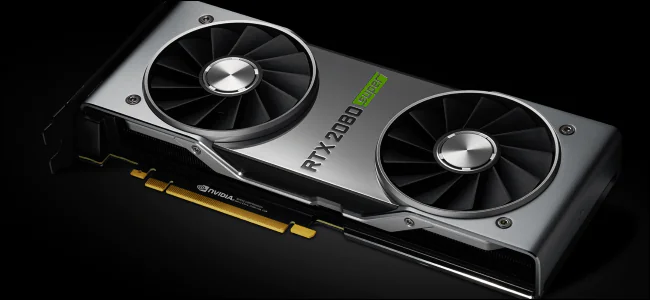
NVIDIA’nın grafik sürücüleri artık rekabetçi oyuncular ve oyunlarında en hızlı giriş tepki sürelerini isteyen herkes için tasarlanmış bir “Ultra Düşük Gecikme Modu” sunuyor. Bu özellik NVIDIA Kontrol Panelindeki tüm NVIDIA GeForce GPU’lar için kullanılabilir.

Ultra Düşük Gecikme Modu Nedir?

- 11858 Teknoloji Destek Hattı -
11858 Teknoloji Destek Hattı ile 7/24 telefonla teknik destek ve uzaktan destek alın 11858 Teknoloji Destek Hattı ile 7/24 telefonla teknik destek ve uzaktan destek alma

NVIDIA Ultra Düşük Gecikme Modu Nasıl Etkinleştirilir?

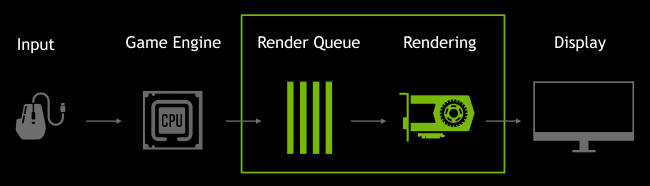
Grafik motorları GPU tarafından oluşturulacak çerçeveleri sıralar, GPU bunları oluşturur ve ardından bunlar bilgisayarınızda görüntülenir. NVIDIA’nın açıkladığı gibi, bu özellik on yıldan uzun bir süredir NVIDIA Kontrol Panelinde bulunan “Önceden İşlenmiş Çerçeveler” özelliğine dayanmaktadır. Bu, oluşturma kuyruğundaki kare sayısını aşağıda tutmanıza olanak tanır.

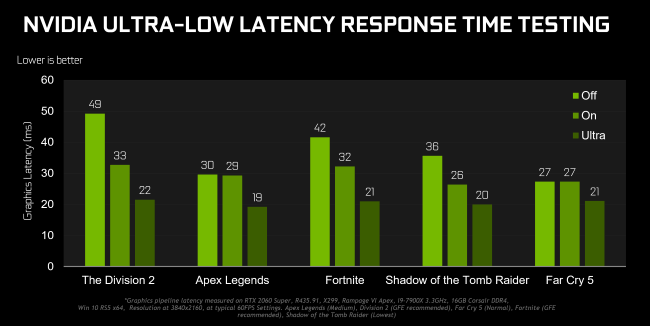
Ultra Düşük Gecikme” modunda, çerçeveler GPU’nun gereksiniminden hemen önce oluşturma sırasına gönderilir. NVIDIA’nın dediği gibi bu, “tam zamanında programlama” dır. NVIDIA, yalnızca Önceden İşlenmiş Maksimum Kareler seçeneğini kullanarak gecikmeyi % 33’e kadar azaltacağını söyledi.
NVIDIA Ultra Düşük Gecikme Modu Nasıl Etkinleştirilir?

Bu, tüm GPU’larla çalışır. Ancak, yalnızca DirectX 9 ve DirectX 11 oyunlarıyla çalışır. DirectX 12 ve Vulkan oyunlarında “oyun ne zaman sıraya alınacağına karar verir” ve NVIDIA grafik sürücülerinin bunun üzerinde bir kontrolü yoktur.

Başka bir deyişle, bir oyun CPU’ya bağlıysa (GPU’nuz yerine CPU kaynaklarınızla sınırlıysa) veya çok yüksek veya çok düşük FPS’niz varsa, bu çok yardımcı olmaz. Oyunlarda (örneğin fare gecikmesi) giriş gecikmesi yaşıyorsanız, bu genellikle saniyede düşük kare sayısının (FPS) bir sonucudur ve bu ayar bu sorunu çözmez.

Uyarı: Bu, FPS’nizi potansiyel olarak azaltacaktır. NVIDIA’nın “maksimum işleme hacmine” yol açtığını söylediği bu mod varsayılan olarak kapalıdır. Çoğu insan için bu daha iyi bir seçenektir. Ancak, rekabetçi çok oyunculu oyunlarda, alabileceğiniz tüm küçük kenarları isteyeceksiniz ve bu daha düşük gecikme süresi içerir.

- 11858 Teknoloji Destek Hattı -
11858 Teknoloji Destek Hattı ile 7/24 telefonla teknik destek ve uzaktan destek alın 11858 Teknoloji Destek Hattı ile 7/24 telefonla teknik destek ve uzaktan destek alma

Ultra Düşük Gecikme Modunu Etkinleştirme

Bundan yararlanmak için 436.02 veya daha yeni NVIDIA grafik sürücüsüne ihtiyacınız olacaktır. Grafik sürücünüzü GeForce Experience uygulaması üzerinden güncelleyebilir veya en yeni grafik sürücüsünü doğrudan NVIDIA’nın web sitesinden indirebilirsiniz.

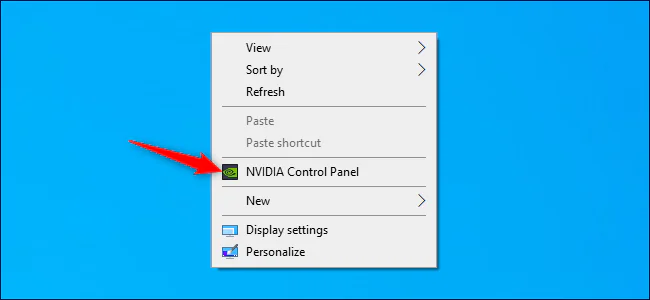
Elinize geçtikten sonra NVIDIA Kontrol Panelini başlatın. Bunu yapmak için Windows masaüstünüzü sağ tıklayın ve “NVIDIA Kontrol Paneli” ni seçin.
NVIDIA Ultra Düşük Gecikme Modu Nasıl Etkinleştirilir?

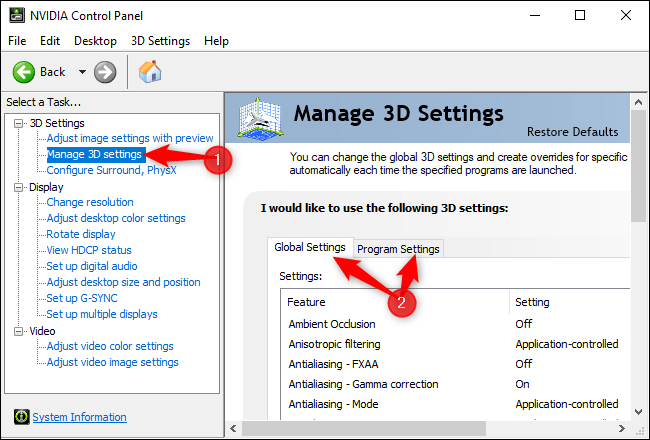
Sol kenar çubuğundaki 3D Ayarları altındaki “3D Ayarlarını Yönet” i tıklayın.

Ultra Düşük Gecikme Modunu nasıl etkinleştirmek istediğinizi seçin. Sisteminizdeki tüm oyunlar için etkinleştirmek üzere “Global Settings” i seçin. Bir veya daha fazla belirli oyun için etkinleştirmek için “Program Settings” i seçin ve etkinleştirmek istediğiniz oyunu seçin.
- 11858 Teknoloji Destek Hattı -
11858 Teknoloji Destek Hattı ile 7/24 telefonla teknik destek ve uzaktan destek alın 11858 Teknoloji Destek Hattı ile 7/24 telefonla teknik destek ve uzaktan destek alma

NVIDIA Ultra Düşük Gecikme Modu Nasıl Etkinleştirilir?

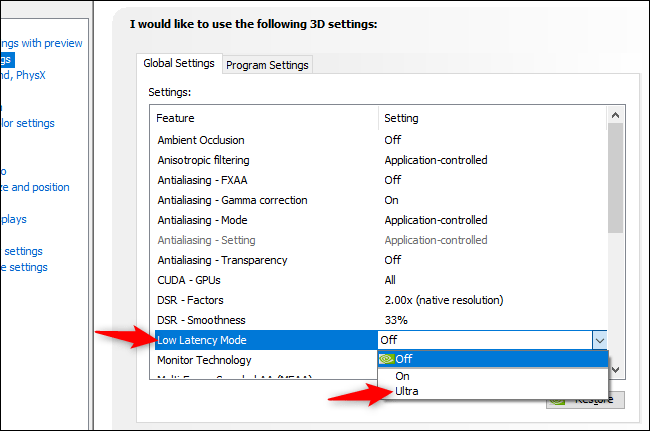
Ayarlar listesinde “Düşük Gecikme Modu” nu bulun. Ayarın sağındaki ayar kutusunu tıklayın ve listeden “Ultra” yı seçin.

Varsayılan “Kapalı” ayarlarıyla, oyunun motoru bir kerede bir ila üç kare sıraya girer. “Açık” ayarı, oyunu eski NVIDIA sürücülerinde Max_Prerendered_Frames değerini 1 olarak ayarlamakla aynı olan tek bir kareyi kuyruğa almaya zorlar. Ultra ayarı GPU’nun alması için çerçeveyi “tam zamanında” gönderir – kuyrukta oturan ve bekleyen bir çerçeve olmayacaktır.
NVIDIA Ultra Düşük Gecikme Modu Nasıl Etkinleştirilir?

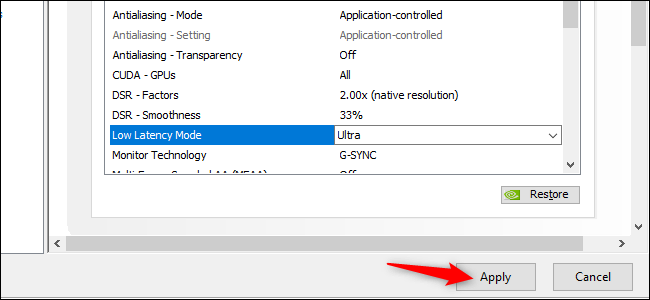
Ayarlarınızı kaydetmek için “Uygula” düğmesine tıklayın. Artık NVIDIA Kontrol Panelini kapatabilirsiniz.
NVIDIA Ultra Düşük Gecikme Modu Nasıl Etkinleştirilir?

Unutmayın, yukarıda belirttiğimiz gibi, bu seçenek aslında birçok durumda performansa zarar verebilir! Gerçekte ne kadar iyi çalıştığını görmek için yalnızca belirli oyunlar için etkinleştirmenizi ve ayarlarınızı test etmenizi öneririz.

Değişikliklerinizi geri almak ve NVIDIA grafik sürücüsünün varsayılan ayarlarını kullanmak istiyorsanız, buraya dönün ve “Geri Yükle” düğmesini tıklayın.


ETİKETLER:gpu ayarlarınasıl yapılırnvidia ultra düşük gecikmeoyun performansı
Bu Makaleyi Paylaş
Facebook WhatsApp WhatsApp Threads Bağlantıyı Kopyala Yazdır
Paylaş
YazarYasin ER
Teknoloji Uzmanı
Takip Et
Kendini bilmiş bileli teknoloji okyanusunda amiral gemileri ile iç içedir. Çukurova Üniversitesi mezunudur. Teknoloji makaleleri yazıp insanları aydınlatmayı amaç edinmiştir.
Yorum yapılmamış

Bir yanıt yazın Yanıtı iptal et

Yorum yapabilmek için oturum açmalısınız.

Bağlantı Kuralım

21KBeğen
19.6KTakip Et
7.3KAbone Ol
192Takip Et

Popüler Gönderiler

Kamera Çıkıntısı olmayan yeni telefon tasarımı düz arka yüzeyiyle futuristik biçimde sergileniyor.

Kamera Çıkıntısını Yok Eden Yeni Telefon Tasarımları Geliyor

Hatice TATLISU
Hatice TATLISU
8 dk. okuma
1 Görüntüleme
Dikkat Çekici YouTube Küçük Resimleri Nasıl Oluşturulur

Dikkat Çekici YouTube Küçük Resimleri Nasıl Oluşturulur

Adem SOYLU
Adem SOYLU
7 dk. okuma
6 Görüntüleme
WhatsApp Katı Hesap Ayarı

WhatsApp Katı Hesap Ayarı Nasıl Açılır

Senanur FINDIKÇI
Senanur FINDIKÇI
3 dk. okuma
5 Görüntüleme
8000 mAh bataryalı telefonlar, parlak enerji bloğuyla fütüristik kapakta gösteriliyor.

8000 mAh Bataryalı Telefonlar Geliyor: Şarj Sorunu Bitiyor mu

Hatice TATLISU
Hatice TATLISU
6 dk. okuma
6 Görüntüleme
//

We influence 20 million users and is the number one business and technology news network on the planet

You Might Also Like

Windows AutoIt Hatası
Windows

Windows AutoIt Hatası

6 dk. okuma
Tiktok Videosu Nasıl Hazırlanır
TikTok

Tiktok Videosu Nasıl Hazırlanır

5 dk. okuma
Zyxel VMG8324-B10A Router Ayarları
Router Kurulumu

Zyxel VMG8324-B10A Router Ayarları

2 dk. okuma
ERR_SSL_OBSOLETE_VERSION Uyarıları
Tarayıcılar

ERR_SSL_OBSOLETE_VERSION Uyarı Bildirimlerini Nasıl Düzeltilir

6 dk. okuma

Size her gün en son haberleri ve sorun çözümlerini getiriyoruz!

TeknoDestek Müşteri Hizmetleri
Facebook-f Instagram Tiktok Twitter Youtube Linkedin Whatsapp Rss

İş Ortaklarımız

TeknoDestek Müşteri Hizmetleri
© 2013 - 2026 TeknoDestek Müşteri Hizmetleri • Tüm hakları saklıdır • Bu sitedeki tüm içerikler (metin, görsel, video, logo, tasarım vb.) 5846 sayılı Fikir ve Sanat Eserleri Kanunu (FSEK) kapsamında korunmaktadır • İzinsiz kopyalanması, çoğaltılması, yayınlanması veya herhangi bir şekilde kullanılması yasaktır • İhlal tespitinde; FSEK Madde 71-73 uyarınca yasal süreç başlatma, maddi/manevi tazminat talep etme ve cezai işlem için başvurma hakkımız saklıdır • TeknoDestek, TeknoS@R'un bir kuruluşudur • Tema Düzenleyen: Fatih ATEŞ
Sorun Hala Çözülmedi mi?
Aradığın çözümü bulamadıysan, 11858 Teknoloji Destek Hattımız sana yardımcı olabilir. 2011’den beri Türkiye’nin en tecrübeli teknoloji destek ekiplerinden biri olarak, bilgisayar, telefon, tablet, modem, akıllı TV ve sosyal medya sorunlarında 7/24 profesyonel destek veriyoruz. Uzman ekibimizle hemen görüşmek ister misin?
📞 11858’i Şimdi Ara
Görüşme öncesi dakika ücreti sesli olarak bilgilendirilir
Welcome Back!

Sign in to your account

Kullanıcı Adı veya E-posta Adresi
Şifre

Şifrenizi mi unuttunuz?