TeknoDestek Müşteri Hizmetleri
  • Haberler
    HaberlerDaha Fazla Göster
    Sessiz İçerik Nedir Nasıl Yapılır
    Sessiz İçerik Nedir
    6 dk. okuma
    Spotify SongDNA Nedir
    4 dk. okuma
    Apple Creator Studio Nasıl Kullanılır
    6 dk. okuma
    Mikro İçerik Nedir Nasıl Yapılır
    Mikro İçerik Nedir
    6 dk. okuma
    Türkiye’de Araçlarda Multimedya Ekranı Kullanımı Yasakları
    6 dk. okuma
  • Bilgisayar
    BilgisayarDaha Fazla Göster
    WordPress bakım modunda takılı kalması için FTP istemcisinde .maintenance dosyasının kök dizindeki görüntüsü
    WordPress Bakım Modunda Takılı Kalması Sorunu ve Çözümü
    7 dk. okuma
    WordPress Site Teknik Sorunlar Yaşıyor
    WordPress Site Teknik Sorunlar Yaşıyor Hatası Çözümü
    5 dk. okuma
    SSH Bağlantı Reddedildi Hatası Çözümü
    6 dk. okuma
    WordPress Planlı Bakım
    WordPress Planlı Bakım Nedeniyle Kısa Süreliğine Kullanılamayacak Hatası ve Çözümü
    7 dk. okuma
    Windows 11 Başlat Menüsünden Web Aramaları Kapatma
    5 dk. okuma
  • Mobil
    MobilDaha Fazla Göster
    Navigasyon Yönlendirici Değiştirme
    Google Haritalarda Navigasyon Yönlendirici Değiştirme
    3 dk. okuma
    Apple CarPlay'da uygulamaların yerini değiştirme
    Apple CarPlay’da Uygulamaların Yerini Değiştirme
    4 dk. okuma
    Android Auto Nedir, Nasıl Kullanılır
    4 dk. okuma
    Android 5G Ayarı Nasıl Yapılır
    4 dk. okuma
    iPhone 5G Ayarı Nasıl Yapılır
    4 dk. okuma
  • Sosyal Medya
    Sosyal MedyaDaha Fazla Göster
    YouTube Video Başlığı Nasıl Yazılmalı Yolları Neler
    YouTube Video Başlığı Nasıl Yazılmalı
    6 dk. okuma
    Tiktok Sorun Bildirme Ekranı Nerede
    5 dk. okuma
    X uygulamasında gündeme girme için hashtag ve etkileşim ekranı
    X Uygulamasında Gündeme Nasıl Girilir
    5 dk. okuma
    TikTok İçerik Yorgunluğu Nedir
    6 dk. okuma
    Sosyal Medyada Marka Dili Nasıl Oluşturulur Yolları Neler
    Sosyal Medyada Marka Dili Nasıl Oluşturulur
    6 dk. okuma
  • İnceleme
    İncelemeDaha Fazla Göster
    MacBook Neo Piyasayı Sarsmaya Geliyor
    5 dk. okuma
    Instax Mini Evo Cinema
    4 dk. okuma
    Samsung Galaxy Book 6 Ultra
    Samsung Galaxy Book 6 Ultra İnceleme
    8 dk. okuma
    Bütçe Dostu Mac Seçenekleri
    Bütçe Dostu Mac MacBook Neo vs Mac Mini
    7 dk. okuma
    Xiaomi Mi Taşınabilir Şarjlı Kompresör İnceleme
    10 dk. okuma
  • İletişim
YouTube
  • Facebook
26 Nis 2026, Pazar
TeknoDestek Müşteri HizmetleriTeknoDestek Müşteri Hizmetleri
Yazı BoyutuAa
  • Haberler
  • Mobil
  • Sosyal Medya
  • Bilgisayar
  • İnceleme
  • İnternet ve Ağ
  • Ev Elektroniği
  • İletişim
Search
  • Haberler
    • Cihaz Duyuruları
    • Teknoloji
    • Uygulama Gelişmeleri
  • Bilgisayar
    • Linux
    • macOS
    • Windows
  • İnceleme
    • Bilgisayar
    • Ev Elektroniği
    • Tablet
    • Tavsiyeler & Karşılaştırmalar
    • Telefon
  • Mobil
    • Android
    • Giyilebilir Cihazlar
    • HarmonyOS
    • iPhone / iOS
  • Sosyal Medya
    • Facebook
    • Instagram
    • TikTok
    • Snapchat
    • Teams
    • Telegram
    • WhatsApp
    • X
  • İletişim
Bizi Takip Edin
Google Docs'ta konuşarak yazı yazma özelliğinin nasıl açılacağını gösteren ekran görüntüsü
Ofis Uygulamaları

Google Docs Konuşarak Yazı Yazma Özelliği Açma

Elanur OKTAY
Son güncelleme: 6 Temmuz 2024 20:45
Elanur OKTAY
Paylaş
Paylaş
Google Docs konuşarak yazı yazma özelliği açma oldukça basit bir işlemdir. Günümüzün hızla dijitalleşen dünyasında, yazı yazmak hala en temel iletişim araçlarından biri. Ancak klavye başında saatler geçirmek, zaman zaman yorucu ve hatta sıkıcı bir hal alabiliyor. İşte tam da bu noktada, Google Docs’un sunduğu konuşarak yazı yazma özelliği imdadımıza yetişiyor. Düşüncelerinizi anında metne dökmek, notlarınızı sesli komutlarla düzenlemek ve daha pek çok işlemi sadece konuşarak gerçekleştirmek artık mümkün.

Ayrıca okuyun: Docs.google.com Bağlanmayı Reddetti

Google Docs Konuşarak Yazı Yazma Özelliği Açma Rehber
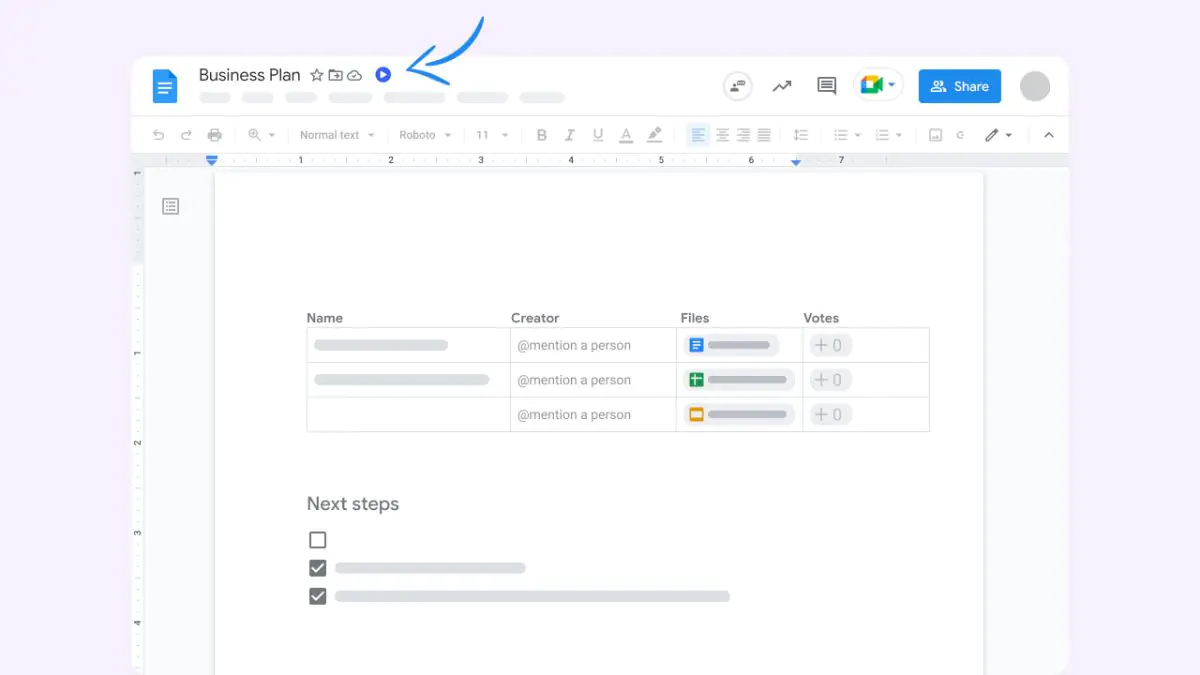
Google Docs'ta konuşarak yazı yazma özelliğini açmak için adım adım görsel rehber

Doğru tarayıcı ve cihaz seçimiyle başlangıç

Google Docs’un konuşarak yazma özelliği, en iyi şekilde Google Chrome tarayıcısı ile çalışır. Bu nedenle, ilk adımınız Chrome tarayıcısını açmak olmalı. Ayrıca, düzgün çalışan bir mikrofona sahip olduğunuzdan da emin olun. Dizüstü bilgisayarınızın dahili mikrofonu veya harici bir mikrofon kullanabilirsiniz.

Google Docs’ta yeni veya varolan bir belge açın

Chrome tarayıcınızda Google Docs’u açın ve yeni bir belge oluşturun veya mevcut bir belgeyi açın. Konuşarak yazmaya başlamak için boş bir sayfa idealdir, ancak mevcut bir belge üzerinde de çalışabilirsiniz.
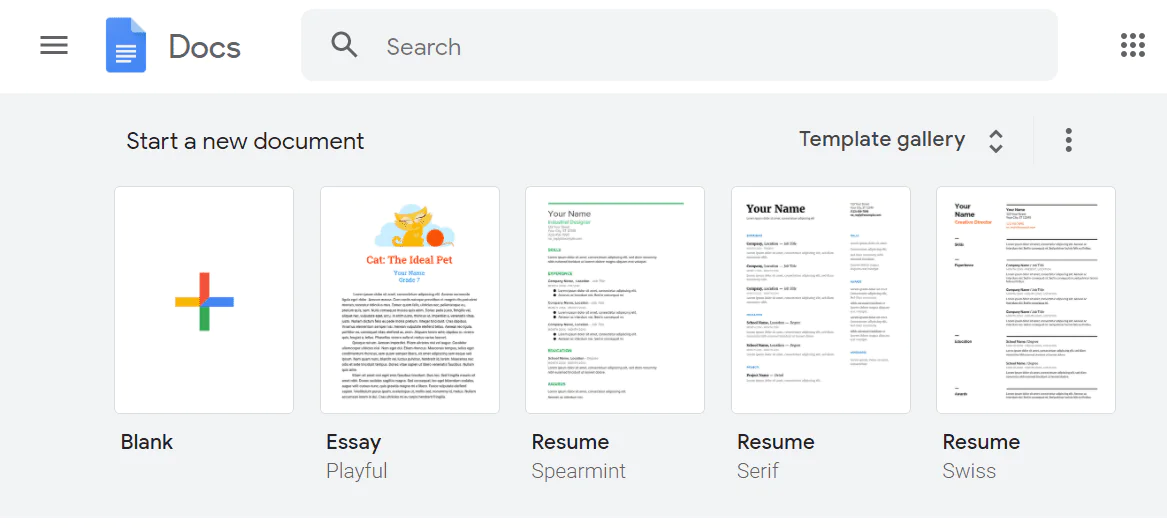
Google Docs Konuşarak Yazı Yazma Özelliği Açma

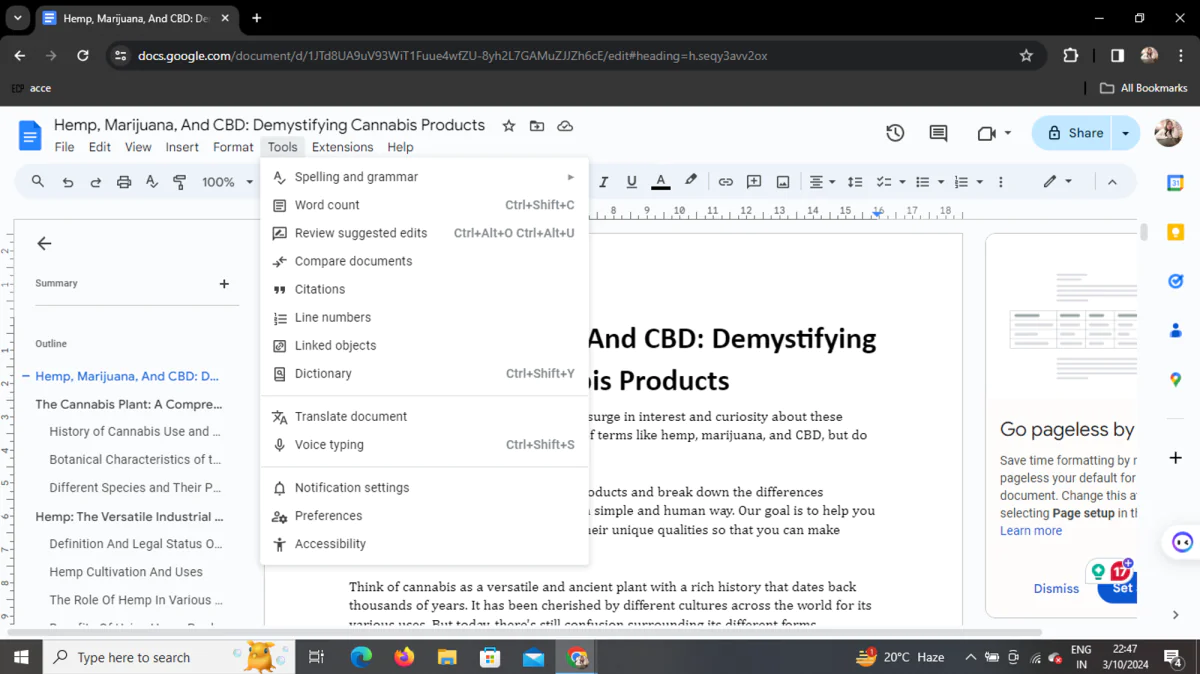
“Araçlar” menüsünden “Sesle Yazma”yı seçin

Belgeniz açıkken, ekranın üst kısmındaki “Araçlar” menüsüne tıklayın. Açılan menüden “Sesle Yazma” seçeneğini bulun ve tıklayın. Bu işlem, konuşarak yazma özelliğini etkinleştirecektir.

Mikrofon simgesine tıklayarak konuşmaya başlayın

Sesle yazma etkinleştirildiğinde, ekranın sol alt köşesinde bir mikrofon simgesi belirecektir. Konuşmaya başlamak için bu simgeye tıklayın. Mikrofon simgesi kırmızıya döndüğünde, Google Docs sizin konuşmanızı dinlemeye ve metne dönüştürmeye başlayacaktır.

Net ve düzgün bir şekilde konuşun

Google Docs’un konuşmanızı doğru bir şekilde anlamasını sağlamak için net ve anlaşılır bir şekilde konuşmaya özen gösterin. Arka plandaki gürültüyü en aza indirmeye çalışın ve normal konuşma hızınızda konuşun.

Noktalama işaretleri ve biçimlendirme için sesli komutlar

Sadece metin yazmakla kalmayın, noktalama işaretleri ve biçimlendirme için de sesli komutlar kullanabilirsiniz. Örneğin, “nokta”, “virgül”, “yeni paragraf”, “kalın”, “italik” gibi komutları kullanarak yazınızı düzenleyebilirsiniz. Google Docs bu komutları tanıyacak ve metninizi buna göre biçimlendirecektir.

Yazım hatalarını kontrol edin ve gerekirse düzeltin

Google Docs’un konuşma tanıma teknolojisi oldukça gelişmiş olsa da, bazen hatalar yapabilir. Bu nedenle, yazınızı bitirdikten sonra dikkatlice gözden geçirmeniz ve varsa yazım hatalarını düzeltmeniz önemlidir.

Sesle yazma özelliğini kapatın

Konuşarak yazmayı bitirdiğinizde, mikrofon simgesine tekrar tıklayarak özelliği kapatabilirsiniz. Mikrofon simgesi griye döndüğünde, Google Docs artık konuşmanızı dinlemeyecektir.

Google Docs’ta konuşarak yazma özelliği, sadece metin yazmayı kolaylaştırmakla kalmaz, aynı zamanda üretkenliğinizi de artırır. Toplantı notları almak, fikirlerinizi hızlıca kaydetmek veya uzun makaleler yazmak gibi pek çok durumda bu özellik size zaman kazandırabilir.

Google Docs Konuşarak Yazı Yazma Özelliği Açma Püf Noktaları

Google docs konuşarak yazı yazma özelliği açma birçok avantajı bulunuyor. Daha verimli kullanmak için bazı ipuçları ve püf noktaları da mevcut. İşte deneyiminizi daha da geliştirmenize yardımcı olacak bazı öneriler:
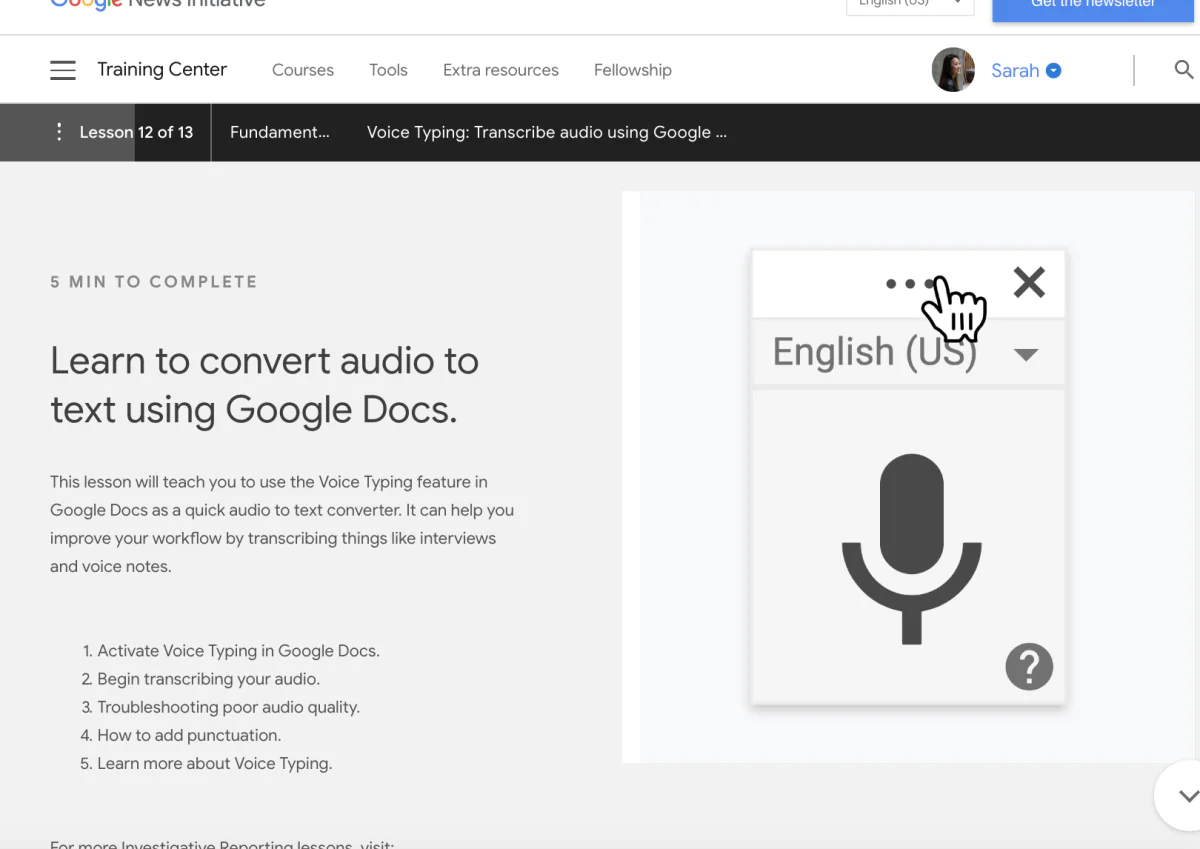
Google Docs'ta konuşarak yazı yazarken kullanılabilecek noktalama işaretleri ve komutların listesi

Sessiz bir ortamda konuşun

Arka plandaki gürültü, Google Docs’un konuşmanızı doğru bir şekilde anlamasını zorlaştırabilir. Mümkün olduğunca sessiz bir ortamda konuşmaya çalışın.

Doğal bir tonla konuşun

Robot gibi konuşmak yerine, normal konuşma tonunuzu kullanın. Bu, Google Docs’un konuşmanızı daha iyi anlamasına yardımcı olacaktır.

Konuşma hızınıza dikkat edin

Çok hızlı veya çok yavaş konuşmak, Google Docs’un konuşmanızı metne dönüştürme işlemini etkileyebilir. Normal konuşma hızınızda konuşmaya özen gösterin.

Sesli komutları öğrenin

Noktalama işaretleri, biçimlendirme ve diğer işlemler için kullanabileceğiniz pek çok sesli komut bulunmaktadır. Bu komutları öğrenerek yazma sürecini hızlandırabilirsiniz.

Yazınızı düzenleyin

Konuşarak yazdığınız metni, yazım hataları ve diğer hatalar için kontrol edin. Gerekirse düzeltmeler yapın.

Google Docs’ta Konuşarak Yazmanın Avantajları
Google Docs'ta konuşarak yazı yazan bir kişinin görseli

  • Konuşarak yazmak, klavyeyle yazmaktan daha hızlı ve kolay olabilir. Özellikle uzun metinler yazarken bu özellik size zaman kazandırabilir.
  • Fiziksel engelli veya yazma güçlüğü çeken kişiler için konuşarak yazma özelliği büyük bir kolaylık sağlar.
  • Konuşarak yazmak, düşüncelerinizi daha doğal bir şekilde ifade etmenize yardımcı olabilir ve yaratıcılığınızı artırabilir.
  • Toplantı notları almak, fikirleri hızlıca kaydetmek veya uzun makaleler yazmak gibi pek çok durumda bu özellik size zaman kazandırabilir ve verimliliğinizi artırabilir.

Google Docs’un konuşarak yazma özelliği, yapay zeka ve makine öğrenimi teknolojilerindeki gelişmelerle birlikte daha da gelişiyor. Gelecekte, daha doğru konuşma tanıma, daha fazla dil desteği ve daha gelişmiş sesli komutlar gibi yenilikler bekleyebiliriz.

Ayrıca okuyun: Google E-Tablolarda Hedef Arama Nasıl Kullanılır

ETİKETLER:google docskonuşarak yazmanasıl yapılırses komutları
Bu Makaleyi Paylaş
Facebook WhatsApp WhatsApp Threads Bağlantıyı Kopyala Yazdır
Paylaş
Yorum yapılmamış

Bir yanıt yazın Yanıtı iptal et

E-posta adresiniz yayınlanmayacak. Gerekli alanlar * ile işaretlenmişlerdir

Bağlantı Kuralım

21KBeğen
19.6KTakip Et
7.3KAbone Ol
192Takip Et

Popüler Gönderiler

AirTies Air 4960 Modem Kurulum

Uğurcan ÜN
Uğurcan ÜN
3 dk. okuma
11 Görüntüleme
Sessiz İçerik Nedir Nasıl Yapılır

Sessiz İçerik Nedir

İsmail YILDIZ
İsmail YILDIZ
6 dk. okuma
13 Görüntüleme
YouTube Video Başlığı Nasıl Yazılmalı Yolları Neler

YouTube Video Başlığı Nasıl Yazılmalı

İsmail YILDIZ
İsmail YILDIZ
6 dk. okuma
10 Görüntüleme

Lyra 3 Pro ile Şarkı Nasıl Oluşturulur

Uğurcan ÜN
Uğurcan ÜN
4 dk. okuma
24 Görüntüleme

You Might Also Like

Antivirüs & Güvenlik

Sandboxie: Virüslü (Şüpheli) Programı Korunarak Açmak

3 dk. okuma
Android

iPhone veya Android Cihazlarda Google Haritalar için Koyu Mod Nasıl Etkinleştirilir?

3 dk. okuma
Çocuklara yönelik kodlama oyunları ile yarının teknoloji liderlerini güçlendir bilmeniz için bu makalemizi inceleyiniz. 
Mobil Oyunları

Çocuklara Yönelik Kodlama Oyunları

11 dk. okuma
Telegram

Telegram Hesabı Nasıl Silinir ve Gizliliğiniz Nasıl Kaydedilir

3 dk. okuma

Size her gün en son haberleri ve sorun çözümlerini getiriyoruz!

TeknoDestek Müşteri Hizmetleri
Facebook-f Instagram Tiktok Twitter Youtube Linkedin Whatsapp Phone-alt Rss

İş Ortaklarımız

TeknoDestek Müşteri Hizmetleri
© 2013 - 2026 TeknoDestek Müşteri Hizmetleri • Tüm hakları saklıdır • Bu sitedeki tüm içerikler (metin, görsel, video, logo, tasarım vb.) 5846 sayılı Fikir ve Sanat Eserleri Kanunu (FSEK) kapsamında korunmaktadır • İzinsiz kopyalanması, çoğaltılması, yayınlanması veya herhangi bir şekilde kullanılması yasaktır • İhlal tespitinde; FSEK Madde 71-73 uyarınca yasal süreç başlatma, maddi/manevi tazminat talep etme ve cezai işlem için başvurma hakkımız saklıdır • TeknoDestek, TeknoS@R'un bir kuruluşudur • Tema Düzenleyen: Fatih ATEŞ
Sorun Hala Çözülmedi mi?
Aradığın çözümü bulamadıysan, 11858 Teknoloji Destek Hattımız sana yardımcı olabilir. 2011’den beri Türkiye’nin en tecrübeli teknoloji destek ekiplerinden biri olarak, bilgisayar, telefon, tablet, modem, akıllı TV ve sosyal medya sorunlarında 7/24 profesyonel destek veriyoruz. Uzman ekibimizle hemen görüşmek ister misin?

    📞 11858’i Şimdi Ara

    Görüşme öncesi dakika ücreti sesli olarak bilgilendirilir
    Welcome Back!

    Sign in to your account

    Kullanıcı Adı veya E-posta Adresi
    Şifre

    Şifrenizi mi unuttunuz?