TeknoDestek Müşteri Hizmetleri
  • Haberler
    HaberlerDaha Fazla Göster
    Sessiz İçerik Nedir Nasıl Yapılır
    Sessiz İçerik Nedir
    6 dk. okuma
    Spotify SongDNA Nedir
    4 dk. okuma
    Apple Creator Studio Nasıl Kullanılır
    6 dk. okuma
    Mikro İçerik Nedir Nasıl Yapılır
    Mikro İçerik Nedir
    6 dk. okuma
    Türkiye’de Araçlarda Multimedya Ekranı Kullanımı Yasakları
    6 dk. okuma
  • Bilgisayar
    BilgisayarDaha Fazla Göster
    WordPress bakım modunda takılı kalması için FTP istemcisinde .maintenance dosyasının kök dizindeki görüntüsü
    WordPress Bakım Modunda Takılı Kalması Sorunu ve Çözümü
    7 dk. okuma
    WordPress Site Teknik Sorunlar Yaşıyor
    WordPress Site Teknik Sorunlar Yaşıyor Hatası Çözümü
    5 dk. okuma
    SSH Bağlantı Reddedildi Hatası Çözümü
    6 dk. okuma
    WordPress Planlı Bakım
    WordPress Planlı Bakım Nedeniyle Kısa Süreliğine Kullanılamayacak Hatası ve Çözümü
    7 dk. okuma
    Windows 11 Başlat Menüsünden Web Aramaları Kapatma
    5 dk. okuma
  • Mobil
    MobilDaha Fazla Göster
    Navigasyon Yönlendirici Değiştirme
    Google Haritalarda Navigasyon Yönlendirici Değiştirme
    3 dk. okuma
    Apple CarPlay'da uygulamaların yerini değiştirme
    Apple CarPlay’da Uygulamaların Yerini Değiştirme
    4 dk. okuma
    Android Auto Nedir, Nasıl Kullanılır
    4 dk. okuma
    Android 5G Ayarı Nasıl Yapılır
    4 dk. okuma
    iPhone 5G Ayarı Nasıl Yapılır
    4 dk. okuma
  • Sosyal Medya
    Sosyal MedyaDaha Fazla Göster
    YouTube Video Başlığı Nasıl Yazılmalı Yolları Neler
    YouTube Video Başlığı Nasıl Yazılmalı
    6 dk. okuma
    Tiktok Sorun Bildirme Ekranı Nerede
    5 dk. okuma
    X uygulamasında gündeme girme için hashtag ve etkileşim ekranı
    X Uygulamasında Gündeme Nasıl Girilir
    5 dk. okuma
    TikTok İçerik Yorgunluğu Nedir
    6 dk. okuma
    Sosyal Medyada Marka Dili Nasıl Oluşturulur Yolları Neler
    Sosyal Medyada Marka Dili Nasıl Oluşturulur
    6 dk. okuma
  • İnceleme
    İncelemeDaha Fazla Göster
    MacBook Neo Piyasayı Sarsmaya Geliyor
    5 dk. okuma
    Instax Mini Evo Cinema
    4 dk. okuma
    Samsung Galaxy Book 6 Ultra
    Samsung Galaxy Book 6 Ultra İnceleme
    8 dk. okuma
    Bütçe Dostu Mac Seçenekleri
    Bütçe Dostu Mac MacBook Neo vs Mac Mini
    7 dk. okuma
    Xiaomi Mi Taşınabilir Şarjlı Kompresör İnceleme
    10 dk. okuma
  • İletişim
YouTube
  • Facebook
26 Nis 2026, Pazar
TeknoDestek Müşteri HizmetleriTeknoDestek Müşteri Hizmetleri
Yazı BoyutuAa
  • Haberler
  • Mobil
  • Sosyal Medya
  • Bilgisayar
  • İnceleme
  • İnternet ve Ağ
  • Ev Elektroniği
  • İletişim
Search
  • Haberler
    • Cihaz Duyuruları
    • Teknoloji
    • Uygulama Gelişmeleri
  • Bilgisayar
    • Linux
    • macOS
    • Windows
  • İnceleme
    • Bilgisayar
    • Ev Elektroniği
    • Tablet
    • Tavsiyeler & Karşılaştırmalar
    • Telefon
  • Mobil
    • Android
    • Giyilebilir Cihazlar
    • HarmonyOS
    • iPhone / iOS
  • Sosyal Medya
    • Facebook
    • Instagram
    • TikTok
    • Snapchat
    • Teams
    • Telegram
    • WhatsApp
    • X
  • İletişim
Bizi Takip Edin
Google Drive'da PDF Nasıl Düzenlenir?
Ofis Uygulamaları

Google Drive’da PDF Nasıl Düzenlenir?

Mustafa DURUR
Son güncelleme: 9 Haziran 2024 17:03
Mustafa DURUR
Paylaş
Paylaş

Google Drive’da PDF nasıl düzenlenir az çok ihtiyaç duyulan aramalardan biridir. Bu içerikte bu soruya detaylı cevap vereceğiz.

Google Drive, ortak çalışmaya dayalı projelerin takibinde kalmanızı sağlar. Bu Paket birçok dosya türüyle uyumludur; bu da dokümanları, görselleri ve PDF’leri sık sık paylaşması ve düzenlemesi gereken bizler için büyük bir kolaylık. İkincisine gelecek olursak, Google Drive’da seçebileceğiniz tonlarca PDF biçimlendirme ve özelleştirme seçeneğiyle beraber, tüm bu özellikleri nasıl kullanacağınız ile ilgili.

İçindekiler
  • Google Drive’a giriş yapın
  • Yeni bir dosya açın ve PDF’nizi bulun
  • PDF’nizi Drive’a indirin ve açın
  • Hangi düzenlemeleri yapabileceğinizi görün
  • Daha fazla seçenek için Google Dokümanlar ile açın
  • Gerekirse önerilen bir uygulamaya geçin
  • Gerektiğinde başkalarıyla paylaşın
- 11858 Teknoloji Destek Hattı -

Google Drive’a giriş yapın

Öncelikle, Google Drive’a gitmeniz gerekiyor. Web sürümüne herhangi bir tarayıcıdan bu siteye giderek başlayabilirsiniz.. Siteye girdikten sonra bulut platformuna girmek için Drive’a Git’i seçin.

Google Drive’ı daha önce hiç kullanmış olmasanız bile merak etmeyin, çünkü kullanımı gayet basit. Google hesabı e-postanız ve şifrenizle giriş yapmanız yeterli olacaktır. PDF’lerinizi düzenleme özelliği de dahil olmak üzere tüm temel özellikler ücretsizdir .

Drive’da başarıyla oturum açtıktan sonra, düzenlemek istediğiniz PDF’yi  bilgisayarınızın depolama alanına veya kolayca ulaşabileceğiniz herhangi bir yere indirebilirsiniz.

Yeni bir dosya açın ve PDF’nizi bulun

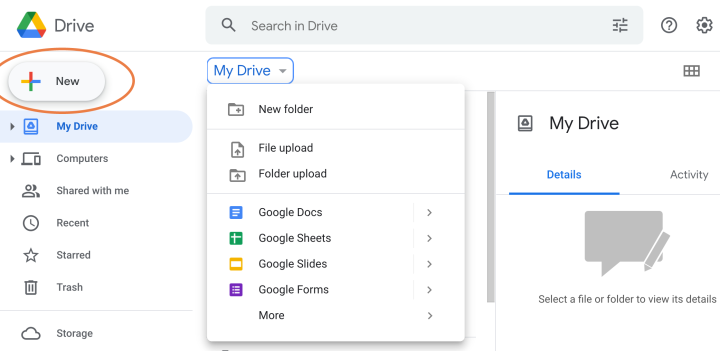
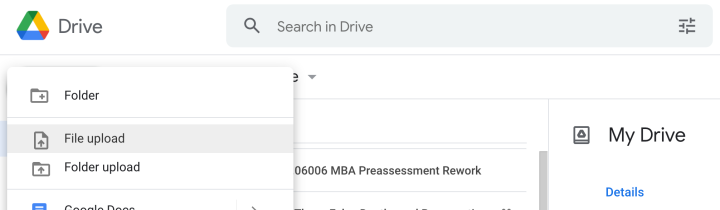
Adım 1: Google Drive’a giriş yapın ve sol üst köşede yer alan + Yeni düğmesine tıklayın.
Google Drive

Adım 2 : Dosya Yükleme seçeneğini seçin .
google drive pdf

- 11858 Teknoloji Destek Hattı -

Adım 3: Bilgisayarınızın yerel dosyalarını gösteren bir pencere açılacak. Buradan, PDF dosyanızın bulunduğu klasöre gidin. Eğer dosyayı yakın zamanda indirdiyseniz, İndirilenler klasörünüzü kontrol ederek dosyayı bulabilirsiniz. Dosyanızı seçtikten sonra, Google Drive’a yüklemek için Aç veya Yükle butonuna tıklayın.

PDF’nizi Drive’a indirin ve açın

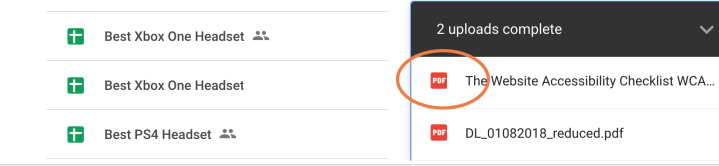
Adım 1: Google Drive pencerenizin sağ alt kısmına baktığınızda indirme bildiriminin çalıştığını göreceksiniz. Özellikle büyük PDF’lerin yüklenmesi biraz zaman alabilir ve işlemin ne zaman tamamlandığını görmek için bu bildirimi izleyebilirsiniz.
google drive

Adım 2: İşiniz bittiğinde, açmak için düzenlemek istediğiniz PDF dosyasının adını seçin.

Hangi düzenlemeleri yapabileceğinizi görün

PDF dosyalarıyla yapabileceğiniz bazı düzenlemeleri anlatalım:
Metin ve Görüntüleri Düzenleme: Eğer PDF dosyası düzenlenebilir bir formattaysa, metinleri düzenleyebilir, görüntüleri değiştirebilir veya yeni içerik ekleyebilirsiniz. Ancak, çoğu internetten indirilen PDF dosyası düzenlenemez ve bu tür değişikliklere izin vermez.
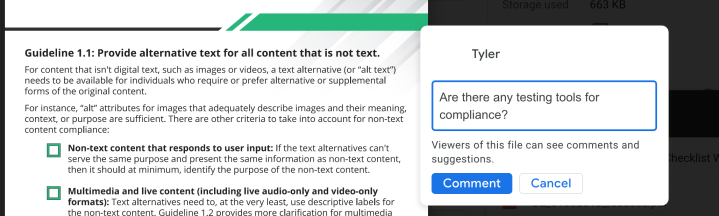
Yorum ve Not Ekleme: PDF’yi açtığınızda, içeriği doğrudan değiştiremeseniz bile, üzerine yorumlar yapabilir ve notlar ekleyebilirsiniz. Belirli bir metni veya bölümü vurgulayıp sağ tarafta beliren + simgesine tıklayarak yorum ekleyebilirsiniz. Bu, belge üzerinde işbirliği yapmanıza ve ekibinizle tartışma başlatmanıza olanak tanır.
Annotasyonlar ve İşaretlemeler: PDF içerisindeki önemli bilgileri işaretlemek için çeşitli araçlar kullanabilirsiniz. Örneğin, metni vurgulayabilir, altını çizebilir veya kenarına notlar ekleyebilirsiniz.
google drive pdf

Daha fazla seçenek için Google Dokümanlar ile açın

Google Dokümanlar’ı kullanarak PDF dosyalarınızı düzenlemenin avantajları ve potansiyel zorlukları şunlardır:
•  Çeşitlilik: Google Dokümanlar, Word belgeleri, E-Tablolar ve sunumlar gibi çeşitli dosya formatlarını destekler.
•  Erişilebilirlik: Herhangi bir yazılım yüklemeye gerek kalmadan, doğrudan tarayıcınız üzerinden PDF dosyalarını düzenleyebilirsiniz.
•  Bulut Depolama: Dosyalarınızı Google Drive’da saklayarak her yerden erişim sağlayabilirsiniz.
•  Google Drive’da PDF dosyanızı bulun ve üzerine sağ tıklayın. Açılır menüden Google Dokümanlar ile Aç seçeneğini seçin.
•  Google, PDF’inizi bir Google Dokümanı’na dönüştürecek ve içeriği düzenlemenize olanak tanıyacak.
•  Bazı görüntüler dönüştürülemez veya yanlış hizalanmış olabilir.
• Dönüştürme işlemi sırasında bazı formatlama özellikleri kaybolabilir veya değişebilir.
•  Tüm PDF dosyaları düzenlenebilir olmayabilir, özellikle de tasarımcının düzenlenmesini engellediği durumlarda.
Bu bilgiler, Google Dokümanlar aracılığıyla PDF dosyalarınızı daha etkin bir şekilde düzenlemenize yardımcı olabilir.

Gerekirse önerilen bir uygulamaya geçin

•  Google Drive, çeşitli görevleri yerine getirmek için kullanabileceğiniz önerilen üçüncü taraf uygulamaları sunar.
•  PDF dosyalarını imzalamak, yorum eklemek veya göndermek gibi işlemler için Lumin veya DocHub gibi uygulamaları kullanabilirsiniz.
•  Bu uygulamalar, özellikle yasal belgeler gibi belirli doküman türleri için Google Dokümanlar’dan daha uygun özellikler sunabilir.
•  Google Drive’da, açılan menüde yer alan Önerilen Üçüncü Taraf Uygulamalar bölümünü bulun.
•  Bu bölümde, ihtiyacınıza uygun uygulamaları seçebilir ve PDF dosyalarınız üzerinde gerekli düzenlemeleri yapabilirsiniz.
•  Uygulama seçerken, belgenizin türüne ve yapmanız gereken işleme göre en uygun olanı tercih edin.
•  Örneğin, bir PDF dosyasını imzalamak istiyorsanız, bu özelliği sunan bir uygulamayı seçin.
•  Uygulamalar genellikle kullanıcı dostu arayüzlere sahiptir ve belgeleriniz üzerinde hızlı ve etkili bir şekilde çalışmanıza olanak tanır.

Alternatif olarak favori PDF editörlerimizin bir listesine sahibiz .

- 11858 Teknoloji Destek Hattı -

Gerektiğinde başkalarıyla paylaşın

Değişikliklerinizi Google Drive’a kaydetmenize gerek yoktur; PDF otomatik olarak kaydedilir. İşiniz bittiğinde PDF’yi başkalarıyla paylaşmak için ekranın sağ üst köşesindeki üç nokta simgesini tıklayın veya Drive’a geri gitmek ve başka bir dosya seçmek için sol üst köşedeki geri okunu tıklayın.

Bunun yanı sıra yapabilecekleriniz arasında PDF’nizi JPG dosyasına dönüştürebilir veya şansınızı Excel’de deneyebilirsiniz.


ETİKETLER:bulut depolamadosya yönetimigoogle drivenasıl yapılırpdf düzenleme
Bu Makaleyi Paylaş
Facebook WhatsApp WhatsApp Threads Bağlantıyı Kopyala Yazdır
Paylaş
Yorum yapılmamış

Bir yanıt yazın Yanıtı iptal et

E-posta adresiniz yayınlanmayacak. Gerekli alanlar * ile işaretlenmişlerdir

Bağlantı Kuralım

21KBeğen
19.6KTakip Et
7.3KAbone Ol
192Takip Et

Popüler Gönderiler

AirTies Air 4960 Modem Kurulum

Uğurcan ÜN
Uğurcan ÜN
3 dk. okuma
14 Görüntüleme
Sessiz İçerik Nedir Nasıl Yapılır

Sessiz İçerik Nedir

İsmail YILDIZ
İsmail YILDIZ
6 dk. okuma
15 Görüntüleme
YouTube Video Başlığı Nasıl Yazılmalı Yolları Neler

YouTube Video Başlığı Nasıl Yazılmalı

İsmail YILDIZ
İsmail YILDIZ
6 dk. okuma
13 Görüntüleme

Lyra 3 Pro ile Şarkı Nasıl Oluşturulur

Uğurcan ÜN
Uğurcan ÜN
4 dk. okuma
26 Görüntüleme

You Might Also Like

Modem Kurulumu

Zte ZxV10 W300 Yazılım Güncelleme Nasıl Yapılır?

2 dk. okuma
Windows

Windows 11 Görev Çubuğunun Rengi Nasıl Değiştirilir

10 dk. okuma
Google'dan Kişisel Bilgilerinizi Silme
Şifre ve Güvenlik

Google’dan Kişisel Bilgilerinizi Silme Talebi Nasıl Yapılır?

13 dk. okuma
Akıllı TV

Samsung Smart Tv Tarayıcı Geçmişini Sıfırlama

1 dk. okuma

Size her gün en son haberleri ve sorun çözümlerini getiriyoruz!

TeknoDestek Müşteri Hizmetleri
Facebook-f Instagram Tiktok Twitter Youtube Linkedin Whatsapp Phone-alt Rss

İş Ortaklarımız

TeknoDestek Müşteri Hizmetleri
© 2013 - 2026 TeknoDestek Müşteri Hizmetleri • Tüm hakları saklıdır • Bu sitedeki tüm içerikler (metin, görsel, video, logo, tasarım vb.) 5846 sayılı Fikir ve Sanat Eserleri Kanunu (FSEK) kapsamında korunmaktadır • İzinsiz kopyalanması, çoğaltılması, yayınlanması veya herhangi bir şekilde kullanılması yasaktır • İhlal tespitinde; FSEK Madde 71-73 uyarınca yasal süreç başlatma, maddi/manevi tazminat talep etme ve cezai işlem için başvurma hakkımız saklıdır • TeknoDestek, TeknoS@R'un bir kuruluşudur • Tema Düzenleyen: Fatih ATEŞ
Sorun Hala Çözülmedi mi?
Aradığın çözümü bulamadıysan, 11858 Teknoloji Destek Hattımız sana yardımcı olabilir. 2011’den beri Türkiye’nin en tecrübeli teknoloji destek ekiplerinden biri olarak, bilgisayar, telefon, tablet, modem, akıllı TV ve sosyal medya sorunlarında 7/24 profesyonel destek veriyoruz. Uzman ekibimizle hemen görüşmek ister misin?

    📞 11858’i Şimdi Ara

    Görüşme öncesi dakika ücreti sesli olarak bilgilendirilir
    Welcome Back!

    Sign in to your account

    Kullanıcı Adı veya E-posta Adresi
    Şifre

    Şifrenizi mi unuttunuz?