TeknoDestek Müşteri Hizmetleri
  • Haberler
    HaberlerDaha Fazla Göster
    Sessiz İçerik Nedir Nasıl Yapılır
    Sessiz İçerik Nedir
    6 dk. okuma
    Spotify SongDNA Nedir
    4 dk. okuma
    Apple Creator Studio Nasıl Kullanılır
    6 dk. okuma
    Mikro İçerik Nedir Nasıl Yapılır
    Mikro İçerik Nedir
    6 dk. okuma
    Türkiye’de Araçlarda Multimedya Ekranı Kullanımı Yasakları
    6 dk. okuma
  • Bilgisayar
    BilgisayarDaha Fazla Göster
    WordPress bakım modunda takılı kalması için FTP istemcisinde .maintenance dosyasının kök dizindeki görüntüsü
    WordPress Bakım Modunda Takılı Kalması Sorunu ve Çözümü
    7 dk. okuma
    WordPress Site Teknik Sorunlar Yaşıyor
    WordPress Site Teknik Sorunlar Yaşıyor Hatası Çözümü
    5 dk. okuma
    SSH Bağlantı Reddedildi Hatası Çözümü
    6 dk. okuma
    WordPress Planlı Bakım
    WordPress Planlı Bakım Nedeniyle Kısa Süreliğine Kullanılamayacak Hatası ve Çözümü
    7 dk. okuma
    Windows 11 Başlat Menüsünden Web Aramaları Kapatma
    5 dk. okuma
  • Mobil
    MobilDaha Fazla Göster
    Navigasyon Yönlendirici Değiştirme
    Google Haritalarda Navigasyon Yönlendirici Değiştirme
    3 dk. okuma
    Apple CarPlay'da uygulamaların yerini değiştirme
    Apple CarPlay’da Uygulamaların Yerini Değiştirme
    4 dk. okuma
    Android Auto Nedir, Nasıl Kullanılır
    4 dk. okuma
    Android 5G Ayarı Nasıl Yapılır
    4 dk. okuma
    iPhone 5G Ayarı Nasıl Yapılır
    4 dk. okuma
  • Sosyal Medya
    Sosyal MedyaDaha Fazla Göster
    YouTube Video Başlığı Nasıl Yazılmalı Yolları Neler
    YouTube Video Başlığı Nasıl Yazılmalı
    6 dk. okuma
    Tiktok Sorun Bildirme Ekranı Nerede
    5 dk. okuma
    X uygulamasında gündeme girme için hashtag ve etkileşim ekranı
    X Uygulamasında Gündeme Nasıl Girilir
    5 dk. okuma
    TikTok İçerik Yorgunluğu Nedir
    6 dk. okuma
    Sosyal Medyada Marka Dili Nasıl Oluşturulur Yolları Neler
    Sosyal Medyada Marka Dili Nasıl Oluşturulur
    6 dk. okuma
  • İnceleme
    İncelemeDaha Fazla Göster
    MacBook Neo Piyasayı Sarsmaya Geliyor
    5 dk. okuma
    Instax Mini Evo Cinema
    4 dk. okuma
    Samsung Galaxy Book 6 Ultra
    Samsung Galaxy Book 6 Ultra İnceleme
    8 dk. okuma
    Bütçe Dostu Mac Seçenekleri
    Bütçe Dostu Mac MacBook Neo vs Mac Mini
    7 dk. okuma
    Xiaomi Mi Taşınabilir Şarjlı Kompresör İnceleme
    10 dk. okuma
  • İletişim
YouTube
  • Facebook
26 Nis 2026, Pazar
TeknoDestek Müşteri HizmetleriTeknoDestek Müşteri Hizmetleri
Yazı BoyutuAa
  • Haberler
  • Mobil
  • Sosyal Medya
  • Bilgisayar
  • İnceleme
  • İnternet ve Ağ
  • Ev Elektroniği
  • İletişim
Search
  • Haberler
    • Cihaz Duyuruları
    • Teknoloji
    • Uygulama Gelişmeleri
  • Bilgisayar
    • Linux
    • macOS
    • Windows
  • İnceleme
    • Bilgisayar
    • Ev Elektroniği
    • Tablet
    • Tavsiyeler & Karşılaştırmalar
    • Telefon
  • Mobil
    • Android
    • Giyilebilir Cihazlar
    • HarmonyOS
    • iPhone / iOS
  • Sosyal Medya
    • Facebook
    • Instagram
    • TikTok
    • Snapchat
    • Teams
    • Telegram
    • WhatsApp
    • X
  • İletişim
Bizi Takip Edin
Android

Google Haritalar Nasıl Optimize Edilir?

Mustafa AKDEMİR
Son güncelleme: 24 Mart 2022 18:34
Mustafa AKDEMİR
Paylaş
Paylaş

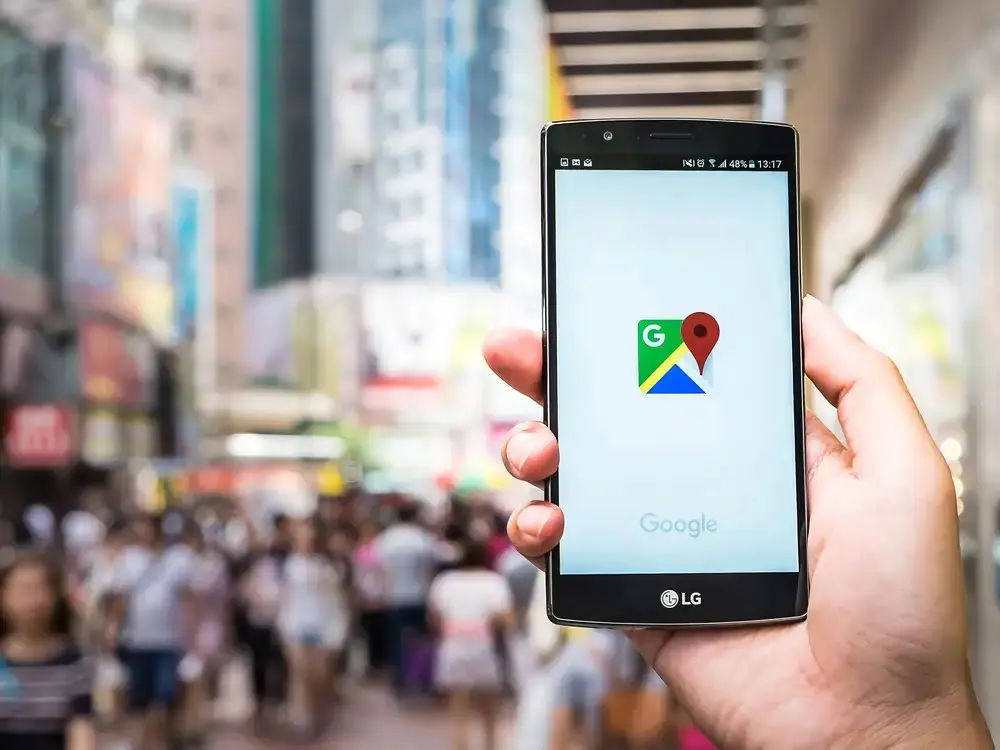
Bu yazımızda, iPhone veya Android‘de Google Haritalar nasıl optimize edilir konusunun teknik detayları hakkında bilgi vereceğiz.

GPS, navigasyon ve harita çözümleri ile yol tarifi almak ve yön bulmanız söz konusu olduğunda, doğruluk ve kesinlik şeyden önce gelir. Bu nedenle, GPS‘iniz konumunuzu belirleyemiyorsa, işler çok hızlı bir şekilde sarpa sarar ve sinir bozucu hale gelir.

İçindekiler
  • Android Cihazlarda Google Haritaları (Google Maps) Optimize Etme
    • Pusula Optimizasyonu
    • Yüksek Doğruluk Modu’nu (High-Accuracy Mode) Açma
  • iPhone veya Android’de Google Haritaları (Google Maps) Optimize Etme
- 11858 Teknoloji Destek Hattı -

Google Haritalar‘ı (Google Maps) kullanıyorsanız, konum belirleme ve yol/yön tarifi almada doğruluk oranını artırmanın yolları vardır. Örneğin, pusulayı, doğru yönü gösterecek şekilde ayarlamak veya Android telefonunuzda yüksek doğruluk modunu açmak.

Yazımızın devamında detaylı olarak anlattığımız gibi, Android cihazlarda Google Haritalar (Google Maps) uygulamasını kullanırken doğruluk ve kesinlik oranı daha iyi yol tarifleri ve sonuçlar almanın birkaç yolu vardır.

iPhone kullanıyorsanız aşağıda sunduğumuz yöntemler işe yaramaz; bu nedenle Google Haritalar (Google Maps) uygulamasının doğruluk oranını artırmak için telefonunuzu yeniden başlatmayı veya Wi-Fi‘yi etkinleştirmeyi denemelisiniz.

Android Cihazlarda Google Haritaları (Google Maps) Optimize Etme

Pusula Optimizasyonu

Google Haritalar (Google Maps) uygulamasını açtığınızda mavi noktanın yanlış yeri ya da yönü gösterdiğini veya yanlış konumda olduğunu görürseniz, optimizasyon, daha doğru bir okuma elde etmenize yardımcı olabilir. Android cihazlarda bu optimizasyonu yapmak için aşağıda adımları uygulayın:

  • Google Haritalar (Google Maps) uygulamasını açın.
  • Android cihazı tutarken, elinizi sekiz rakamı çizecek şeklinde hareket ettirin; işleme devam ettikçe, mavi noktanın doğru konuma geldiğini göreceksiniz. Bunun işe yaraması için bu işlemi birkaç yapmanız gerekebileceğini unutmayın.

Yüksek Doğruluk Modu’nu (High-Accuracy Mode) Açma

Yüksek Doğruluk Modu (High-Accuracy Mode), Google Haritalar (Google Maps) uygulamasını hızlandırmak için yararlı bir özelliktir. Ancak bu özelliğin, yalnızca, bir Android cihazınız varsa işe yaradığını unutmayın:

  • Android cihazınızda Ayarlar (Settings) uygulamasını açın.
  • Açılan Ayarlar (Settings) uygulamasında Konum (Location) seçeneğine dokunun. Kullandığınız cihazın marka ve modeline bağlı olarak Güvenlik ve Konum (Security and Location) etiketli menü de olabilir.
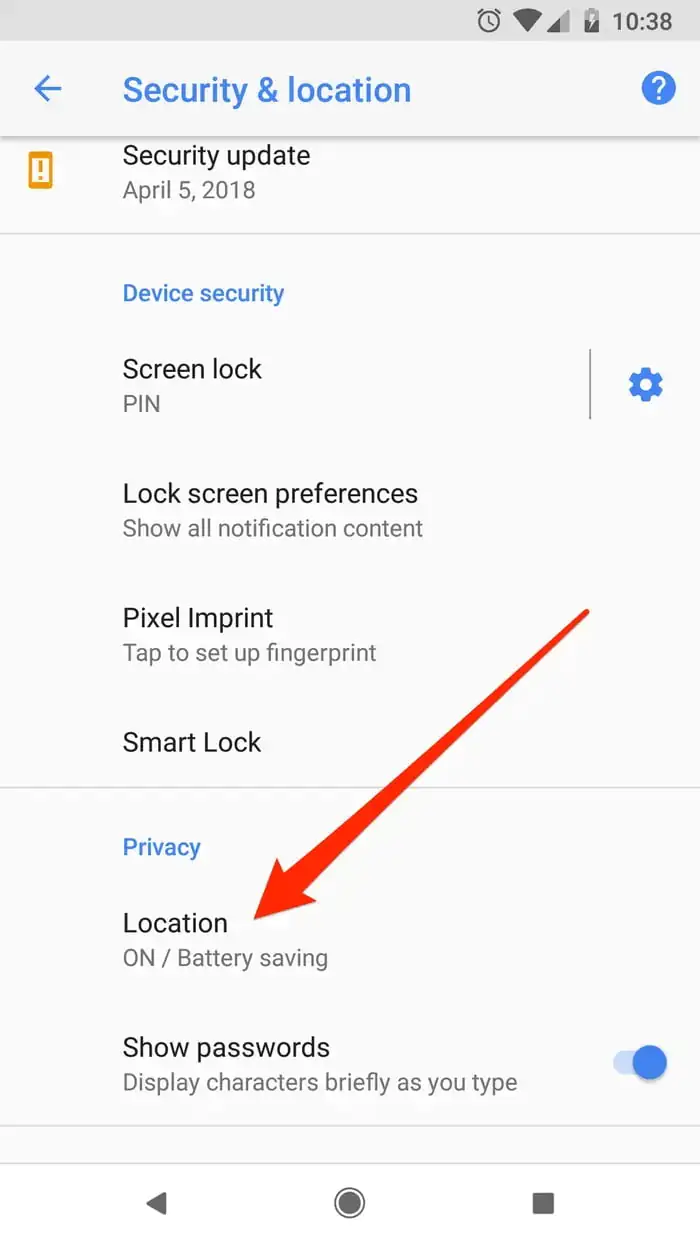
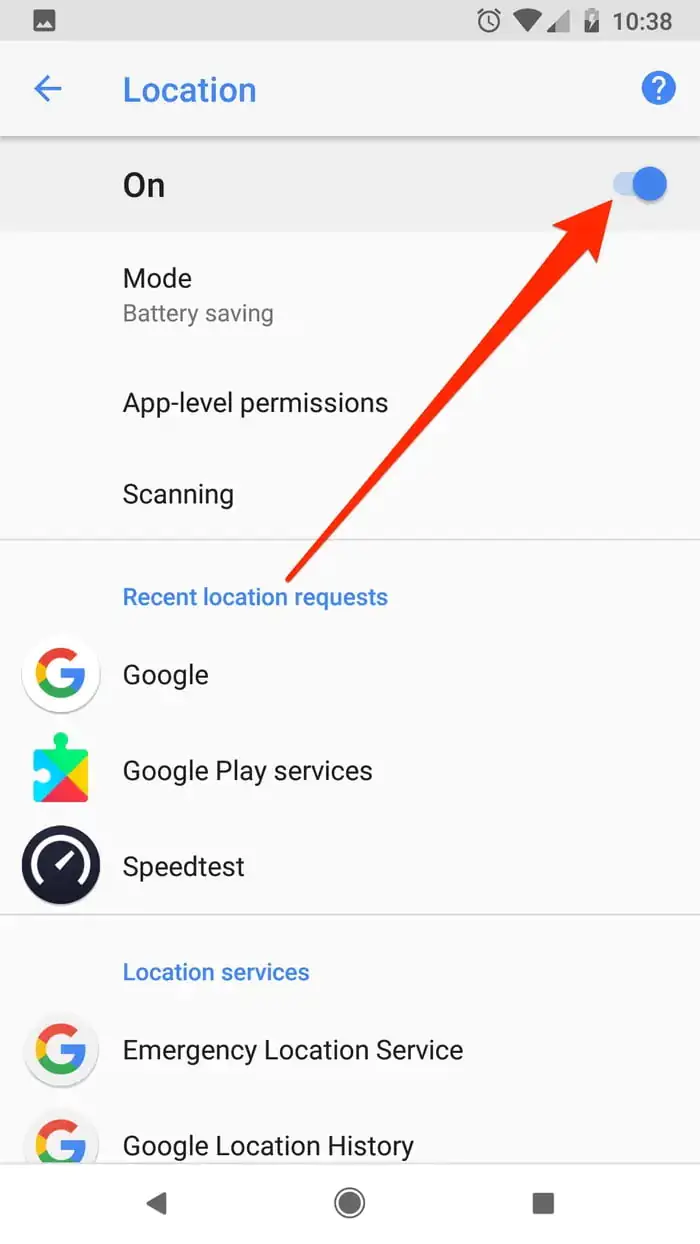
  • Konum (Location) özelliği açık değilse, açın.
- 11858 Teknoloji Destek Hattı -
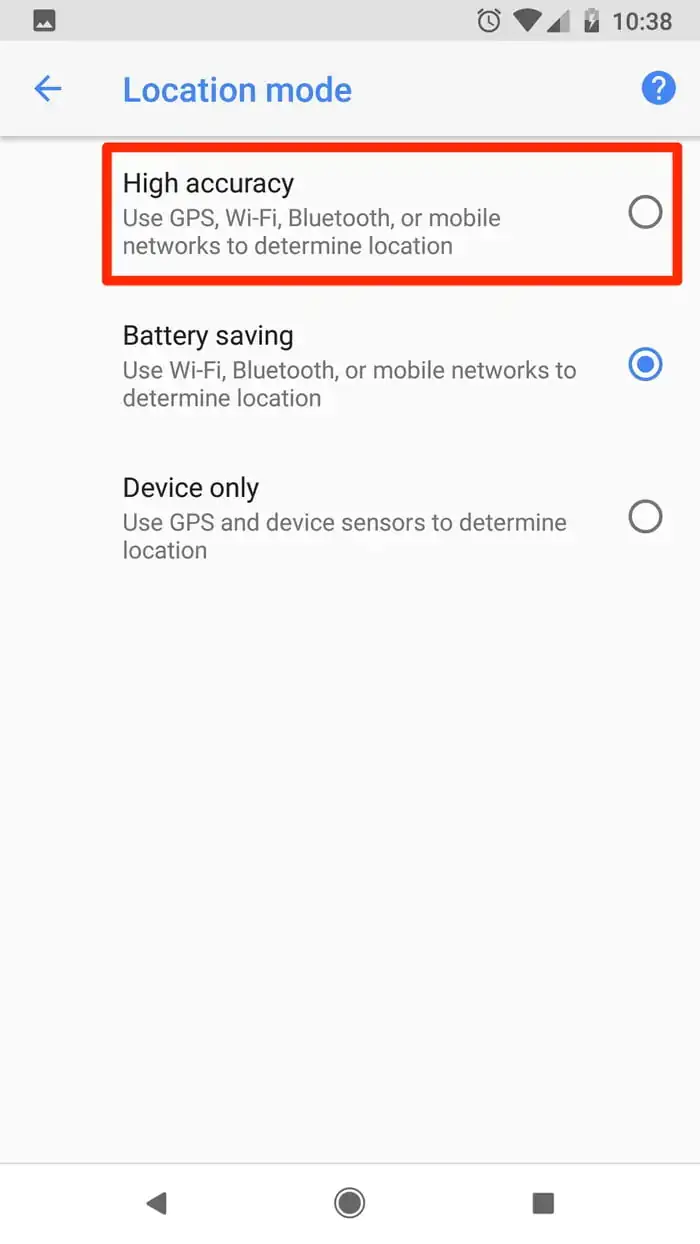
  • Mod (Mode) seçeneğine dokunun.
  • Yüksek Doğruluk (High Accuracy) seçeneğini seçin.
iPhone veya Android’de Google Haritaları (Google Maps) Optimize Etme

iPhone‘da Google Haritalar‘ı (Google Maps) optimize etmek için çok fazla seçenek yok maalesef.

İlk olarak, telefonunuzda Wi-Fi özelliğini açın. Bir ağa bağlanmanız gerekmez, Wi-Fi özelliğini açmanız yeterlidir. Hem iPhone hem de Android‘de Wi-Fi‘yi açmak; konumunuzu bulabilmek için yakındaki Wi-Fi sinyallerini taradığından; Google Haritalar‘ı (Google Maps) konumu(nuzu) daha doğru gösterir hale getirecektir.

Yukarıdaki yöntem işe yaramazsa, iPhone veya Android telefonunuzu yeniden başlatmayı deneyin. Telefonunuzun GPS sensörlerini yeniden başlatmanız gerekir.

Son olarak, özellikle iPhone cihazlarda konum servislerinin açık olduğundan emin olun:

  • Ayarlar (Settings) uygulamasını açın ve Gizlilik (Privacy) menüsüne dokunun.
  • Açılan Gizlilik (Privacy) ekranında üst kısımda yer alan Konum Servisleri (Location Services) menüsüne dokunun.
  • Gelen ekranda üst kısımdaki anahtar (switch) butonun sağda ve yeşil renkte olduğundan emin olun. Anahtar (switch) buton kapalıysa, bu butona dokunarak açık (aktif) hale getirin.
  • Google Haritalar’ı (Google Maps) bulana kadar uygulama listenizi kaydırın.
  • Bir sonraki ekranda, Uygulamayı Kullanırken (While Using the App) veya Her Zaman (Always) seçeneğini seçin. Böylece Google Haritalar (Google Maps) uygulaması, konumunuzu net olarak ve daha hızlı bir şekilde belirler.

Bu yazımızda, iPhone veya Android‘de Google Haritalar nasıl optimize edilir; konusunun teknik detayları hakkında bilgi verdik.

- 11858 Teknoloji Destek Hattı -

Konu hakkındaki sorularınızı ve yorumlarınızı, aşağıdaki yorum bölümünden bize iletebilirsiniz.

ETİKETLER:google haritalargps optimizasyonukonum belirlemenasıl yapılır
Bu Makaleyi Paylaş
Facebook WhatsApp WhatsApp Threads Bağlantıyı Kopyala Yazdır
Paylaş
Yorum yapılmamış

Bir yanıt yazın Yanıtı iptal et

E-posta adresiniz yayınlanmayacak. Gerekli alanlar * ile işaretlenmişlerdir

Bağlantı Kuralım

21KBeğen
19.6KTakip Et
7.3KAbone Ol
192Takip Et

Popüler Gönderiler

AirTies Air 4960 Modem Kurulum

Uğurcan ÜN
Uğurcan ÜN
3 dk. okuma
11 Görüntüleme
Sessiz İçerik Nedir Nasıl Yapılır

Sessiz İçerik Nedir

İsmail YILDIZ
İsmail YILDIZ
6 dk. okuma
13 Görüntüleme
YouTube Video Başlığı Nasıl Yazılmalı Yolları Neler

YouTube Video Başlığı Nasıl Yazılmalı

İsmail YILDIZ
İsmail YILDIZ
6 dk. okuma
10 Görüntüleme

Lyra 3 Pro ile Şarkı Nasıl Oluşturulur

Uğurcan ÜN
Uğurcan ÜN
4 dk. okuma
24 Görüntüleme

You Might Also Like

Instagram Reels Videolarının Uzunluğunu Ayarlama
Instagram

Instagram Reels Videolarının Uzunluğunu Ayarlama

4 dk. okuma
Instagram

Başka Bir Cihazdan Instagram Hesabını Kaldırma İşlemi Nasıl Yapılır?

6 dk. okuma
Androidde güvenli arama
Android

Android’de Güvenli Arama Nedir? Nasıl Kapatılır?

4 dk. okuma
Android

Android Veri Kullanımı Kontrolü

6 dk. okuma

Size her gün en son haberleri ve sorun çözümlerini getiriyoruz!

TeknoDestek Müşteri Hizmetleri
Facebook-f Instagram Tiktok Twitter Youtube Linkedin Whatsapp Phone-alt Rss

İş Ortaklarımız

TeknoDestek Müşteri Hizmetleri
© 2013 - 2026 TeknoDestek Müşteri Hizmetleri • Tüm hakları saklıdır • Bu sitedeki tüm içerikler (metin, görsel, video, logo, tasarım vb.) 5846 sayılı Fikir ve Sanat Eserleri Kanunu (FSEK) kapsamında korunmaktadır • İzinsiz kopyalanması, çoğaltılması, yayınlanması veya herhangi bir şekilde kullanılması yasaktır • İhlal tespitinde; FSEK Madde 71-73 uyarınca yasal süreç başlatma, maddi/manevi tazminat talep etme ve cezai işlem için başvurma hakkımız saklıdır • TeknoDestek, TeknoS@R'un bir kuruluşudur • Tema Düzenleyen: Fatih ATEŞ
Sorun Hala Çözülmedi mi?
Aradığın çözümü bulamadıysan, 11858 Teknoloji Destek Hattımız sana yardımcı olabilir. 2011’den beri Türkiye’nin en tecrübeli teknoloji destek ekiplerinden biri olarak, bilgisayar, telefon, tablet, modem, akıllı TV ve sosyal medya sorunlarında 7/24 profesyonel destek veriyoruz. Uzman ekibimizle hemen görüşmek ister misin?

    📞 11858’i Şimdi Ara

    Görüşme öncesi dakika ücreti sesli olarak bilgilendirilir
    Welcome Back!

    Sign in to your account

    Kullanıcı Adı veya E-posta Adresi
    Şifre

    Şifrenizi mi unuttunuz?