TeknoDestek Müşteri Hizmetleri
  • Haberler
    HaberlerDaha Fazla Göster
    PlayStation Plus Haziran ayı ücretsiz oyunlarında Grounded ve Darktide karakterleri birlikte görünüyor
    PlayStation Plus Haziran Ayı Ücretsiz Oyunlar
    5 dk. okuma
    WhatsApp Kullanamayacak Android Modelleri listesinde eski Samsung ve LG telefonlar görüntüleniyor
    Eylül Ayı İtibariyle WhatsApp Kullanamayacak Android Modelleri
    4 dk. okuma
    Apple CarPlay ChatGPT Desteği Geldi
    Apple CarPlay ChatGPT Desteği Geldi
    5 dk. okuma
    Yenilenmiş Akıllı Telefonlara İade Hakkı kapsamında mağazada telefon inceleyen kullanıcı görüntüsü
    Yenilenmiş Akıllı Telefonlara İade Hakkı Getirildi
    7 dk. okuma
    Zerger App nedir? Nasıl kullanılır?
    Zerger App Nedir? Nasıl Kullanılır?
    7 dk. okuma
  • Bilgisayar
    BilgisayarDaha Fazla Göster
    Macbook neo performans
    MacBook Neo Performans Yükseltme
    5 dk. okuma
    Bilgisayar Kapalıyken Işıkları Neden Yanar ve Nasıl Kapatılır
    Bilgisayar Kapalıyken Işıkları Neden Yanar ve Nasıl Kapatılır
    7 dk. okuma
    OneDrive Çift Görünme Sorunu Nasıl Çözülür?
    OneDrive Çift Görünme Sorunu Nasıl Çözülür
    4 dk. okuma
    Bilgisayar güç düğmesi ayarları ekranında uyku ve kapatma seçenekleri görüntüleniyor
    Bilgisayar Güç Düğmesi Ayarları Nasıl Değiştirilir
    7 dk. okuma
    OneDrive Yükleme Hızı Neden Yavaş?
    OneDrive Yükleme Hızı Neden Yavaş
    5 dk. okuma
  • Mobil
    MobilDaha Fazla Göster
    Kamera Çıkıntısı olmayan yeni telefon tasarımı düz arka yüzeyiyle futuristik biçimde sergileniyor.
    Kamera Çıkıntısını Yok Eden Yeni Telefon Tasarımları Geliyor
    8 dk. okuma
    8000 mAh bataryalı telefonlar, parlak enerji bloğuyla fütüristik kapakta gösteriliyor.
    8000 mAh Bataryalı Telefonlar Geliyor: Şarj Sorunu Bitiyor mu
    6 dk. okuma
    HyperOS 3 Bildirim Sesi Sorunu Çözümü
    HyperOS 3 Bildirim Sesi Sorunu Çözümü
    5 dk. okuma
    HyperOS 3 Özellikleri ve Öne Çıkan Yenilikler
    HyperOS 3 Özellikleri ve Öne Çıkan Yenilikler
    8 dk. okuma
    HyperOS 3 performans sorunları yaşayan bir telefonda bellek uzatma ve pil ayarları menüsü.
    HyperOS 3 Performans Sorunları ve Çözüm Yolları
    7 dk. okuma
  • Sosyal Medya
    Sosyal MedyaDaha Fazla Göster
    Dikkat Çekici YouTube Küçük Resimleri Nasıl Oluşturulur
    Dikkat Çekici YouTube Küçük Resimleri Nasıl Oluşturulur
    7 dk. okuma
    WhatsApp Katı Hesap Ayarı
    WhatsApp Katı Hesap Ayarı Nasıl Açılır
    3 dk. okuma
    TikTok Sıfır İzlenme Sorunu
    TikTok Sıfır İzlenme Sorunu Çözümü
    7 dk. okuma
    LinkedIn Post Saatleri Neye Göre Belirlenir Yolları Neler
    LinkedIn Post Saatleri Neye Göre Belirlenir
    7 dk. okuma
    istatislikler üzerinden Reels paylaşma
    Instagram İstatistikler Üzerinden Reels Paylaşma Nasıl Yapılır
    4 dk. okuma
  • İnceleme
    İncelemeDaha Fazla Göster
    Yapay zekalı bilgisayar ekranında NPU ve AI özellikleri görüntüleniyor
    Yapay Zekalı Bilgisayar (AI PC) Nedir
    9 dk. okuma
    Çift Monitör Kurulumu Nasıl Yapılır
    Çift Monitör Kurulumu Nasıl Yapılır
    5 dk. okuma
    Tcl S55h Soundbar Telefon Bağlantısı Nasıl Yapılır Yolları Neler
    Tcl S55h Soundbar Telefon Bağlantısı Nasıl Yapılır
    6 dk. okuma
    Tcl S55h Soundbar Televizyon Bağlantısı Nasıl Yapılır Yolları Neler
    Tcl S55h Soundbar Televizyon Bağlantısı Nasıl Yapılır
    6 dk. okuma
    Radar ve Kontrol Noktalarını Görme
    Otoyollarda Radar ve Kontrol Noktalarını Görme
    4 dk. okuma
  • İletişim
YouTube
Takip Et
  • Müşteri Hizmetleri
  • Modem Kurulumu
  • Windows 11
  • Yapay Zeka
  • Akıllı Telefon
  • Robot Süpürge
11 Haz 2026, Perşembe
TeknoDestek Müşteri HizmetleriTeknoDestek Müşteri Hizmetleri
Yazı BoyutuAa
  • Haberler
  • Mobil
  • Sosyal Medya
  • Bilgisayar
  • İnceleme
  • İnternet ve Ağ
  • Ev Elektroniği
  • İletişim
Site içi Arama
  • Haberler
    • Cihaz Duyuruları
    • Teknoloji
    • Uygulama Gelişmeleri
  • Bilgisayar
    • Linux
    • macOS
    • Windows
  • İnceleme
    • Bilgisayar
    • Ev Elektroniği
    • Tablet
    • Tavsiyeler & Karşılaştırmalar
    • Telefon
  • Mobil
    • Android
    • Giyilebilir Cihazlar
    • HarmonyOS
    • iPhone / iOS
  • Sosyal Medya
    • Facebook
    • Instagram
    • TikTok
    • Snapchat
    • Teams
    • Telegram
    • WhatsApp
    • X
  • İletişim
Bizi Takip Edin
Hata 1053 Düzeltme
Windows

Hata 1053 Düzeltme (Hizmet Zamanında Yanıt Vermedi)

Ahmet YAŞAR
Son güncelleme: 30 Ekim 2025 17:52
Ahmet YAŞAR - Teknoloji Asistanı
3.1K Görüntüleme
Paylaş
7 dk. okuma
Paylaş

Hata 1053 düzeltme adımları, Windows hizmetinin zamanında yanıt vermemesi sorununu çözmenize yardımcı olur. Basit ve güvenli yöntemlerle hatayı giderin.

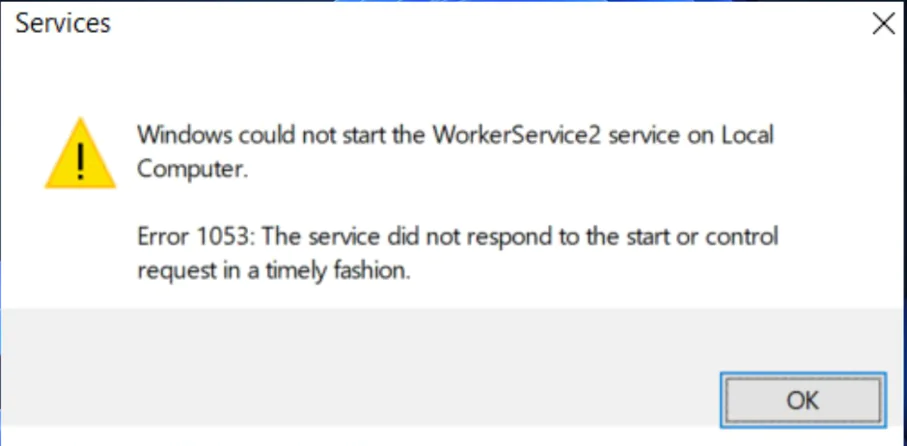
Windows’ta Hata 1053: Hizmet zamanında yanıt vermedi mesajıyla mı karşılaştınız? Bu hata, genellikle bir hizmetin başlatma sürecinde beklenenden uzun sürmesi veya sistem kaynaklarının çakışması nedeniyle oluşur. Görünüşte karmaşık gibi dursa da, doğru adımları izlediğinizde çözüm oldukça kolaydır.

İçindekiler
  • Hizmet Neden Zamanında Yanıt Vermedi?
  • Hizmetin Zamanında Yanıt Vermemesini Nasıl Düzeltebilirim?
    • 1. Windows Kayıt Defterinde hizmet zaman aşımını artırın
    • 2.SFC Taramasını Çalıştırın
    • Profesyonel Destek Almanın Zamanı
- 11858 Teknoloji Destek Hattı -
11858 Teknoloji Destek Hattı ile 7/24 telefonla teknik destek ve uzaktan destek alın 11858 Teknoloji Destek Hattı ile 7/24 telefonla teknik destek ve uzaktan destek alma

Bu içerikte, Hata 1053’ün nedenlerini ve kalıcı çözümlerini detaylı biçimde ele alıyoruz. Kayıt Defteri Düzenleyicisi’nde yapılabilecek ayarlardan sistem dosyası taramasına kadar adım adım ilerleyerek sorununuzu çözebilirsiniz. Eğer siz de Windows hizmetlerinin beklenmedik şekilde durması veya yanıt vermemesi sorunuyla karşılaşıyorsanız, burada anlatılan yöntemlerle bu hatayı kısa sürede ortadan kaldırabilirsiniz.

  • Hata 1053: Hizmet zamanında yanıt vermedi, bir Windows hizmeti beklenen zamanda başlatılamadığında karşılaşılabilir.
  • Bu hataya genellikle kaynak çakışmaları, yetersiz ayrıcalıklar veya yazılım sorunları gibi çeşitli faktörler neden olur.
  • Hata 1053 için kanıtlanmış düzeltmelerden biri, Windows Kayıt Defteri Düzenleyicisi’ni kullanarak hizmet zaman aşımını arttırmaktır.
Hata 1053 Düzeltme

Son zamanlarda bazı kullanıcılarımız, hizmetin gereken zamanda yanıt vermediğini belirten Hata 1053 ile karşılaştıklarını bildirdiler. Bu hata genellikle bir Windows hizmetinin başlatılamaması veya durdurulamaması durumunda ortaya çıkar.

Hata mesajı, Windows hizmetlerindeki sorunları ve özel hizmetlerin (oyunlar ve diğer üçüncü taraf yazılımlar dahil) başlatılamaması gibi çeşitli durumları kapsar. Bu nedenle, bu hatayı çözmek için çeşitli düzeltme seçeneklerini size göstermekteyiz.

Hizmet Neden Zamanında Yanıt Vermedi?

Kullanıcı geri bildirimlerine dayanarak, Hata 1053: Hizmet zamanında yanıt vermedi hatasıyla karşılaşmanın çeşitli nedenleri olabilir. İşte bu nedenlerden bazıları:

  1. Uzun başlatma veya başlatma süresi: Windows, hizmetler için belirli bir zaman aşımı süresi belirler. Eğer hizmetin başlatılması bu süreyi aşarsa, Windows işlemi başarısız olarak değerlendirir. Bu durum, dış bağımlılıklara erişimde gecikmeler yaşandığında ortaya çıkabilir.
  2. Kaynak çakışmaları: Başka bir önemli neden, hizmetin sistem kaynakları için diğer işlemler veya hizmetlerle rekabet etmesidir. Bu durum, başlatmada gecikmelere neden olabilir.
  3. Eksik veya bozuk sistem dosyaları: Hizmet, kullanılamayan veya düzgün çalışmayan diğer hizmetlere veya dosyalara bağlıysa, belirtilen süre içinde başlatılamayabilir.
  4. Ağ bağlantı sorunları: Hizmetler, ağınızın sürekli olarak iletişim kurmasını gerektirir. Eğer ağınız kötü yapılandırılmışsa, hizmetler görevlerini yerine getiremeyebilir ve bu da hata mesajını tetikleyebilir.

Hata 1053’ün olası nedenlerini anladığınıza göre, bir sonraki bölümde sorunun nasıl çözülebileceğine dair basitleştirilmiş adımlar sunulacaktır.

Hizmetin Zamanında Yanıt Vermemesini Nasıl Düzeltebilirim?

Sorun giderme veya ayar değişikliklerinden herhangi birini denemeden önce aşağıdaki ön kontrolleri dikkate almalısınız:

  • Bilgisayarı yeniden başlatın.
  • Bilgisayarınızda yönetici olarak oturum açtığınızdan emin olun.
  • İnternete düzgün şekilde bağlandığınızdan emin olun.
  • Sistem kaynaklarınızın aşırı yüklenmediğinden emin olun.
  • Uygulamayı kullanmak için erişim kazanın – Hizmetin gerekli kaynaklara erişmek için uygun ayrıcalıklara sahip olduğundan emin olun. Gerekirse Windows 11’de hizmet hesabına gerekli izinleri verin.

Yukarıdaki kontrolleri onayladıktan sonra, aşağıda sunulan gelişmiş çözümlerden herhangi birini kullanarak yolunuzu açabilirsiniz.

- 11858 Teknoloji Destek Hattı -
11858 Teknoloji Destek Hattı ile 7/24 telefonla teknik destek ve uzaktan destek alın 11858 Teknoloji Destek Hattı ile 7/24 telefonla teknik destek ve uzaktan destek alma

1. Windows Kayıt Defterinde hizmet zaman aşımını artırın

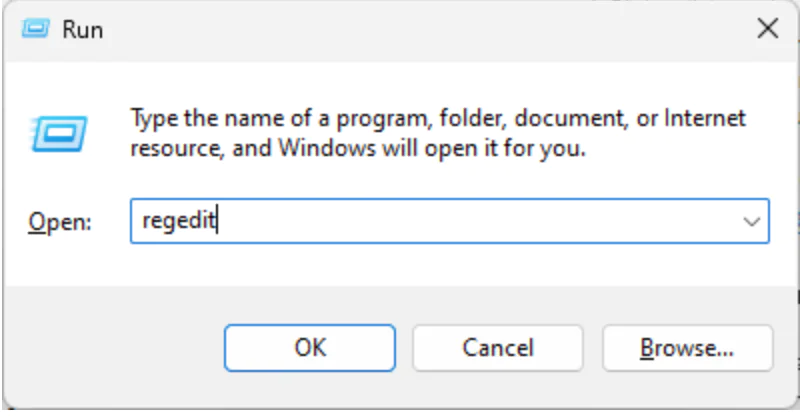
  • Çalıştır komutu iletişim kutusunu açmak için Windows+R tuşlarına basın. İletişim kutusuna regedit yazın ve Enter tuşuna basın.
Hata 1053 Düzeltme
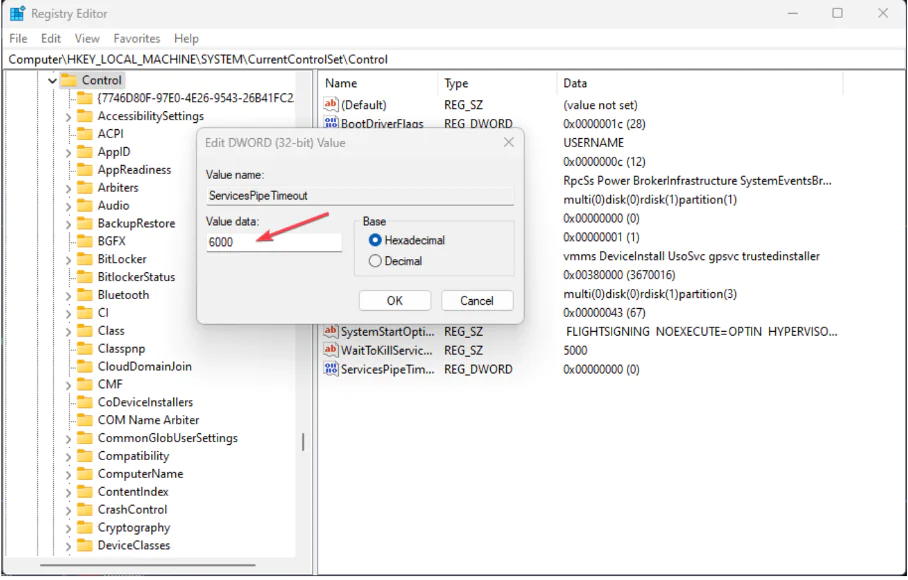
  • Aşağıdaki kayıt defteri anahtarına gidin:

HKEY_LOCAL_MACHINESYSTEMCurrentControlSetControl

  • Henüz mevcut değilse ServicesPipeTimeout adında yeni bir DWORD değeri oluşturun.
  • Yeni oluşturulan DWORD değerine sağ tıklayın ve Değiştir’i seçin.
  • Değeri, beklemek istediğiniz milisaniye sayısına ayarlayın (örneğin, 60 saniye için 60000). Değişiklikleri kaydedip çıkmak için Tamam’ı tıklayın.
Hata 1053 Düzeltme

Değişikliklerin etkili olması için bilgisayarı yeniden başlatın.

Windows, bir hizmetin başlatılması veya durdurulması için varsayılan olarak 30 saniyelik bir süre tanır. Ancak, bazı durumlarda bu süre yetersiz olabilir ve Hata 1053 ile karşılaşılabilir. Bu hatayı düzeltmek için, hizmetin yanıt vermesi için daha fazla zaman tanımak amacıyla Kayıt Defteri Düzenleyici’nde bu zaman aşımı değerini artırabilirsiniz.

Bu ayar, bilgisayarınızın performansını etkileyebileceğinden dikkatlice yapılmalıdır. Kayıt Defteri’nde yapılan değişiklikler ciddi sonuçlara yol açabilir, bu nedenle bu işlemi gerçekleştirmeden önce yedekleme yapmanız önerilir.

Hizmetlerin daha uzun süre beklemesine izin vermek için zaman aşımı değerini artırmak, özellikle büyük sistemlerde veya ağ bağlantılarına dayalı hizmetlerde faydalı olabilir. Ancak, bu süreyi artırırken, hizmetlerin çalışmasını gerektiği gibi izlemek ve denetlemek önemlidir. Aksi takdirde, sistem kaynaklarının yanlış kullanımı veya beklenmeyen performans sorunları ortaya çıkabilir.

Bu ayarın nasıl yapılacağına dair adımlar, dikkatlice ve doğru şekilde izlenmelidir. Yanlış bir ayar, sistemin istikrarını ve güvenilirliğini olumsuz etkileyebilir. Bu nedenle, herhangi bir değişiklik yapmadan önce, ilgili bilgiyi ve talimatları dikkatlice okumak önemlidir.

- 11858 Teknoloji Destek Hattı -
11858 Teknoloji Destek Hattı ile 7/24 telefonla teknik destek ve uzaktan destek alın 11858 Teknoloji Destek Hattı ile 7/24 telefonla teknik destek ve uzaktan destek alma

2.SFC Taramasını Çalıştırın

  • Başlat menüsünü açmak için Windows tuşuna basın. Arama kutusuna komut istemi yazın ve Yönetici olarak çalıştır’ı seçin.
  • Komut istemine aşağıdakini yazın ve Enter tuşuna basın:

sfc /scannow

  • Taramanın tamamlanmasını bekleyin.
  • Tamamlandıktan sonra bilgisayarınızı yeniden başlatın; bu, bulunan eksik veya bozuk sistem dosyalarını düzeltmiş olmalıdır.

Sistem Dosyası Denetleyicisi, mevcut tüm sistem dosyalarını kontrol eder ve bu yapıları çevrimiçi olarak mevcut yeni bir kopyayla karşılaştırır. Herhangi bir tutarsızlık tespit edildiğinde, dosyalar otomatik olarak değiştirilir. Bu işlem, bilgisayarın sağlıklı ve düzgün çalışmasını sağlamak için önemlidir. Sistem dosyalarının bütünlüğünü korumak, güvenlik ve performans açısından kritiktir. Sistem Dosyası Denetleyicisi, kullanıcıların bilgisayarlarının kararlılığını ve güvenilirliğini artırmak için önemli bir araçtır.

Profesyonel Destek Almanın Zamanı

Tüm adımları denediniz ama sorun hâlâ devam mı ediyor? Bazen teknik sorunlar göründüğünden daha karmaşık olabilir. 11858 Teknoloji Destek Hattı, Windows hizmet hataları dahil olmak üzere bilgisayarınızla ilgili her türlü teknik problemi çözmenize yardımcı olur. Uzman ekip, güvenli uzaktan bağlantı yazılımlarıyla cihazınıza erişerek adım adım çözüm sağlar. 7/24 hizmet veren bu hat üzerinden siz de anında destek alabilir ve sisteminizi güvenli biçimde tekrar çalışır hale getirebilirsiniz.

Windows kullanıcılarının en sık karşılaştığı hata kodlarından biri de 0xc0000001’dir. Bu hata, genellikle sistem başlatma sürecinde yaşanan dosya bozulmalarıyla ilgilidir. Eğer Hata 1053 sorununu çözdükten sonra da bilgisayarınızın açılışında benzer bir uyarı alıyorsanız, Windows Hata Kodu 0xc0000001 Nasıl Onarılır başlıklı içeriğimizi mutlaka inceleyin. Bu yazıda, başlatma hatalarının nedenlerini ve kalıcı çözümlerini adım adım bulabilirsiniz.

Sonuç olarak, Hata 1053 genellikle yazılımsal nedenlerle ortaya çıkan ve doğru adımlarla kolayca çözülebilen bir sorundur. Kayıt Defteri ayarlarının düzenlenmesi veya SFC taramasının çalıştırılması gibi basit işlemlerle hizmetlerinizi yeniden çalışır hale getirebilirsiniz. Deneyimlerime göre, bu tür sistem hataları sabırla ve dikkatle ele alındığında kalıcı olarak ortadan kaldırılabiliyor. Siz de bu adımları uyguladıktan sonra sonucu aşağıdaki yorumlarda paylaşabilirsiniz. Diğer kullanıcıların da deneyimlerinden faydalanması için görüşlerinizi yazmayı unutmayın.

ETİKETLER:hata 1053hizmet yanıt vermedinasıl yapılırsistem onarımı
Bu Makaleyi Paylaş
Facebook WhatsApp WhatsApp Threads Bağlantıyı Kopyala Yazdır
Paylaş
Yorum yapılmamış

Bir yanıt yazın Yanıtı iptal et

Yorum yapabilmek için oturum açmalısınız.

Bağlantı Kuralım

21KBeğen
19.6KTakip Et
7.3KAbone Ol
192Takip Et

Popüler Gönderiler

Kamera Çıkıntısı olmayan yeni telefon tasarımı düz arka yüzeyiyle futuristik biçimde sergileniyor.

Kamera Çıkıntısını Yok Eden Yeni Telefon Tasarımları Geliyor

Hatice TATLISU
Hatice TATLISU
8 dk. okuma
1 Görüntüleme
Dikkat Çekici YouTube Küçük Resimleri Nasıl Oluşturulur

Dikkat Çekici YouTube Küçük Resimleri Nasıl Oluşturulur

Adem SOYLU
Adem SOYLU
7 dk. okuma
6 Görüntüleme
WhatsApp Katı Hesap Ayarı

WhatsApp Katı Hesap Ayarı Nasıl Açılır

Senanur FINDIKÇI
Senanur FINDIKÇI
3 dk. okuma
5 Görüntüleme
8000 mAh bataryalı telefonlar, parlak enerji bloğuyla fütüristik kapakta gösteriliyor.

8000 mAh Bataryalı Telefonlar Geliyor: Şarj Sorunu Bitiyor mu

Hatice TATLISU
Hatice TATLISU
6 dk. okuma
6 Görüntüleme
//

We influence 20 million users and is the number one business and technology news network on the planet

You Might Also Like

Yahoo Hesabı Oluşturma ve Kalıcı Olarak Silme
Sosyal Medya

Yahoo Hesabı Oluşturma ve Kalıcı Olarak Silme

4 dk. okuma
Facebook'ta Durum Güncellemenizi Nasıl Liste Şeklinde Paylaşabilirsiniz?
Facebook

Facebook’ta Durum Güncellemenizi Nasıl Liste Şeklinde Paylaşabilirsiniz?

2 dk. okuma
Huawei HG531s V1' Port Açma (Resimli Anlatım)
Port Yönlendirme

Huawei HG531s V1′ Port Açma (Resimli Anlatım)

3 dk. okuma
ERR_SSL_OBSOLETE_VERSION Uyarıları
Tarayıcılar

ERR_SSL_OBSOLETE_VERSION Uyarı Bildirimlerini Nasıl Düzeltilir

6 dk. okuma

Size her gün en son haberleri ve sorun çözümlerini getiriyoruz!

TeknoDestek Müşteri Hizmetleri
Facebook-f Instagram Tiktok Twitter Youtube Linkedin Whatsapp Rss

İş Ortaklarımız

TeknoDestek Müşteri Hizmetleri
© 2013 - 2026 TeknoDestek Müşteri Hizmetleri • Tüm hakları saklıdır • Bu sitedeki tüm içerikler (metin, görsel, video, logo, tasarım vb.) 5846 sayılı Fikir ve Sanat Eserleri Kanunu (FSEK) kapsamında korunmaktadır • İzinsiz kopyalanması, çoğaltılması, yayınlanması veya herhangi bir şekilde kullanılması yasaktır • İhlal tespitinde; FSEK Madde 71-73 uyarınca yasal süreç başlatma, maddi/manevi tazminat talep etme ve cezai işlem için başvurma hakkımız saklıdır • TeknoDestek, TeknoS@R'un bir kuruluşudur • Tema Düzenleyen: Fatih ATEŞ
Sorun Hala Çözülmedi mi?
Aradığın çözümü bulamadıysan, 11858 Teknoloji Destek Hattımız sana yardımcı olabilir. 2011’den beri Türkiye’nin en tecrübeli teknoloji destek ekiplerinden biri olarak, bilgisayar, telefon, tablet, modem, akıllı TV ve sosyal medya sorunlarında 7/24 profesyonel destek veriyoruz. Uzman ekibimizle hemen görüşmek ister misin?
📞 11858’i Şimdi Ara
Görüşme öncesi dakika ücreti sesli olarak bilgilendirilir
Welcome Back!

Sign in to your account

Kullanıcı Adı veya E-posta Adresi
Şifre

Şifrenizi mi unuttunuz?