
HDD seri numarasıyla volume ID’yi değiştirmek, pek çok kişinin farkında olmadan uygulayabileceği işlemlerdendir. Veri depolama sistemlerinde, modern alternatifler ön plana çıkmış olsa da, manyetik disk teknolojisine dayalı HDD’ler hala vazgeçilmez bir konumda yer almaktadır. Hem kişisel kullanımda hem de profesyonel ortamlarda sıkça tercih edilen bu cihazlar, zaman zaman değişikliklere ihtiyaç duyabilirler. Sabit disklerin özgün seri numarası ve hacim tanımlayıcısı, bu tür değişikliklerde en belirgin unsurlar arasında yer alır.
HDD Seri Numarası ve Volume ID Değiştirme Neden Gereklidir?
Her bir sabit disk, kendine özgü benzersiz bir seri koduyla tanımlanır; bu kod, diskin eşsiz kimliğinin temel unsurunu oluşturur. Bu numara, üretici tarafından diske atanır ve diskin takibi, tanımlanması ve sorun giderme süreçlerinde önemli bir rol oynar.
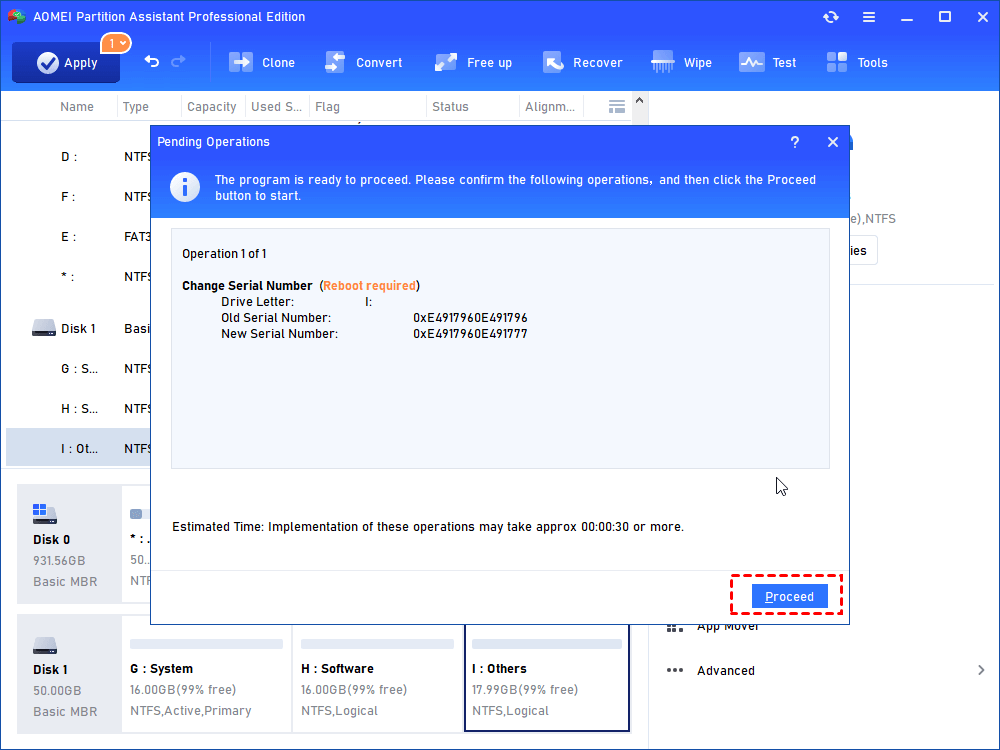
Peki, bu numaraların değiştirilmesi hangi durumlarda gündeme gelir? Başlıca nedenler:
Gizlilik ve güvenlik
Bazı senaryolarda, sabit disk üretici kodu ve bölüm tanımlayıcısı, depolama aygıtındaki dosyaların denetlenmesi ve kayıt altına alınması için kullanılan yöntemler arasında yer alabilir.
Özellikle hassas bilgilere sahip disklerde, bu durum güvenlik riskleri oluşturabilir. Seri numarası ve Volume ID’sinin değiştirilmesi, diskin kimlik bilgilerini gizleyerek bu riskleri azaltabilir.
Yazılım uyumluluğu
Bazı programlar, fonksiyonlarını sabit diskin üretici kodu veya bölüm kimliği gibi benzersiz tanımlayıcı verileri temel alarak işlevsellik gösterebilir. Bu yazılımların farklı bir diskte kullanılması istendiğinde, seri numarası ve Volume ID’sinin değiştirilmesi gerekebilir.
Donanım çakışması
Bazen nadiren, aynı seri numarasına sahip iki ayrı HDD’nin tek bir bilgisayarda eş zamanlı kullanılması, donanım uyumsuzluklarına yol açabilir. Böyle bir durumda, seri numarasının yeniden düzenlenmesi sorunu ortadan kaldırabilir.
Yasal durumlar
Bazı durumlarda, mahkeme kararı veya yasal zorunluluklar nedeniyle HDD seri numarasının değiştirilmesi gerekebilir.
HDD Seri Numarası Değiştirme Yöntemler ve Araçlar
Sabit sürücünün özgün tanımlayıcı kodunun değiştirilmesi, uzmanlık ve titizlik isteyen kritik bir işlemdir; yanlış uygulamalar sonucunda bilgilerinize kalıcı olarak ulaşamayabilir veya depolama biriminiz çalışmaz duruma gelebilir. Bu sebeple, söz konusu işlemi gerçekleştirmeden evren tüm verilerinizin yedeklenmesi kesinlikle tavsiye edilmektedir.
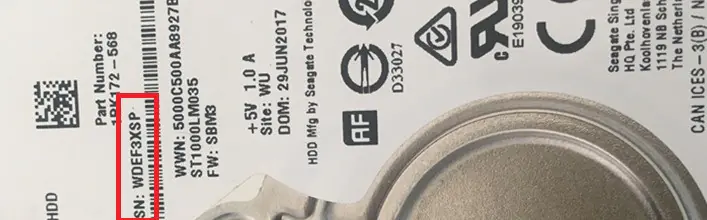
Seri numarası değiştirmek için farklı yöntemler ve araçlar bulunmaktadır. Bunlardan bazıları şunlardır:
HDD Low Level Format Tool
Bu yazılım, hafıza ünitesindeki tüm verileri kalıcı olarak temizleyerek aygıtı ilk üretim durumuna geri döndürme işlevini yerine getirir. Bu işlem sırasında, seri numarası da değiştirilebilir. Ancak bu yöntemin uygulanması, depolama biriminizde kayıtlı tüm dosyaların kalıcı olarak yok olması riskini taşıdığı için, işleme başlamadan evvel gerekli tüm önlemlerin alınması hayati önem taşımaktadır.
HD Serial Changer
Özellikle seri numarası değiştirmek için tasarlanmış bir yazılımdır. Kullanım açısından basit olup, depolama birimi üzerindeki veriler zarar görmeden cihazın seri numarasının değiştirilmesini sağlar.
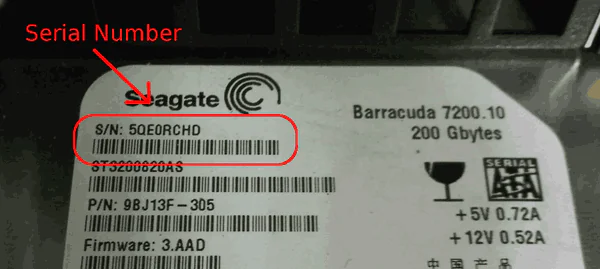
Volume Serial Number Changer
Bu araç, sadece Volume ID’sini değiştirmek için kullanılabilir. Seri numarasını değiştirme özelliği yoktur.
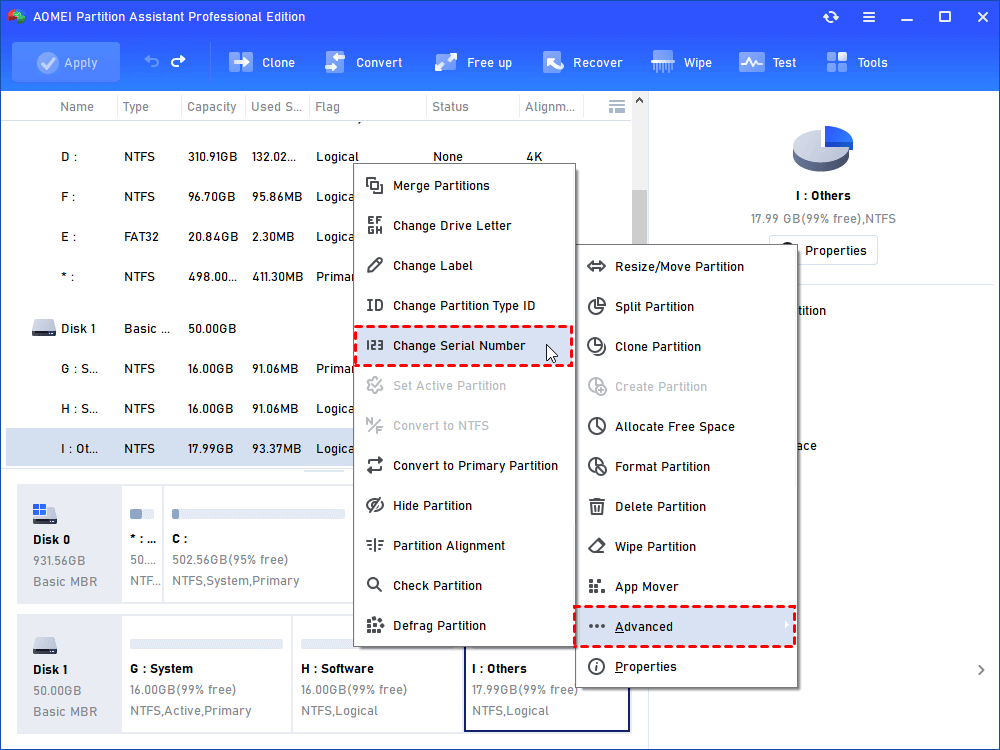
HDD’nizin üretici kimlik bilgisini değiştirmek için şu işlem sırasını takip edebilirsiniz:
- Verilerinizi yedekleyin.
- Seri numarası değiştirme aracını indirin ve yükleyin.
- Aracı çalıştırın ve diskinizi seçin.
- Yeni seri numarasını girin.
- Değişiklikleri uygulayın.
İşlem tamamlandığında, sistemi yeniden başlatarak depolama aygıtının kimlik bilgisinin güncellenip güncellenmediğini doğrulamanız gerekmektedir.
Volume ID Değiştirme Adımlar ve Dikkat Edilmesi Gerekenler
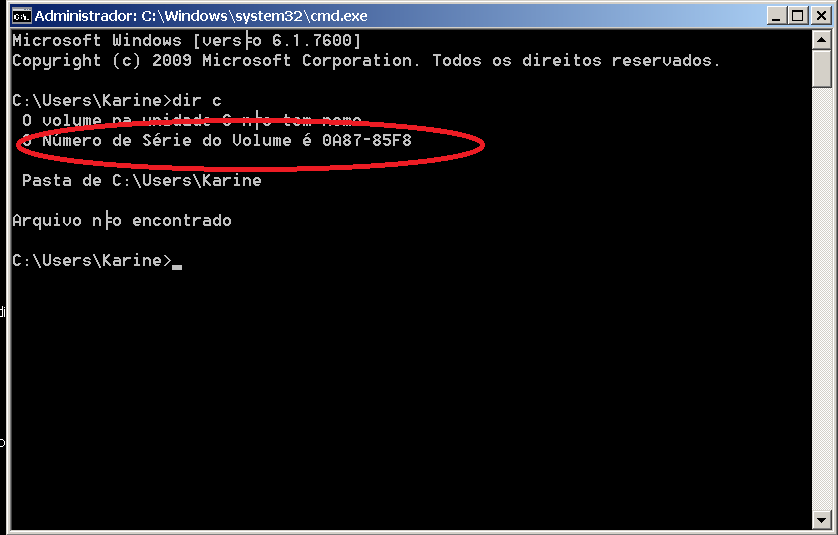
Volume ID’si, genellikle işletim sistemi tarafından yönetilir ve otomatik olarak atanır. Ancak, bazı durumlarda Volume ID’sini manuel olarak değiştirmek gerekebilir. Bunun için, aşağıdaki adımları izleyebilirsiniz:
- Disk Yönetimi’ni açın: Başlat menüsüne ‘disk yönetimi’ yazarak Disk Yönetimi aracını bulun ve açın.
- Hedef depolama aygıtınızı seçin: Disk Yönetimi ekranında modifikasyon yapmak istediğiniz sürücüyü belirlemek ve aktif hale getirmek için fareyle üzerine tek tıklama yapmanız gerekmektedir.
- Sistem özelliklerini görüntüleyin: Depolama biriminizin teknik detaylarını görmek için fareyle diskin üzerine sağ tıklayarak açılan işlem menüsünden ‘Donanım Bilgileri’ sekmesini aktif hale getirip aygıt spesifikasyonlarını listeleyebilirsiniz.
- ‘Araçlar’ sekmesine gidin: Açılan pencere içerisinde yer alan ‘Araçlar’ sekmesine tıklayarak ilgili bölüme geçiş yapabilirsiniz.
- ‘Birim etiketini değiştir’ seçeneğini tıklayın: ‘Disk tanımlayıcısını düzenle’ butonuna basın: Değişiklik yapabilmek için öncelikle ‘Birim adlandırma’ menüsünü açın ve buradaki ilgili alan aracılığıyla depolama aygıtının kimlik bilgisini yeniden yapılandırma işlemini başlatın.
- Yeni Volume ID’sini girin: Ekrana gelen giriş panelinde, belirlemiş olduğunuz yeni hacim tanımlayıcısını ilgili alana yazarak, devam etmek için onay butonuna basın.
İşlem tamamlandıktan sonra, sisteminizi yeniden başlatıp, diskin Volume ID değerindeki değişikliği teyit etmeniz gerekmektedir.
Sabit Disk Kimlik Bilgilerinin Değiştirilmesinin Potansiyel Riskleri
Sabit disk üzerindeki seri numarası ile hacim kimliğinin yeniden yapılandırılması süreci, belirli düzeyde teknik riskleri beraberinde getirebilir. Bu risklerin başında, diskteki verilere zarar verme veya diskin tamamen kullanılamaz hale gelmesi gelir. Ayrıca, bazı durumlarda bu işlemler garanti kapsamı dışına çıkabilir ve diskin garantisi geçersiz olabilir.
Bu nedenle, bu işlemleri yapmadan önce mutlaka verilerinizi yedeklemeli ve işlemleri dikkatli bir şekilde yapmalısınız. Bu işlemi gerçekleştirmek için yeterli tecrübeye sahip değilseniz, alanında uzman birinden destek almanız daha güvenli bir yöntem olacaktır.
HDD Seri Numarası Değiştirme Komut Satırı Araçları
Komut satırı araçları, HDD seri numarasını değiştirmek için güçlü bir yöntem sunar. Bu araçlar, genellikle işletim sisteminin komut istemcisi (cmd veya terminal) üzerinden çalıştırılır. Windows işletim sisteminde, diskpart aracı kullanılarak HDD seri numarası değiştirilebilir.
Aşağıdaki adımları takip ederek, komut satırı araçları aracılığıyla HDD seri numarasını değiştirme işlemini gerçekleştirebilirsiniz:
- Komut istemcisini (cmd veya terminal) yönetici olarak açın.
- ‘diskpart’ komutunu girin ve Enter tuşuna basın.
- ‘list disk’ komutunu girerek disklerinizi listeleyin.
- İstediğiniz diski değiştirmek adına, aşağıdaki komutu yazarak ilgili diski seçebilirsiniz:
‘select disk [disk numarası]’ - Depolama birimine yeni bir seri numarası atamak için, terminal ekranına ‘disknozellik ID=[istenilen yeni tanımlayıcı]’ şeklinde komut yazıp onaylayarak numara değişim sürecini tamamlayabilirsiniz.
- ‘exit’ komutunu girerek diskpart aracından çıkın.
Alternatif Senaryolar
HDD seri numarası ve Volume ID’si değiştirme ihtiyacı, farklı senaryolarda ortaya çıkabilir. Bu senaryolar, hem şahsi hem de kurumsal düzeyde kullanıcılar tarafından uygulanabilir niteliktedir. Bu senaryolardan bazıları:
İkinci el HDD satışı
İkinci el bir HDD satmadan önce, kişisel verilerinizi ve diğer hassas bilgileri korumak için seri numarasını ve Volume ID’sini değiştirmek isteyebilirsiniz. Bu durum, potansiyel alıcının diskin geçmişine dair izleme yapmasını veya içerisindeki verileri geri elde etmesini güçleştirebilir.
Veri kurtarma
Hasar almış bir sabit diskten veri elde etmeye çalışıldığında, disk seri tanımlayıcısı ile hacim kimlik bilgileri arasında oluşabilecek tutarsızlıklar, sürecin sağlıklı ilerlemesini engelleyebilir. Bu tip durumlarda, kurtarma yazılımının sorunsuz çalışması için bu benzersiz numaraların değiştirilmesi gerekebilir.
Sanallaştırma
Sanal ortamlarda kullanılan emüle edilmiş disk sürücülerinin tanımlayıcı bilgileri, gerçek donanım aygıtlarıyla aynı değerlere sahip olabilmektedir. Bu durumda, sanal makinelerin sorunsuz çalışabilmesi için bu numaraları değiştirmeniz gerekebilir.
Adli bilişim
Adli bilişim uzmanları, suç soruşturmalarında delil olarak kullanılan HDD’lerin seri numaralarını ve Volume ID’lerini değiştirerek, verilerin güvenliğini ve gizliliğini sağlayabilirler. Benzer konudaki bir diğer çözüm yazımıza buradan erişebilirsiniz.